




- Nombre AdGuard for Windows
- Desarrollador Adguard Software Limited
- Ratón Mouse integrado
- Idiomas Inglés, Finés, Francés, Alemán, Griego, Hebreo, Húngaro, Danés, Neerlandés, Checo, Croata, Chino (simplificado), Chino, Búlgaro, Bielorruso, Armenio, Árabe, Indonesio, Italiano, Japonés, Coreano, Macedonio, Noruego, Persa, Polaco, Portugués (Brasil), Portugués (Portugal), Rumano, Ruso, Serbio, Esloveno, Eslovaco, Español, Sueco, Turco, Ucraniano, Vietnamita
Protegiendo tu navegación: Una revisión completa de AdGuard para Windows
En un mundo cada vez más digital, la protección de nuestra privacidad y seguridad en línea se ha convertido en una prioridad. AdGuard for Windows surge como una solución robusta para quienes desean navegar sin interrupciones y con mayor control sobre su experiencia en la web. A continuación, te invito a explorar en profundidad esta herramienta, sus ventajas y cómo puede integrarse en tu rutina digital.
Información básica y perfil del desarrollador
AdGuard for Windows es una aplicación diseñada para ofrecer una protección avanzada contra anuncios, rastreadores y contenido no deseado en internet, mejorando así la velocidad y seguridad de la navegación diaria. Desarrollada por Adguard Software Limited, una compañía especializada en soluciones de protección digital, esta herramienta combina tecnología de vanguardia con una interfaz amigable y accesible.
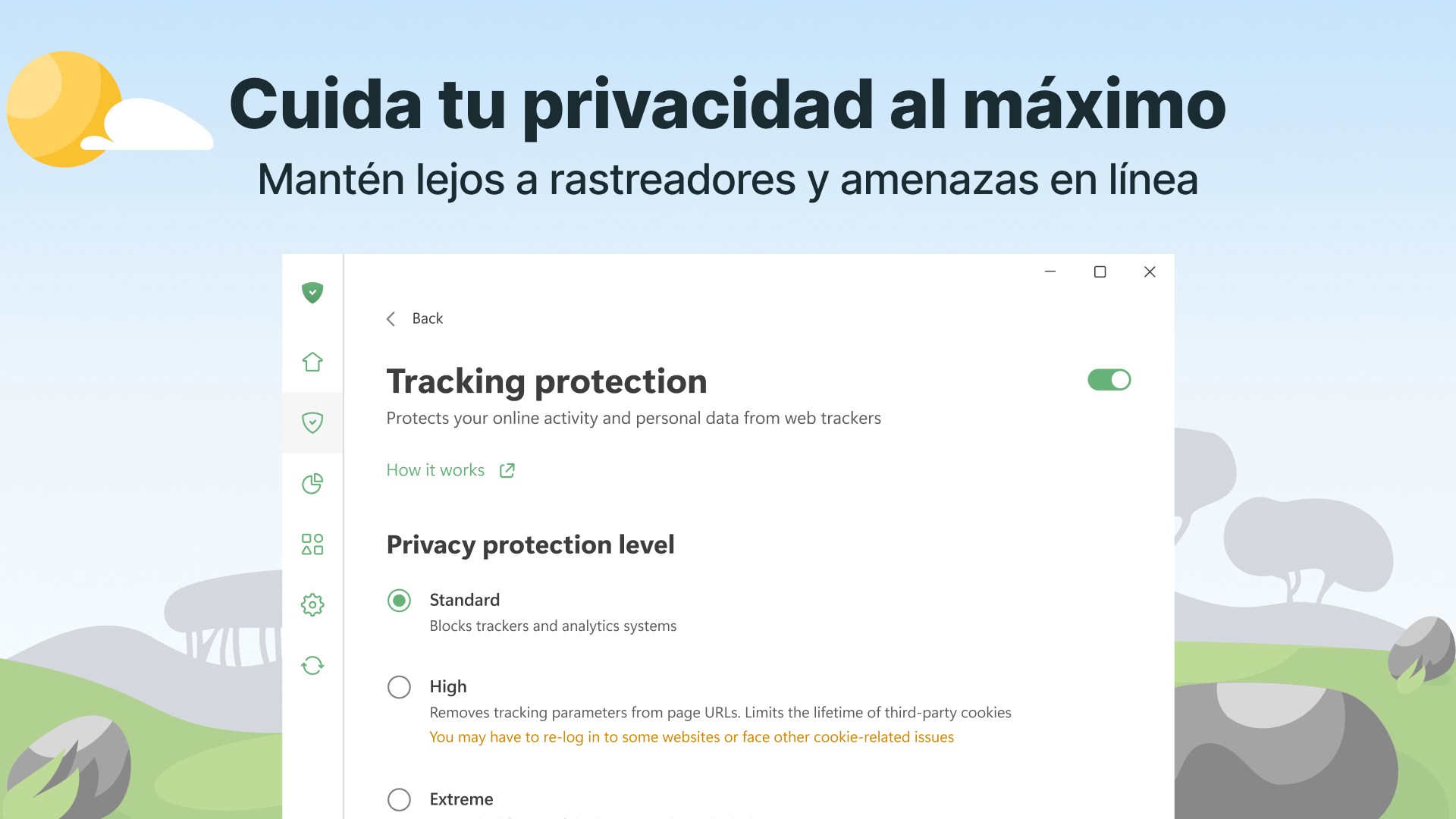
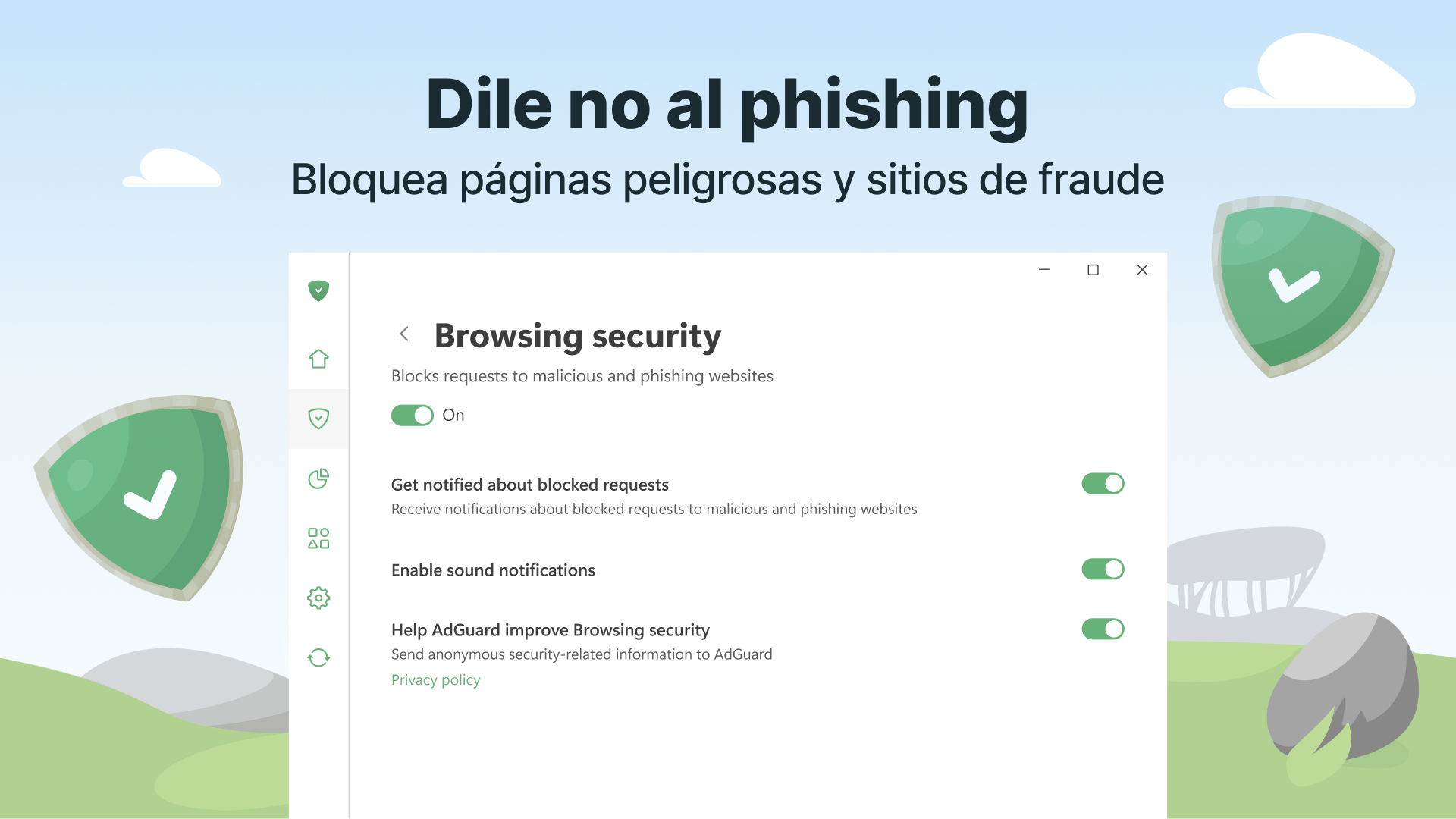
Sus principales puntos fuertes incluyen la eliminación efectiva de anuncios en diversos sitios web, filtros personalizados para adaptarse a las preferencias del usuario, protección contra malware y phishing, y control de la privacidad en tiempo real.
El producto está especialmente dirigido a usuarios que buscan una experiencia de navegación más segura, rápida y libre de distracciones, incluyendo profesionales, estudiantes, y familias preocupadas por la seguridad digital en el hogar.
Una experiencia de navegación más limpia y rápida
Desde que instalé AdGuard, mi navegador se ha convertido en un espacio más limpio, casi como si hubiera adquirido un filtro mágico que bloquea las molestas ventanas emergentes. La sensación de navegar en una web sin interrupciones para cerrar anuncios invasivos es realmente gratificante. Pero lo que más destaca es cómo esta herramienta no solo elimina lo visible, sino que también trabaja en segundo plano para prevenir rastreadores y comprometer la privacidad.
Filtros personalizables y protección contra amenazas invisibles
Uno de los aspectos más interesantes de AdGuard es la posibilidad de crear filtros propios o ajustar los existentes. Esto es particularmente útil si visitas sitios que, por ejemplo, utilizan anuncios específicos o mecanismos de rastreo. La función de protección contra malware y phishing es especialmente útil, ya que advierte y bloquea sitios potencialmente peligrosos, manteniendo tus datos más seguros sin que tengas que preocuparte manualmente.
Interfaz elegante y facilidad de uso
El diseño de AdGuard para Windows es intuitivo y simple, como tener un asistente digital a tu lado. La disposición de las opciones y configuraciones permite activar o personalizar funciones en unos pocos clics. La fluidez del programa hace que las tareas de ajuste sean sencillas y no interrumpan tu flujo de trabajo, incluso para usuarios menos experimentados. La curva de aprendizaje, por tanto, es suave, permitiendo aprovechar toda la potencia del software rápidamente.
¿Qué lo diferencia de otros bloqueadores y herramientas similares?
Comparado con otros bloqueadores de anuncios, AdGuard brilla por su enfoque integral en la protección de la privacidad y su capacidad de personalización avanzada. Mientras que muchas soluciones simplemente bloquean anuncios, AdGuard ofrece un paquete completo que incluye protección contra amenazas, filtrado personalizado y soporte técnico directo. Además, su funcionamiento en segundo plano, sin ralentizar el sistema, lo posiciona como una opción confiable para quienes necesitan eficiencia y seguridad sin complicaciones.
Recomendación y consejos finales
En conjunto, considero que AdGuard for Windows es una excelente inversión para quienes desean mejorar su experiencia de navegación sin complicaciones. Es recomendable, especialmente para usuarios que buscan un control total sobre qué contenido se despliega en su navegador y desean reforzar su seguridad en línea. Mi consejo es aprovechar la opción de filtros personalizados y mantener el programa actualizado, para así maximizar su efectividad y adaptarlo a tus necesidades específicas. Sin duda, es una herramienta que, bien configurada, se convertirá en tu aliada diaria para navegar con confianza y tranquilidad.
Ventajas
- Excelente protección contra anuncios y rastreadores
- Interfaz intuitiva y fácil de usar
- Actualizaciones automáticas frecuentes
- Compatibilidad con diferentes navegadores
- Modo de protección en tiempo real
Inconvenientes
- Consumo elevado de recursos del sistema
- Algunas páginas pueden bloquearse accidentalmente
- No siempre detecta todas las amenazas avanzadas
- La configuración avanzada puede ser compleja para usuarios principiantes
- La versión gratuita tiene limitaciones en funciones avanzadas