

- Name Zoom Workplace
- Entwickler Zoom Video Communications, Inc.
- Sprachen Englisch
Zoom Workplace for Windows – Effiziente Zusammenarbeit auf den Punkt gebracht
Zoom Workplace für Windows ist eine professionelle Plattform, die darauf abzielt, Teamarbeit und virtuelle Meetings reibungslos zu gestalten. Mit einem klaren Fokus auf Benutzerfreundlichkeit und Stabilität schafft die Anwendung eine Umgebung, in der sich Teams überall auf der Welt vernetzen können. Entwickelt von Zoom Video Communications, Inc., einem führenden Akteur im Bereich der Videokommunikation, überzeugt diese App durch ihre Kernfunktionen und innovative Ansätze.
Was macht Zoom Workplace für Windows besonders?
Die Stärke von Zoom Workplace liegt in seinem einfachen, dennoch leistungsstarken Design. Besonders hervorzuheben sind die nahtlose Integration von Videokonferenz-Funktionen und die zuverlässige Bildschirmübertragungsqualität. Für Teams, die nach einer robusten Lösung suchen, vereint diese App Komfort mit Funktionstiefe.
Mehrere Schlüsselelemente im Blick
Intuitive Meeting-Steuerung – Einfach, direkt, effizient
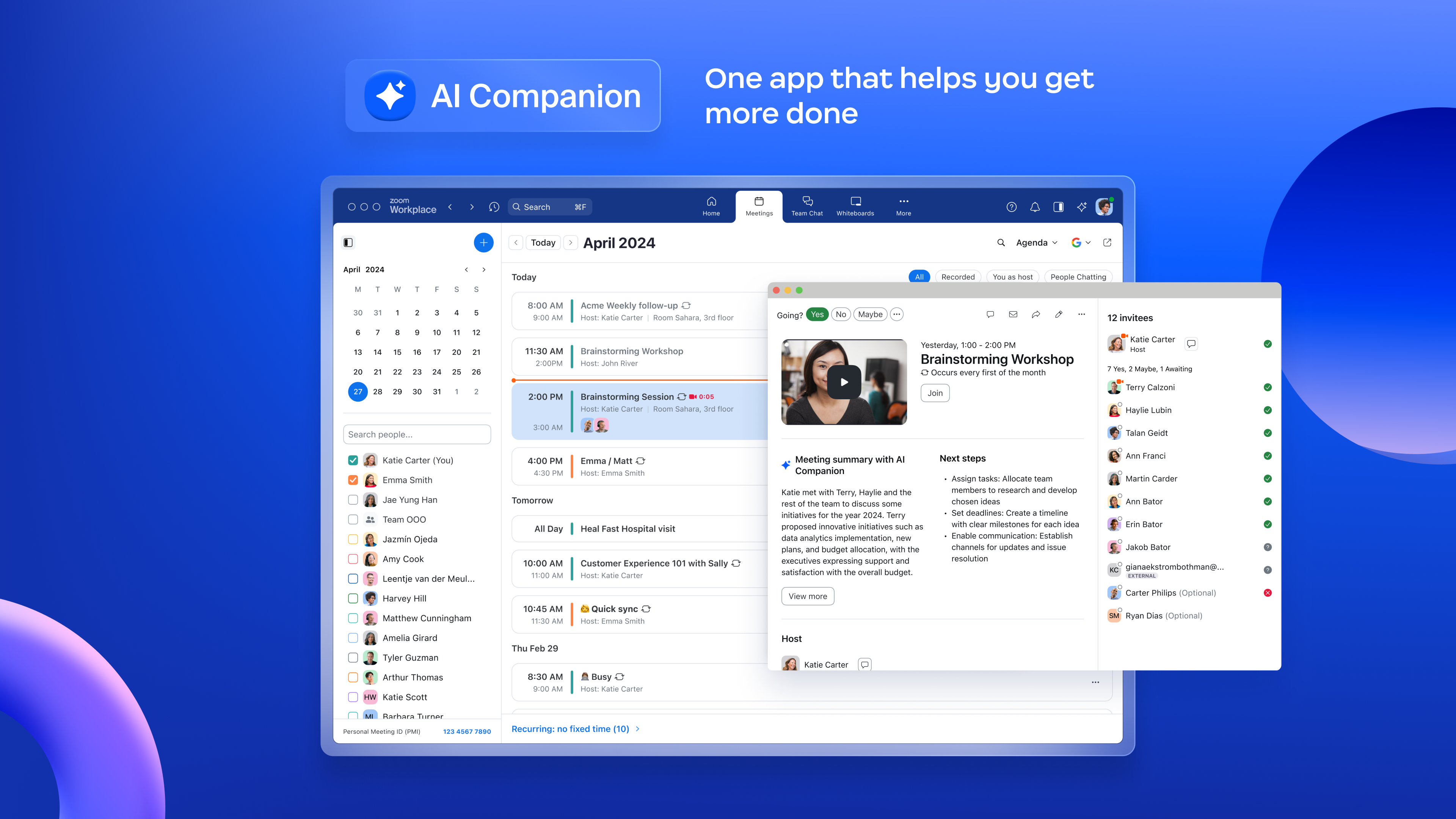
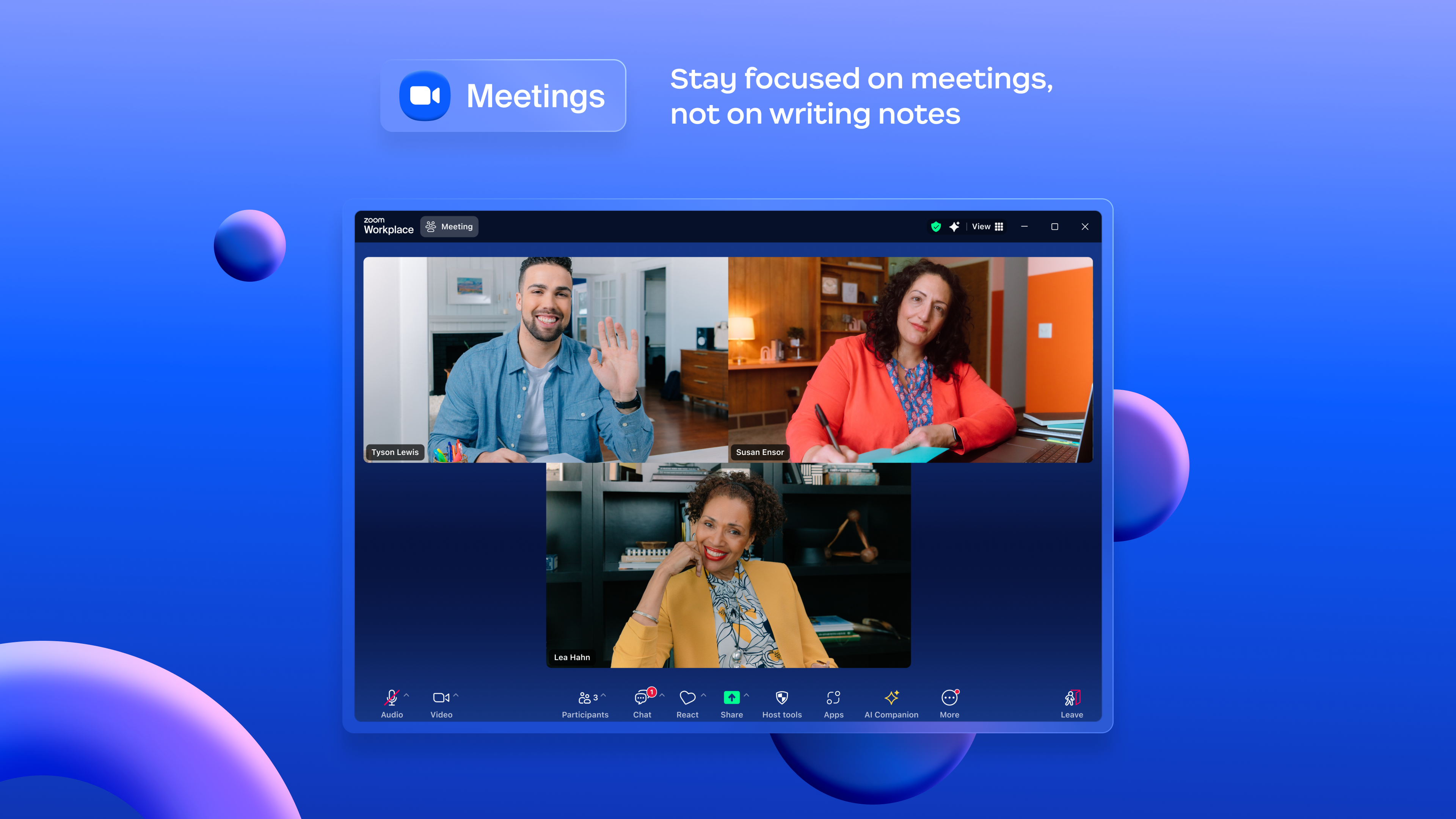
Ein wesentliches Plus ist die vielseitige Steuerung während eines Meetings. Nutzer können mühelos Teilnehmer verwalten, Bildschirmteile teilen oder private Chats führen – alles mit klaren, übersichtlichen Menüs. Besonders die Möglichkeit, rasch zwischen verschiedenen Präsentationsmodi zu wechseln, macht Präsentationen flow-energetisch und weniger stressig. Die Bedienbarkeit wirkt dabei wie ein gut geöltes Uhrwerk – kein mühsames Suchen, sondern spontane Kontrolle.
Hochqualitative Video- und Audioübertragung – Klar wie ein Gebirgsbach
Hier zeigt sich die technische Kompetenz von Zoom: Das Programm garantiert stabile Videoqualität auch bei weniger idealen Internetverbindungen. Die Tonübertragung ist transparent und synchron, reduziert Echos deutlich, und das alles mit minimaler Verzögerung. Für Nutzer bedeutet das, dass sie sich auf die Inhalte konzentrieren können, ohne ständig auf technische Qualität zu achten – ganz so, als säßen sie im gleichen Raum. Besonders die verbesserte Konnektivitäts-Optimierung hebt Zoom Workplace hervor und sorgt für eine reibungslose Meeting-Erfahrung.
Effiziente Kollaborations-Tools – Zusammenarbeit in der digitalen Werkstatt
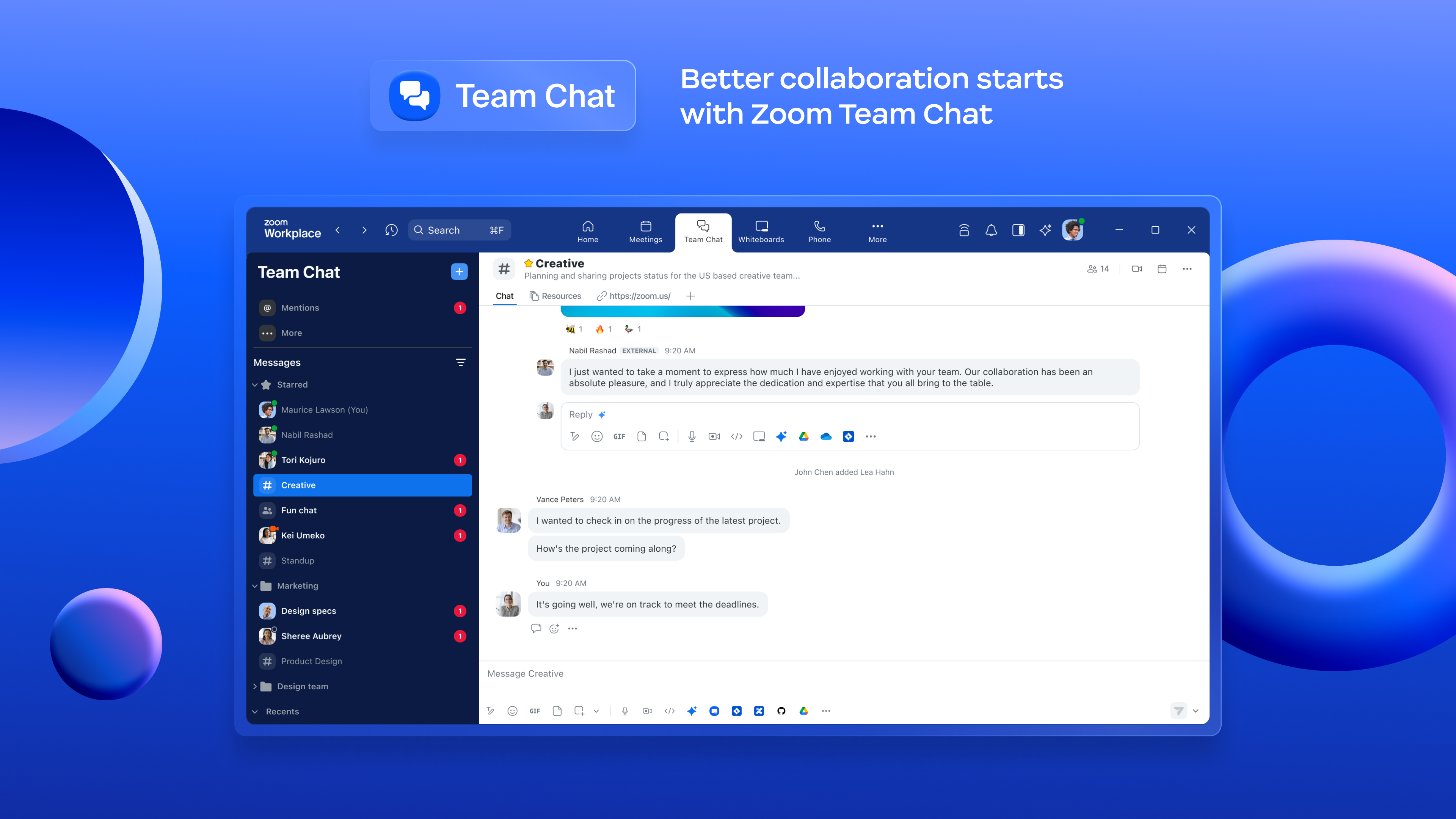
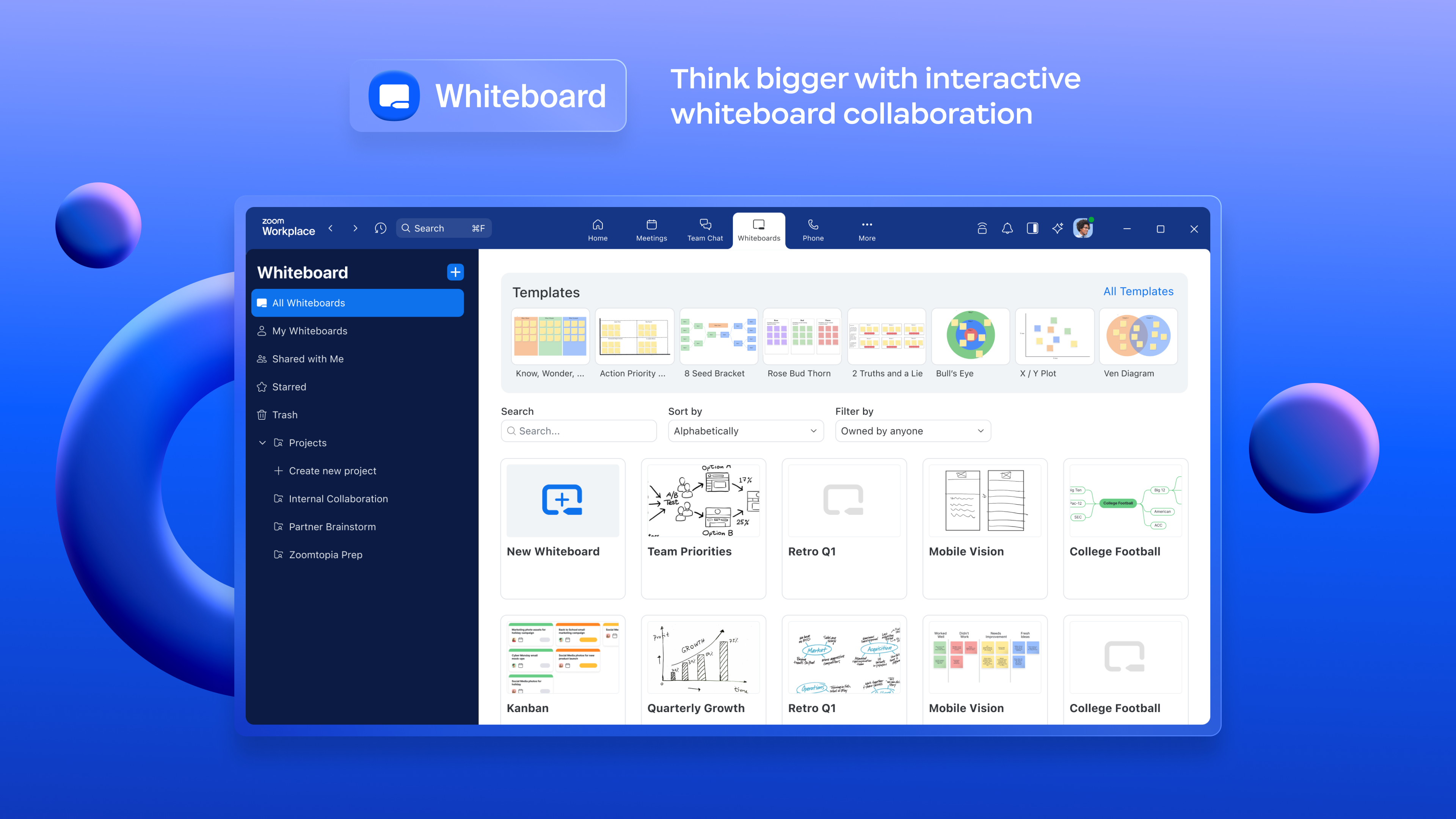
Zoom Workplace bietet nicht nur reine Videokonferenzen, sondern auch integrierte Workspace-Features, die den Austausch organisieren. Dokumente können direkt im Meeting geteilt, gemeinsam bearbeitet oder in Teams aufgeteilt werden. Dieses alles in einem Programm – keine lästigen Wechsel zwischen verschiedenen Anwendungen. Es ist, als hätte man eine digitale Werkstatt, die alles an einem Ort vereint, um die Produktivität zu maximieren.
Benutzererlebnis: Design, Bedienbarkeit und Lernaufwand
Das Interface präsentiert sich modern und aufgeräumt, mit einer klaren Struktur, die es etwa einem neuen Nutzer leicht macht, sich zurechtzufinden. Die Bedienung erscheint wie ein vertrautes Werkzeug – intuitiv und leicht verständlich. Die Reaktionsgeschwindigkeit ist beeindruckend, wodurch das virtuelle Treffen fast so natürlich wirkt wie eine Vor-Ort-Unterhaltung. Für Neueinsteiger ist der Einstieg unkompliziert, und auch erfahrene Nutzer werden die Zeitersparnis in den einfachen Steuerungsoptionen zu schätzen wissen.
Was hebt Zoom Workplace vom Rest ab?
Das letzte Upgrade bringt die klare Differenzierung: Es ist die Kombination aus zuverlässiger Technologie und Nutzerfreundlichkeit. Während viele Konkurrenten stark auf Design setzen, punktet Zoom durch seine Stabilität – selbst bei anspruchsvollen Anwendungen oder instabilen Netzverbindungen. Die Funktion, den Bildschirm in mehreren Fenstern gleichzeitig zu teilen und in Echtzeit zu kollaborieren, ist eine echte Innovation. Diese Besonderheit macht die App zu einem Werkzeug, das sowohl für Unternehmen als auch für intensive Teamarbeit geeignet ist.
Fazit: Empfehlung und Nutzungstipps
Insgesamt ist Zoom Workplace für Windows eine solide Empfehlung für Nutzer, die eine zuverlässige, einfach zu bedienende Plattform für virtuelle Meetings suchen. Besonders die hochqualitative Übertragung und die integrierten Kollaborationswerkzeuge machen sie zu einem wertvollen Werkzeug im Alltag moderner Teams. Für Einsteiger empfiehlt es sich, zunächst die Grundfunktionen kennenzulernen, um dann die vielfältigen Anpassungsmöglichkeiten voll auszuschöpfen. Für professionelle Anwender, die Wert auf Stabilität legen, ist diese App optimal geeignet.
Vorteile
- Benutzerfreundliche Oberfläche
- Hohe Videoqualität
- Stabile Verbindung
- Vielfältige Meeting-Tools
- Gute Integration
Nachteile
- Anfängliche Installationsprobleme
- Begrenzte Anpassungsmöglichkeiten
- Manche Funktionen sind nur in der Vollversion verfügbar
- Benachrichtigungen könnten verbessert werden
- Verzögerungen bei Updates











