


- Name WPS Office Suite - PDF, Docs, Spreadsheet, Slide View & Edit
- Sprachen Englisch (Vereinigte Staaten), Französisch (Frankreich), Deutsch (Deutschland), Indonesisch (Indonesien), Japanisch (Japan), Portugiesisch (Brasilien), Russisch (Russische Föderation), Thailändisch (Thailand), Spanisch (Mexiko), Spanisch (Spanien), Portugiesisch (Portugal), Französisch (Kanada), Polnisch (Polen)
WPS Office Suite für Windows: Ein vielseitiger Begleiter für die Büroarbeit
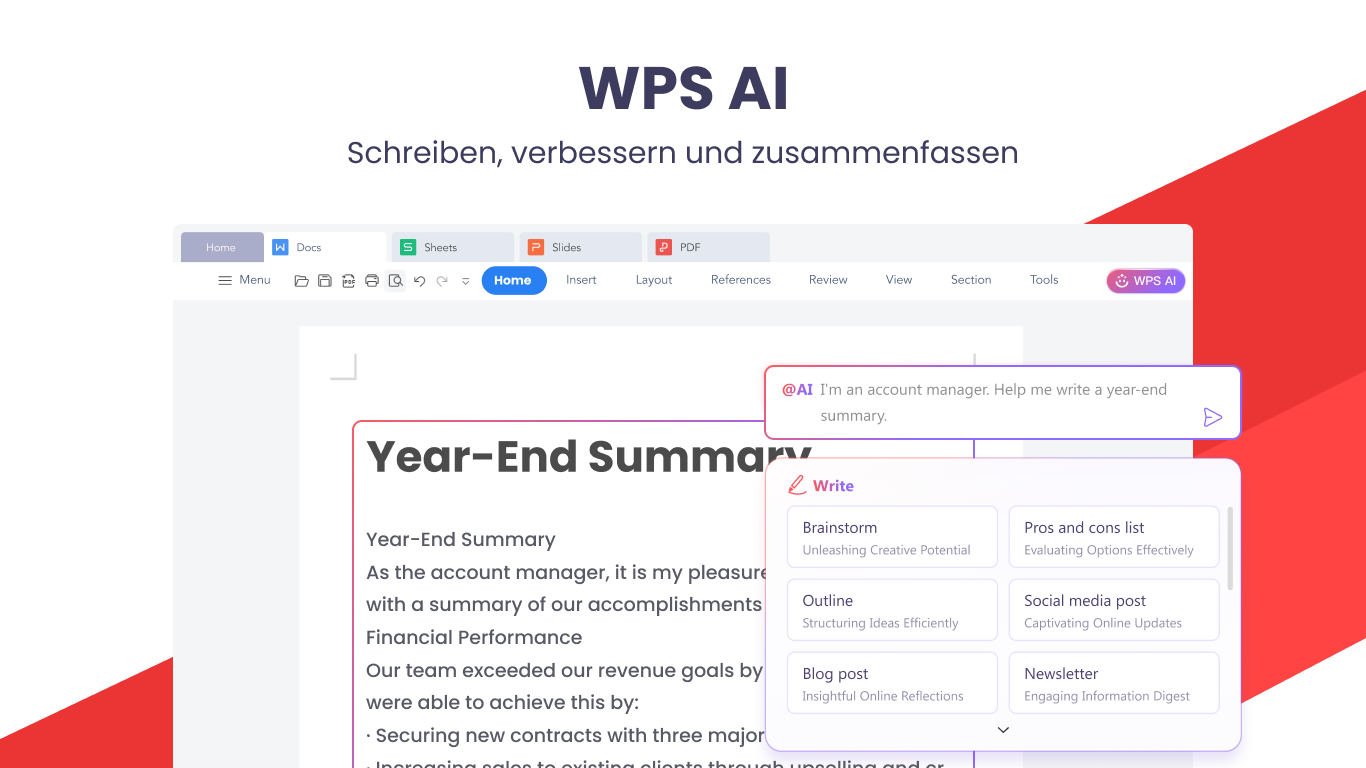
Wenn Sie nach einer All-in-One-Office-Lösung suchen, die Word, Excel, PowerPoint und PDF in einer Applikation vereint, könnte WPS Office Suite eine interessante Option sein. Diese Software verspricht, Ihren Dokumentenalltag effizienter und komfortabler zu gestalten – mit einem Fokus auf Einfachheit und Funktionalität.
Entwickler und Hauptmerkmale
Hergestellt vom chinesischen Unternehmen Kingsoft Office Software Corporation Limited, bietet WPS Office Suite eine breite Palette an Funktionen, die sowohl für den privaten Gebrauch als auch für kleine Unternehmen geeignet sind. Die wichtigsten Highlights umfassen:
- Komplette Office-Produktivität: Erstellen, bearbeiten und verwalten von Textdokumenten, Tabellen und Präsentationen.
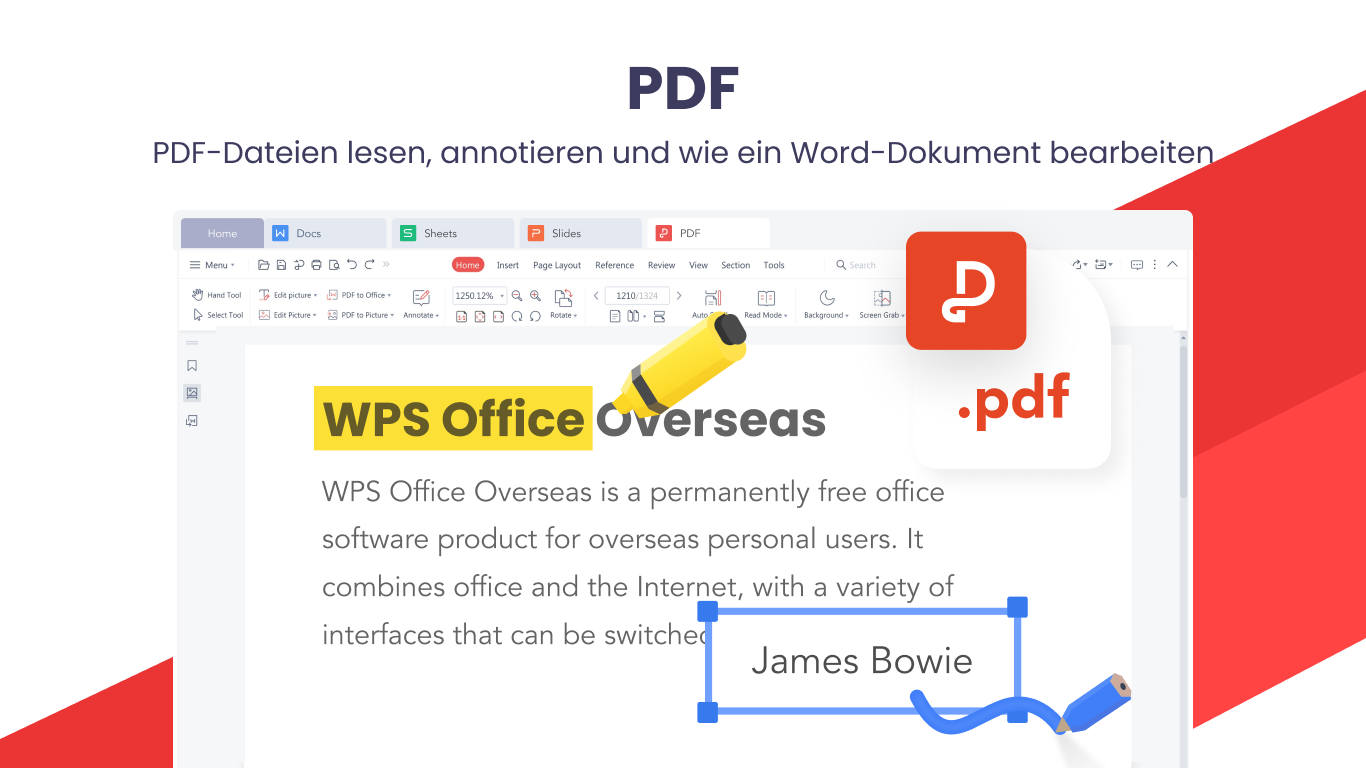
- PDF-Management: Anzeige, Bearbeitung und Konvertierung von PDF-Dateien direkt in der App.
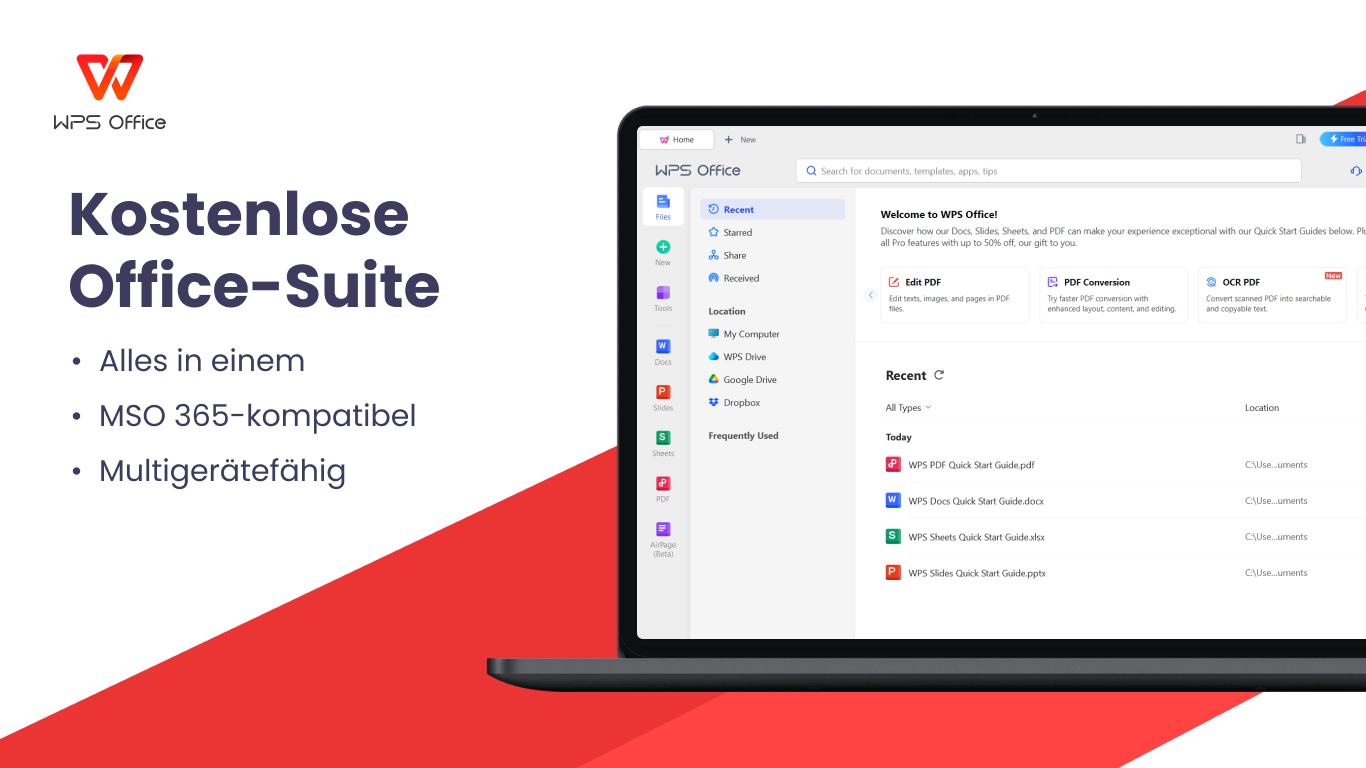
- Intuitive Benutzeroberfläche: Ein modernes, übersichtliches Design, das an die Microsoft-Office-Umgebung erinnert.
- Plattformübergreifende Verfügbarkeit: Zusätzlich zu Windows ist die Suite auch auf Android und iOS nutzbar.
Diese Software richtet sich an Studierende, Berufstätige und alle, die nach einer effizienten, leicht zugänglichen Office-Lösung suchen.
Ein heiterer Einstieg in die Office-Welt
Stellen Sie sich vor, Sie sitzen in einem gemütlichen Café, einen Kaffee in der Hand, während Sie auf Ihrem Laptop eine Präsentation zusammenstellen. WPS Office Suite ist dieser zuverlässige Begleiter, der Sie durch die täglichen Büroaufgaben führt – schlicht, effizient und angenehm zu benutzen. Doch wie schlägt sie sich im Alltag? Ich habe sie in verschiedenen Bereichen für Sie getestet, um zu sehen, ob sie wirklich das halten kann, was sie verspricht.
Benutzeroberfläche und Bedienbarkeit: Einladend und übersichtlich
Das Interface von WPS Office ist modern gestaltet und erinnert stark an bekannte Office-Programme. Die symbolgestützte Menüführung erleichtert den Einstieg, auch wenn man bisher nur wenig Erfahrung mit Office-Software hat. Das Layout ist übersichtlich, gewährt schnellen Zugriff auf alle Funktionen und lässt sich individuell anpassen. Besonders positiv fällt auf, dass die Navigation flüssig läuft – keine harten Verzögerungen oder Abstürze trüben das Nutzungserlebnis. Dank klarer Symbole und einem intuitiven Design ist auch die Einarbeitung kurz – praktisch für blitzschnelle Aufgaben.
Hauptfunktionen: Vielseitig, aber fokussiert an wichtigen Punkten
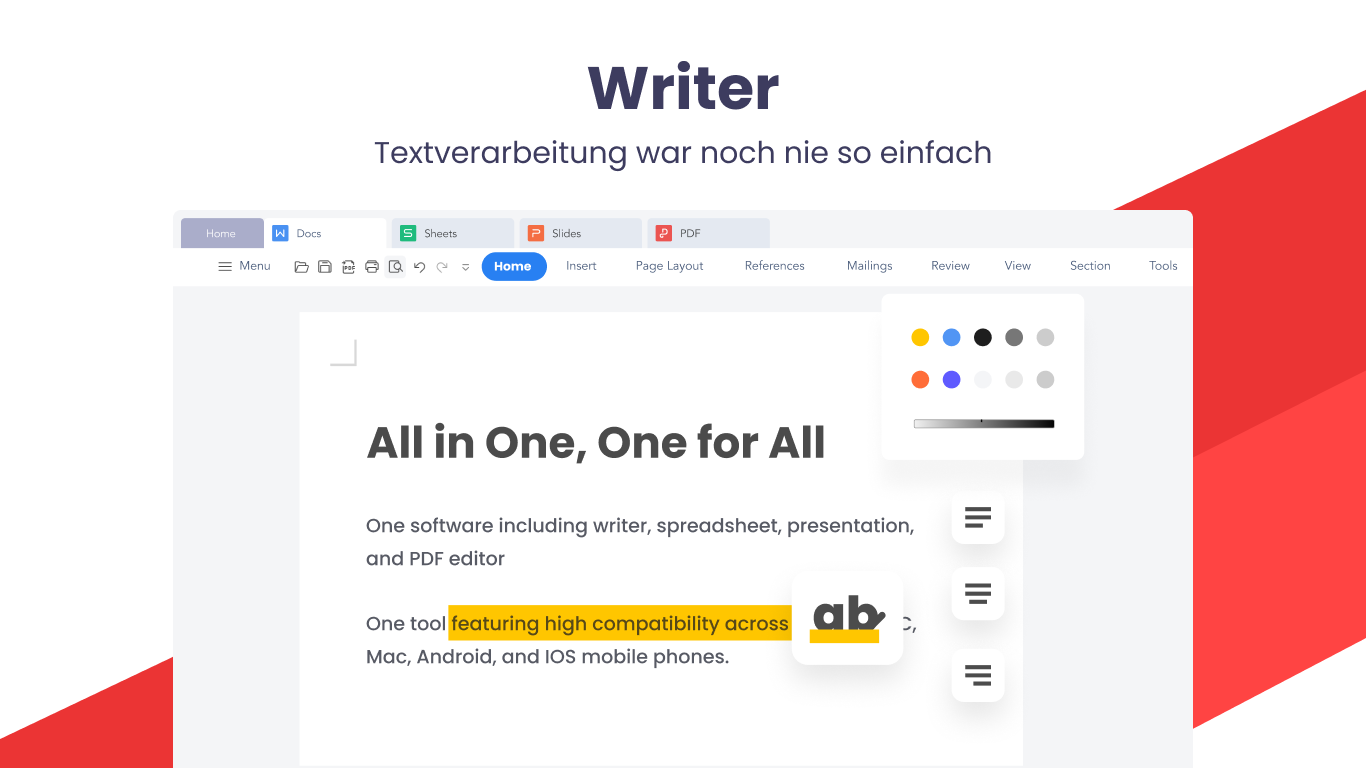
Die Textverarbeitung in WPS Writer überzeugt durch zuverlässige Formatierungsoptionen, eine automatische Rechtschreibprüfung und eine nahtlose Kompatibilität zu Microsoft Word-Dokumenten. Besonders beeindruckend ist die Integration des PDF-Editors: Nicht nur können PDF-Dateien eingesehen werden, sondern sie lassen sich auch direkt bearbeiten oder in andere Formate konvertieren. Dieser PDF-Handling-Aspekt ist ein echtes Alleinstellungsmerkmal – es macht die Suite zu einem echten Allrounder im Büroalltag.
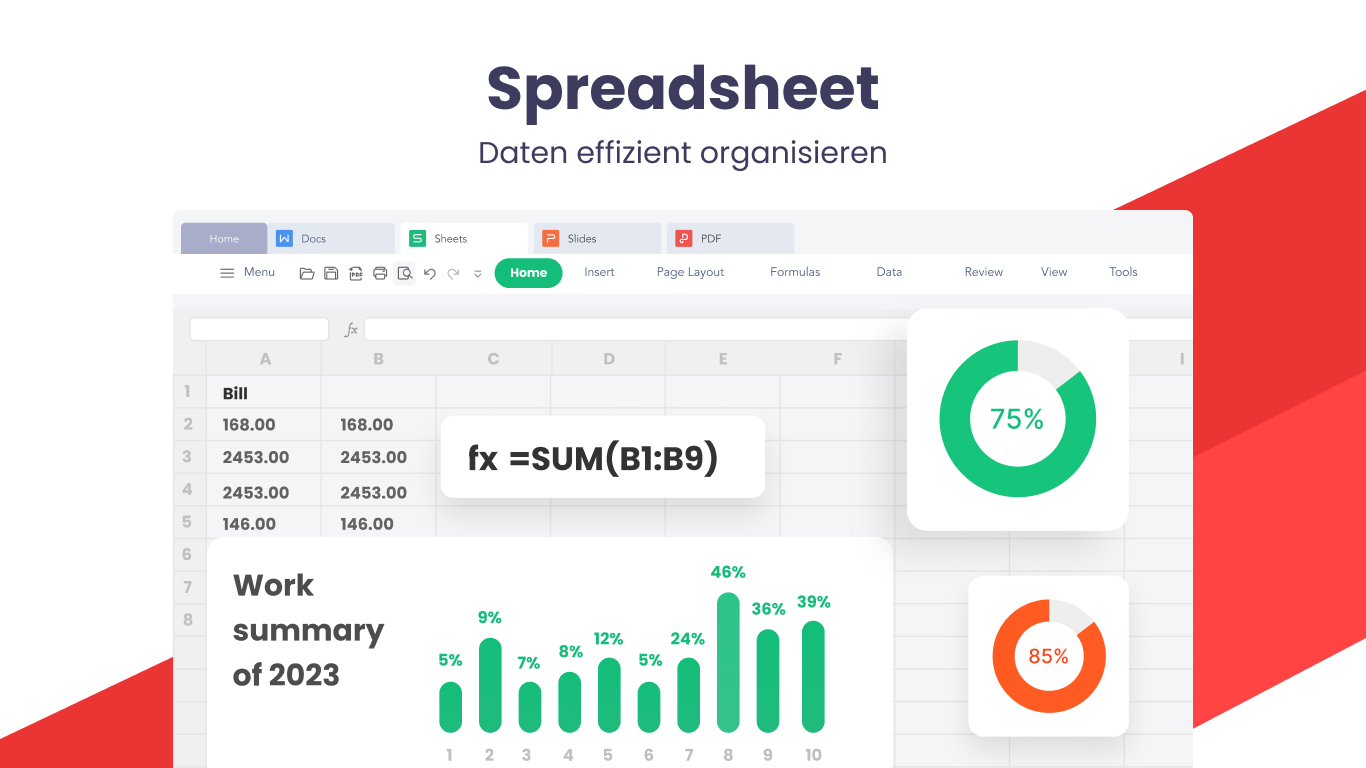
Die Tabellenkalkulation, WPS Spreadsheets, bietet eine Vielzahl an Funktionen, um Daten zu organisieren, zu berechnen und grafisch aufzubereiten. Für Präsentationen steht WPS Presentation bereit, das mit zahlreichen Vorlagen aufwartet – ideal, um kreative und professionelle Slides zu erstellen. Die App beherrscht komplexe Funktionen, bleibt aber auch für Einsteiger bedienbar.
Benutzererfahrung und Vergleich mit der Konkurrenz
Was WPS Office Suite auszeichnet, ist seine Benutzerfreundlichkeit gepaart mit einem Fokus auf PDF-Bearbeitung – eine Funktion, die bei vielen Alternativen oft getrennt oder teurer ist. Durch die übersichtliche Oberfläche und die reibungslose Bedienung stellt es eine angenehme Alternative zu Microsoft Office dar, ohne dabei die bekannten Funktionen zu vernachlässigen. Die App ist in der Basisversion kostenlos nutzbar, was den Einstieg erleichtert. Für professionelle Nutzer oder erweiterte Funktionen gibt es auch eine Premium-Version.
Natürlich gibt es auch kleine Schwächen: Manche komplexen Funktionen sind nicht ganz so umfangreich wie bei den Marktführern, und die Cloud-Integration ist weniger ausgereift. Dennoch punktet WPS durch seine vielfältigen Einsatzmöglichkeiten und seine praktische PDF-Verwaltung.
Fazit: Eine Empfehlung für all jene, die ein zuverlässiges Büro-Tool suchen
Abschließend lässt sich sagen, dass WPS Office Suite besonders durch seine PDF-Feature hervorsticht – eine echte Stärke, die es von vielen Konkurrenten abhebt. Für Nutzer, die eine günstige, intuitive und vielseitige Office-Lösung benötigen, ist diese Software definitiv eine Überlegung wert. Ich würde es vor allem Studenten und Berufstätigen empfehlen, die eine leichte Alternative zu Microsoft Office suchen, ohne auf wichtige Funktionen verzichten zu wollen.
Kurz gesagt: Ein gut durchdachtes, benutzerfreundliches Programm, das den Alltag im Büro deutlich erleichtert – also eine klare Empfehlung für alle, die auf der Suche nach einer zuverlässigen Office-Software sind.
Vorteile
- Umfassende Office-Funktionalitäten
- Benutzerfreundliche Oberfläche
- Kollaborative Bearbeitung
- Cloud-Integration
- Unterstützung verschiedener Dateiformate
Nachteile
- Begrenzte fortgeschrittene Formatierungsmöglichkeiten
- Ab und zu langsame Reaktionszeiten bei großen Dateien
- Fehlende Unterstützung für weniger gängige Dateiformate
- Eingeschränkte Funktionen in der kostenlosen Version
- Nicht perfekt bei der Bearbeitung komplexer PDFs











