

- Name Webex
- Entwickler Cisco Systems, Inc.
- Sprachen Arabisch, Bulgarisch, Katalanisch (Spanien), Chinesisch (vereinfacht) (China), Chinesisch (vereinfacht), Chinesisch (traditionell), Chinesisch (traditionell) (Hongkong SAR), Kroatisch, Kroatisch (Kroatien), Tschechisch, Tschechisch (Tschechische Republik), Dänisch (Dänemark), Dänisch, Niederländisch, Niederländisch (Niederlande), Niederländisch (Belgien), Englisch, Englisch (Vereinigte Staaten), Englisch (Vereinigtes Königreich), Französisch (Kanada), Französisch (Frankreich), Deutsch, Deutsch (Deutschland), Hebräisch, Hebräisch (Israel), Ungarisch, Ungarisch (Ungarn), Indonesisch, Indonesisch (Indonesien), Italienisch (Italien), Italienisch, Japanisch (Japan), Japanisch, Koreanisch, Koreanisch (Korea), Norwegisch, Norwegisch (Bokmål), Norwegisch (Bokmål) (Norwegen), Norwegisch (Norwegen), Polnisch, Polnisch (Polen), Portugiesisch (Brasilien), Portugiesisch, Portugiesisch (Portugal), Rumänisch, Rumänisch (Rumänien), Russisch, Russisch (Russische Föderation), Russisch (Ukraine), Serbisch, Serbisch (Lateinisch) (Serbien), Serbisch (Lateinisch), Spanisch, Spanisch (Spanien), Spanisch (Lateinamerika und Karibik), Schwedisch, Schwedisch (Schweden), Türkisch, Türkisch (Türkei), Ukrainisch (Ukraine), Ukrainisch
Einleitung: Virtuelle Begegnungen auf höchstem Niveau
Stellen Sie sich vor, Sie könnten Ihre Online-Meetings so nahtlos abwickeln wie einen entspannten Kaffeeplausch im Lieblingscafé. Mit Webex for Windows wird diese Vorstellung zur Realität. Dieses Tool verspricht, Ihre virtuelle Zusammenarbeit effizienter und angenehmer zu gestalten – ganz im Sinne moderner Arbeitswelten. Als Software von Cisco Systems, einem Branchenriesen, bringt Webex eine solide Basis mit sich und wartet mit nützlichen Funktionen auf, die sowohl professionelle Nutzer als auch Teams im Homeoffice begeistern dürften.
Grundlegende Informationen: Technik und Zielgruppe
Webex for Windows ist eine leistungsstarke Plattform für Videokonferenzen und Online-Zusammenarbeit, entwickelt vom renommierten Unternehmen Cisco Systems, Inc. Zielgruppe sind vor allem Unternehmen, Teams und Freiberufler, die regelmäßig virtuelle Treffen durchführen, um Projekte abzustimmen oder Kunden zu betreuen. Highlights des Tools sind unter anderem eine stabile Videoübertragung, fortschrittliche Bildschirmfreigabe sowie integrierte Meeting-Aufzeichnungen – alles auf einem benutzerfreundlichen Interface.
Vielfalt der Funktionen: Mehr als nur ein Meeting-Tool
Intuitive Meeting-Planung und -Management
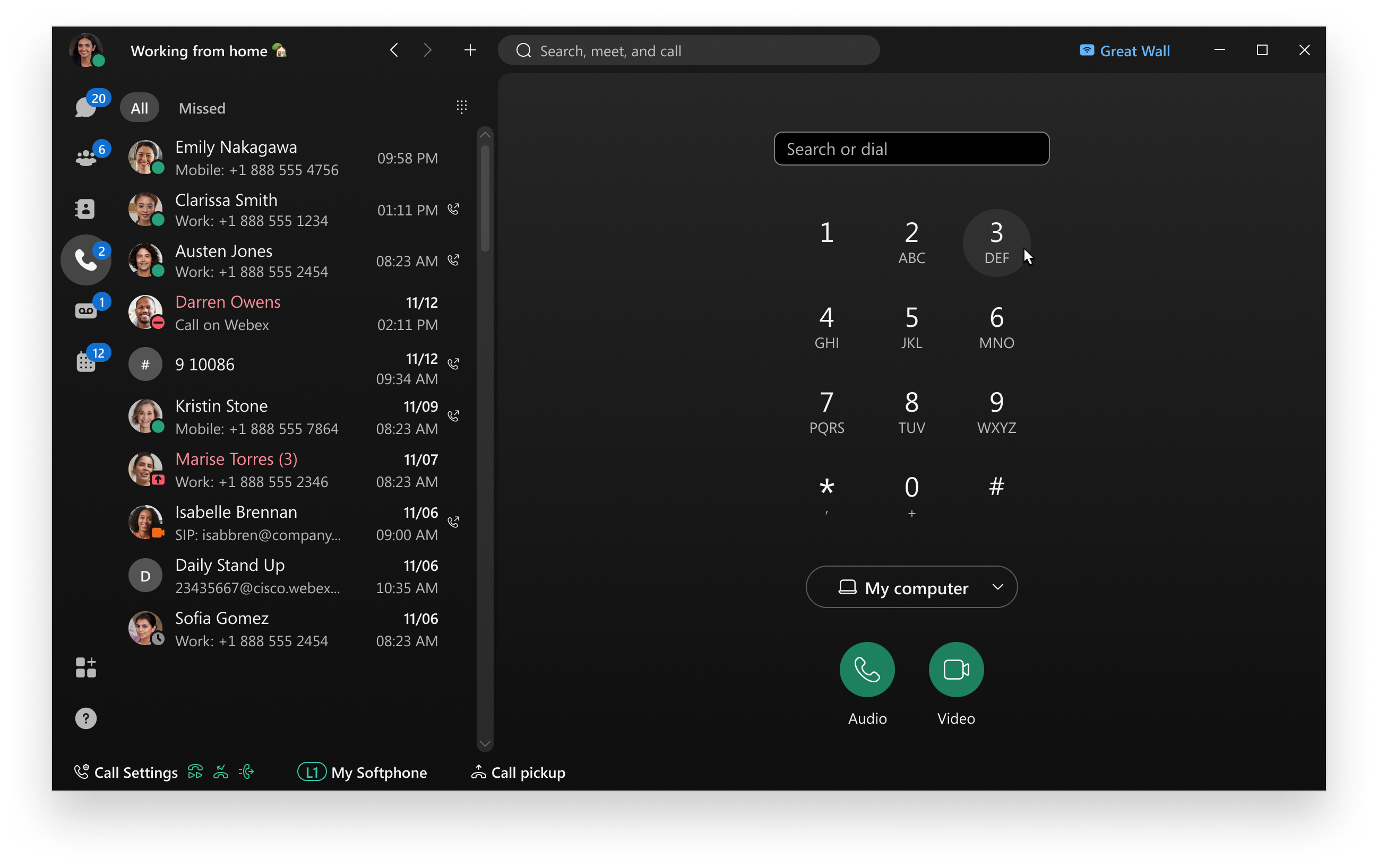
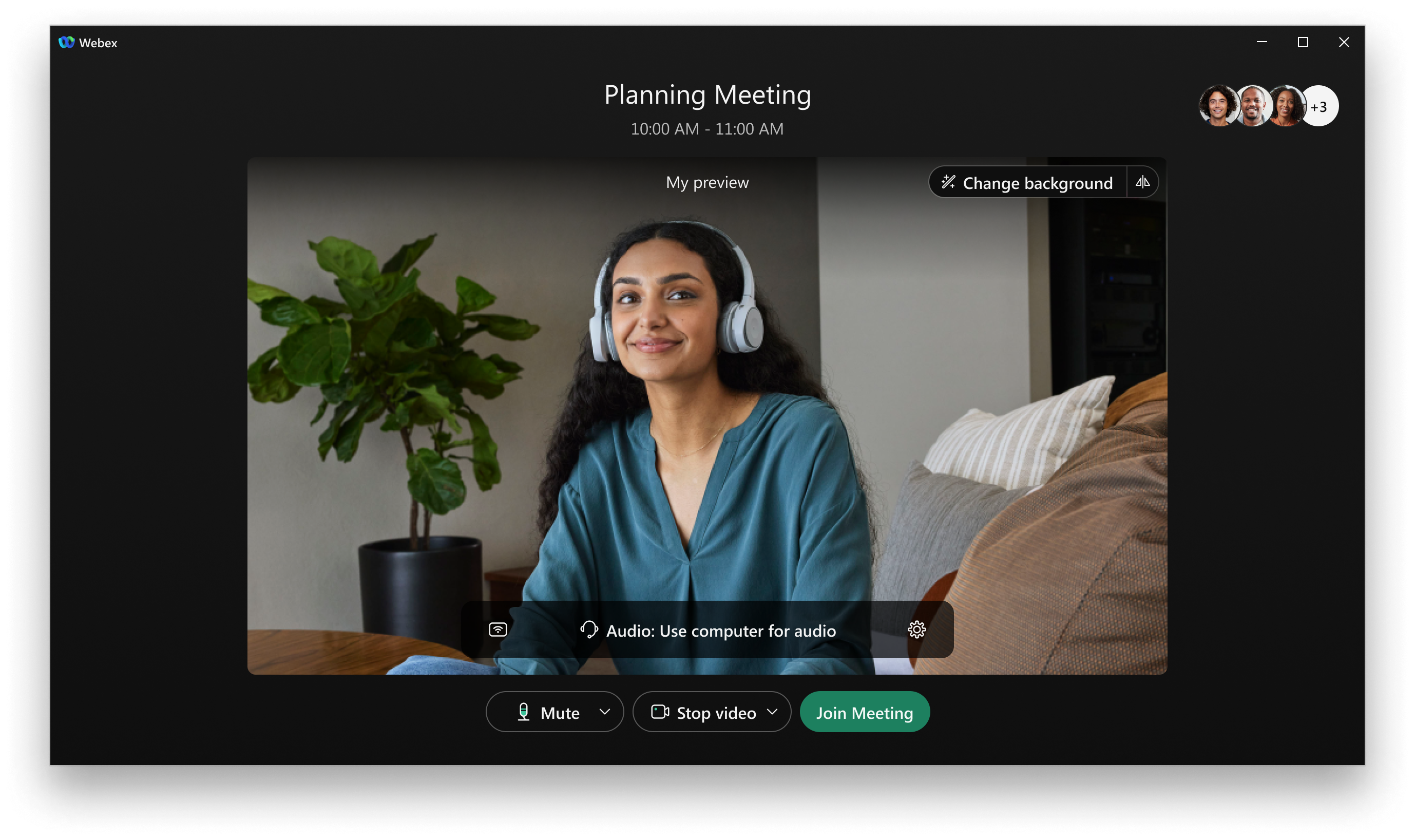
Der Einstieg ist denkbar einfach: Mit wenigen Klicks lassen sich Meetings planen, Einladungen verschicken und automatische Erinnerungen einstellen. Die Benutzeroberfläche erinnert an einen freundlichen, gut sortierten Kalender, bei dem nichts verloren geht. Besonders clever: Eingeladene Kollegen werden sofort über Updates informiert, was die Koordination erheblich erleichtert. Die Software unterstützt auch die Integration in Outlook – ein echter Gewinn für Nutzer, die den Überblick behalten wollen.
Hochqualitative Video- und Audiokommunikation
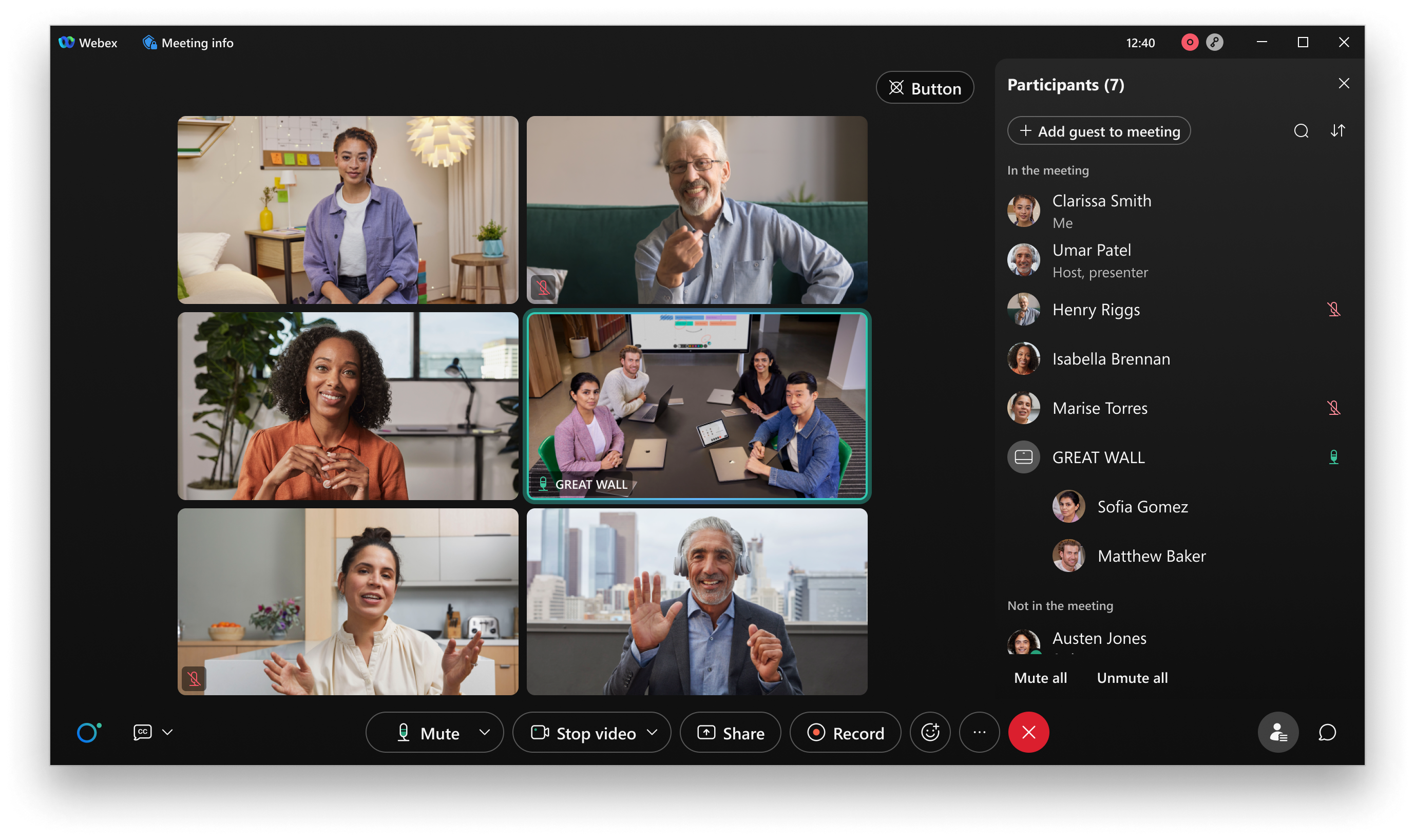
Wenn es um die Qualität geht, setzt Webex Maßstäbe: Die Videoübertragung ist klar und flüssig, selbst bei weniger stabilen Internetverbindungen. Dank adaptiver Streuung passen sich Bild und Ton optimal an die Umgebungsbedingungen an. Das bedeutet, Ihre virtuellen Treffen bleiben stets professionell und störungsfrei – wie ein persönliches Gespräch im Konferenzraum. Besonders hervorzuheben ist die Untertitel-Funktion, die für bessere Zugänglichkeit sorgt – ein echtes Plus für inklusive Zusammenarbeit.
Nahtlose Bildschirmfreigabe und Zusammenarbeit
Hier zeigt Webex seinen besonderen Vorteil: Die Bildschirmübertragung funktioniert reibungslos, egal ob Sie eine Präsentation, eine komplexe Diagramm- oder eine Programmoberfläche teilen. Nutzer sind in der Lage, Dokumente direkt über die Plattform zu kommentieren und gemeinsam in Echtzeit zu bearbeiten – eine Funktion, die die Zusammenarbeit deutlich erleichtert. Mit Multi-View-Optionen bleibt alles im Blick, was die Produktivität steigert.
Benutzererlebnis: Design, Bedienung und Lernkurve
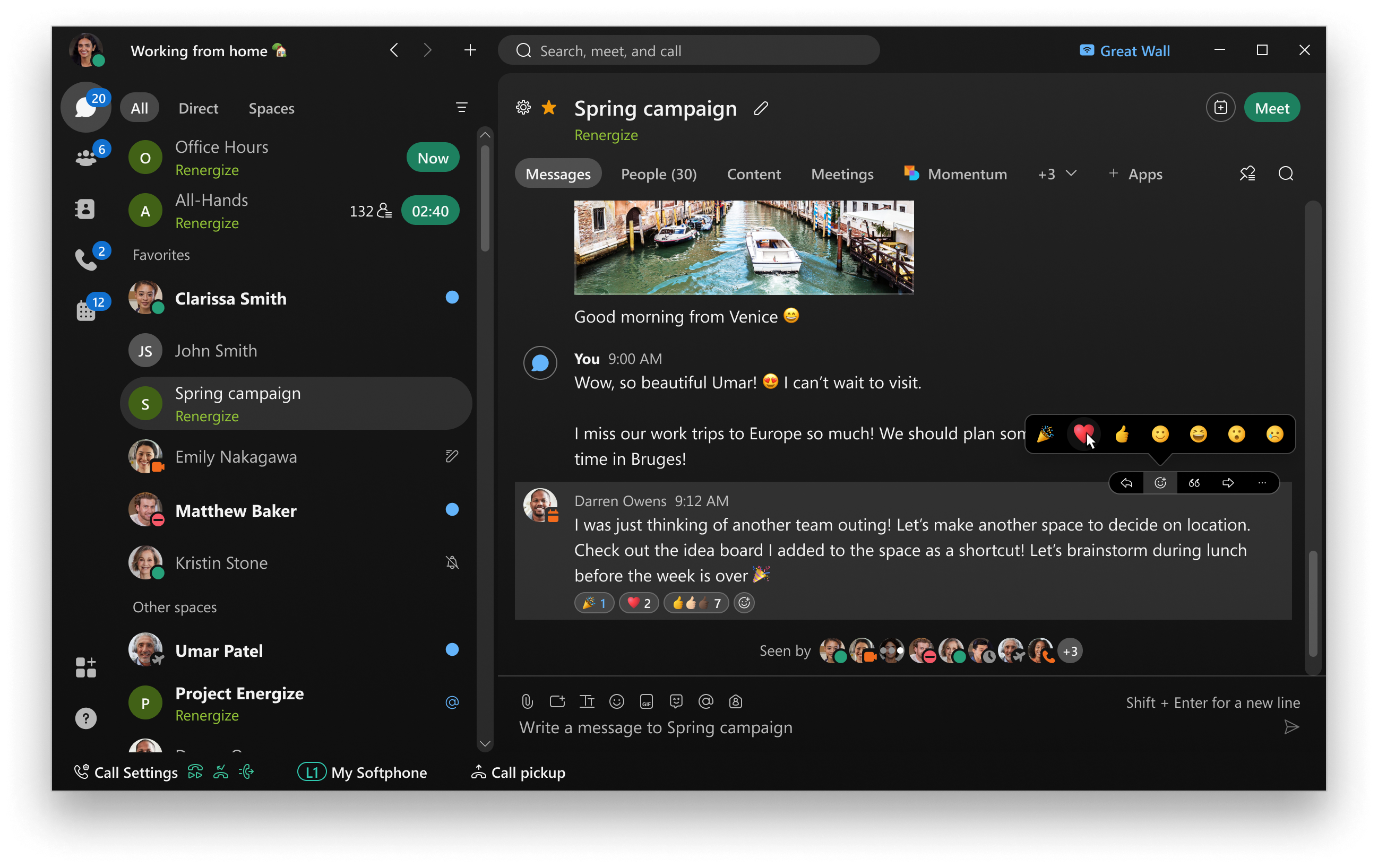
Das Interface von Webex for Windows wirkt wie ein gut organisierter Arbeitsplatz: übersichtlich, modern und mit klaren Symbolen. Die Bedienung ist dank intuitiver Menüführung nahezu selbstverständlich, auch für Anwender, die weniger Erfahrung mit Videokonferenz-Tools haben. Die Software läuft stabil und reagiert prompt auf Eingaben, was den Workflow angenehm gestaltet. Für Neueinsteiger empfiehlt es sich, die kurzen Einführungsvideos oder Tutorials zu nutzen – ein kleiner Schritt für den Nutzer, ein großer für den ersten reibungslosen Start.
Was macht Webex einzigartig? Der Unterschied im Detail
Im Vergleich zu anderen Lösungen wie Zoom oder Microsoft Teams sticht Webex vor allem durch seine verantwortungsvolle Sicherheitsarchitektur hervor. Cisco setzt auf verschlüsselte Verbindungen und bietet robuste Datenschutzoptionen – gerade in Zeiten, in denen Datensicherheit eine immer größere Rolle spielt. Zudem hebt sich Webex durch die schon erwähnte hohe Stabilität bei der Videoqualität ab, was vor allem bei längeren Meetings den Unterschied macht. Seine Integration in die Cisco-Produktwelt macht es zudem zu einer idealen Wahl für Unternehmen, die bereits auf Cisco-Infrastruktur aufbauen.
Fazit: Empfehlung für professionelle Anwender
Webex for Windows ist eine zuverlässige, funktionale und sicherheitsorientierte Plattform für die virtuelle Zusammenarbeit. Seine besonders hervorgehobenen Merkmale – die hochwertige Videoqualität und die reibungslose Bildschirmfreigabe – machen es zu einer Empfehlung für Teams, die Wert auf eine stabile und effiziente Kommunikation legen. Für Einsteiger mag die anfängliche Lernkurve gering sein, erfahrene Nutzer profitieren vor allem von der Qualitätssicherung und den erweiterten Funktionen. Insgesamt erhält das Tool eine klare Empfehlung, insbesondere für den professionellen Einsatz in Unternehmen.
Vorteile
- Benutzerfreundliche Oberfläche
- Hohe Stabilität und Zuverlässigkeit
- Gute Video- und Audioqualität
- Vielzahl an Funktionen
- Nahtlose Integration mit Microsoft Office
Nachteile
- Hohe Systemanforderungen
- Manche Funktionen sind nur in der Premium-Version verfügbar
- Benachrichtigungen können manchmal unzuverlässig sein
- Eingeschränkte Anpassungsmöglichkeiten
- Manche Nutzer berichten von gelegentlichen Verzögerungen bei der Bildschirmübertragung











