

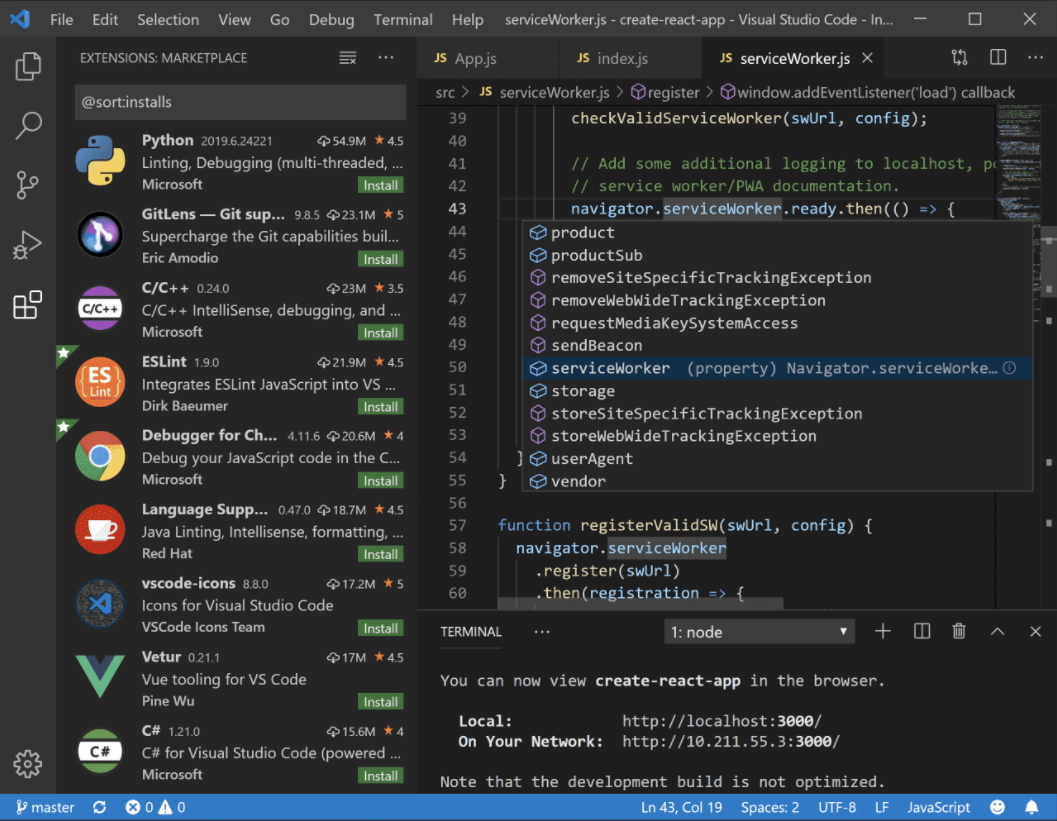
- Name Visual Studio Code
- Entwickler Microsoft
- Sprachen Englisch (Vereinigte Staaten)
Einführung: Der digitale Werkzeugkasten für Entwickler
Visual Studio Code für Windows ist eine Open-Source-Entwicklungsumgebung, die sich durch seine Flexibilität und Anpassungsfähigkeit auszeichnet. Stellen Sie sich vor, Sie betreten eine Werkstatt, in der jede Schraube, jeder Hammer perfekt auf Ihre Bedürfnisse abgestimmt ist – genau so fühlt sich die Nutzung dieses Editors an: vielseitig, effizient und gut organisiert.
Grundlegende Informationen: Kompakte Übersicht
Diese Anwendung ist ein leistungsstarker Code-Editor, der die Entwicklung in verschiedenen Programmiersprachen erleichtert und beschleunigt.
Entwickler und Herausgeber
Microsoft Corporation entwickelt und veröffentlicht Visual Studio Code. Damit profitieren Nutzerinnen und Nutzer von der Erfahrung eines globalen Technologiegiganten.
Hauptfunktionen im Überblick
- Intelligente Code-Vervollständigung und Syntax-Hervorhebung für zahlreiche Programmiersprachen
- Umfangreiche Erweiterungs- und Anpassungsmöglichkeiten für individuelle Bedürfnisse
- Integrierte Debugging-Tools, die das Testen und Troubleshooting vereinfachen
- Leistungsstarkes Quellcode-Management via Git-Integration
Zielgruppe
Der Editor richtet sich an professionelle Entwickler, Hobby-Programmierer, Studierende und alle, die eine offene, flexible Plattform für ihre Kodierungsprojekte suchen.
Der Einstieg: Ein Hauch von Innovation im Alltag
Stellen Sie sich vor, Sie sitzen an Ihrem Tisch, bereit für das nächste große Projekt. Visual Studio Code öffnet sich wie ein gut organisierter Werkzeugkasten: übersichtlich, anpassbar und immer griffbereit. Mit intuitiven Menüs und einer klaren Struktur lädt es dazu ein, die Programmierwelt zu erkunden—egal, ob Sie gerade Ihre ersten Zeilen schreiben oder komplexe Software entwickeln. Die schnelle Ladezeit und die flüssigen Übergänge sorgen dafür, dass das kreative Arbeiten Spaß macht, fast wie ein Spaziergang im Park, bei dem die Gedanken frei fließen.
Erweiterungen und Anpassungen: Das Chamäleon für Programmierer
Das besondere Schmankerl von Visual Studio Code sind seine unzähligen Erweiterungen, die das Programm zu einem echten Alleskönner machen. Ob es um Sprachspezialisierungen, Themes oder integrierte Tools geht – hier ist für jeden etwas dabei. Besonders hervorzuheben ist die Funktion, eigene Erweiterungen nahtlos zu integrieren, was den Editor zu einem maßgeschneiderten Werkzeug macht. Damit wird der Arbeitsalltag nicht nur produktiver, sondern auch persönlicher. Für Entwickler, die gerne ihre individuelle Note setzen, ist dieses Feature eine echte Goldgrube.
Benutzerfreundlichkeit und Design: Einfach, übersichtlich, effektiv
Das Interface von Visual Studio Code ist so gestaltet, dass es den Nutzer nicht mit überflüssigem Schnickschnack überfordert, sondern eine klare Arbeitsfläche bietet. Die Bedienung ist durchdacht und flüssig, was vor allem beim Wechsel zwischen mehreren Projekten spürbar ist. Neueinsteiger finden den Einstieg dank klarer Menüführung und praktischer Tutorials unkompliziert. Fortgeschrittene schätzen die Tastenkombinationen, die das Arbeiten noch schneller machen. Insgesamt bietet der Editor eine harmonische Balance zwischen Funktionalität und Bedienungsfreundlichkeit.
Vergleich: Was macht Visual Studio Code einzigartig?
Anders als viele andere Code-Editoren punktet Visual Studio Code durch seine offene Architektur und die starke Community. Besonders die Fähigkeit, den Editor vollständig an die eigenen Bedürfnisse anzupassen, hebt ihn deutlich von Konkurrenten ab. Während andere eher ein festgelegtes Set an Funktionen bieten, erweist sich VS Code als flexible Plattform, die ständig durch die Community erweitert wird. Die integrierte Git-Unterstützung ist ebenfalls ein Vorteil, der Entwickler vom Start weg in den Workflow integriert. Besonders hervorzuheben ist die Funktion der Live-Server-Erweiterung, mit der Webentwickler ihre Seiten in Echtzeit betrachten können—ein unschätzbarer Vorteil bei der Webseitenentwicklung.
Fazit: Empfehlenswert für alle, die einen zuverlässigen und anpassbaren Code-Editor suchen
Visual Studio Code für Windows ist ein äußerst durchdachter und vielseitiger Editor, der für sowohl Anfänger als auch Profis geeignet ist. Seine Stärke liegt in den umfangreichen Anpassungsmöglichkeiten und der durchdachten Bedienung. Für Entwickler, die eine Plattform suchen, die mit ihren Ansprüchen wächst und flexible Erweiterungen bietet, ist dieser Editor eine klare Empfehlung. Besonders die offene Architektur und die starke Community-Unterstützung machen VS Code zu einem Werkzeug, das man nicht mehr missen möchte—fast so, als hätte man einen zuverlässigen Werkzeugkasten, der nie leer wird.
Vorteile
- Benutzerfreundliche Oberfläche
- Umfangreiche Erweiterungen
- Integrierte Entwicklungsumgebung
- Kostenlos und Open Source
- Schnelle Leistung
Nachteile
- Hoher Speicherverbrauch
- Manche Erweiterungen können instabil sein
- Eingeschränkte Unterstützung für ältere Betriebssysteme
- Einstellungen und Konfigurationen sind manchmal komplex
- Fehlende integrierte Funktion für Team-Kollaboration











