
- Name UniGetUI
- Entwickler Martí Climent
- Sprachen Englisch, Albanisch, Arabisch, Bangla, Bulgarisch, Katalanisch, Kroatisch, Tschechisch, Dänisch, Niederländisch, Estnisch, Finnisch, Französisch, Deutsch, Griechisch, Gujarati, Hebräisch, Hindi, Ungarisch, Indonesisch, Italienisch, Japanisch, Kannada, Koreanisch, Litauisch, Mazedonisch, Norwegisch (Bokmål), Norwegisch (Nynorsk), Norwegisch, Persisch/Farsi, Polnisch, Portugiesisch, Portugiesisch (Brasilien), Portugiesisch (Portugal), Rumänisch, Russisch, Serbisch, Chinesisch (vereinfacht) (China), Chinesisch (vereinfacht), Chinesisch (traditionell), Chinesisch (traditionell) (Taiwan), Sinhala, Slowakisch, Slowenisch, Spanisch, Schwedisch, Thai, Türkisch, Ukrainisch, Vietnamesisch
Einführung in UniGetUI für Windows
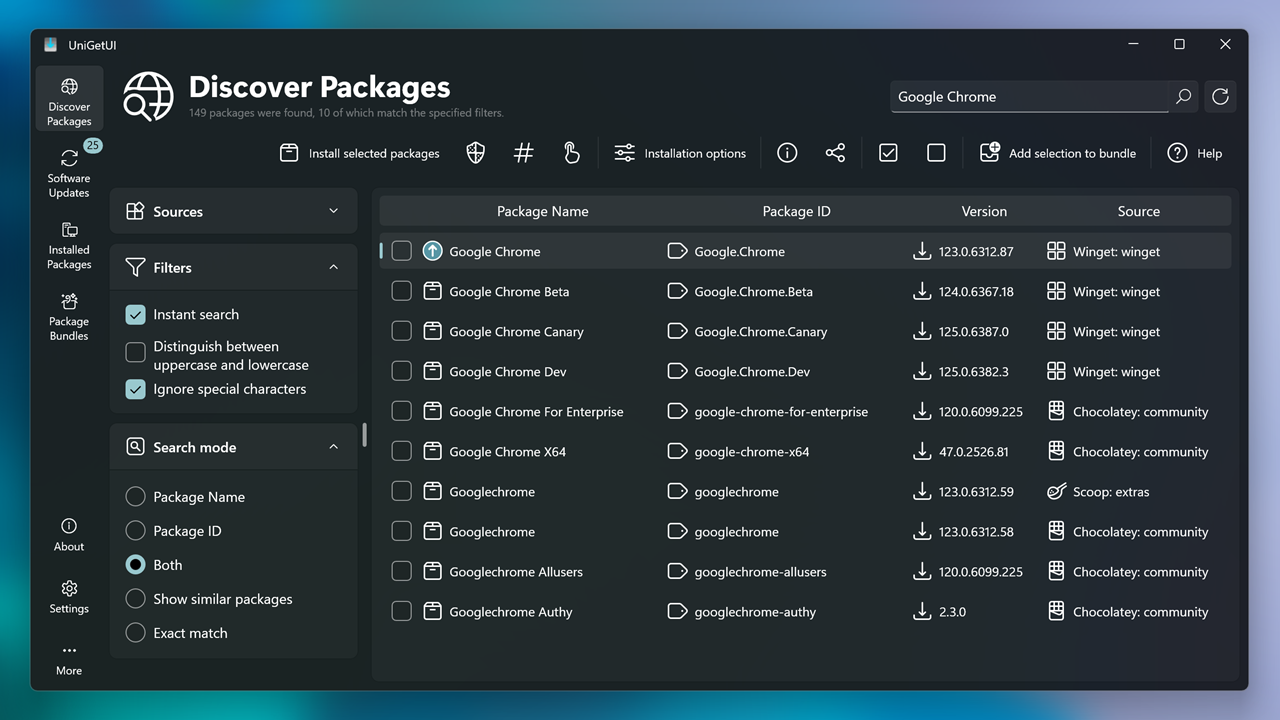
Stellen Sie sich vor, ein Werkzeug, das Ihre Windows-Oberfläche wie einen Frühlingserwachen gestaltet – hell, frisch und individuell. Genau das bietet UniGetUI, eine anpassbare Benutzeroberfläche, die das Erscheinungsbild Ihres Systems auf ein neues Level hebt. Entwickelt und veröffentlicht von Martí Climent, richtet sich diese App an Nutzer, die Wert auf eine klare, moderne und personalisierte Gestaltung ihres Windows-Desktops legen.
Kernfunktionen im Fokus
Anpassbare UI-Elemente
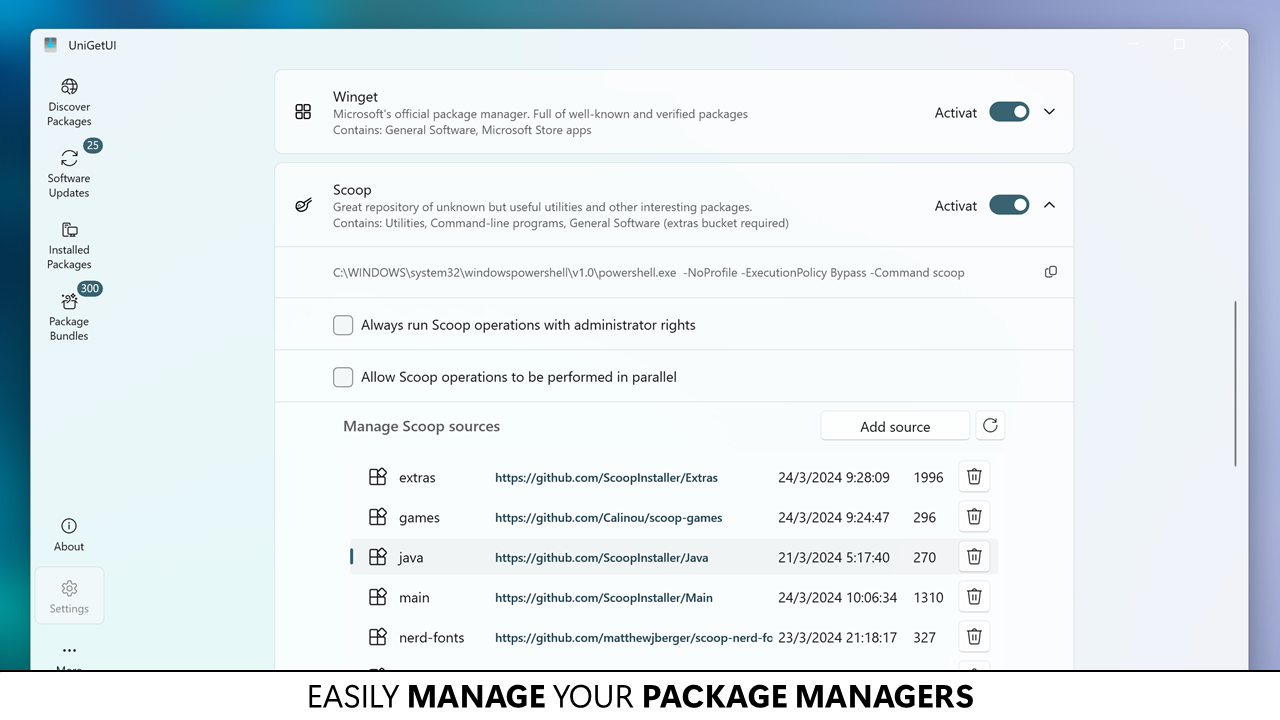
Das Herzstück von UniGetUI ist die Möglichkeit, verschiedene Elemente der Windows-Benutzeroberfläche nach eigenen Vorstellungen zu gestalten. Von Symbolleisten bis hin zu Rahmen und Hintergrunddesigns – der Nutzer kann aus einer Vielzahl von Optionen wählen, um seinen Desktop einzigartig zu machen. Dies erfolgt in einer intuitiven Oberfläche, die selbst für Einsteiger gut zugänglich ist.
Intuitive Bedienung und nahtlose Integration
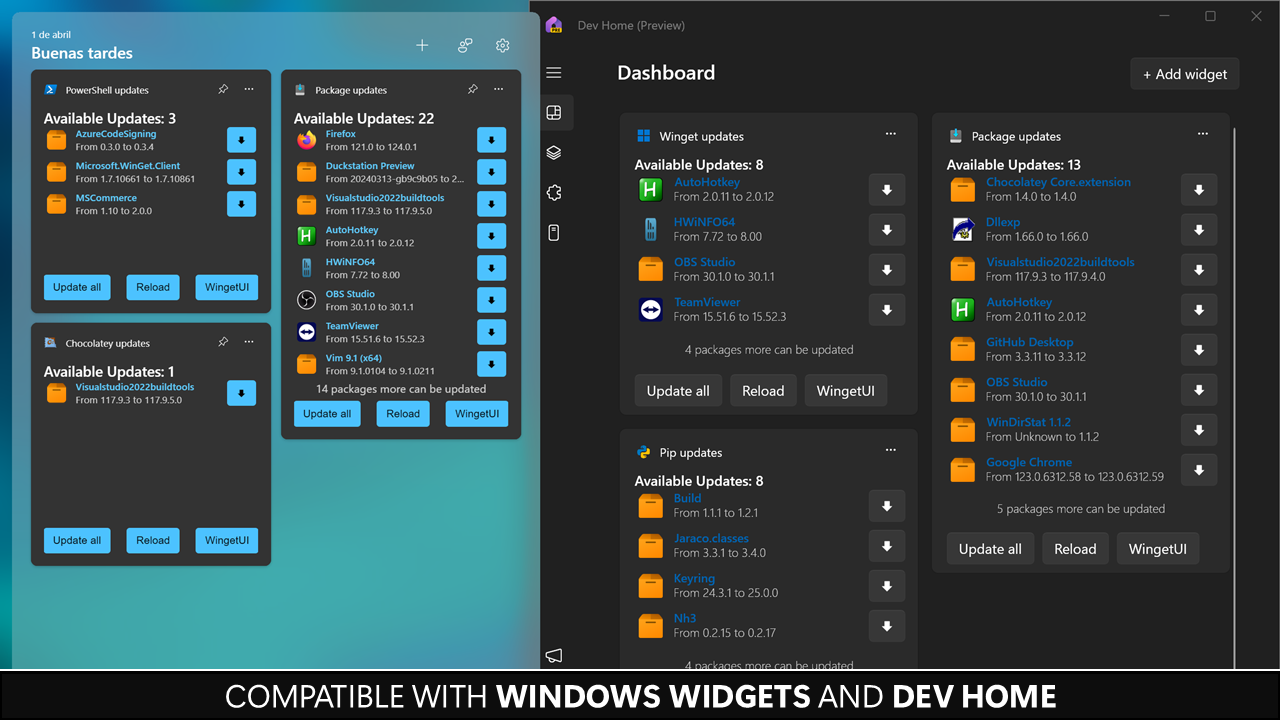
Die App überzeugt durch eine flüssige und unkomplizierte Bedienung. Das Interface ist übersichtlich gestaltet, was den Einstieg erleichtert. Die Änderungen sind stabil und sofort sichtbar, ohne den gewohnten Windows-Alltag zu stören. Besonders hervorzuheben ist die Fähigkeit, Designs dynamisch anzupassen, ohne das System neu starten zu müssen – ein echter Vorteil für Nutzer, die gerne experimentieren.
Community- und Vorlagensupport
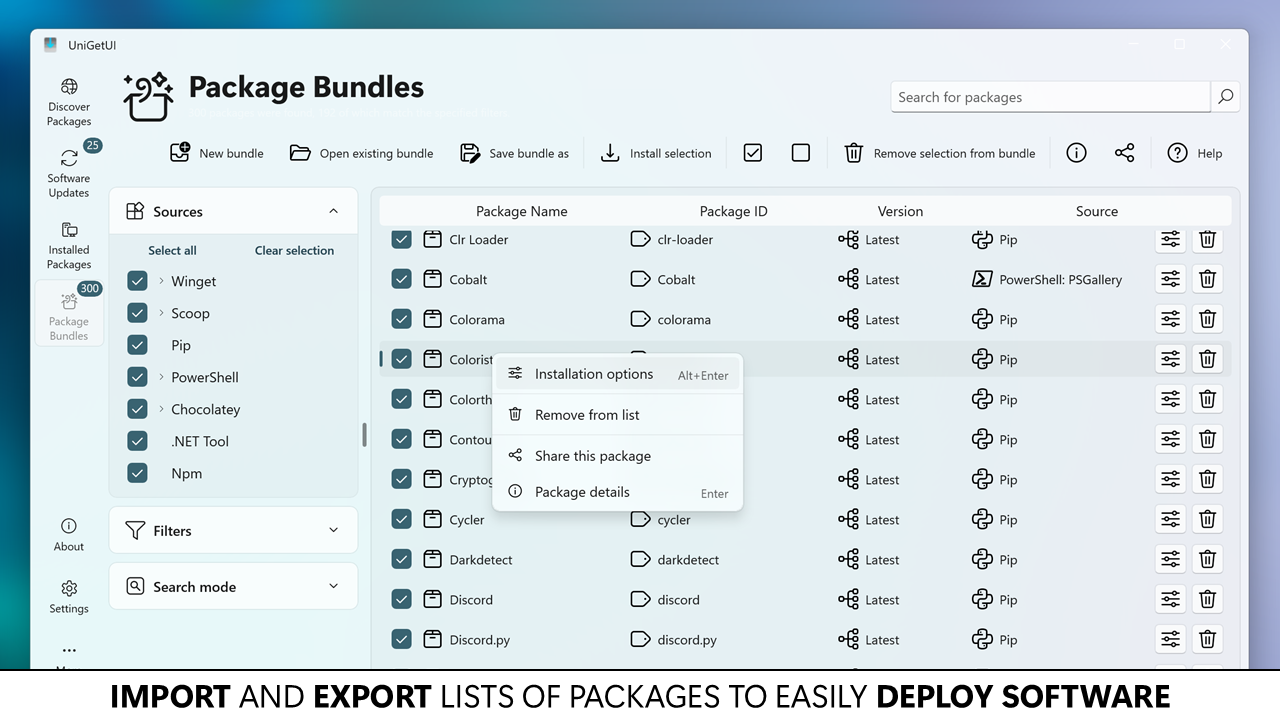
Ein weiteres Highlight ist die Einbindung von Vorlagen und eine kleine Community-Plattform, auf der Nutzer eigene Designs teilen können. Dies fördert den Austausch und sorgt für kontinuierliche Inspiration. Damit hebt sich UniGetUI von vergleichbaren Anwendungen ab, die oft nur statische Anpassungsoptionen bieten.
Design, Performance und Nutzererlebnis
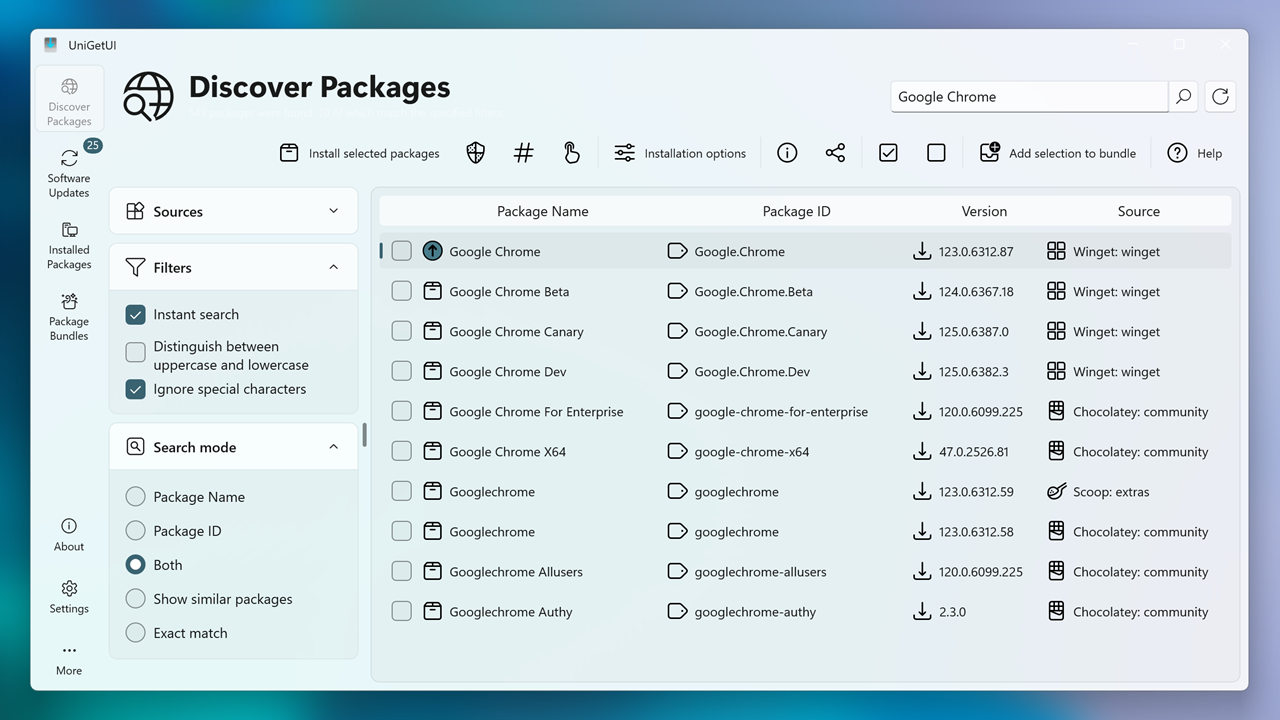
Das Design der App ist schick, modern und keinesfalls überladen. Die Oberfläche wirkt wie eine elegante Schiffskapitänsbrücke: alle wichtigen Einstellungen sind übersichtlich angeordnet, sodass man schnell viele Gestaltungsmöglichkeiten entdeckt. Die Reaktionsgeschwindigkeit ist beeindruckend – Änderungen werden in Echtzeit umgesetzt, was den Workflow sehr angenehm macht. Ein Lernaufwand ist kaum vorhanden, sodass auch Neueinsteiger rasch eigene Designs erstellen können.
Was macht UniGetUI einzigartig?
Im Vergleich zu anderen Design-Tools für Windows sticht UniGetUI durch seine Vielseitigkeit und benutzerfreundliche Oberfläche hervor. Besonders hervorzuheben ist die Fähigkeit, individuelle und dynamische Designs zu erstellen, die das Nutzererlebnis auf eine persönliche Ebene heben. Während viele Tools nur einfache Skins bieten, ermöglicht UniGetUI eine tiefgreifende Personalisierung, die den eigenen Arbeits- oder Genussraum wirklich reflektiert. Das Teilen von Vorlagen stärkt zusätzlich den Gemeinschaftsaspekt und bietet jedem die Möglichkeit, schnell und unkompliziert einen neuen Look zu kreieren.
Fazit und Empfehlung
UniGetUI ist eine empfehlenswerte Anwendung für Nutzer, die ihre Windows-Oberfläche kreativ und individuell gestalten möchten. Für diejenigen, die Freude an Design und Personalisierung haben, bietet diese App eine SPAßige und praktische Lösung. Besonders die dynamischen Konfigurationsmöglichkeiten und der gut gepflegte Austausch in der Community machen den Unterschied. Ich würde diese App vor allem erfahrenen Windows-Nutzern empfehlen, die gern experimentieren und ihrem Desktop eine persönliche Note verleihen möchten. Für Anfänger mag die App zunächst gewöhnungsbedürftig erscheinen, aber die klar strukturierte Oberfläche sorgt für einen schnellen Einstieg. Insgesamt ist UniGetUI eine solide Wahl – ein Werkzeug, das den eigenen Arbeits- und Spielraum aufwertet, ohne den Alltag zu überladen.
Vorteile
- Benutzerfreundliche Oberfläche
- Schnelle Ladezeiten
- Vielfältige Einstellungsoptionen
- Kleine Systembelastung
- Regelmäßige Updates
Nachteile
- Begrenzte Funktionalität in der kostenlosen Version
- Manche Einstellungen sind nicht dauerhaft speicherbar
- Eventuelle Kompatibilitätsprobleme mit älteren Windows-Versionen
- Unzureichender Kundensupport bei Problemen
- Gelegentliche Stabilitätsprobleme bei intensiver Nutzung











