

- Name UFS Explorer RAID Recovery
- Entwickler Bohdan Shulha, SysDev Laboratories.
- Sprachen Englisch, Deutsch, Spanisch, Portugiesisch, Ukrainisch
UFS Explorer RAID Recovery für Windows: Ihre zuverlässige Rettungsleine bei Datenverlusten
In der Welt der digitalen Speicherung kann ein RAID-Array wie ein komplexes Labyrinth wirken – voller Chancen, aber auch Gefahren. UFS Explorer RAID Recovery für Windows ist ein spezialisierter Helfer, der wie ein erfahrener Navigator durch das Daten-Dickicht führt, um verlorene Dateien wieder ans Licht zu bringen. Entwickelt vom erfahrenen Team bei SysDev Laboratories, bietet diese Anwendung eine präzise und benutzerfreundliche Lösung für die Datenwiederherstellung in RAID-Systemen.
Grundlegende Informationen: Was macht diese Software einzigartig?
UFS Explorer RAID Recovery ist eine professionelle Software zur Wiederherstellung von Daten aus RAID-Konfigurationen, die sowohl für Privatnutzer als auch für IT-Experten gedacht ist. Das Entwicklerteam, Bohdan Shulha und SysDev Laboratories, bringen Erfahrung und technische Kompetenz mit, um Anwendern eine zuverlässige und intuitive Lösung zu bieten.
Hauptmerkmale:
- Wiederherstellung verschiedenster RAID-Typen inklusive RAID 0, 1, 5, 10 und weiterer komplexer Konfigurationen
- Unterstützung für diverse Speicherarchitekturen und Dateisysteme, was eine breite Anwendbarkeit gewährleistet
- Benutzerfreundliche grafische Oberfläche, die auch Laien den Einstieg erleichtert
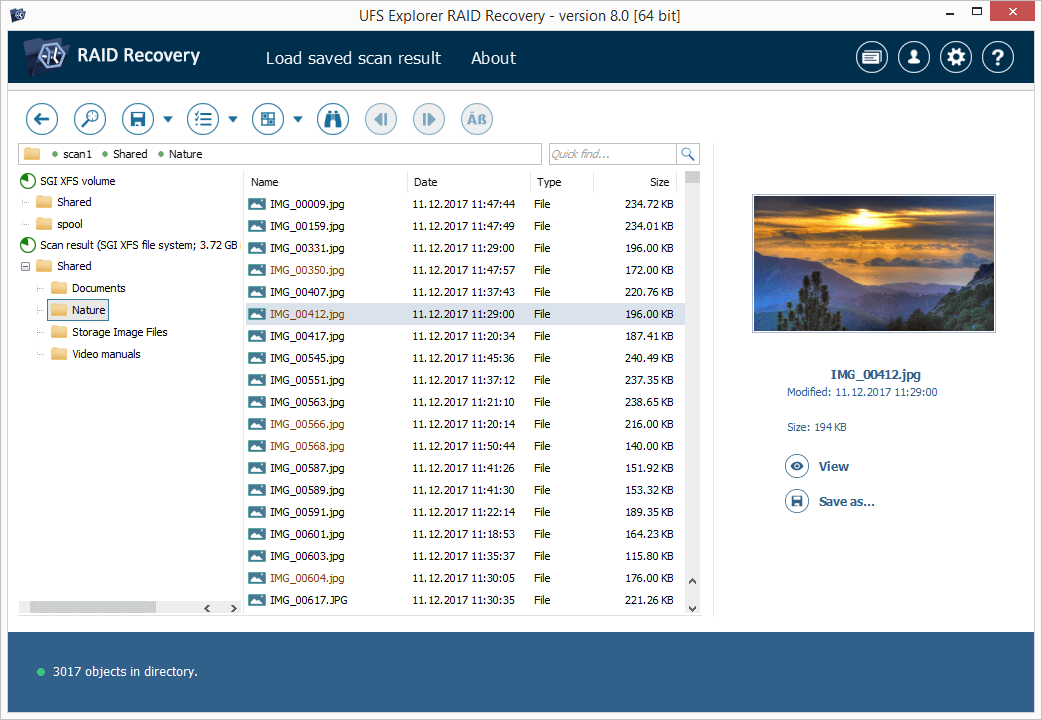
- Vorschau-Funktionen, um Daten vor der Wiederherstellung zu prüfen
Zielgruppe sind vor allem IT-Profis, Datenrettungsdienste sowie anspruchsvolle Power-User, die im Falle eines Datenverlusts eine robuste Lösung suchen.
Lebendige Einleitung: Die Rettung in der Not – Wenn Daten im RAID-Labyrinth verloren gehen
Stellen Sie sich vor, Sie sitzen vor einem komplexen Aufbau aus mehreren Festplatten, die gemeinsam Ihre wichtigsten Daten tragen. Plötzlich ein Stromausfall oder ein Festplattendefekt – und alles ist im Chaos verschwunden. Genau dann ist UFS Explorer RAID Recovery wie ein rettender Anker, der Sie sicher durch das Sturmbeben der Datenkrise führt. Mit einem freundlichen Klick beginnt die Reise: Kein technisches Rätsel ist zu schwierig, kein RAID zu komplex. Hier zeigt sich, wie mächtig eine gut entwickelte Recovery-Software sein kann – zuverlässig, präzise und verständlich.
Core-Feature 1: Präzise RAID-Konfigurationsanalyse und -Wiederherstellung
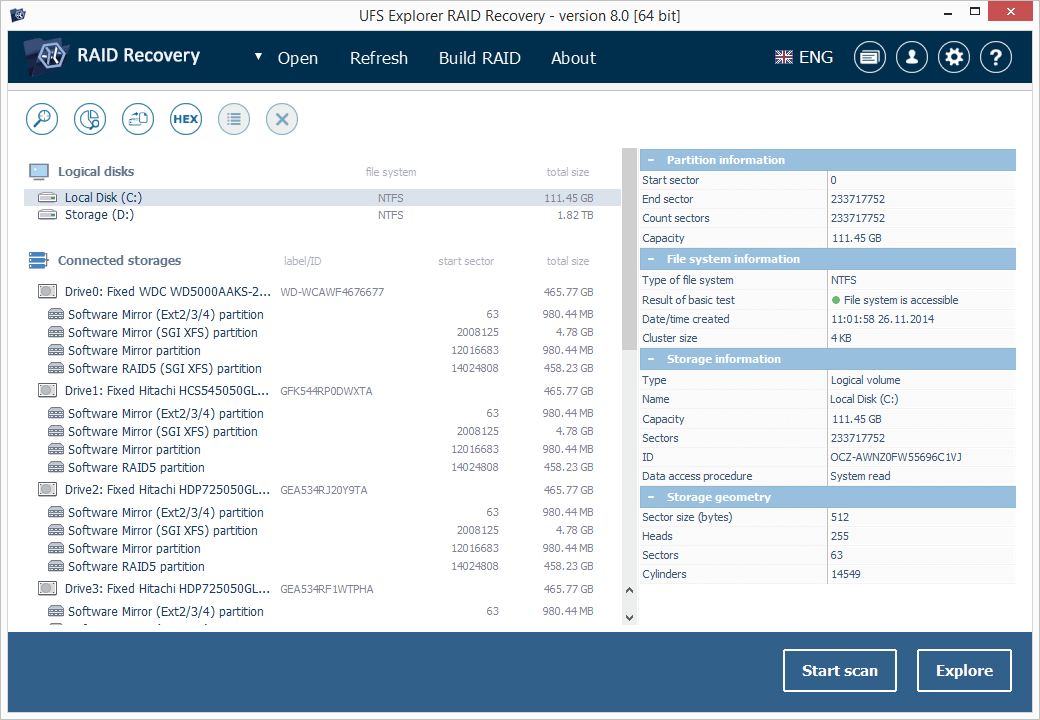
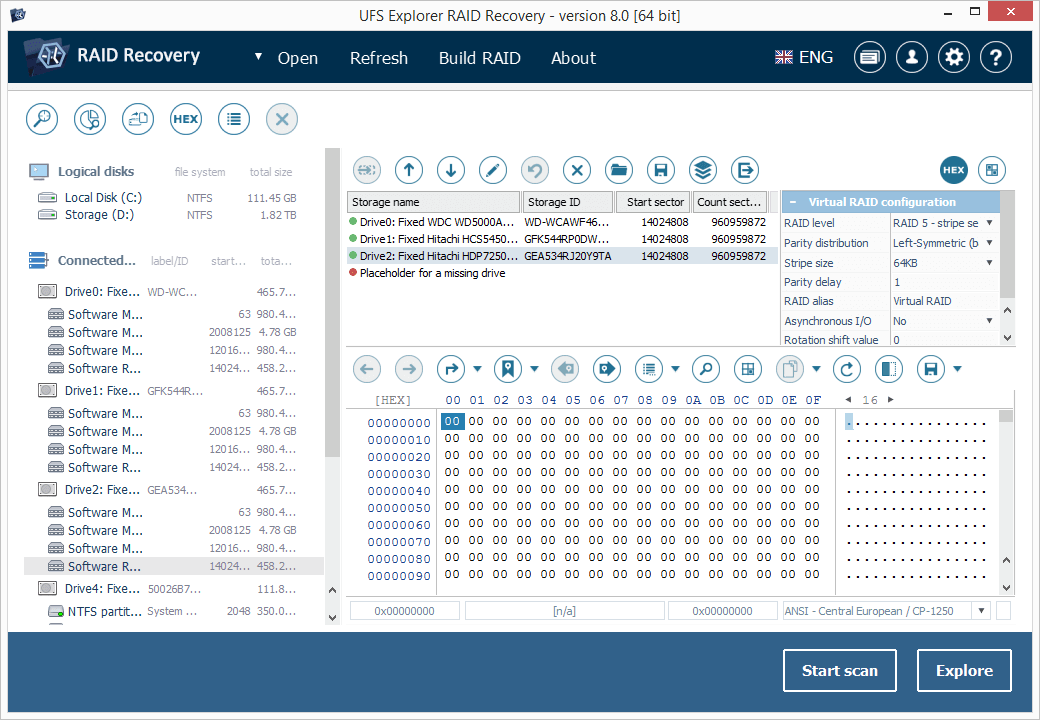
Das Herzstück von UFS Explorer RAID Recovery ist seine Fähigkeit, verschiedenste RAID-Architekturen zu analysieren und wiederherzustellen. Dank intelligenter Algorithmen erkennt die Software die zugrunde liegende Konfiguration – egal, ob Sie ein simples RAID 0 oder ein komplexes verschachteltes Array nutzen. Das Programm liest die Laufwerksinformationen aus, identifiziert die Strukturen und ermöglicht eine detaillierte Vorschau der verlorenen Daten, bevor diese wieder sicher auf einem anderen Laufwerk gespeichert werden. Für Profi-Anwender ist die Möglichkeit, individuelle Konfigurationen manuell anzupassen, ein echter Pluspunkt – eine Art Steuerung in einem professionellen Kontrollraum.
Core-Feature 2: Benutzerfreundliche Oberfläche mit praktischen Vorschaufunktionen
Die Software besticht durch ihre übersichtliche, fast intuitiv verständliche Gestaltung. Das Dashboard ist wie eine gut ausgestattete Werkstatt – klar strukturiert, ohne unnötigen Schnickschnack. Selbst Einsteiger finden sich schnell zurecht, während Profis die erweiterten Optionen schätzen werden. Besonders nützlich ist die Datenvorschau, die eine Vorschau der wiederherstellbaren Dateien in verschiedenen Formaten anbietet – so können Nutzer vorab prüfen, ob die gewünschten Daten tatsächlich wiederhergestellt werden können. Das sorgt für Sicherheit und verhindert eine unnötige Übertragung großer Datenmengen.
Benutzererlebnis: Flotte Performance und angenehmes Handling
In Sachen Bedienung zeigt UFS Explorer RAID Recovery, dass durchdachtes Design den Unterschied macht. Die Anwendung läuft flüssig, Rechenoperationen werden zügig ausgeführt, was bei größeren RAID-Arrays besonders wichtig ist. Die Lernkurve ist moderat: Nach kurzer Einarbeitung kann man die wichtigsten Schritte problemlos durchführen. Das Programm erklärt die einzelnen Prozesse verständlich, wodurch auch weniger technikaffine Nutzer gut zurechtkommen.
Was macht UFS Explorer RAID Recovery aus – der besondere Vorteil?
Während viele Datenrettungstools eher auf Einzelplatten setzen, punktet diese Software durch ihre spezielle Unterstützung für komplexe RAID-Konfigurationen. Besonders hervorzuheben ist die Fähigkeit, auch bei beschädigten oder unvollständigen Arrays eine zuverlässige Analyse durchzuführen. Im Vergleich zu anderen Anwendungen hebt sich UFS Explorer RAID Recovery durch seine tiefgehende technische Analyse und seine Flexibilität ab – so finden Sie auch in anspruchsvollen Situationen eine Lösung.
Fazit: Klare Empfehlung für professionelle Anwender und Technik-Enthusiasten
Ich empfehle UFS Explorer RAID Recovery grundsätzlich für alle, die zuverlässig ihre RAID-basierten Daten retten möchten. Für professionelles Umfeld bietet es eine solide Lösung, die Arbeit erleichtert und effektiv Zeit spart. Für den privaten Einsatz bei ungeplanten Datenverlusten ist die Software zwar eher eine Investition, liefert aber präzise Ergebnisse, die den Preis rechtfertigen. Mit seiner stabilen Performance, klaren Benutzerführung und den besonderen Fähigkeiten bei komplexen RAID-Strukturen ist dieses Tool eine echte Hilfe in kritischen Situationen – genau das, was man braucht, wenn die Daten im Chaos stecken.
Vorteile
- Benutzerfreundliche Oberfläche
- Vielfältige RAID-Konfigurationen
- Effektive Datenrettung
- Unterstützung verschiedener Dateisysteme
- Technischer Support und Updates
Nachteile
- Hoher Ressourcenverbrauch
- Lange Scan-Zeiten bei großen Laufwerken
- Eingeschränkte kostenlose Funktionen
- Problem bei der Erkennung extremer RAID-Konfigurationen
- Begrenzte Unterstützung externer Hardware











