

- Name UFS Explorer Professional Recovery
- Entwickler Bohdan Shulha, SysDev Laboratories.
- Sprachen Englisch, Deutsch, Spanisch, Portugiesisch, Ukrainisch
UFS Explorer Professional Recovery für Windows: Ein umfassendes Werkzeug zur Datenrettung
Wenn Ihre wichtigen Dateien versehentlich gelöscht wurden oder eine beschädigte Festplatte die Zugänglichkeit zu Ihren Daten blockiert, bietet UFS Explorer Professional Recovery eine professionelle Lösung. Dieses Windows-Tool verspricht eine robuste Datenrettung in verschiedenen Szenarien – ein zuverlässiger Begleiter vor allem für IT-Profis und Technikaffine.
Entwickler und Kernfunktionen auf einen Blick
Entwickelt von Bohdan Shulha bei SysDev Laboratories und veröffentlicht von SysDev Laboratories UK Limited, richtet sich diese Software an Nutzer, die tiefgehende Datenrettung benötigen. Die wichtigsten Merkmale sind:
- Unterstützung vielfältiger Speicherformate: UFS Explorer kann eine breite Palette an Dateisystemen und Speichertypen analysieren, darunter RAID, Festplatten und Speicherkarten.
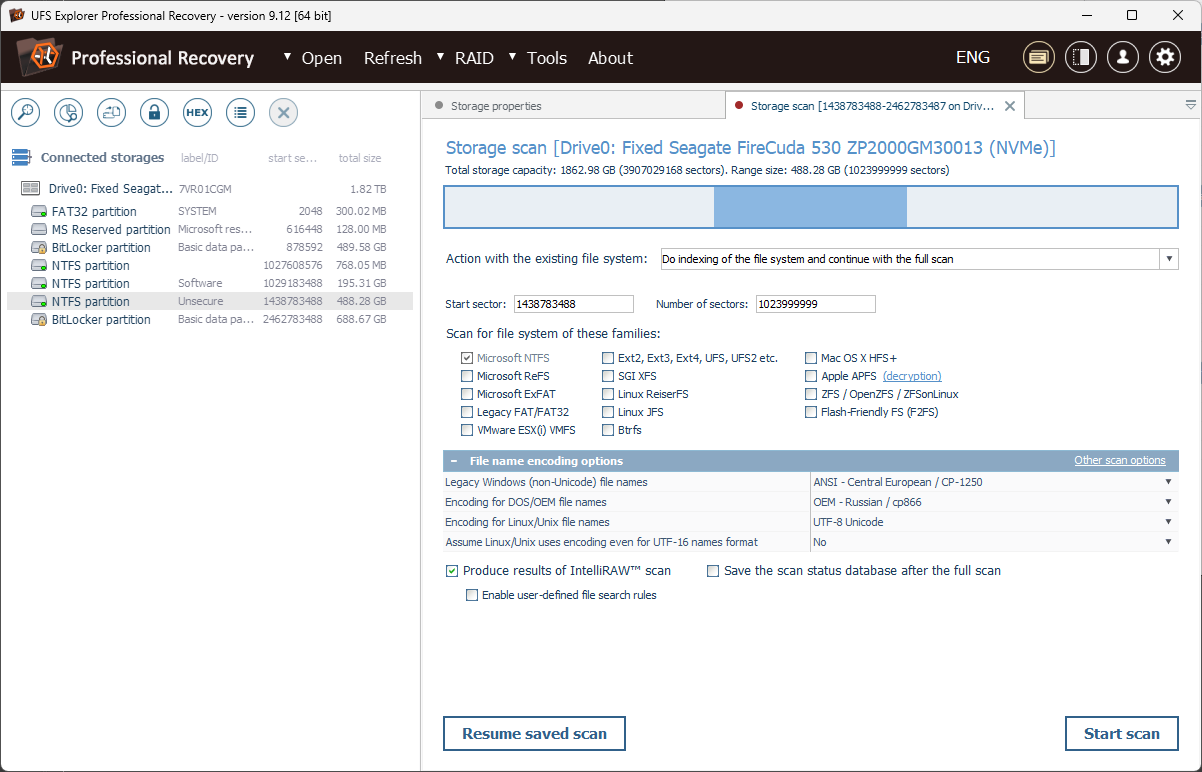
- Vielschichtige Wiederherstellungsmodi: Von oberflächlicher Scanns bis hin zu tiefgehenden Reparaturansätzen – das Programm bietet flexible Wiederherstellungsstrategien.
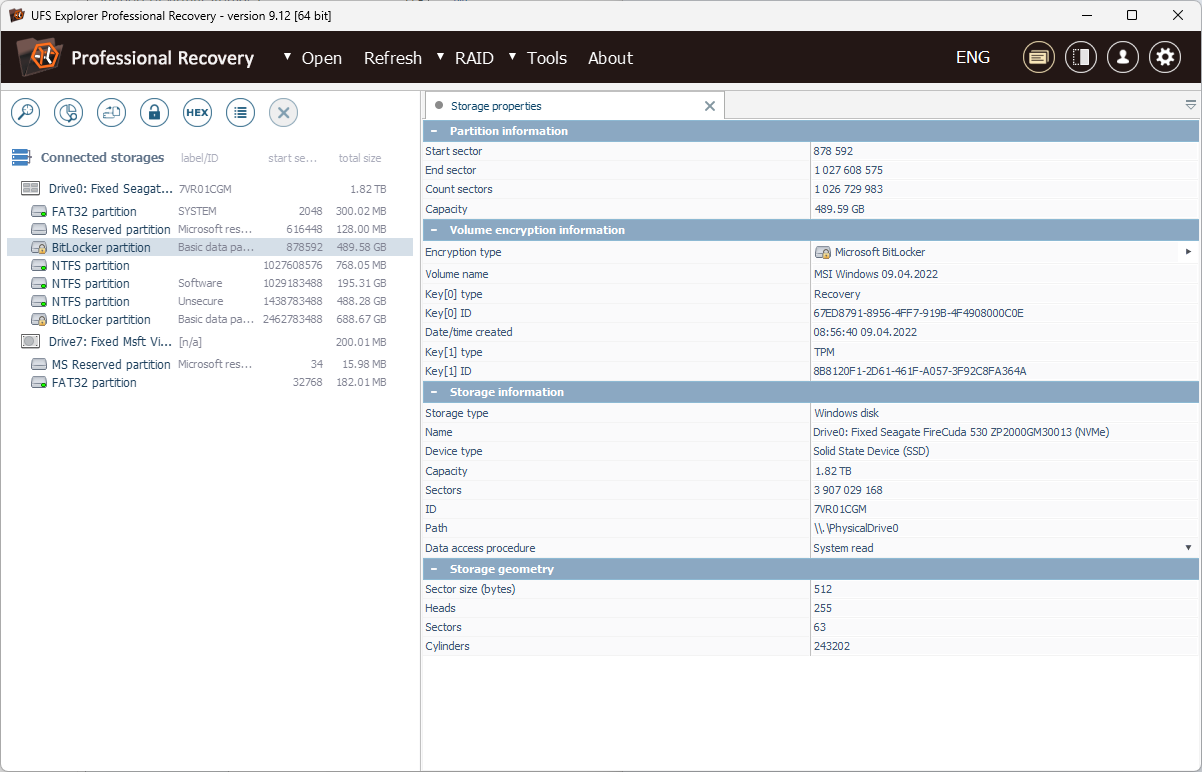
- Intuitive Benutzeroberfläche für Profis und Fortgeschrittene: Trotz der Komplexität bleibt die Bedienung übersichtlich, was eine schnelle Einarbeitung ermöglicht.
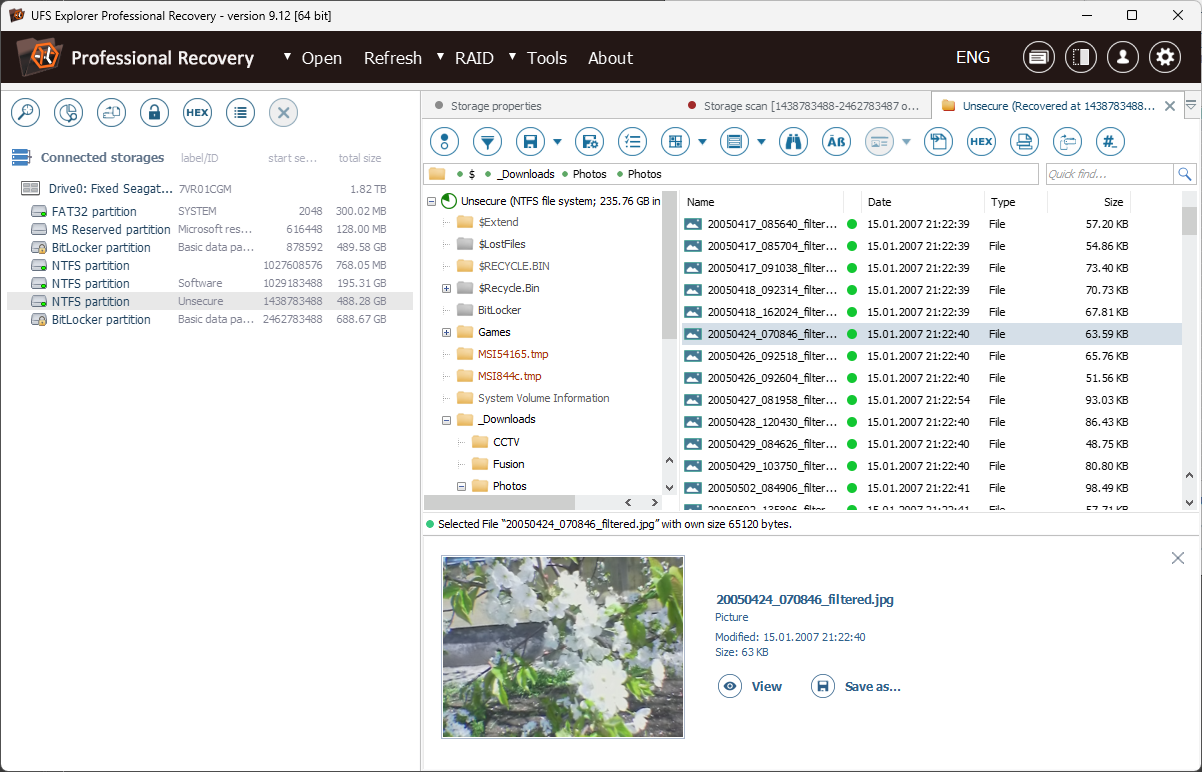
- Vorschau-Funktion: Vor der endgültigen Wiederherstellung können Nutzer die gefundenen Dateien einsehen, um die Erfolgschance einzuschätzen.
Einblick in die Anwendung: Datenrettung ganz einfach?
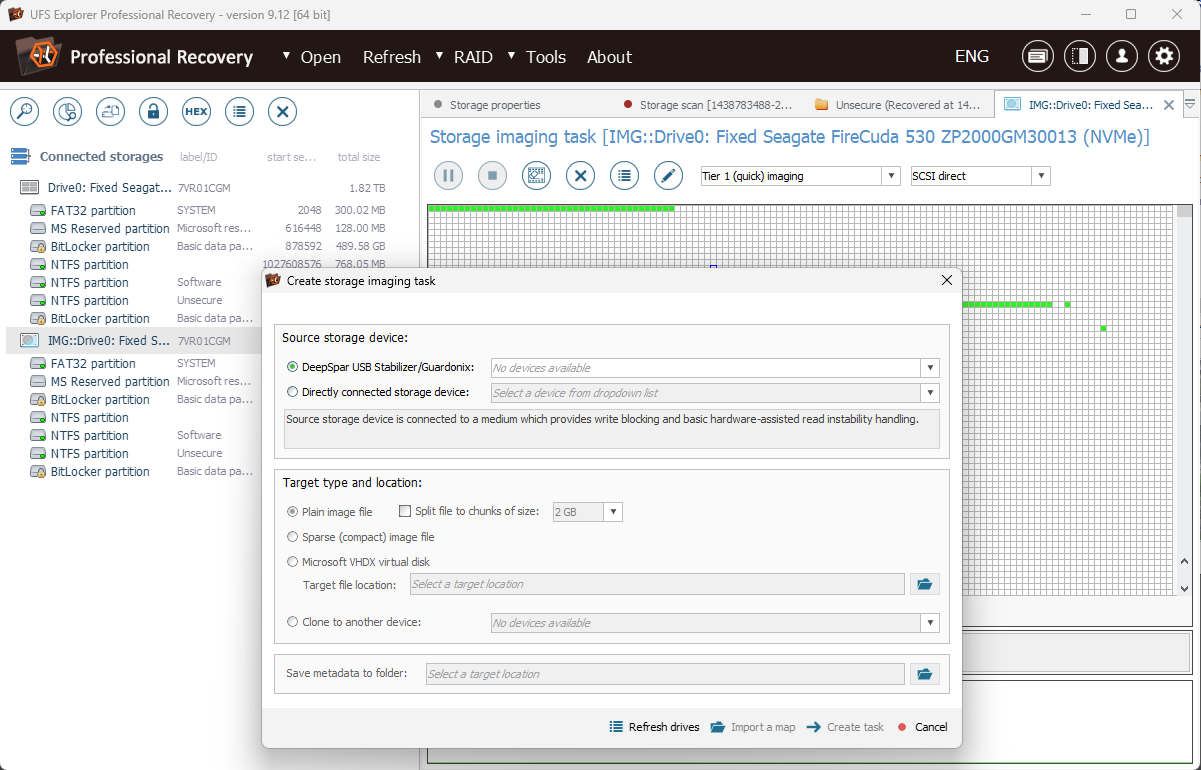
Der Einstieg in UFS Explorer Professional Recovery erinnert an das Betreten eines gut sortierten Labors – alles ist klar an seinem Platz, was den Benutzer sofort durch die Übung führt. Das Programm lädt flott und zeigt eine übersichtliche Startseite, die sofort zum Scannen einlädt. Für technisch versierte Anwender ist die intuitive Menüführung ein klarer Vorteil – hier fühlt man sich nicht wie ein Blinde auf einer Reise durch den Daten-Dschungel.
Schnelle Analyse und präzise Wiederherstellung
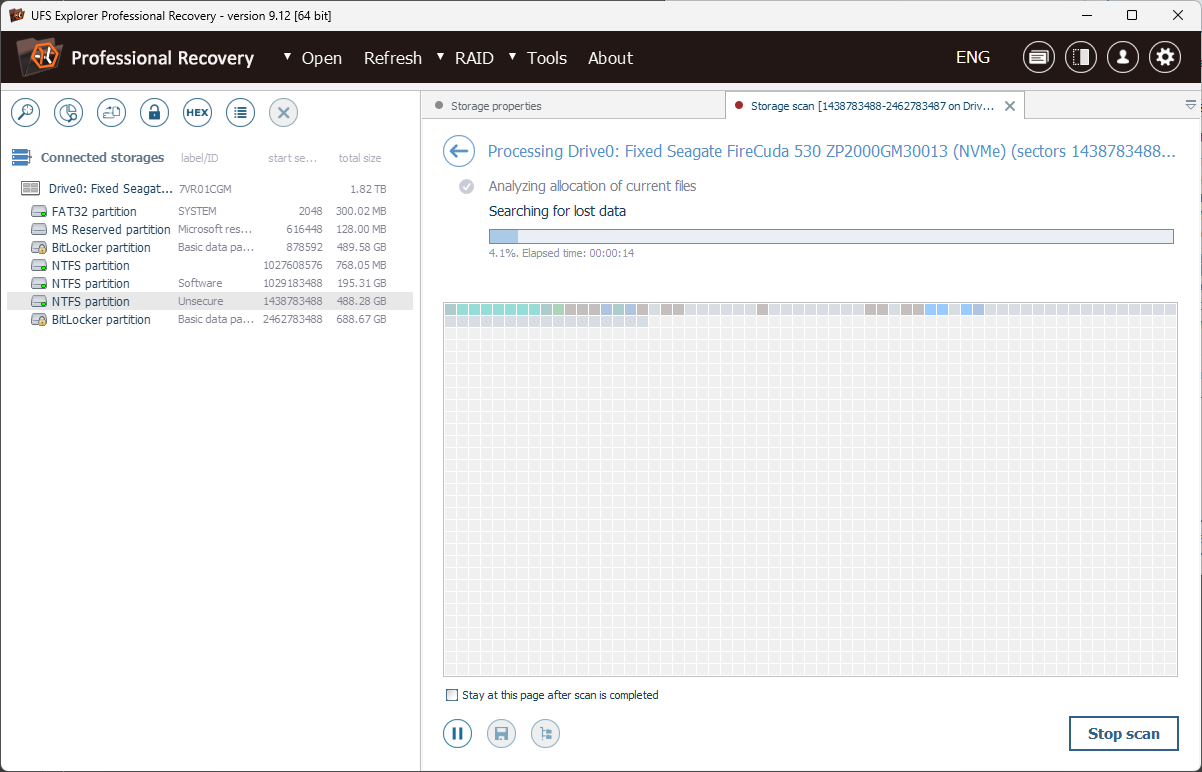
Der Kern des Programms ist die Fähigkeit, beschädigte oder gelöschte Daten schnell und zuverlässig zu erkennen. Der Scan-Prozess ist robust und kann je nach Komplexität der Datenstruktur variabel angepasst werden. Besonders beeindruckend ist die Fähigkeit, RAID-Verbund-Virtualisierungen zu analysieren – eine Funktion, die in der Datenrettung wenig häufig, aber umso wertvoller ist. Die prävisualisierten Dateien erleichtern die Auswahl der zu rettenden Objekte und sorgen so für ein Höchstmaß an Sicherheit.
Benutzeroberfläche und Bedienbarkeit
Das Design ist sachlich, aber übersichtlich – keine unnötigen Ablenkungen, nur klare Funktionen. Der Ablauf der Operationen fühlt sich sehr flüssig an, was darauf hinweist, dass das Programm gut auf Leistung optimiert wurde. Für Techniklaien ist die Lernkurve moderat, während Experten alle Werkzeuge präzise und umfassend nutzen können. Das stabile Handling vermittelt Vertrauen, dass auch komplexe Rettungsaktionen ohne Abstürze ausgeführt werden können.
Was hebt UFS Explorer vom Wettbewerb ab?
Im Vergleich zu anderen Datenrettungs-Tools besticht UFS Explorer durch seine Fähigkeit, verschiedene Speichertechnologien, inklusive RAID-Arrays, tiefgreifend zu analysieren – eine Funktion, die bei vielen Konkurrenzprodukten nur begrenzt oder als Zusatzangebot vorhanden ist. Besonders die Option, virtuelle RAID-Verbundstrukturen zu rekonstruieren, ist ein Alleinstellungsmerkmal, das diesen Explorer für professionelle Datenrestaurierungsaufgaben prädestiniert. Zudem ist die Vorschaufunktion, die ermöglicht, Dateien vor der eigentlichen Rettung zu prüfen, ein weiterer Pluspunkt, der Zeit und Aufwand spart.
Empfehlung und Nutzungsszenarien
Insgesamt handelt es sich um ein leistungsstarkes Tool, das vor allem in professionellen Umgebungen oder bei komplexen Datenverlusten seine Stärken ausspielt. Für Heimanwender, die gelegentlich Daten retten möchten, mag die Software etwas zu umfangreich sein, doch für IT-Experten und Datenrettungsdienste ist sie nahezu unverzichtbar. Wir empfehlen UFS Explorer Professional Recovery, wenn Sie auf Nummer sicher gehen wollen, Ihre Daten auch aus den schwierigsten Fällen zu bergen.
Vorteile
- Benutzerfreundliche Oberfläche
- Unterstützung verschiedener Dateisysteme
- Erfolgreiche Datenrettung von beschädigten Medien
- Umfassende Vorschaufunktion
- Guter Kundensupport und regelmäßige Updates
Nachteile
- Lange Scan-Zeiten bei großen Laufwerken
- Hoher Preis im Vergleich zu Wettbewerbern
- Limitierte Vorschaufunktion bei bestimmten Dateiformaten
- Eingeschränkte Bootfähigkeitsunterstützung
- Benutzeroberfläche könnte moderner gestaltet werden











