
- Name TeamViewer Remote
- Entwickler TeamViewer Germany GmbH
- Sprachen Englisch, Deutsch (Deutschland), Deutsch
TeamViewer Remote for Windows – Ein zuverlässiger Begleiter für den Fernzugriff
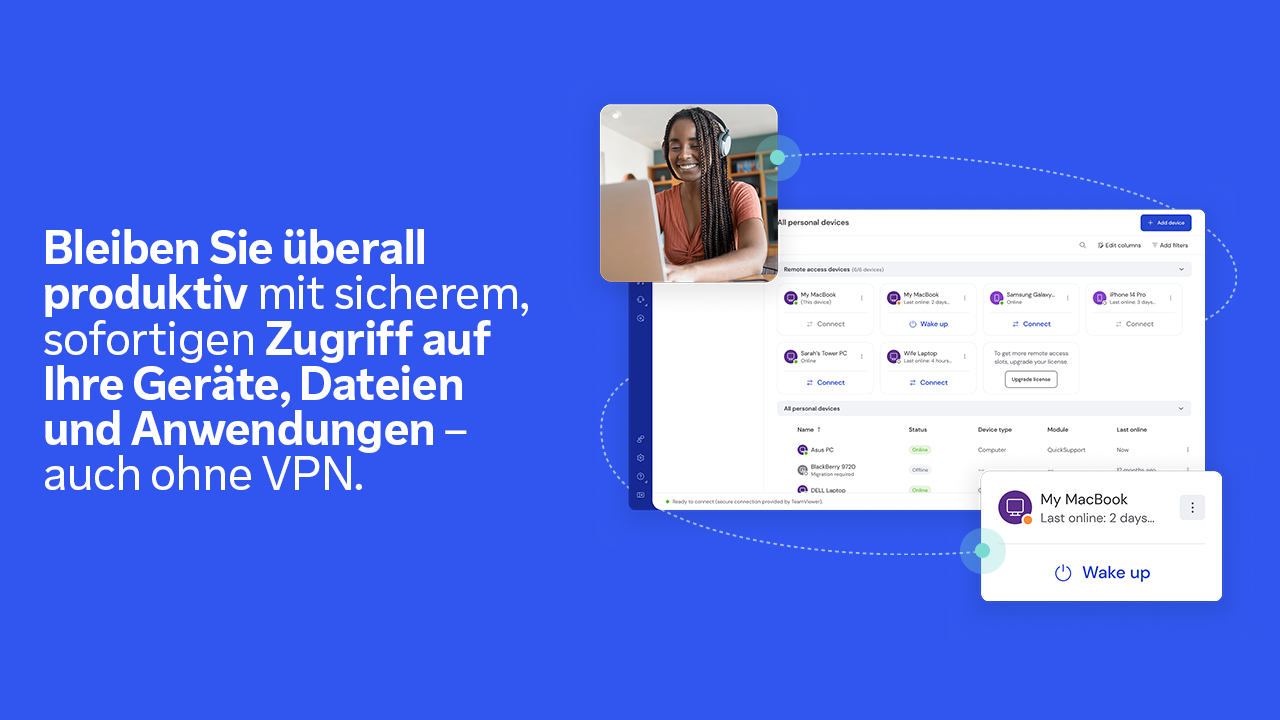
In einer Welt, in der Flexibilität und Effizienz immer mehr an Bedeutung gewinnen, bietet die Anwendung TeamViewer Remote für Windows eine praktische Lösung, um auch aus der Ferne nahtlos auf Computer und Ressourcen zugreifen zu können. Ob im Homeoffice, bei Kunden vor Ort oder unterwegs – diese Software verspricht, den digitalen Alltag zu erleichtern und Arbeitsprozesse zu optimieren.
Kerninformationen auf einen Blick
Entwickler und Publisher
Die Anwendung wird von der TeamViewer Germany GmbH entwickelt und erscheint unter dem bekannten Namen TeamViewer, was für eine jahrzehntelange Erfahrung im Bereich Fernzugriff und Fernwartung steht.
Hauptfunktionen und Highlights
- Nahtlose Fernsteuerung: Ermöglicht es, einen entfernten Computer so zu steuern, als säße man direkt davor.
- Dateitransfer in Echtzeit: Schneller Austausch von Dateien und Dokumenten ohne komplizierte Umwege.
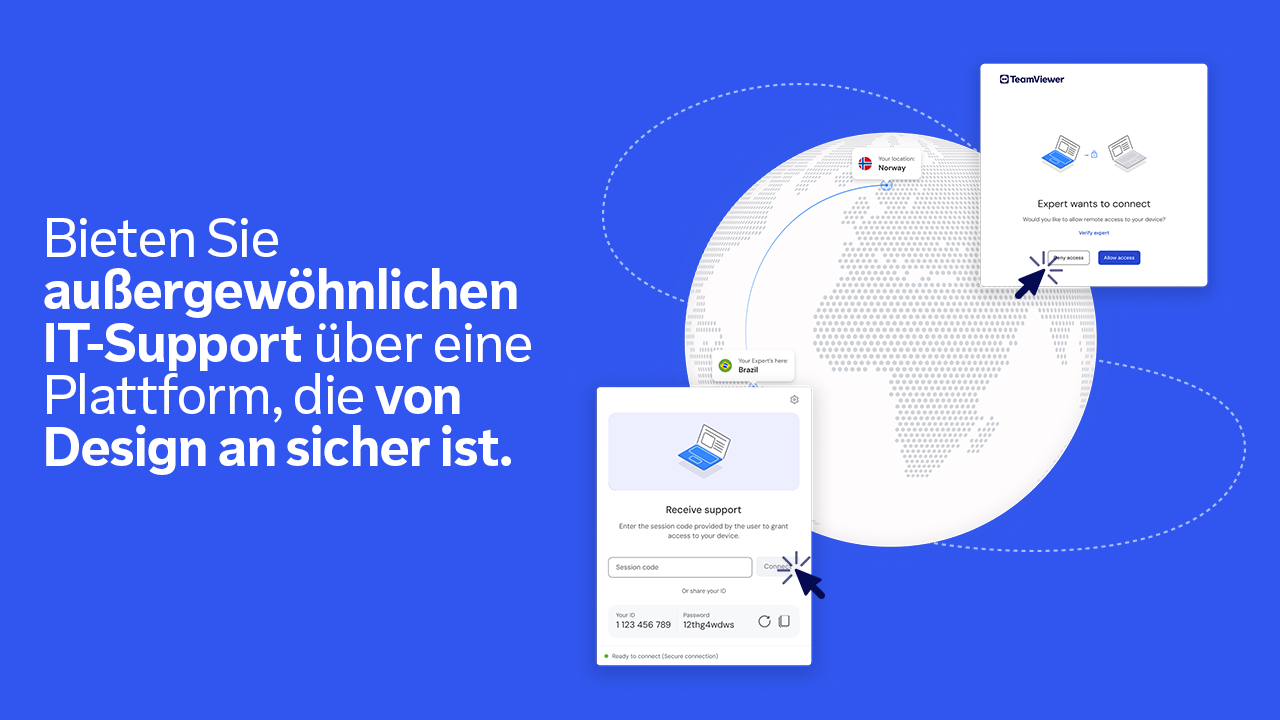
- Sicherheitsprotokolle auf hohem Niveau: Verschlüsselung nach Industriestandard schützt sämtliche Verbindungen.
- Mehrere gleichzeitige Sitzungen: Für Teamarbeit oder technische Unterstützung ideal geeignet.
Zielgruppe
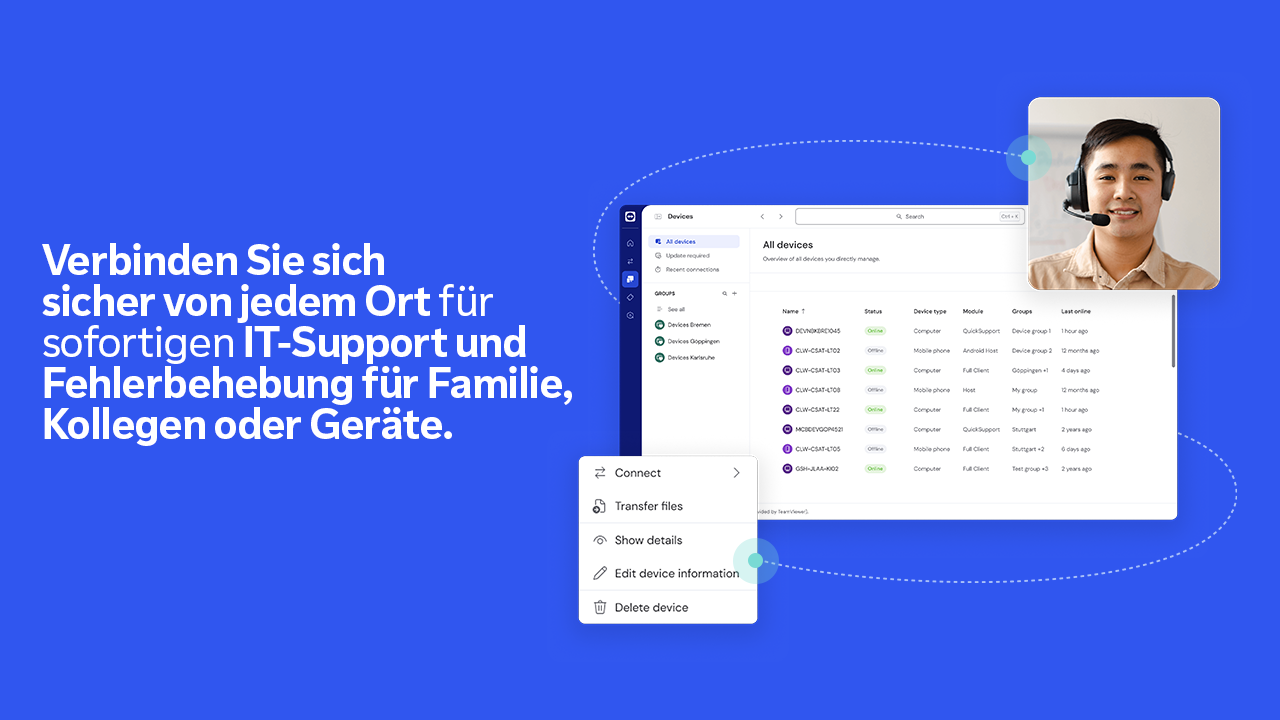
Professionelle IT-Administratoren, Support-Teams, Freiberufler und Firmen, die regelmäßig auf entfernte Geräte zugreifen müssen, sowie Privatnutzer, die Unterstützung oder Präsentationen aus der Ferne wünschen.
Einführung: Ein Blick hinter die digitale Bühne
Stellen Sie sich vor, Sie könnten auf Knopfdruck jeden Computer in Ihrer Reichweite in Ihren eigenen Arbeitsraum verwandeln – egal, ob im Büro, zu Hause oder unterwegs. TeamViewer Remote macht's möglich. Mit nur wenigen Klicks lassen sich Probleme beheben, Software installieren oder Dateien austauschen, ohne physisch vor Ort zu sein. Es ist wie ein magischer Schlüssel, der Türen zu entfernten Computern öffnet. Doch wie gut funktioniert diese Magie im Alltag? Das gilt es im Detail zu erkennen.
Benutzeroberfläche und Bedienung – Intuitiv und klar
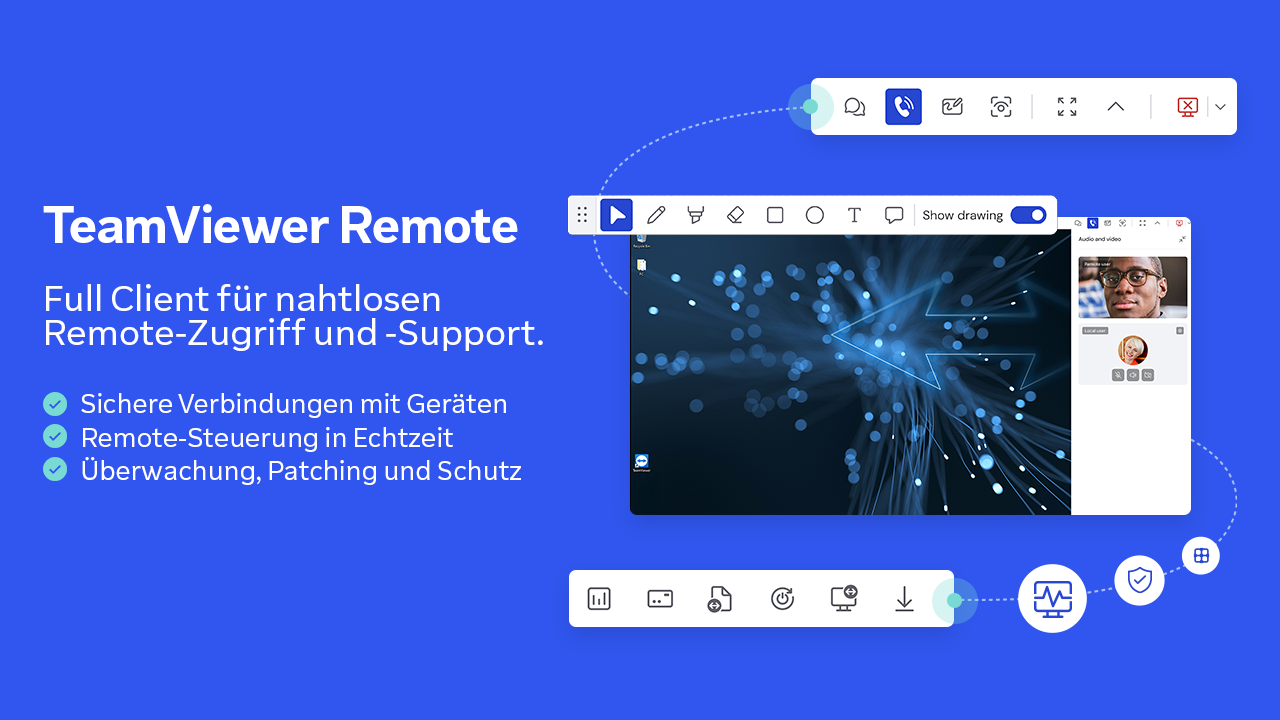
Die Benutzeroberfläche von TeamViewer Remote für Windows ist übersichtlich gestaltet. Das Hauptfenster erinnert an ein elegantes Cockpit: übersichtlich, mit klaren Schaltflächen für Verbindung, Dateiübertragung oder Bildschirmüberwachung. Neue Nutzer finden sich dank der intuitiven Bedienung schnell zurecht, auch ohne umfangreiche Schulung. Die Steuerung erfolgt flüssig, die Reaktionszeiten sind minimal – fast so, als säße man direkt am Arbeitsplatz des Gegenübers. Die lernintensive Kurve ist angenehm flach, sodass auch unerfahrene Anwender rasch produktiv werden können.
Die Zwei besonderen Funktionen: Ferndiagnose & Sicherheit auf höchstem Niveau
Die Fernsteuerung in Echtzeit – Das Allheilmittel für Support
Die perhaps herausragendste Funktion von TeamViewer ist die Möglichkeit, entfernte Systeme so zu steuern, als säße man direkt davor. Diese Funktion ist wie eine Verlängerung der eigenen Hand – präzise, zuverlässig und ohne nennenswerte Verzögerungen. Sie eignet sich hervorragend für technische Unterstützung, Präsentationen oder Fernunterricht, weil sie eine nahtlose Interaktion ermöglicht. Vergleichbar mit einem digitalen Augmented-Reality-Tool, das den Nutzer in einen gemeinsamen Raum mit dem entfernten Computer versetzt.
Ein integrierter Schutzschild – Sicherheit für Ihre Daten
Während viele Fernzugriffs-Tools im Markt mit Sicherheitslücken zu kämpfen haben, setzt TeamViewer auf hochentwickelte Verschlüsselungstechnologien. Die Datenübertragung erfolgt durch End-to-End-Verschlüsselung, sodass Dritte keinen Zugriff haben. Zudem sind Funktionen wie Zwei-Faktor-Authentifizierung integriert, was die Anwendung für den professionellen Einsatz besonders geeignet macht. Hier zeigt sich die starke Positionierung gegenüber Mitbewerbern, die manchmal auf technische Sicherheitsstandards verzichten oder diese nur unzureichend implementieren.
Fazit: Klare Empfehlung für professionelle Ansprüche
Insgesamt überzeugt TeamViewer Remote für Windows durch seine Zuverlässigkeit, intuitive Bedienung und die herausragende Sicherheitsarchitektur. Für Nutzer, die regelmäßig auf entfernte Systeme zugreifen müssen, ist diese Lösung eine durchdachte Wahl. Besonders die Echtzeit-Fernsteuerung hebt sich deutlich von anderen Anwendungen ab, da sie nahtlos und stabil funktioniert – eine echte Unterstützung im Arbeitsalltag. Ich empfehle die App für Unternehmer, IT-Profis und alle, die Wert auf eine sichere, effiziente Fernzugriffslösung legen. Für Gelegenheitsnutzer oder Hobby-Anwender könnte die umfangreiche Funktionspalette zunächst etwas überwältigend sein, aber mit etwas Übung lässt sich das Tool sehr gut in den Alltag integrieren. Zusammenfassend: ein zuverlässiges, professionelles Werkzeug mit deutlichen Vorteilen gegenüber vielen Mitbewerbern – eine echte Empfehlung für alle, die mehr Flexibilität in der digitalen Zusammenarbeit suchen.
Vorteile
- Einfache Fernsteuerung
- Benutzerfreundliche Oberfläche
- Hohe Verbindungsqualität
- Vielfältige Plattformunterstützung
- Sicherheitsfeatures
Nachteile
- Hohe Lizenzkosten
- Verbindungsprobleme bei instabilen Netzwerken
- Eingeschränkte Funktionen in der kostenlosen Version
- Manche Nutzer berichten von Verzögerungen bei der Bildschirmübertragung
- Datenschutzbedenken bei Unternehmen mit sensiblen Daten











