

- Name Tansee Message Transfer for iPhone
- Entwickler Tansee LTD
- Sprachen Englisch
Einleitung: Eine zuverlässige Lösung für iPhone-Datenübertragung auf Windows
Stellen Sie sich vor, Sie könnten Ihre wertvollen Fotos, Kontakte und Nachrichten vom iPhone mühelos auf Ihren Windows-Computer übertragen – ohne komplizierte Softwarekämpfe oder langwierige Prozesse. Genau hier setzt Tansee Message Transfer for iPhone für Windows an. Diese Anwendung verspricht eine unkomplizierte und effiziente Lösung, um iPhone-Daten direkt und sicher auf Ihren PC zu transferieren. Mit einer klaren Zielgruppe vor Augen – Nutzer, die Wert auf einfache Handhabung und Zuverlässigkeit legen – stellt das Tool eine interessante Option im Bereich der Datenübertragungssoftware dar.
Hervorragende Funktionen: Mehr als nur ein Datenüberträger
Nahtlose Übertragung von Nachrichten und Kontakten
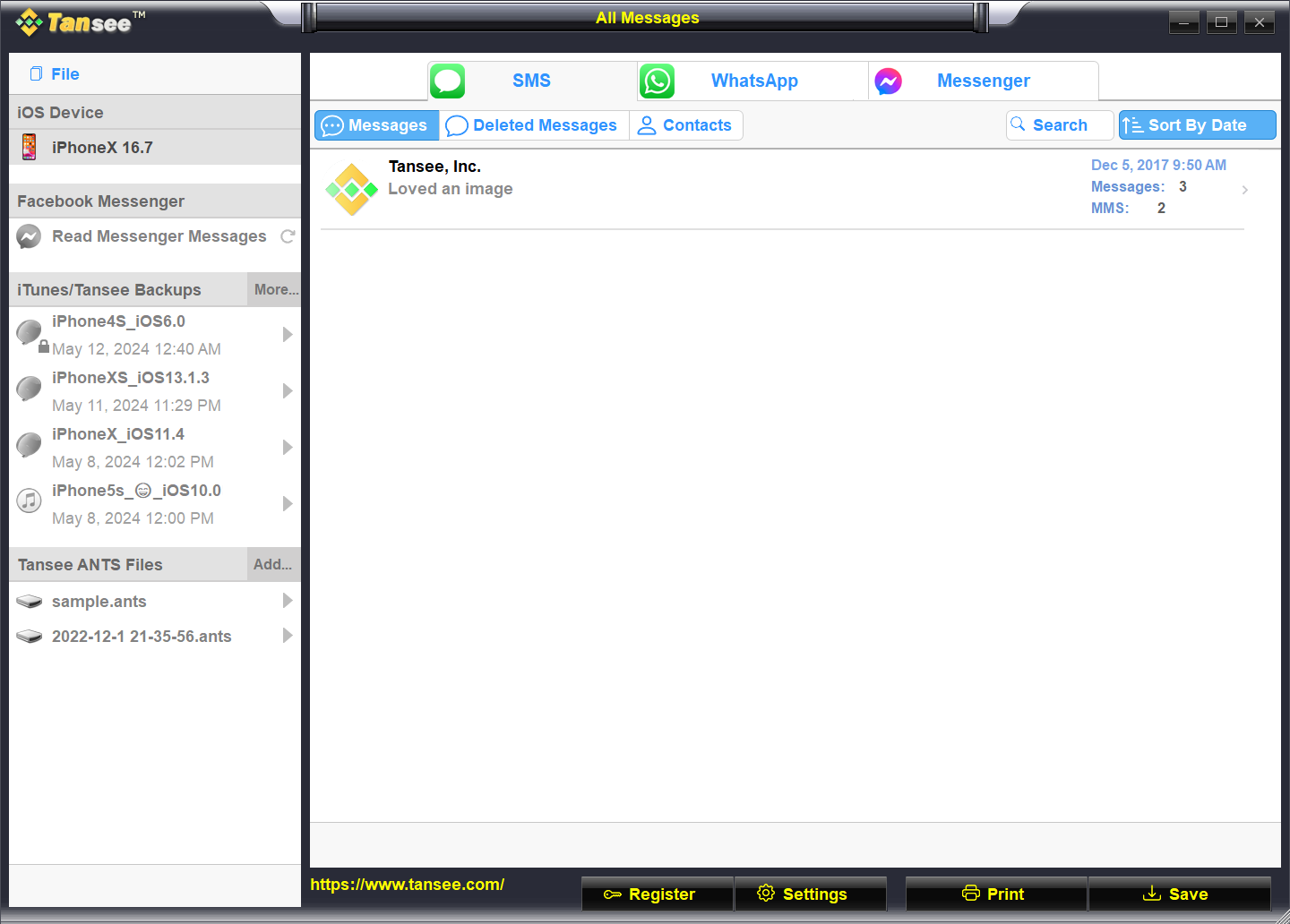
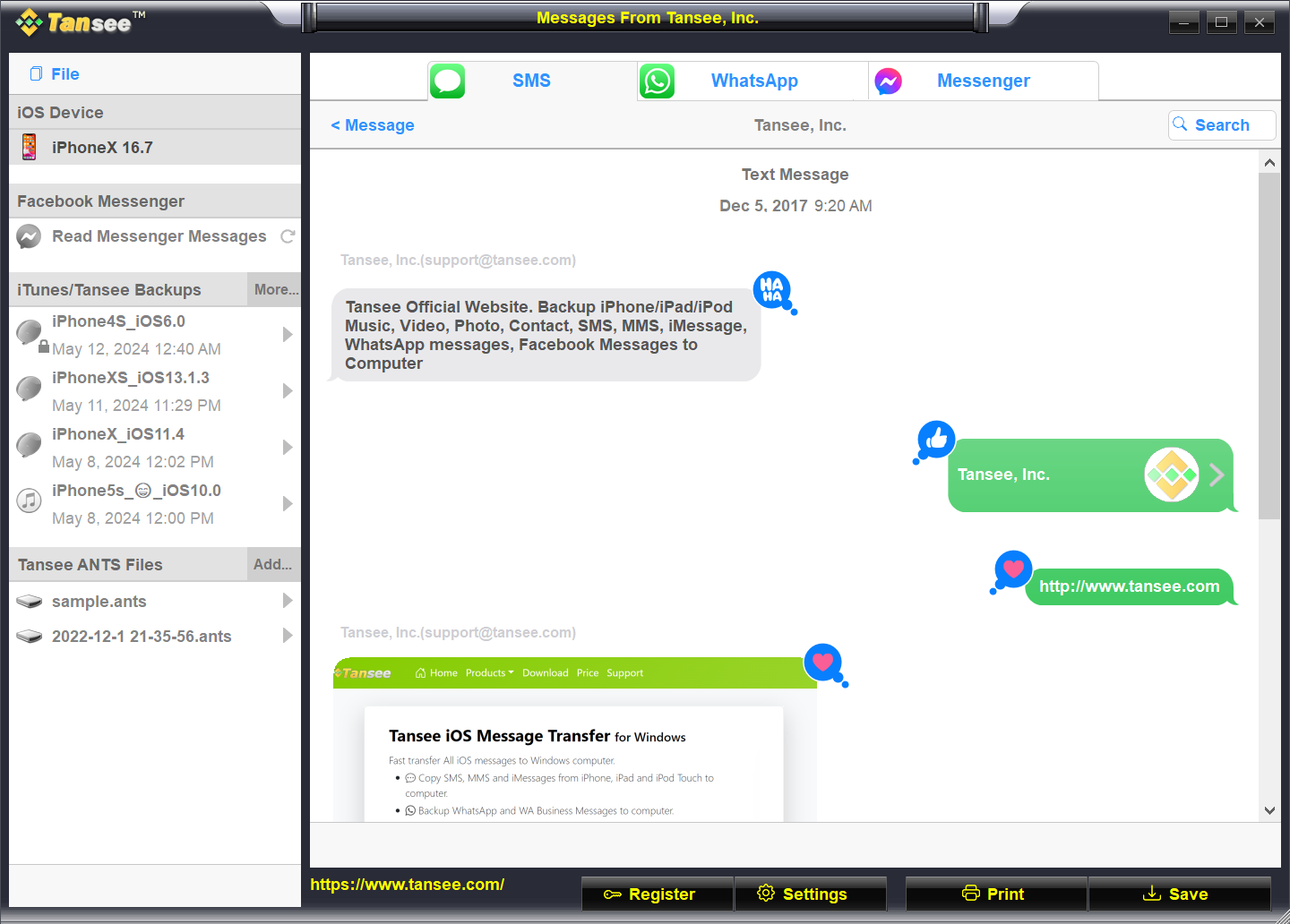
Das Herzstück des Programms ist seine Fähigkeit, Nachrichten, Kontaktlisten sowie Fotos und Videos schnell und sauber auf den Windows-Rechner zu übertragen. Dank eines klar strukturierten Prozesses fühlen sich auch weniger technikaffine Nutzer sicher, und die Gefahr eines Datenverlustes wird minimiert. Das Tool unterstützt dabei, Ihre Daten in standardisierte Formate zu exportieren, was die Weiterverarbeitung enorm erleichtert.
Sicher und zuverlässig: Der Schutz Ihrer Daten
Ein weiterer Pluspunkt ist die Sicherheitsorientierung des Programms. Im Gegensatz zu manch anderer Lösung greift Tansee Message Transfer for iPhone auf bewährte Schnittstellen zurück, um Datenübertragungen sicher durchzuführen. Der Fokus auf Datenschutz und Integrität macht das Tool besonders für professionelle Nutzer attraktiv, die auf vertrauliche Daten angewiesen sind.
Einfache Bedienung durch klare Benutzeroberfläche
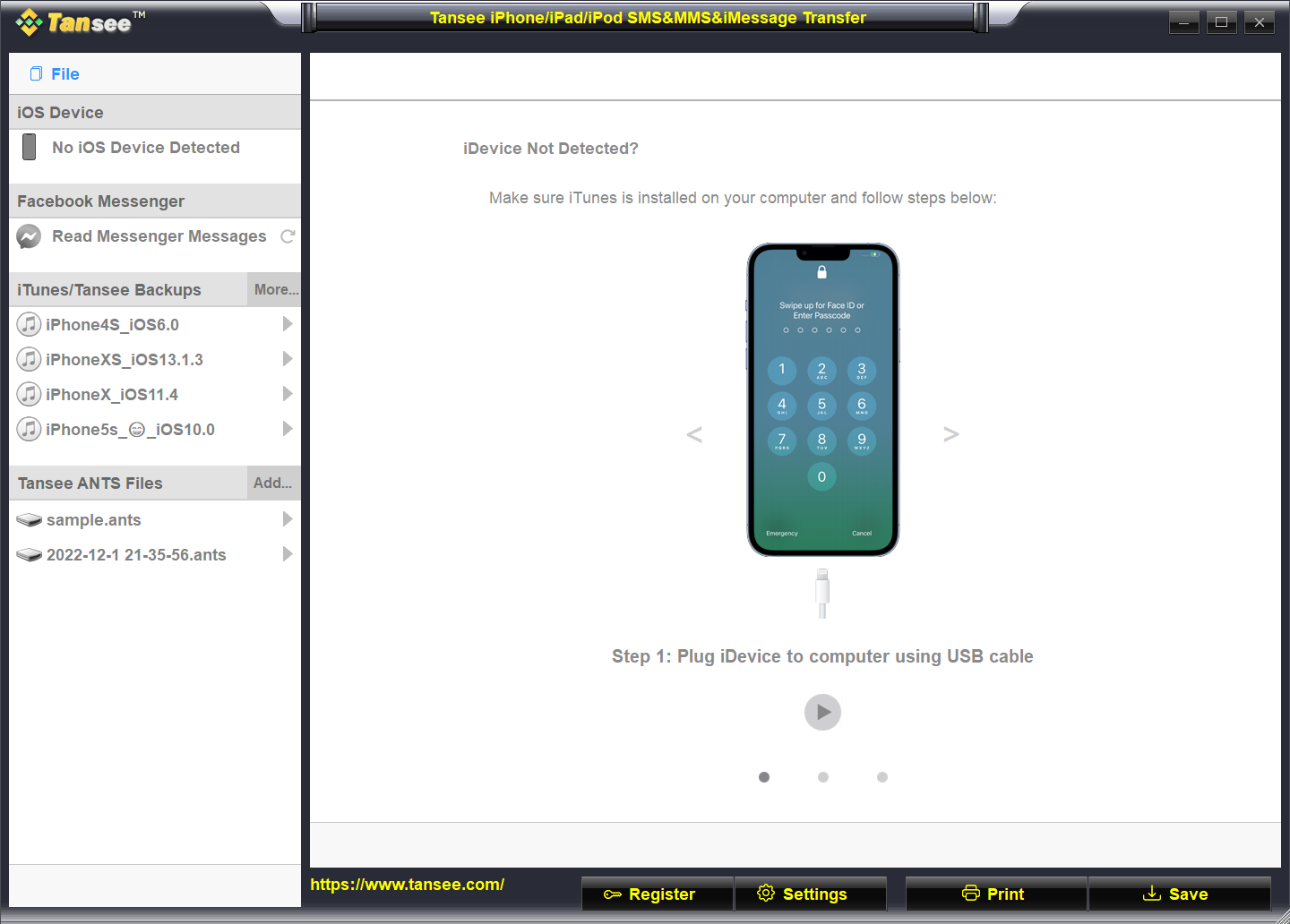
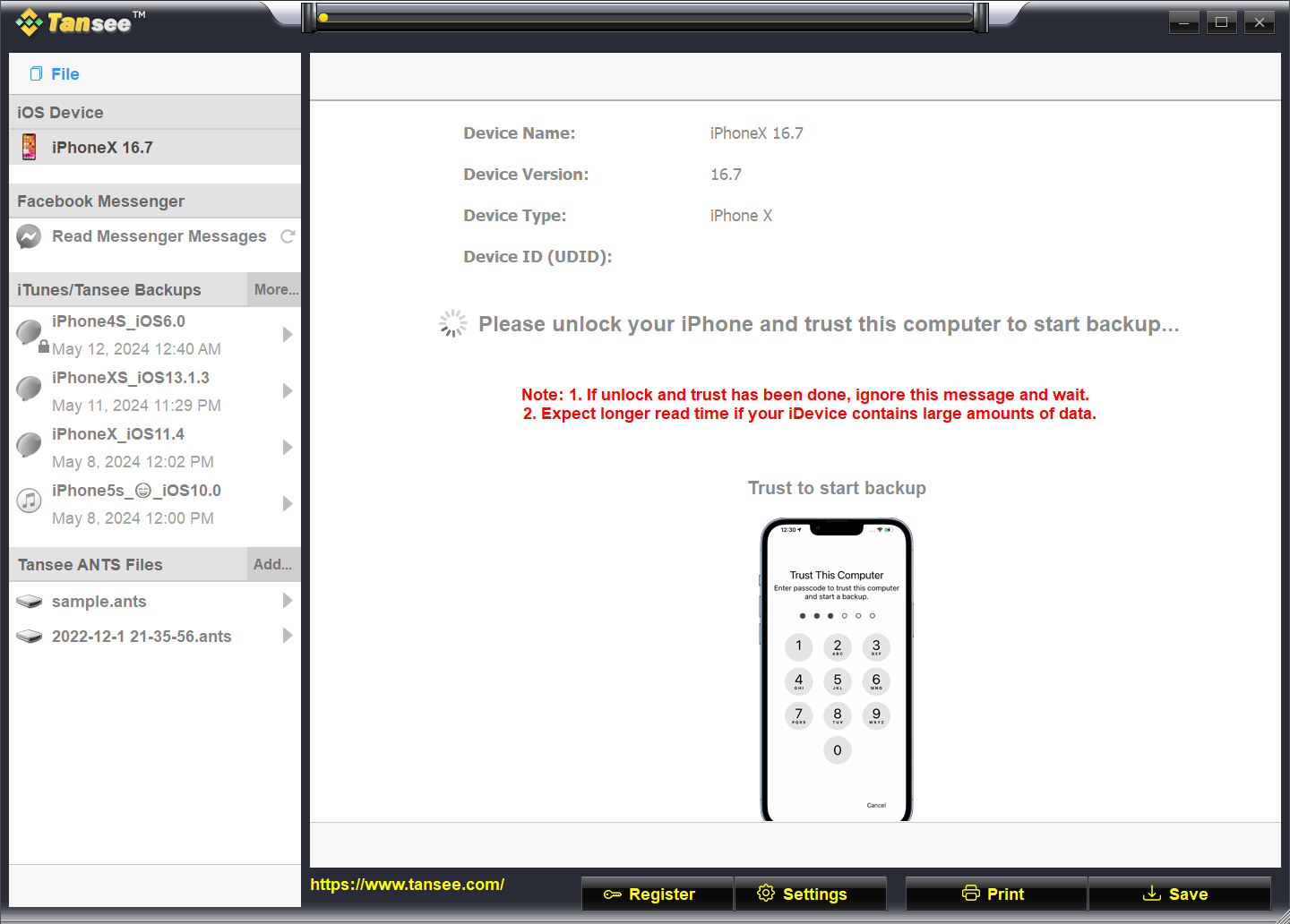
Auch wenn Sie kein Technik-Experte sind, werden Sie von der intuitiven Oberfläche angezogen. Die Anwendung führt Sie Schritt für Schritt durch den Transferprozess – keine verwirrenden Menüs, keine versteckten Optionen. Das Design erinnert an einen gut sortierten Werkzeugkasten: übersichtlich, funktional, verständlich. Die reibungslose Performance sorgt dafür, dass die Bedienung fast schon meditativ wird, statt frustrierend.
Benutzererlebnis: Komfort trifft auf Funktionalität
Das Interface der Anwendung überzeugt durch eine klare Struktur und eine angenehme Farbgebung, die die Navigation erleichtert. Der Übertragungsprozess ist flott, und es gibt kaum Wartezeiten, was das Gefühl vermittelt, dass die Software wie ein präziser Assistent agiert. Die Lernkurve ist flach – bereits nach wenigen Minuten haben Sie den Dreh raus. Für Technikenthusiasten, die mehr Kontrolle wünschen, bietet die Software zudem einige Anpassungsmöglichkeiten, die jedoch nicht erschlagend sind.
Was macht Tansee Message Transfer for iPhone so besonders?
Unverwechselbare Funktion: Direkter und strukturierter Export
Während viele alternatives Software-Tools eher auf das Backup oder die Synchronisation setzen, punktet dieses Programm durch seine Fähigkeit, Daten direkt und in einem klar strukturierten Format zu exportieren. Das macht es besonders für Nutzer interessant, die ihre iPhone-Daten etwa in Excel oder anderen Programmen weiterverwenden möchten. Diese Funktion hebt den Nutzen und die Benutzerfreundlichkeit deutlich hervor.
Vergleich zu ähnlichen Anwendungen
Im Vergleich zu populären Mitbewerbern punktet Tansee Message Transfer durch seine gezielte, auf den Punkt gebrachte Funktionalität. Während andere Anwendungen oft mit breit gefächerten Funktionen und komplexer Menüführung überzeugen, setzt dieses Tool auf Einfachheit und Sicherheitsstandards. Die klare Fokussierung auf den reinen Datenimport-Export-Gedanken macht es zum idealen Werkzeug für Nutzer, die genau wissen, was sie wollen: schnelle, sichere Datenübertragung ohne Schnickschnack.
Fazit: Klare Empfehlung für pragmatische Nutzer
Insgesamt ist Tansee Message Transfer for iPhone eine durchdachte Lösung für Windows-Nutzer, die ihre iPhone-Daten unkompliziert übertragen möchten. Die handliche Bedienung, die zuverlässige Performance und die besondere Fähigkeit, Daten direkt in strukturierte Formate zu exportieren, machen es zu einer empfehlenswerten Option. Für Anwender, die Wert auf Sicherheit und Effizienz legen, ist dieses Tool eine praktische Ergänzung im digitalen Alltag. Einziger kleiner Wermutstropfen: Es richtet sich vorrangig an Nutzer, die gezielt Daten übertragen möchten, und weniger an jene, die umfangreiche Backup-Funktionen benötigen. Für diesen Anwendungszweck ist es jedoch ideal geeignet und verdient eine klare Empfehlung.
Vorteile
- Einfache Benutzeroberfläche
- Schnelle Datenübertragung
- Unterstützt verschiedene Nachrichtentypen
- Kompatibilität
- Ein-Klick-Sicherung
Nachteile
- Manche Funktionen sind nur in der Vollversion verfügbar
- Langsame Übertragungen bei großen Datenmengen
- Eventuelle Kompatibilitätsprobleme mit neueren iOS-Versionen
- Fehlende Backup-Optionen für einzelne Nachrichtentypen
- Benutzerfeedback zu instabilen Verbindungen bei manchen Geräten











