

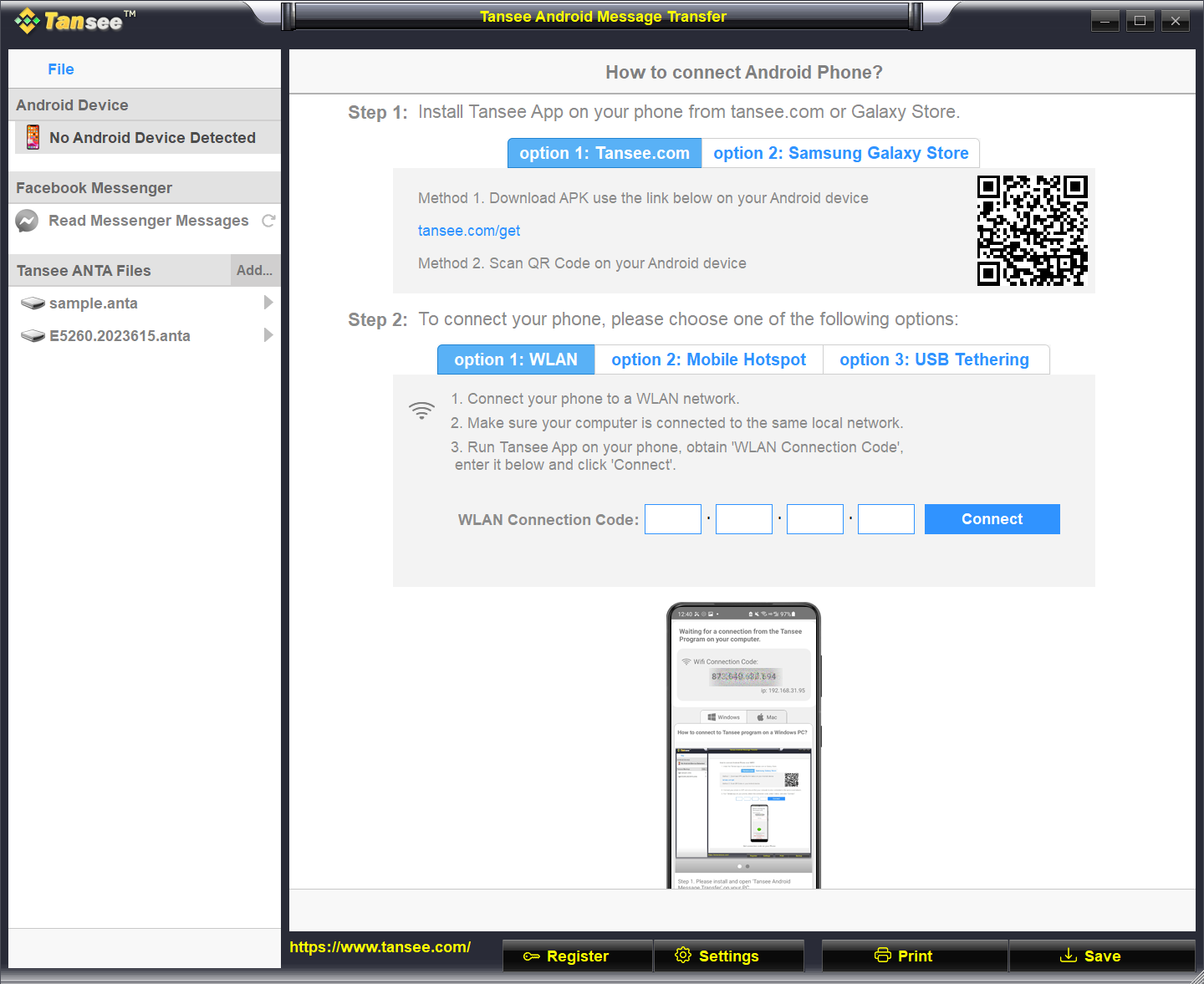
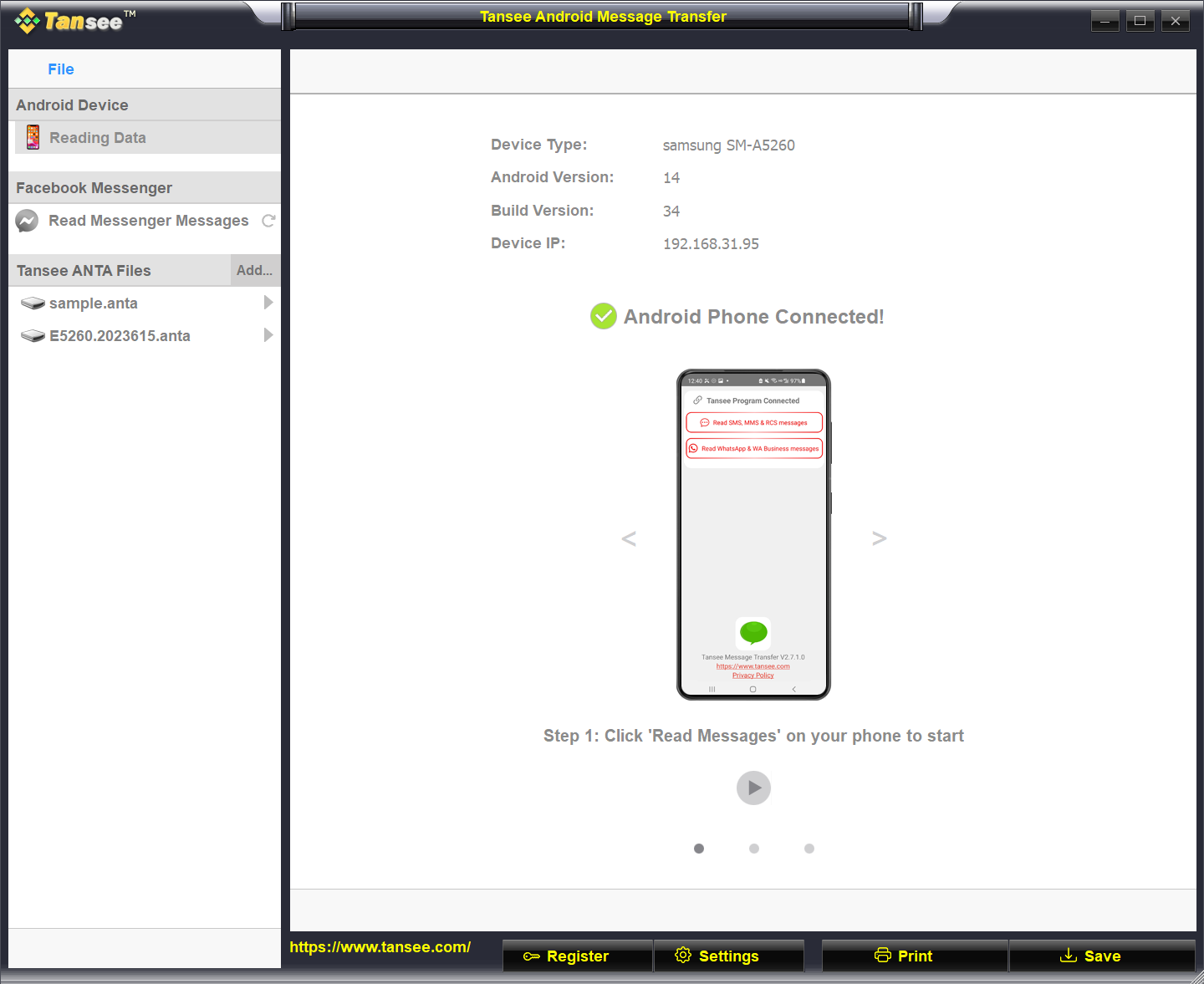
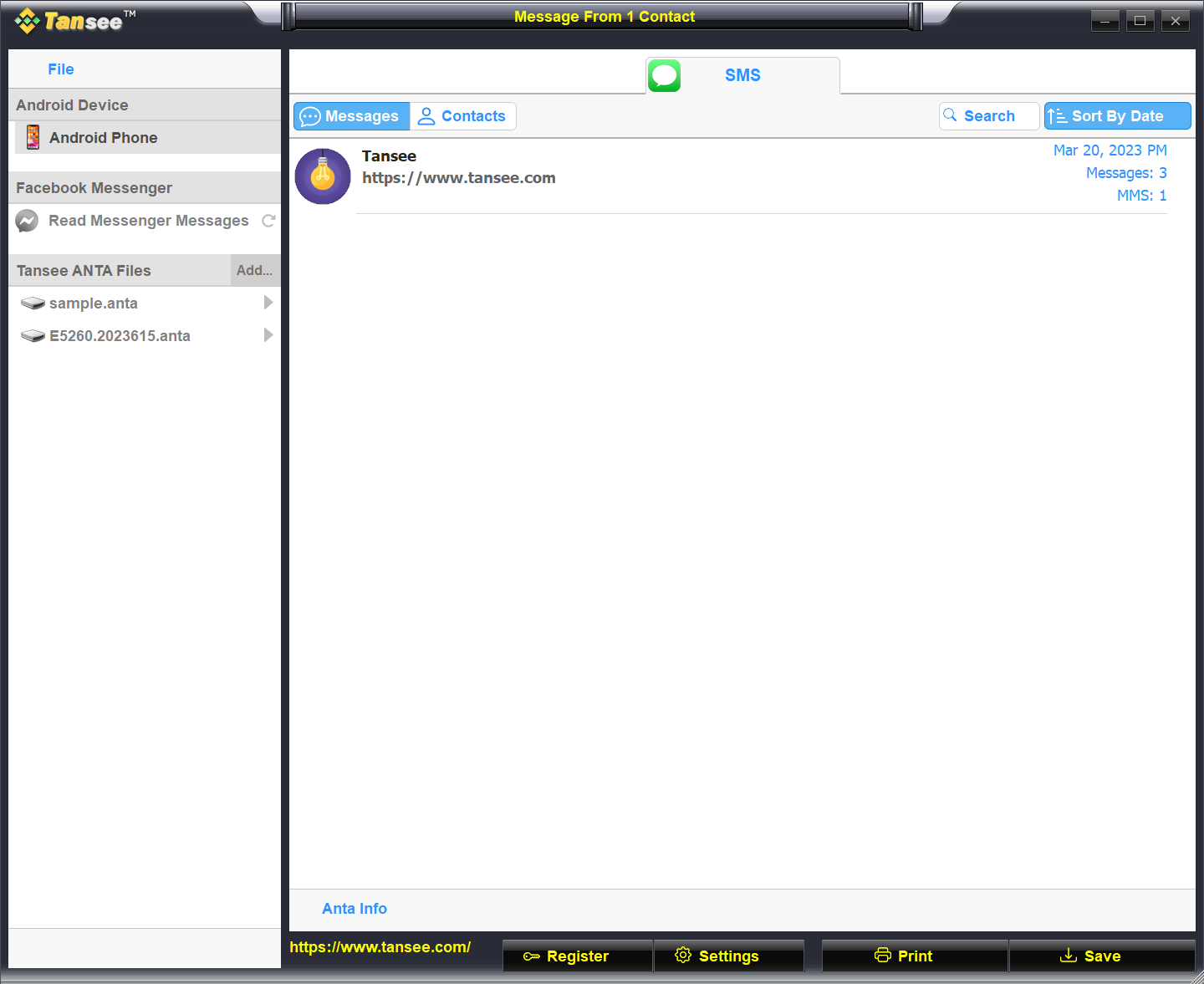
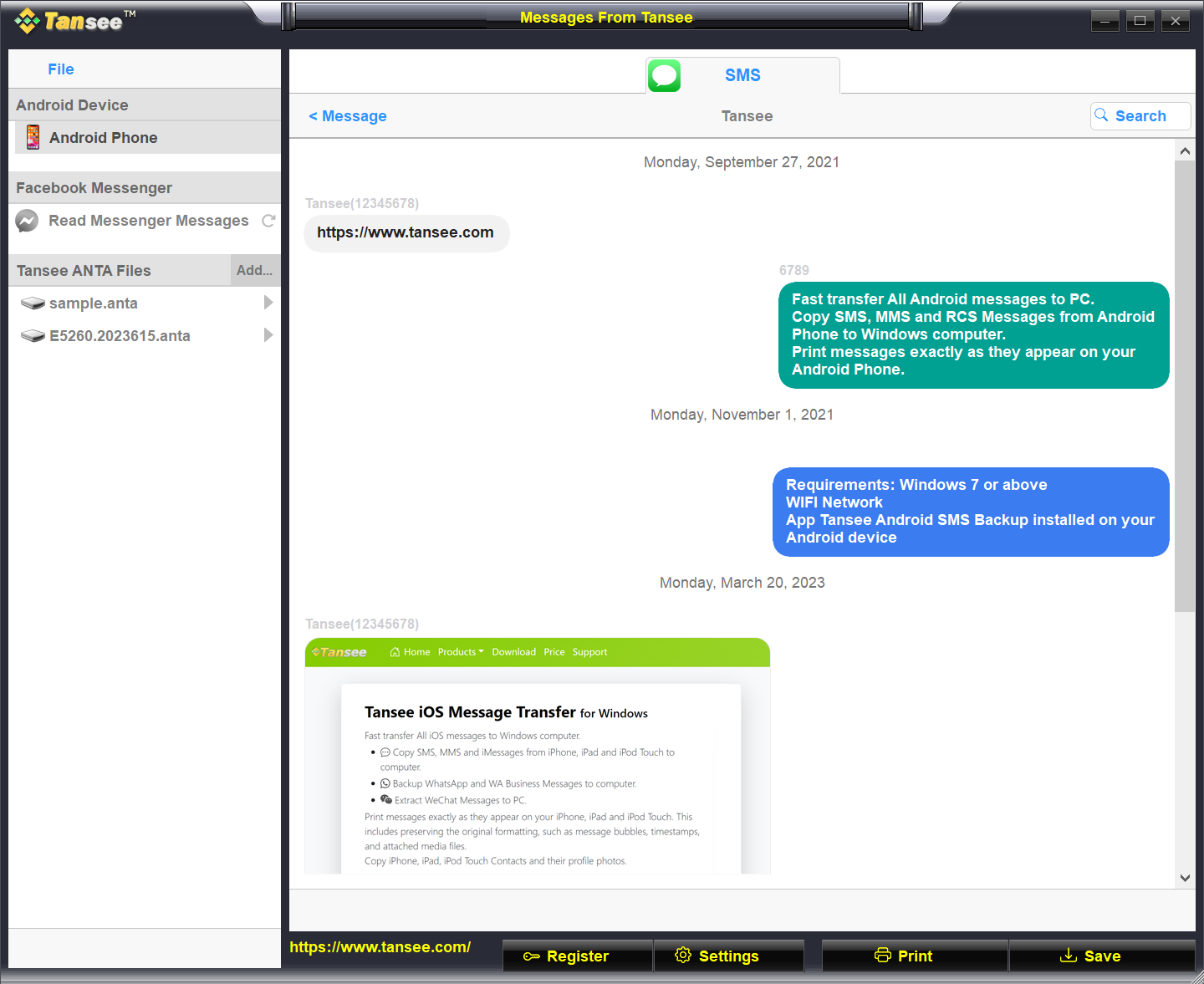
- Name Tansee Android Message Transfer
- Entwickler Tansee LTD
- Sprachen Englisch
Einführung: Ihr zuverlässiger Begleiter für Android-Nachrichtenübertragung am PC
Stellen Sie sich vor, Sie könnten Ihre gesamte Android-Kommunikation bequem und sicher auf Ihrem Windows-Computer verwalten – ohne umständliche Kabel oder langwierige Backup-Prozesse. Genau das bietet Tansee Android Message Transfer for Windows: eine elegante Lösung, die den Datentransfer zwischen Android-Geräten und Windows-Rechnern zum Kinderspiel macht. Mit diesem Tool wird das Verschieben, Sichern und Verwalten Ihrer Nachrichten zu einer schnellen und unkomplizierten Angelegenheit.
Intuitive Benutzeroberfläche und nahtlose Nutzung
Nach dem ersten Start fühlt man sich sofort wohl: Die Benutzeroberfläche ist klar und übersichtlich gestaltet, erinnert an eine gut sortierte Werkzeugkiste. Auch für weniger technikversierte Anwender gelingt die Navigation mühelos, da die wichtigsten Funktionen intuitiv platziert sind. Die Bedienung verläuft reibungslos – Klicks werden zügig ausgeführt, und die Software reagiert prompt auf Eingaben. Das Lernkurven-Tempo ist angenehm moderat; ein kurzer Blick in die Anleitung genügt, um alle Features voll auszuschöpfen. Besonders hervorzuheben ist, wie gut das Programm mit verschiedenen Android-Versionen kompatibel ist, was die Nutzung noch angenehmer macht.
Die Kernfunktionen: Übertragen, Sichern, Verwalten
Effiziente Nachrichtenübertragung in Sekundenschnelle
Der zentrale Mehrwert liegt in der Fähigkeit, Android-Nachrichten – inklusive SMS, MMS und sogar WhatsApp-Nachrichten – schnell und zuverlässig auf den Windows-PC zu übertragen. Stellen Sie sich vor, wie Sie alte, vergilbte Briefe am Computer digitalisieren: Genau so einfach lässt sich Ihre digitale Schreibvisite nun archivieren. Das Programm scannt Ihr Android-Gerät und zeigt alle Nachrichten übersichtlich an. Das Übertragen ist dann nur noch ein Klick entfernt. Es ist, als würde man einen virtuellen Rucksack schwerkraftfrei durchs Dorf schwingen lassen – leicht und effizient.
Sicheres Sichern und Wiederherstellen
Ein weiteres Highlight ist die Möglichkeit, komplette Nachrichtensets inklusive Anhängen zu sichern. Diese Funktion ist besonders für Nutzer interessant, die ihre wichtigsten Gespräche dauerhaft sichern möchten – sei es aus beruflichen oder privaten Gründen. Das Wiederherstellen erfolgt ebenfalls zügig, was den Schutz Ihrer Daten erleichtert. Im Vergleich zu anderen Tools legt Tansee Android Message Transfer weniger Wert auf reine Synchronisation, sondern auf echte Sicherungsqualität, was den Umgang mit kritischen Daten deutlich erleichtert.
Verwalten und Durchsuchen der Nachrichten
Dank der übersichtlichen Oberfläche lässt sich bequem durch den Nachrichtenverlauf navigieren. Das integrierte Suchen erleichtert die schnelle Wiederauffindung alter Konversationen. Auch das Sortieren nach Kontakten oder Datumsangaben ist kinderleicht, sodass man den Überblick behält, egal wie umfangreich die Datenmenge ist. Diese Funktion macht das Programm zu einem echten Helfer für Fachleute, die auf eine präzise Datenverwaltung angewiesen sind.
Besondere Merkmale: Was Tansee Android Message Transfer abhebt
Das Besondere an diesem Tool sind vor allem zwei Aspekte: Erstens, die Fähigkeit, Nachrichten inklusive Anhängen vollständig zu übertragen und zu sichern – ein oft unterschätztes, aber entscheidendes Feature. Zweitens, die nahtlose Integration in Windows ohne störende Hintergrundprozesse oder komplizierte Einrichtung, was die Nutzungsfreundlichkeit deutlich erhöht. Im Vergleich zu Mitbewerbern, die häufig nur eine eingeschränkte Anzahl an Nachrichten übertragen oder eine komplexe Konfiguration benötigen, punktet dieses Programm durch seine einfache Handhabung und funktionale Zuverlässigkeit.
Fazit: Empfehlung mit Herz und Verstand
Abschließend lässt sich sagen, dass Tansee Android Message Transfer for Windows eine solide und durchdachte Lösung für alle ist, die ihre Android-Nachrichten auf dem PC verwalten möchten. Es eignet sich sowohl für Privatpersonen, die ihre wichtigsten Gespräche sichern wollen, als auch für professionelle Anwender, die eine zuverlässige Dokumentation ihrer Kommunikationen benötigen. Die klare Benutzerführung, die schnelle Performance und die umfangreichen Sicherungsfunktionen sprechen für sich. Für alle, die nach einer unkomplizierten, leistungsfähigen App suchen, ist dieses Tool eine klare Empfehlung – geeignet, um den Alltag mit Android und Windows produktiver zu gestalten.
Vorteile
- Einfache Übertragung von SMS und Messenger-Chats
- Unterstützt eine Vielzahl von Messaging-Apps
- Schneller Datenimport und -export
- Benutzerfreundliche Oberfläche
- Unterstützung für verschiedene Android-Versionen
Nachteile
- Manche Übertragungen scheitern bei instabilen Verbindungen
- Eingeschränkte Vorschau vor dem Transfer
- Mögliche Kompatibilitätsprobleme mit älteren Geräten
- Fehlende automatische Backup-Funktion
- Limitierte Unterstützung für größere Datenmengen











