
- Name Stream IPCAM to PC
- Kategorie Personalisierung
- Sprachen Englisch (Vereinigte Staaten)
Stream IPCAM to PC for Windows – Eine zuverlässige Lösung für Ihre Überwachung
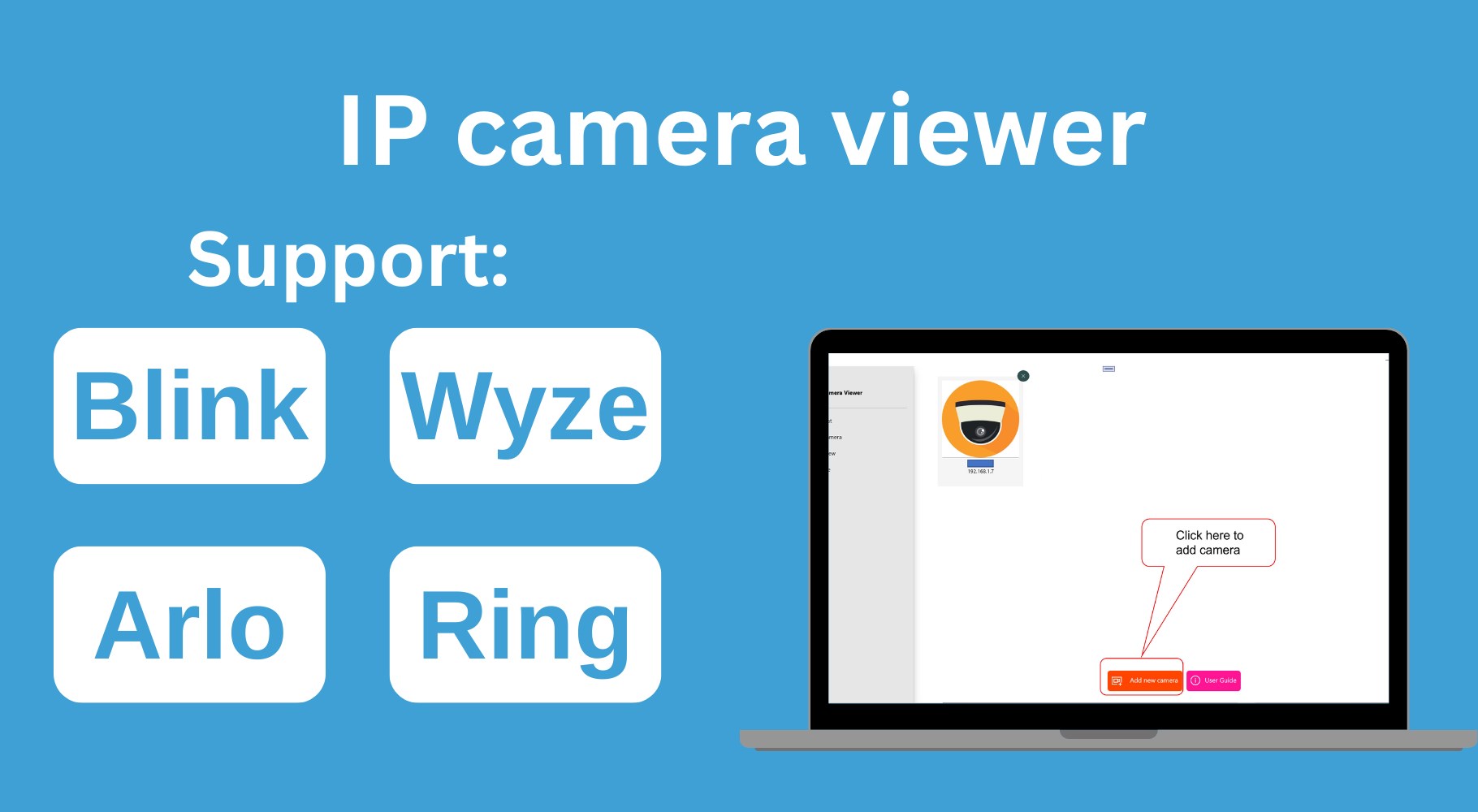
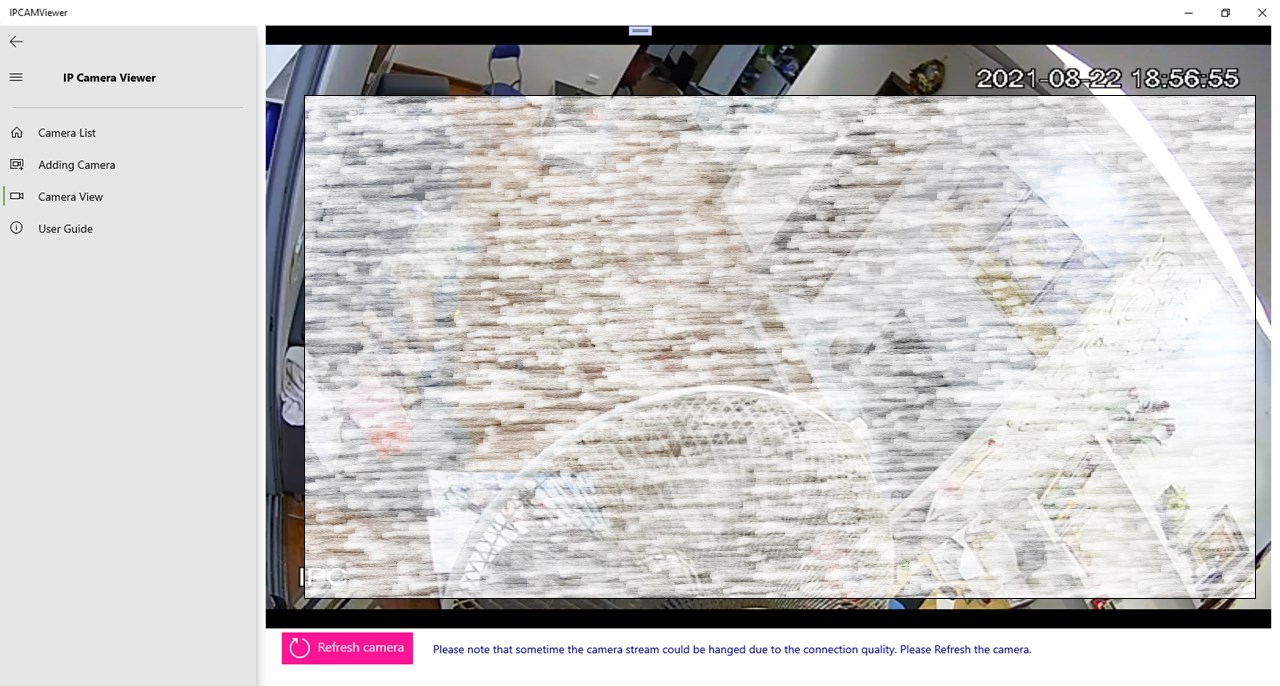
Wenn Sie auf der Suche nach einer benutzerfreundlichen und effizienten Anwendung sind, um Ihre IP-Kamera-Feeds direkt auf Ihren Windows-Computer zu streamen, dann ist „Stream IPCAM to PC for Windows“ von PixelPilot eine interessante Option. Mit diesem Tool lassen sich Überwachungskameras unkompliziert verbinden und in hoher Qualität auf dem PC anzeigen lassen – ideal für Heim- und Geschäftsanwendungen.
Über das Entwicklerteam und die Kernfunktionen
Die App wird von PixelPilot entwickelt, einem Team, das sich auf innovative Lösungen im Bereich der Überwachungstechnologie spezialisiert hat. Das Hauptziel ist es, eine einfache, aber leistungsfähige Anwendung bereitzustellen, die jede IP-Kamera nahtlos in Windows integriert.
Zu den wichtigsten Funktionen gehören:
- Direktes Streaming von IP-Kameras zum Windows-PC in Echtzeit
- Unterstützung verschiedener Kamera-Protokolle und -Formate, um Flexibilität zu bieten
- Einfache Einrichtung und Konfiguration, auch für Einsteiger
- Anpassbare Anzeigeoptionen, um das Nutzererlebnis zu individualisieren
Diese App richtet sich vor allem an Privatanwender, Sicherheitsfachleute und kleine Unternehmen, die eine unkomplizierte Lösung für die Überwachung ihrer Räumlichkeiten suchen.
Einsteigerfreundliche Bedienung mit nahtloser Funktionalität
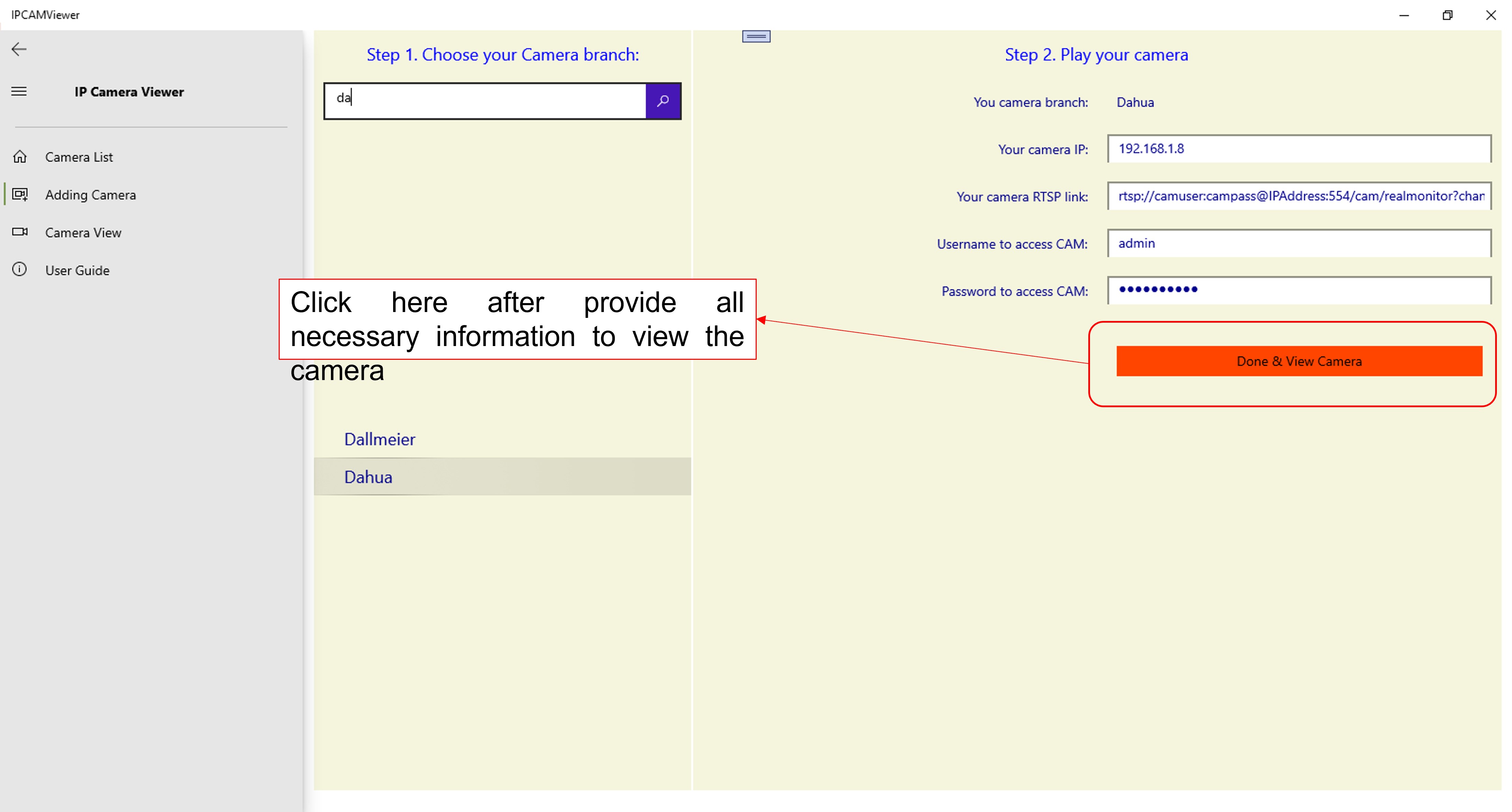
Beim ersten Start von „Stream IPCAM to PC for Windows“ fühlt man sich fast so, als würde man ein modernes Cockpit betreten: intuitiv, übersichtlich und vollgepackt mit Funktionen, die auf den ersten Blick verständlich sind. Die Benutzeroberfläche ist in sattem Schwarz gehalten und durch klare Symbole sowie leicht lesbare Texte geprägt, was den Einstieg erleichtert – auch für weniger Technik-affine Nutzer.
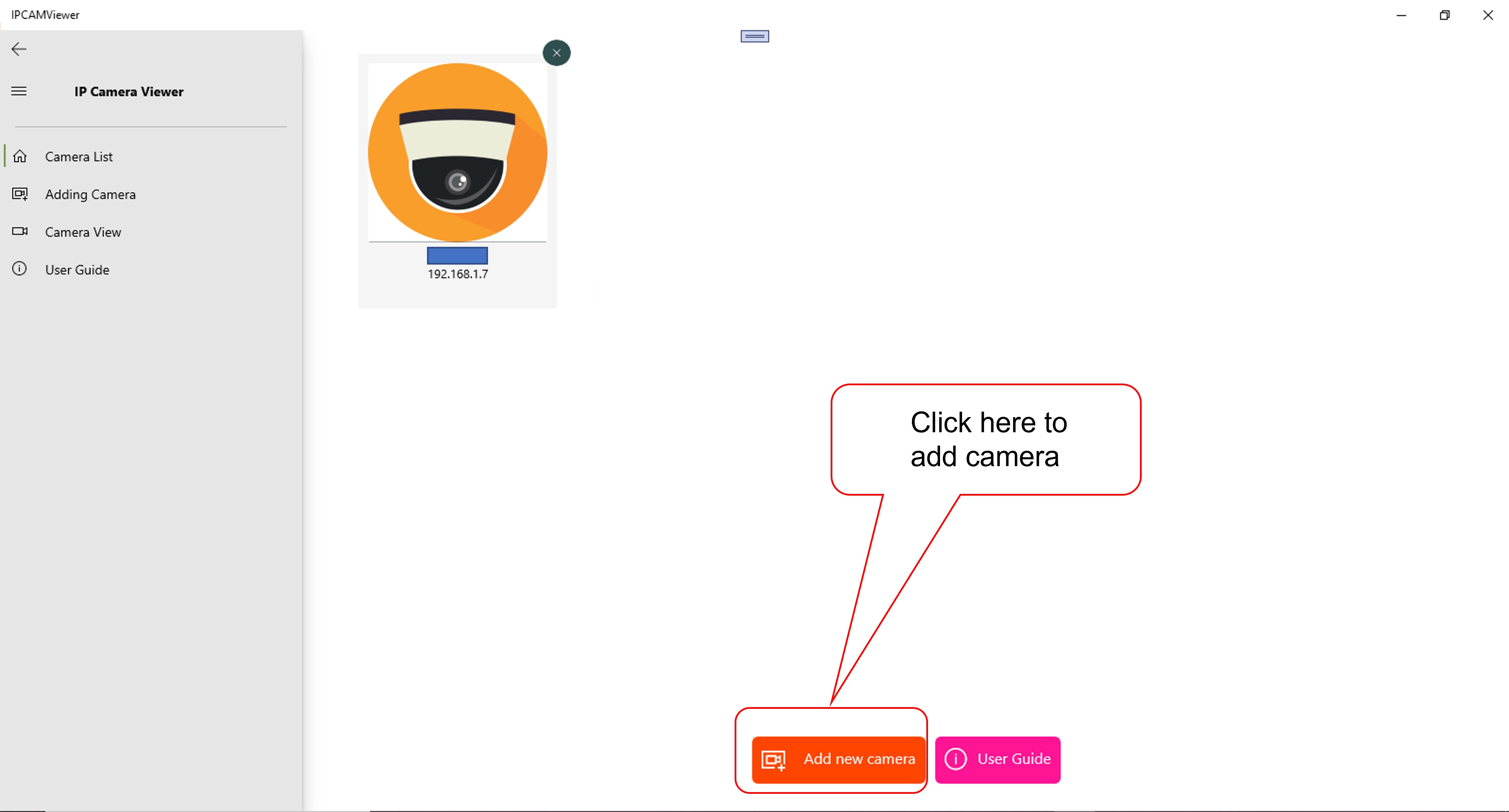
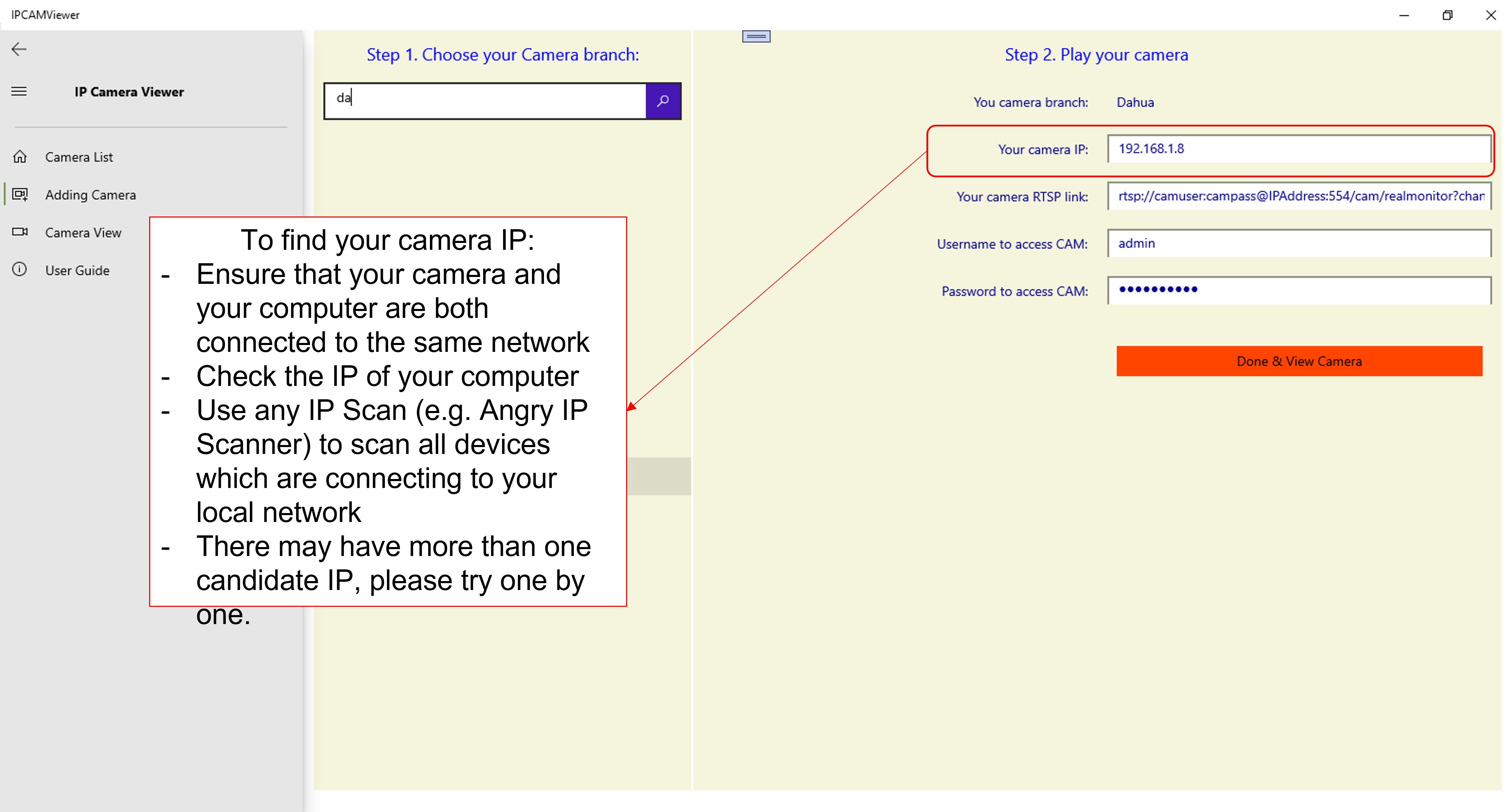
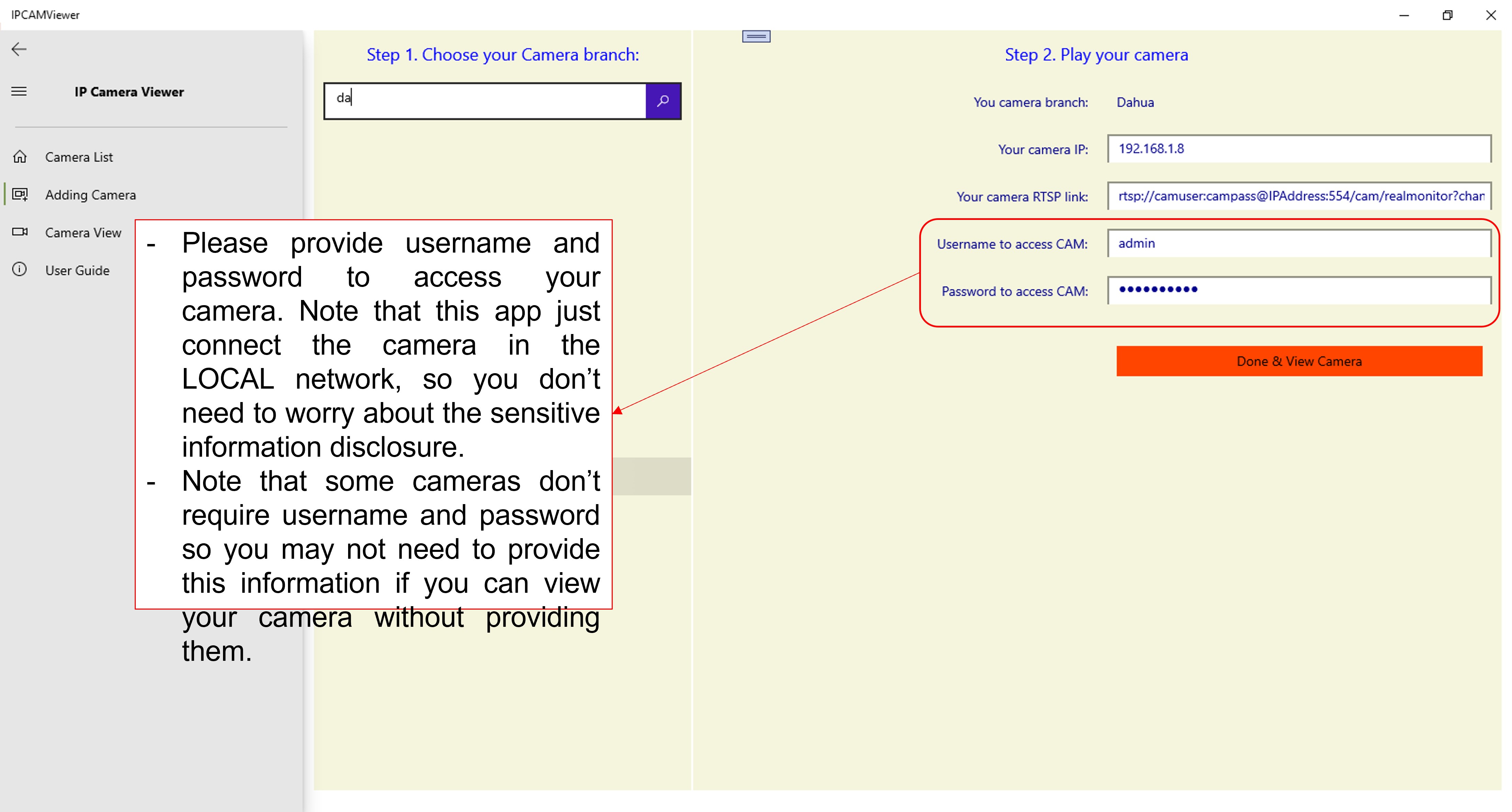
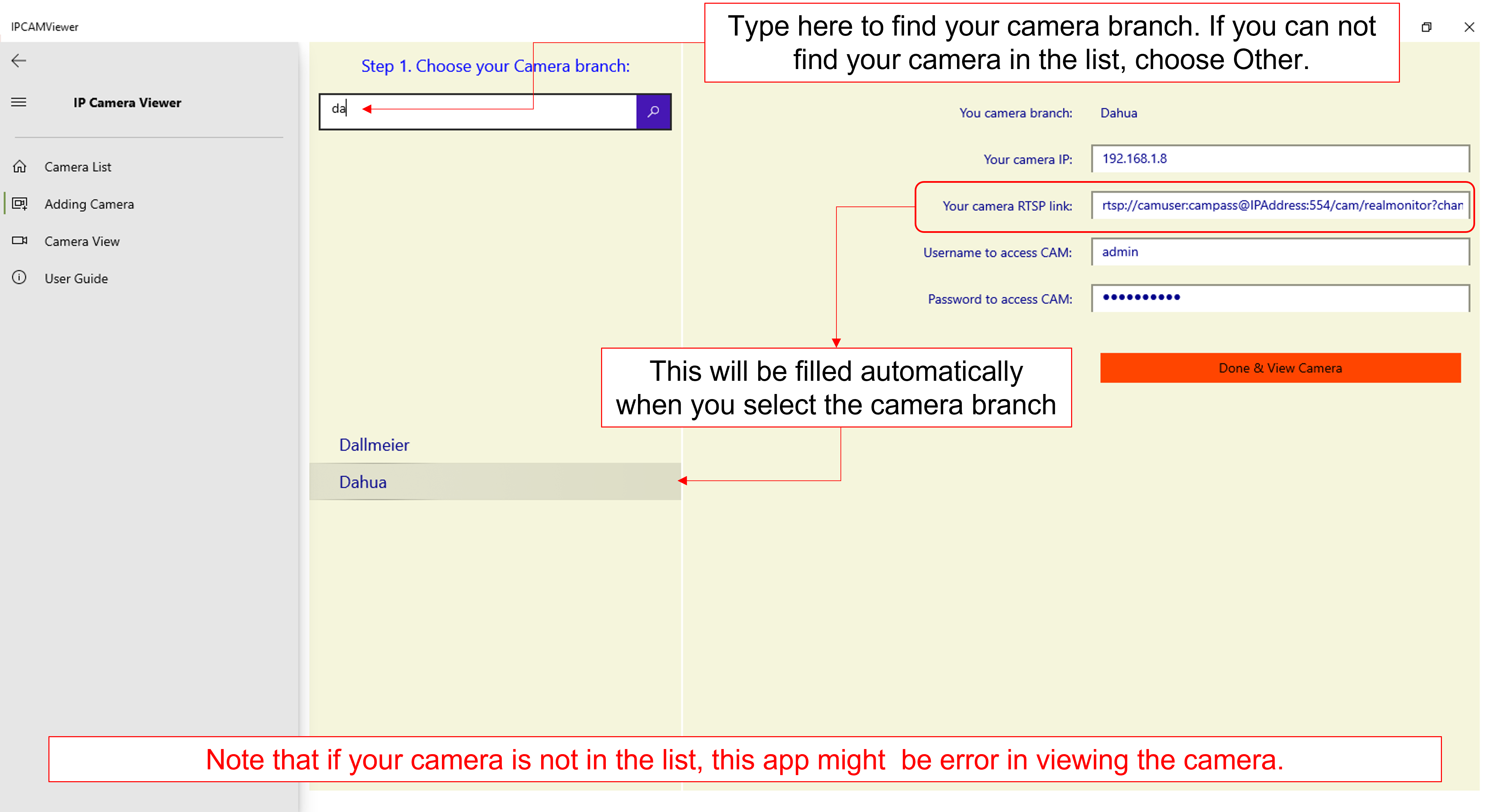
Die Konfiguration läuft ähnlich simpel ab wie das Einstellen eines Radioweckers: Kamera hinzufügen, Protokoll auswählen und fertig. Die App reagiert flüssig, ohne nennenswerte Verzögerungen – was für eine zuverlässige Überwachung entscheidend ist. Die Lernkurve ist angenehm flach, was den Einstieg nahezu nahtlos macht, ohne dass man ein IT-Profi sein muss.
Die Stars: Personalisierung und Theme-Kompatibilität
Was „Stream IPCAM to PC for Windows“ besonders auszeichnet, sind die maßgeschneiderten Anpassungsoptionen, die es Nutzern erlauben, die Anwendung exakt auf ihre Bedürfnisse zuzuschneiden. Während viele ähnliche Programme nur eine Standard-Oberfläche bieten, punktet diese App durch vielfältige Personalisierungsoptionen.
Lass Ihre Überwachungssoftware im Einklang mit Ihrem System erstrahlen: Anpassbare Themes bedeuten, dass Sie die Farbgestaltung Ihren Vorlieben anpassen können – sei es für ein helles, freundliches Ambiente oder ein dunkles, augenschonendes Design. Das Ergebnis: eine harmonische Integration in Ihren Desktop, die das Arbeiten angenehmer macht. Im Vergleich zu anderen Anwendungen, bei denen das Erscheinungsbild starr bleibt, bietet diese App einen echten Mehrwert für den individualistischen Nutzer.
Fazit: Empfehlungen und Nutzungstipps
„Stream IPCAM to PC for Windows“ ist eine klare Empfehlung für alle, die eine unkomplizierte, zuverlässige Lösung für das Monitoring ihrer IP-Kameras suchen. Besonders hervorzuheben sind die intuitive Bedienung und die umfangreichen Personalisierungsoptionen, die das Nutzererlebnis deutlich verbessern.
Für Einsteiger ist die App wegen ihrer klaren Oberfläche und der robusten Funktionalität ideal. Für professionelle Nutzer, die Wert auf anpassbare Designs legen, bietet sie durch Theme-Kompatibilität eine willkommene Extra-Funktion.
Mein Tipp: Probieren Sie die kostenlose Version aus, um Ihre Kamera-Konfiguration zu testen, und entscheiden Sie sich dann für die Vollversion, falls Sie den vollen Funktionsumfang nutzen möchten. Insgesamt eine praktische und durchdachte Anwendung, die das Thema Überwachung deutlich komfortabler gestaltet – fast so, als hätte man eine zweite Sinne für die Sicherheit.
Vorteile
- Einfache Einrichtung
- Hohe Videoqualität
- Mehrere gleichzeitige Streams
- Gute Benachrichtigungsfunktion
- Flexible Steuerungsmöglichkeiten
Nachteile
- Hintergrundaufzeichnung manchmal verzögert
- App stürzt gelegentlich ab
- Begrenzte Kompatibilität
- Manuelle Aktualisierungen notwendig
- Eingeschränkte Anpassungsmöglichkeiten