- Name Solitaire - Casual Collection
- Kategorie Karten & Brettspiele
- DirectX Version 10
- Sprachen Englisch (Vereinigte Staaten)
Solitaire - Casual Collection für Windows: Ein entspannter Klassiker neu entdeckt
Wenn Sie nach einem zugänglichen, unterhaltsamen und vielseitigen Solitaire-Erlebnis suchen, bietet die "Casual Collection" für Windows genau das Richtige. Als eine Sammlung verschiedener Kartenspiele lädt dieses Programm dazu ein, kurze Pausen abwechslungsreich zu gestalten – ob im Büro, auf Reisen oder einfach zwischendurch zu Hause. Entwickelt von Mike Battista, vereint diese Anwendung spielerischen Spaß mit einem übersichtlichen Design und komfortabler Handhabung.
Über die wichtigsten Eigenschaften: Was macht diese App besonders?
Die "Casual Collection" besticht durch eine Vielzahl an klassischen Kartenspielen, die alle in einem einzigen Programm vereint sind. Fokus liegt dabei auf Nutzerfreundlichkeit und dem reibungslosen Ablauf der Spiele. Besonders hervorzuheben ist die intuitive Bedienung, die auch Neulinge mühelos ins Spielgeschehen eintauchen lässt. Das Programm bietet zudem anpassbare Schwierigkeitsgrade und Spielmodi, um verschiedenen Ansprüchen gerecht zu werden. Nicht zuletzt hebt sich die App durch eine sauber gestaltete, übersichtliche Oberfläche ab, die auch bei längerer Nutzung angenehm bleibt.
Ein Blick ins Spiel: Vielfalt trifft auf Klarheit
Vielseitigkeit der Spiele
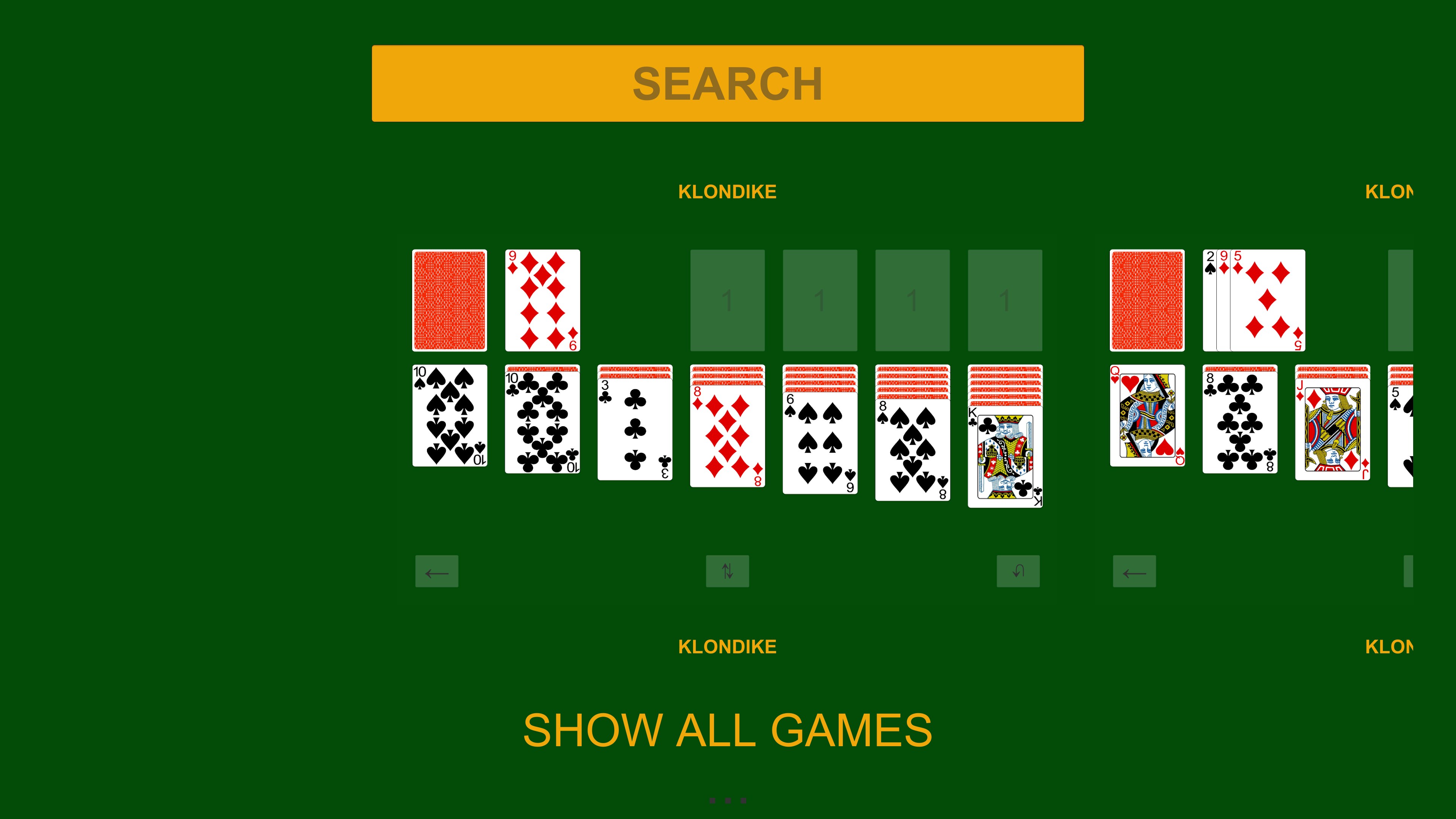
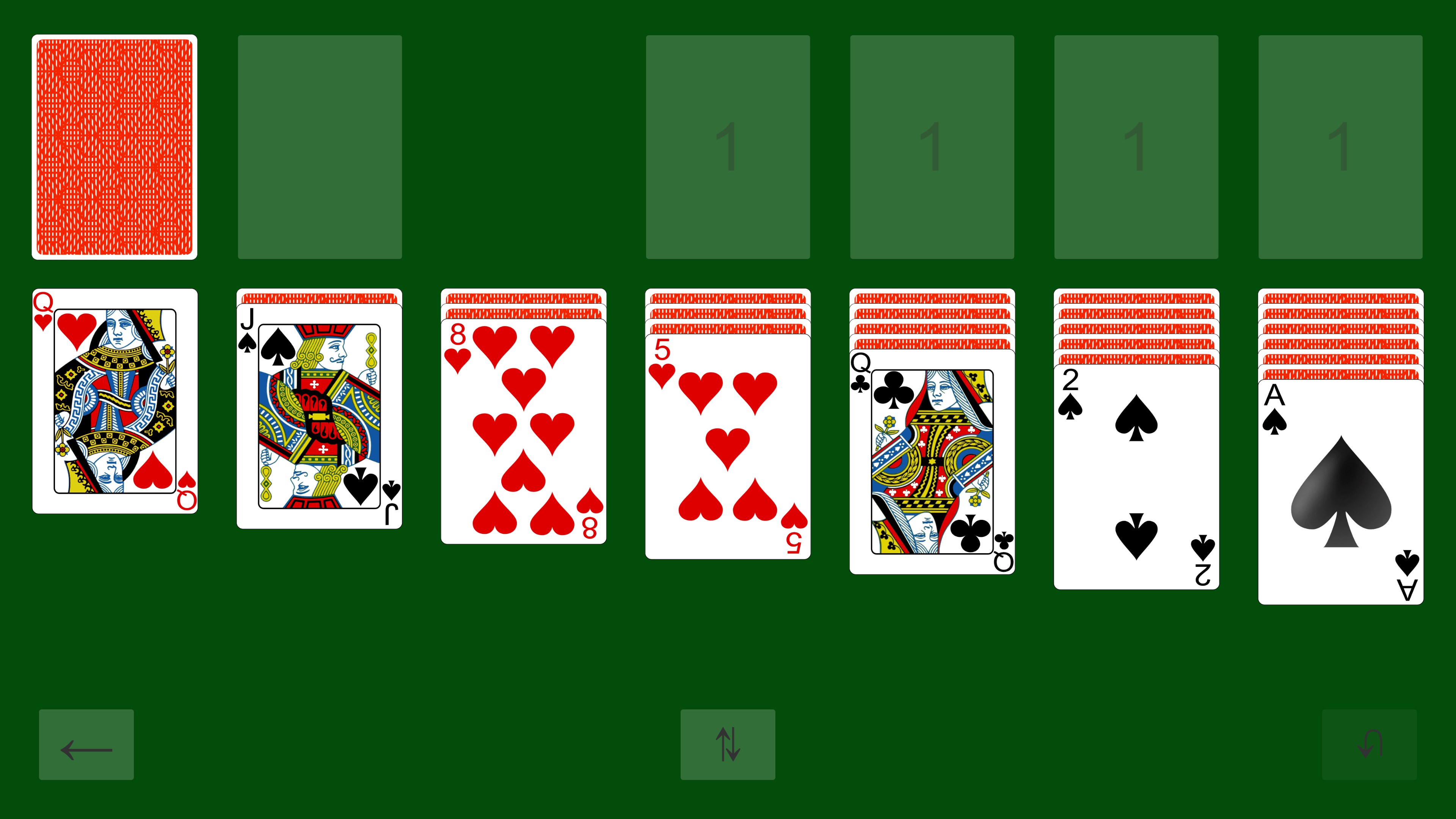
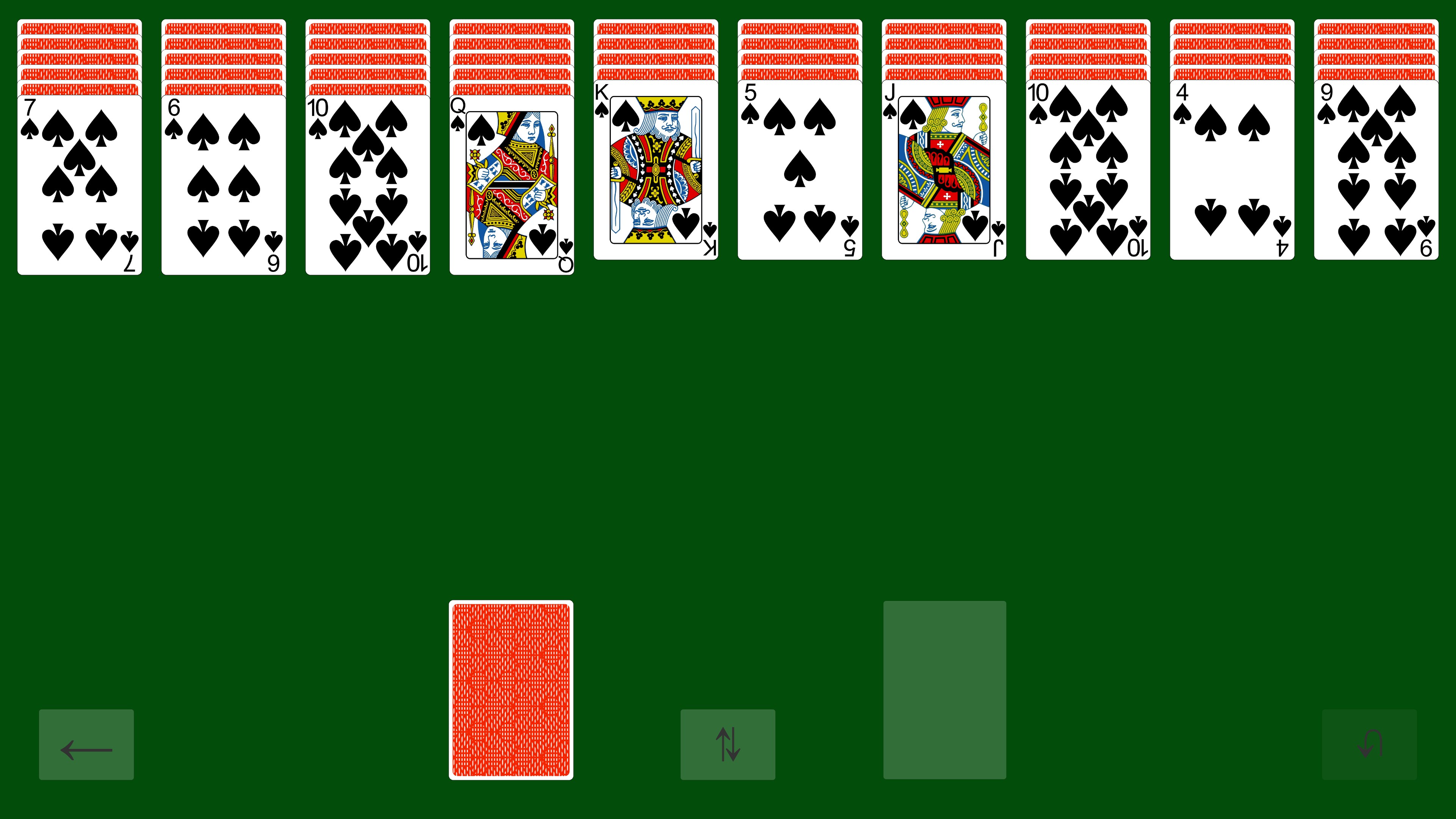
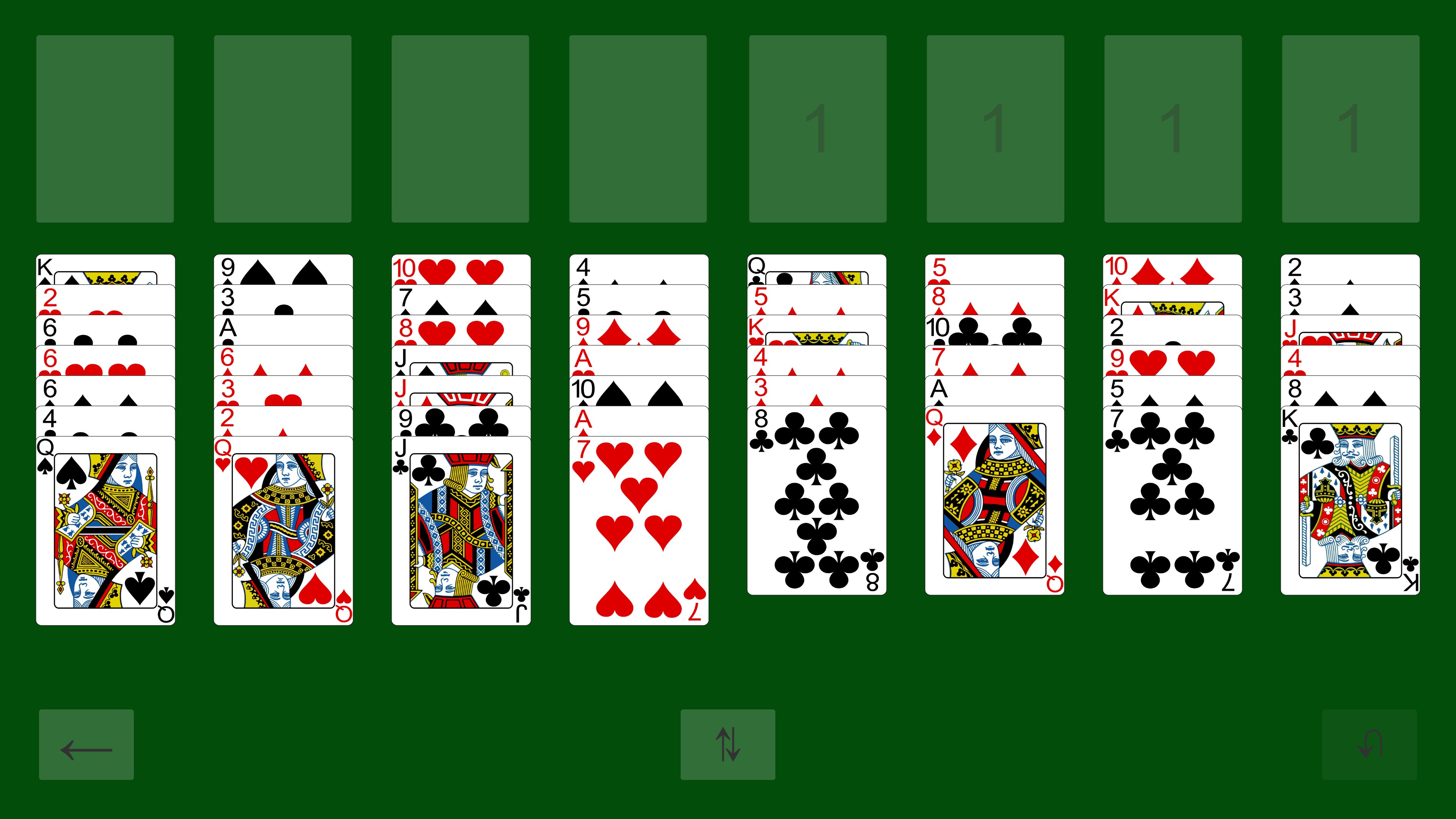
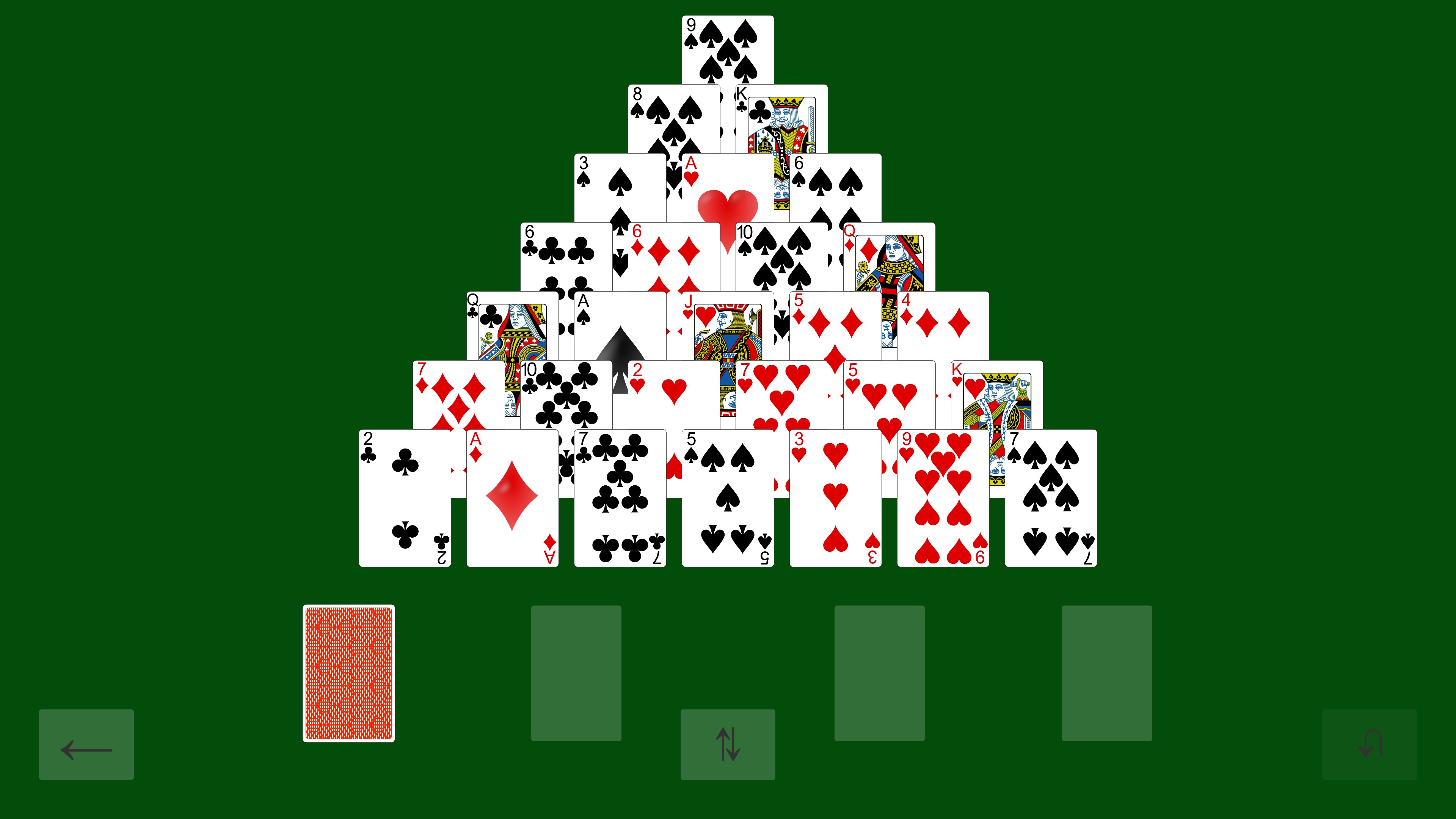
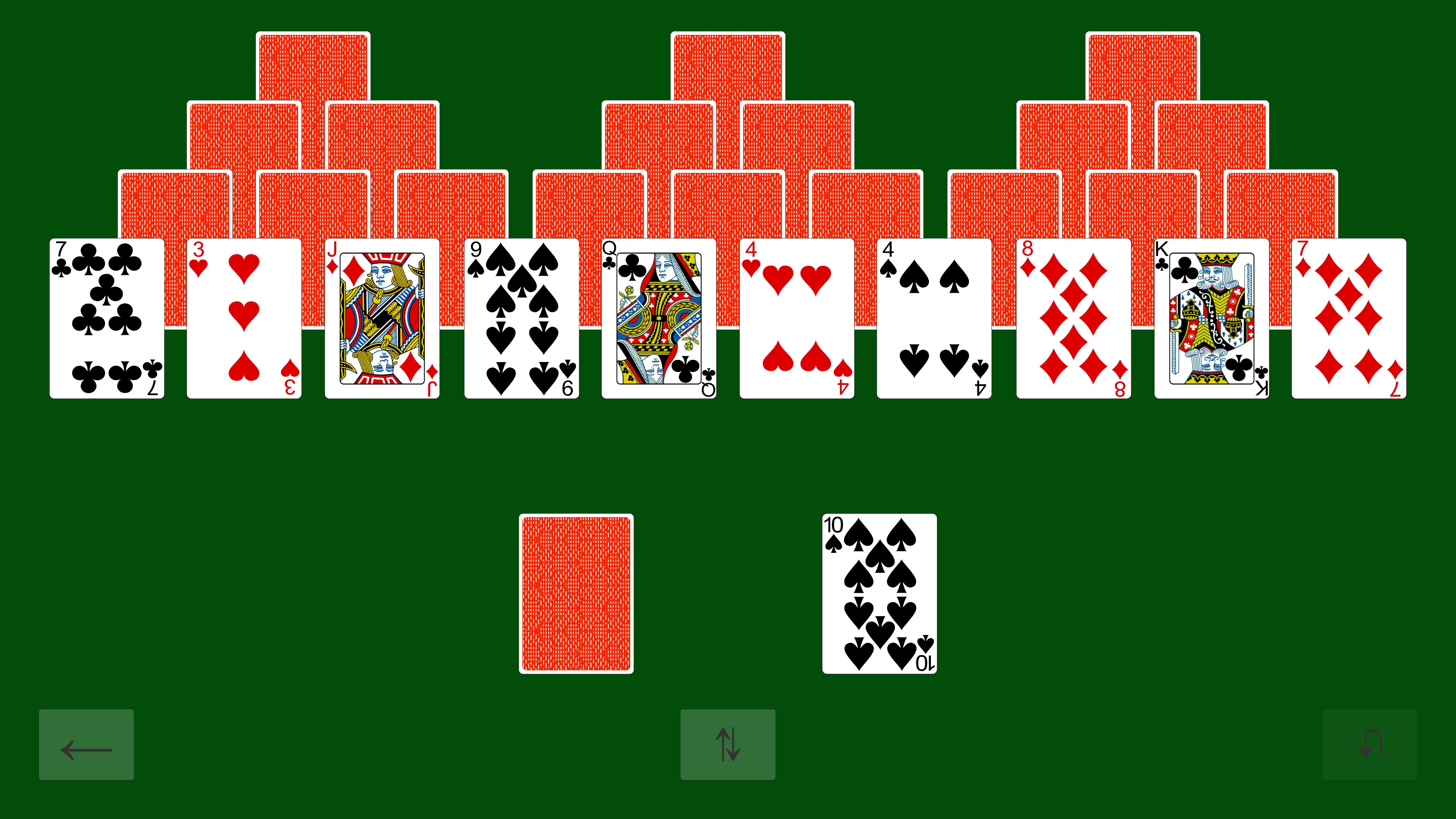
Im Kern handelt es sich bei "Solitaire - Casual Collection" um eine handverlesene Auswahl der beliebtesten Solitaire-Varianten, von klassischen Klondike- bis hin zu Freien und Tarock-Spielen. Das bedeutet, dass für jeden Geschmack etwas dabei ist – sei es der strategische Geplänkel beim Freecell oder die entspannte Drehung bei der Pyramid. Die Vielfalt sorgt dafür, dass Langeweile kaum eine Chance hat und Langeweile durch eine spielerische Erkundung ersetzt wird.
Benutzeroberfläche und Nutzererfahrung
Das Interface der Anwendung ist schlicht gehalten – in ihrer Klarheit ähnlich einem gut sortierten Kartenhäuschen. Symbole und Menüführung sind logisch aufgebaut und erlauben eine schnelle Orientierung. Die Bedienung erfolgt per Maus oder Touch – alles wirkt flüssig und verzögerungsfrei, was besonders bei längeren Spielen für ein angenehmes Gefühl sorgt. Die Lernkurve ist angenehm sanft: Neue Spieler finden sich schnell zurecht, während erfahrene Nutzer durch Zusatzfunktionen immer wieder neue Wege entdecken können, um den Spielspaß zu steigern.
Herausragende Merkmale gegenüber anderen Kartenspielen
Was "Solitaire - Casual Collection" besonders macht, ist vor allem die Kombination aus Einfachheit und Variabilität. Während viele Solitaire-Apps sich nur auf einzelne Varianten beschränken, integriert diese Sammlung mehrere Spielarten unter einem Dach. Die Möglichkeit, Spielmodi anzupassen – etwa durch unterschiedliche Kartenstapel oder Zielsetzungen – schafft eine personalisierte Erfahrung. Zudem ist die App ressourcenschonend und läuft auch auf älteren Windows-Geräten problemlos, was sie für eine breite Nutzerbasis zugänglich macht.
Fazit: Eine Empfehlung für entspannte Spielstunden
Ich personally empfinde "Solitaire - Casual Collection" als eine sehr gelungene Anwendung, die durch klare Gestaltung und vielfältige Spielmöglichkeiten überzeugt. Besonders für diejenigen, die eine Mischung aus Komfort und Abwechslung suchen, ist dieses Programm eine gute Wahl. Es ist ideal für entspannte Pausen zwischendurch, bietet aber auch genug Tiefe, um immer wieder neue Spielzüge zu entdecken. Für Einsteiger ebenso geeignet wie für Veteranen – eine solide Empfehlung, die den Solitaire-Freunden einen festen Platz auf dem Windows-Schreibtisch verdient hat.
Vorteile
- Einfache Bedienung
- Vielfältige Kartendesigns
- Mehrere Spielmodi
- Offline-Verfügbarkeit
- Anpassbare Schwierigkeitsgrade
Nachteile
- Fehlende Multiplayer-Optionen
- Eingeschränkte Statistiken
- Werbung im kostenlosen Modus
- Mangel an zusätzlichen Levels
- Grafikverbesserungspotenzial