

- Name Snagit
- Entwickler TechSmith Corporation
- Sprachen Englisch, Französisch, Deutsch, Japanisch, Portugiesisch, Spanisch
Einführung: Ein zuverlässiger Begleiter für Bildschirmaufnahmen
Stellen Sie sich vor, Sie sitzen vor Ihrem Bildschirm und möchten eine komplexe Anleitung oder eine clevere Idee schnell und präzise festhalten – genau hier kommt Snagit für Windows ins Spiel. Mit seiner intuitiven Bedienung und einer Vielzahl leistungsstarker Funktionen wird dieses Tool zum unverzichtbaren Helfer für Beruf, Studium und kreative Projekte. Es vereint alles, was Sie für professionelle Bildschirmaufnahmen brauchen, in einer benutzerfreundlichen Oberfläche – perfekt für alle, die Wert auf Qualität und Effizienz legen.
Intuitive Benutzeroberfläche und einfache Bedienung
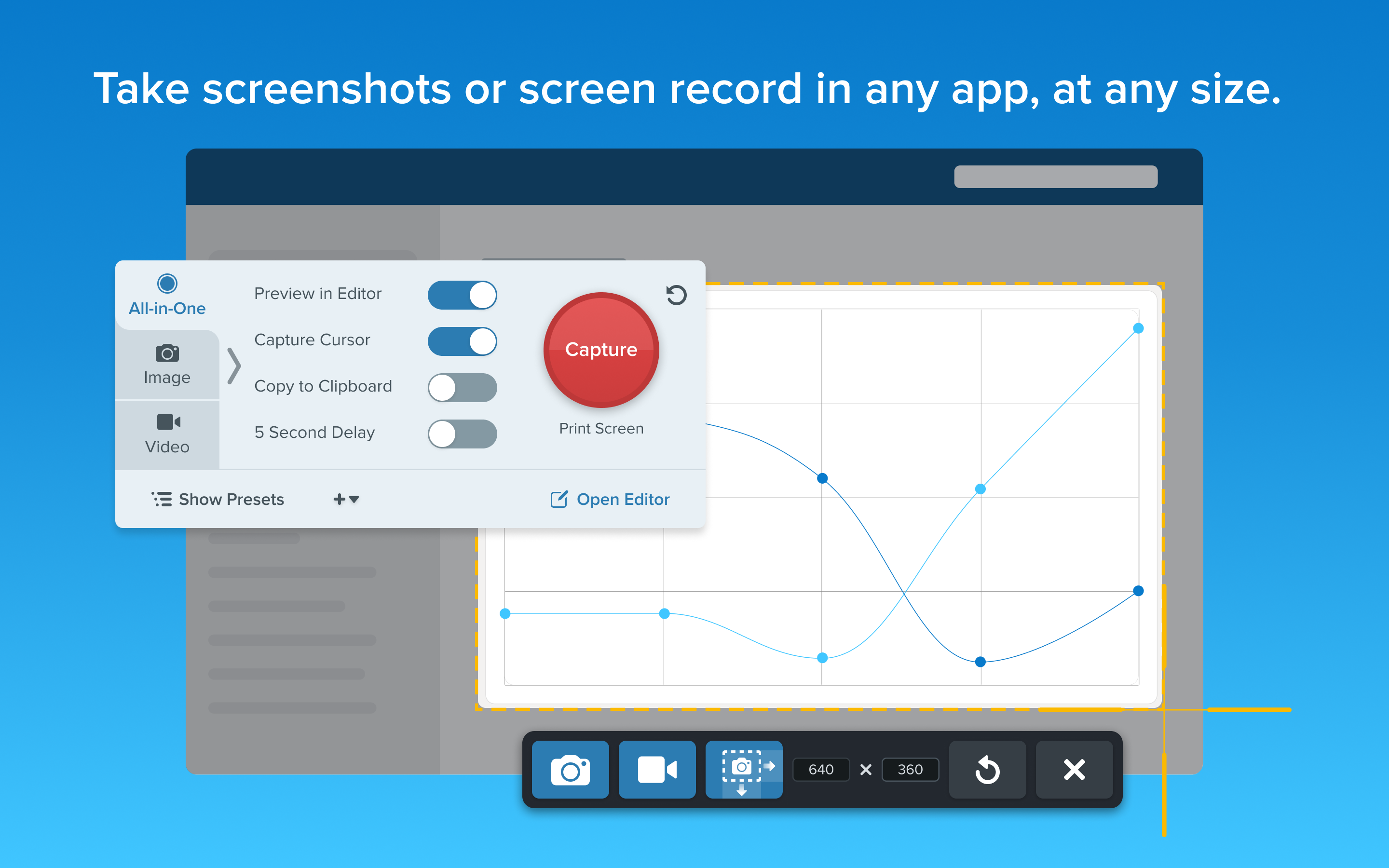
Schon beim ersten Start fällt auf: Snagit punktet mit einem klar strukturierten Design, das den Einstieg erleichtert. Die Menüführung ist übersichtlich, und selbst Einsteiger erkennen schnell, wo sie ihre gewünschten Funktionen finden. Dank kontextsensitiver Symbole und einer logischen Anordnung lassen sich Bildausschnitte, Videos oder GIFs ohne langwieriges Einarbeiten aufnehmen. Die Steuerung ist schlank gehalten, reagiert flott und sorgt für einen reibungslosen Ablauf – so bleibt mehr Zeit für kreatives Arbeiten statt für Technikfrickeleien. Besonders positiv ist die intuitive Drag-and-Drop-Funktion, mit der man Bilder oder Anmerkungen im Handumdrehen verschieben oder hinzufügen kann.
Hauptfunktionen: Mehr als nur Screenshots
1. Vielseitige Aufnahmeoptionen
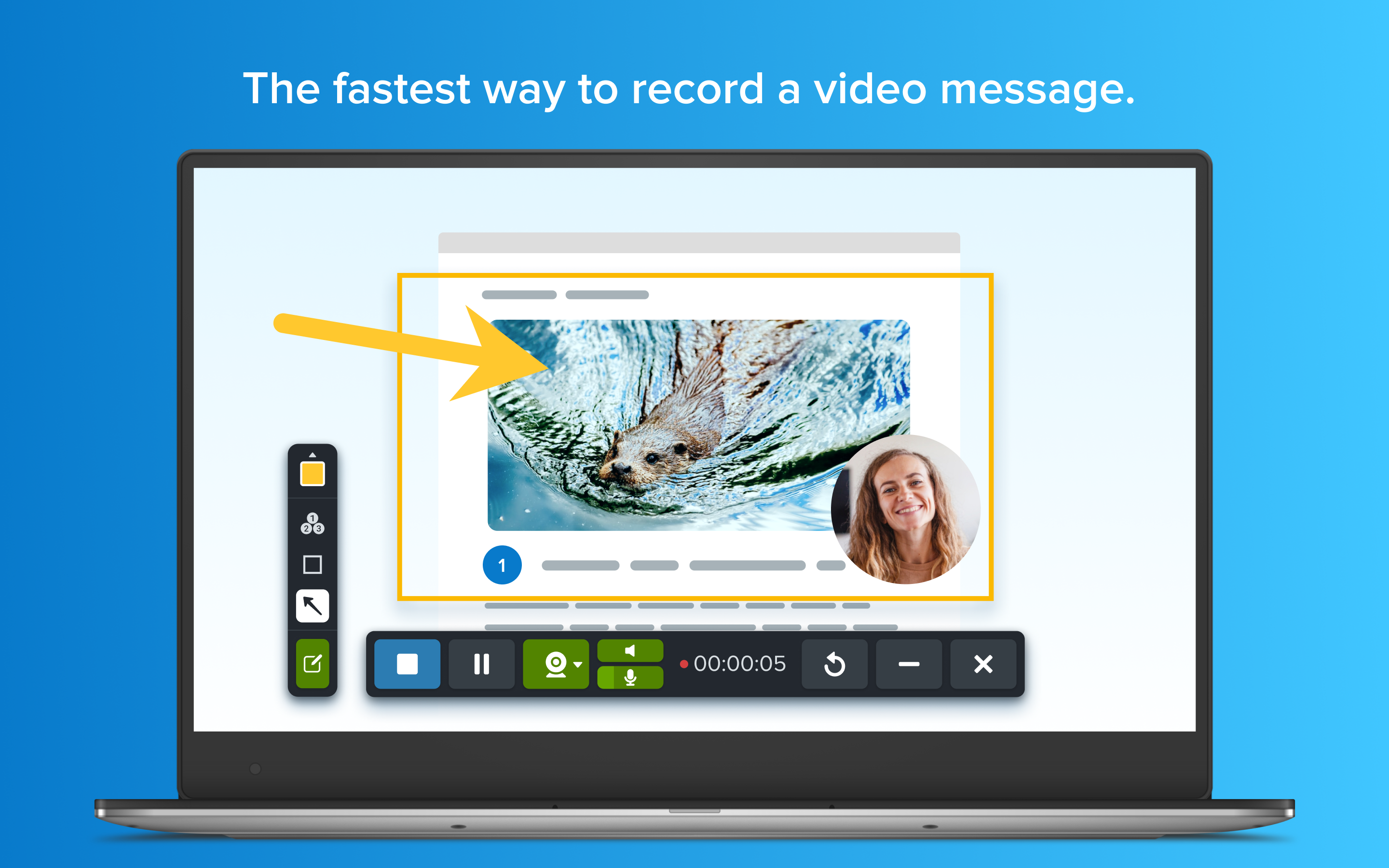
Snagit bietet eine breite Palette an Aufnahmefunktionen: Ob einzelne Bildausschnitte, panoramatische Bilder oder animierte GIFs – alles ist nur wenige Klicks entfernt. Das Tool erkennt automatisch den Bildschirmbereich, den Sie festhalten möchten, und bietet automatische Feinjustierungsmöglichkeiten. Für Schulungen oder Tutorials ist die Funktion, mehrere Bildschirme gleichzeitig zu erfassen, ein großer Gewinn. Besonders hervorzuheben ist die Videoaufnahmefunktion, die hochqualitative Bildschirm-Videos in hoher Auflösung ermöglicht – eine essentielle Funktion für Webinare und Präsentationen.
2. Leistungsstarke Bearbeitungs- und Annotationswerkzeuge
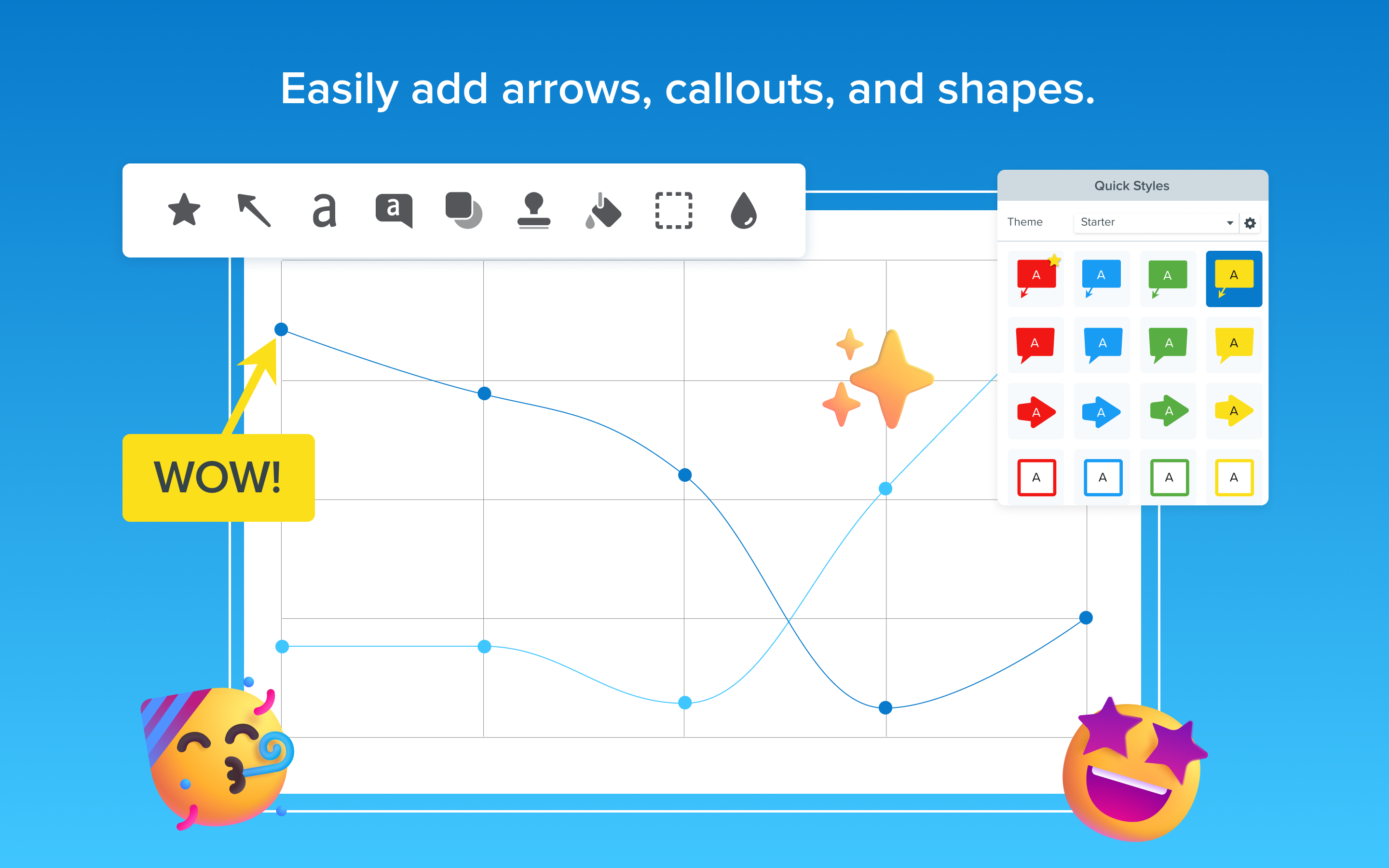
Nach der Aufnahme bietet Snagit eine Vielzahl an Werkzeugen, um Bilder und Videos direkt zu bearbeiten. Annotieren Sie Ihre Screenshots mit Pfeilen, Textfeldern oder Markierungen, um bestimmte Punkte hervorzuheben. Die intuitive Bearbeitungsoberfläche erinnert an bekannte Bildbearbeitungsprogramme, bleibt aber leicht verständlich. Für komplexe Korrekturen oder das Anpassen der Bildgröße genügt ein Klick. Das Ergebnis wirkt stets professionell, ohne externe Editing-Programme zuschalten zu müssen.
3. Effiziente Organisation und Freigabe
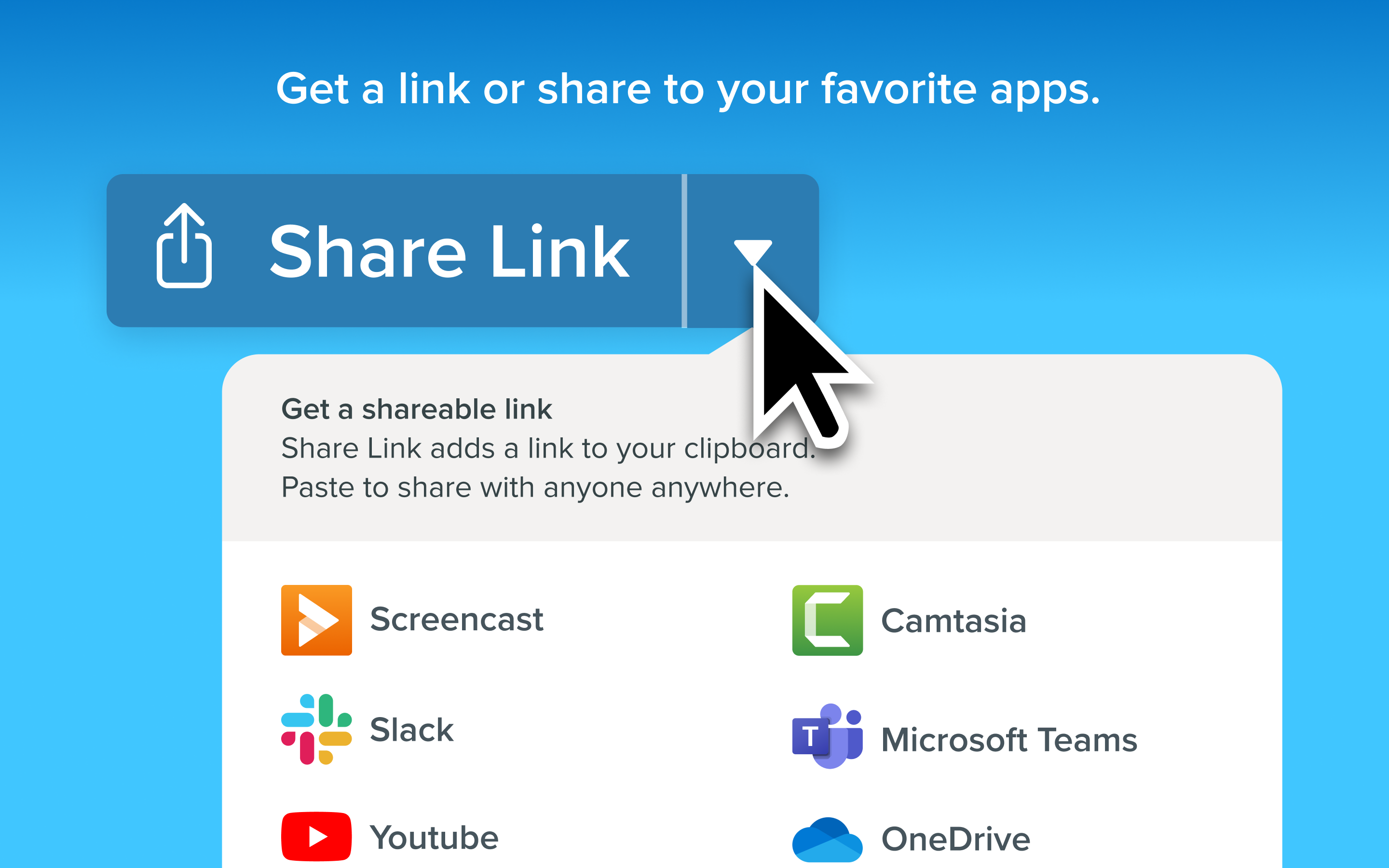
Snagit erleichtert die Organisation Ihrer Aufnahmen durch anpassbare Bibliotheken und Ordnerstrukturen. So behalten Sie den Überblick und können schnell die gewünschte Datei wiederfinden. Das Tool integriert sich nahtlos in Ihre Arbeitsumgebung und ermöglicht den direkten Export in zahlreiche Formate oder den einfachen Versand per E-Mail oder Cloud-Diensten. Für Teams bietet es zudem die Möglichkeit, Projekte gemeinsam zu bearbeiten und Rückmeldungen zu hinterlassen, was die Zusammenarbeit erheblich beschleunigt.
Benutzererfahrung: Neben der Funktion auch das Gefühl
Das Bedienkonzept überzeugt durch seine Klarheit und schnelle Reaktionszeit. Die Lernkurve ist moderat: Nach kurzer Einarbeitung sind die wichtigsten Funktionen beherrscht und laden zum Erkunden ein. Das Programm läuft stabil, ohne nennenswerte Verzögerungen – ein Pluspunkt bei längeren Videoaufnahmen oder umfangreichen Bearbeitungen. Das Interface wirkt modern, professionell, aber keineswegs überladen – eine angenehme Balance für Nutzer aller Erfahrungsstufen. Besonders hervorzuheben ist die Möglichkeit, Arbeitsabläufe zu automatisieren, was time-consuming Tasks erheblich vereinfacht.
Was macht Snagit einzigartig?
Im Vergleich zu anderen Bildschirmaufnahme-Tools setzt Snagit vor allem auf seine Kombination aus simple Bedienbarkeit und vielseitigen Funktionen. Die automatische Erkennung von Bildschirmbereichen, gepaart mit der integrierten Editierfunktion, macht es zum All-in-One-Werkzeug für kreative Köpfe und Profis. Die Dual-Funktion als Aufnahme- und Bearbeitungstool in Einem spart Kosten und Zeit. Seine besondere Stärke liegt darin, die Komplexität der Technik auf ein verständliches Niveau zu reduzieren, ohne dabei an Leistungsfähigkeit einzubüßen – das macht es zu einer klaren Empfehlung für alle, die produktiv arbeiten möchten.
Fazit: Klare Empfehlung für professionelle Nutzer
Snagit für Windows ist eine durchdachte, vielseitige und zuverlässige Lösung für Bildschirmaufnahmen und -bearbeitungen. Besonders erwähnt werden sollten die automatische Bereichserkennung und die umfangreichen Bearbeitungswerkzeuge, die es vom Wettbewerb abheben. Ich empfehle diese Anwendung vor allem für Berufstätige, Lehrer, Content-Ersteller und Teams, die regelmäßig hochwertige Visualisierungen erstellen möchten. Für Gelegenheitsnutzer oder jene, die nur einfache Schnappschüsse benötigen, ist die Investition ebenfalls gerechtfertigt, da es Arbeitsschritte erheblich erleichtert. Insgesamt ist Snagit ein professionelles Tool, das durch seine Benutzerfreundlichkeit und Leistungsfähigkeit überzeugt – eine wertvolle Ergänzung für jeden digitalen Arbeitsplatz.
Vorteile
- Benutzerfreundliche Oberfläche
- Vielseitige Aufnahmeoptionen
- Effektive Bearbeitungswerkzeuge
- Schnelle Freigabeoptionen
- Erweiterte Screen-Capture-Funktionen
Nachteile
- Hoher Preis im Vergleich zu Konkurrenz
- Manchmal verzögert die Aufnahme in Hochauflösung
- Eingeschränkte Bearbeitung im Vergleich zu professionellen Videoschnittprogrammen
- Leistungsabhängigkeit von Hardware
- Manchmal ist die automatische Texterkennung ungenau











