

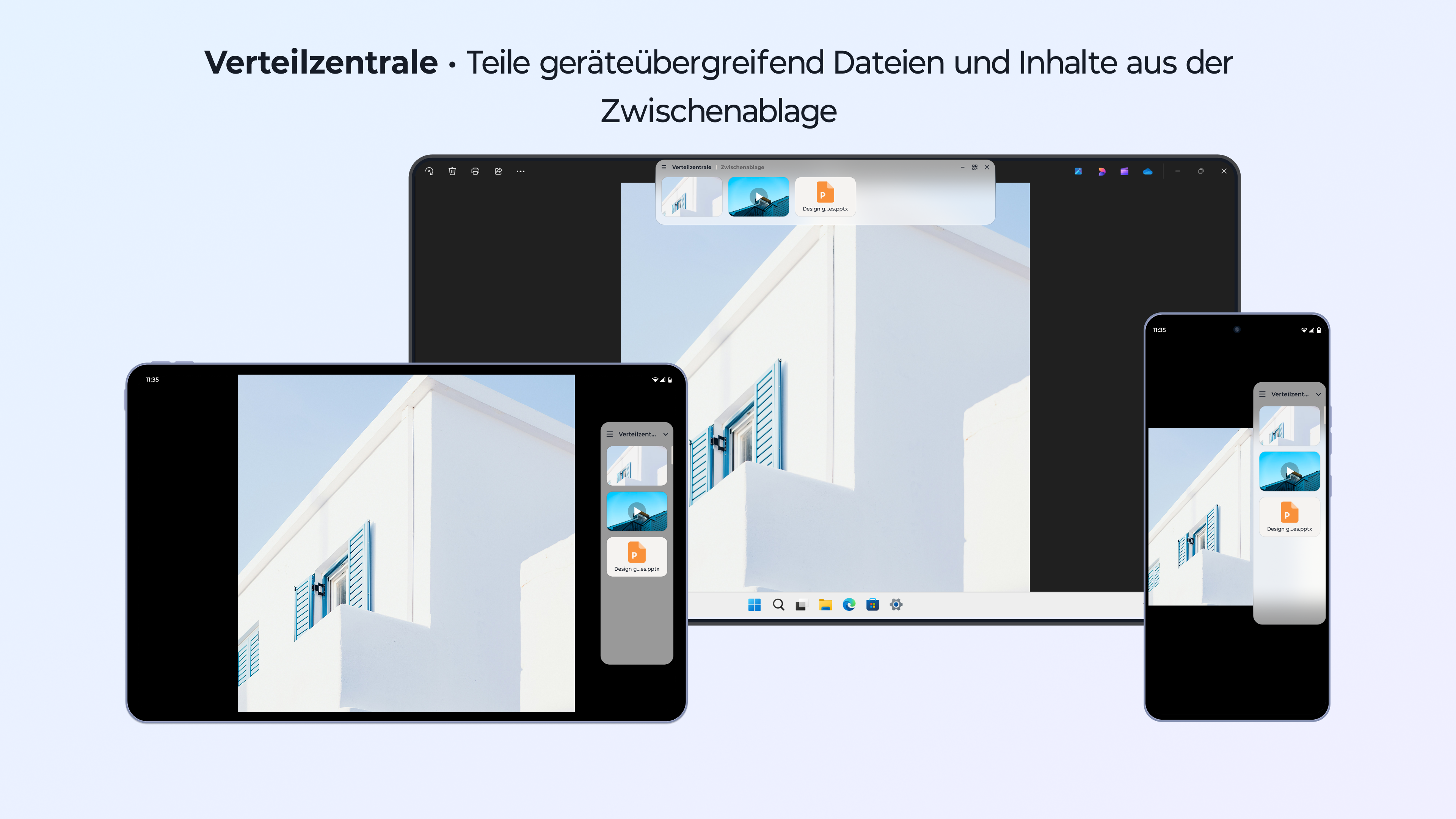
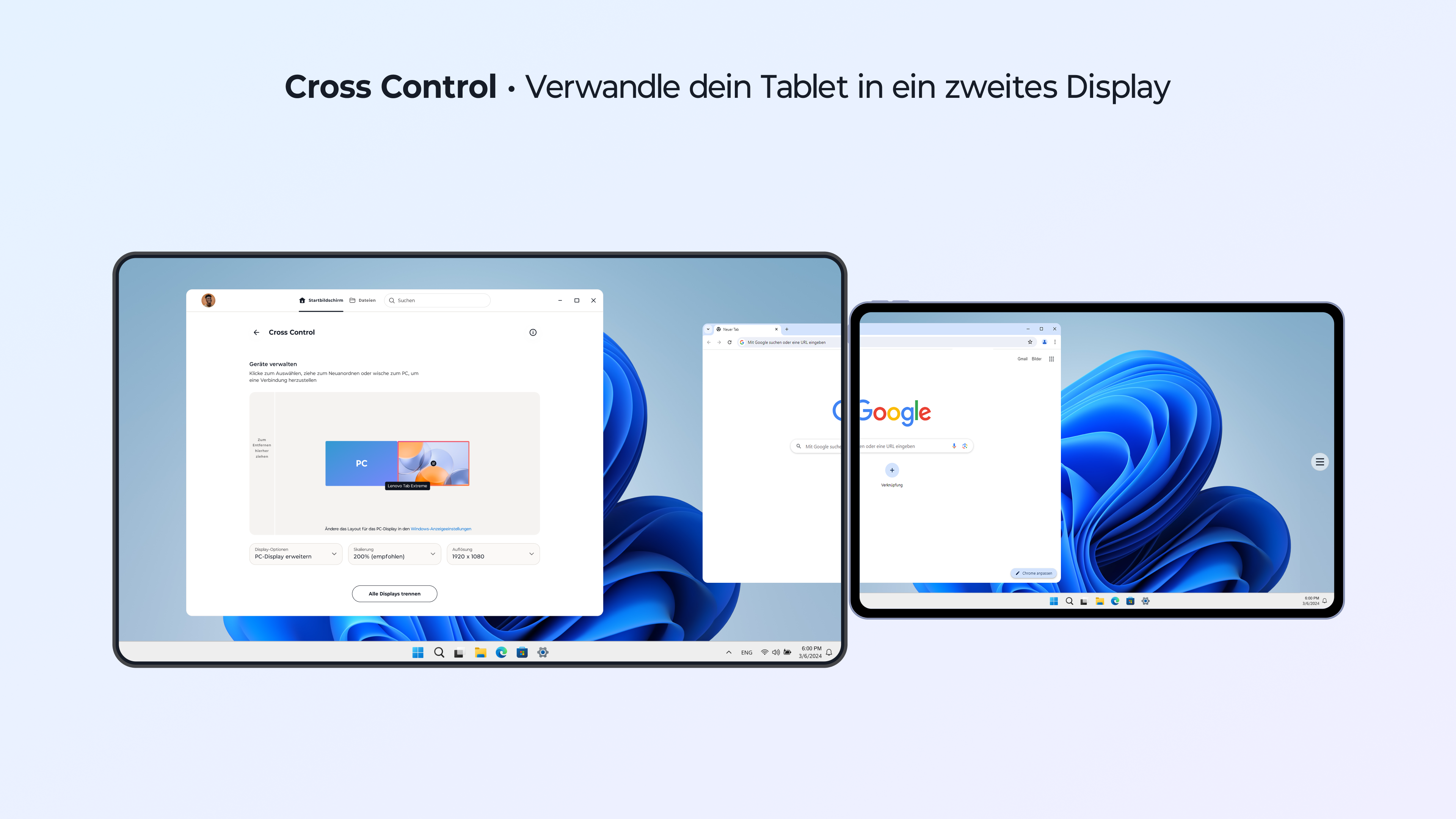
- Name Smart Connect
- Sprachen Arabisch, Aserbaidschanisch (Lateinisch) (Aserbaidschan), Bangla (Bangladesch), Bulgarisch (Bulgarien), Katalanisch, Cherokee, Chinesisch (vereinfacht), Chinesisch (traditionell) (Taiwan), Kroatisch, Tschechisch (Tschechische Republik), Dänisch, Niederländisch, Englisch (Indien), Englisch (Vereinigtes Königreich), Englisch (Vereinigte Staaten), Filipino, Finnisch (Finnland), Französisch (Kanada), Französisch (Frankreich), Deutsch (Deutschland), Griechisch, Hebräisch (Israel), Hindi (Indien), Ungarisch, Indonesisch, Italienisch (Italien), Japanisch (Japan), Khmer (Kambodscha), Koreanisch, Mazedonisch, Malaiisch (Malaysia), Marathi (Indien), Norwegisch (Bokmål) (Norwegen), Persisch/Farsi, Polnisch, Portugiesisch (Brasilien), Portugiesisch (Portugal), Rumänisch, Russisch (Russische Föderation), Serbisch, Sinhala (Sri Lanka), Slowakisch, Slowenisch, Spanisch (Spanien), Spanisch (Vereinigte Staaten), Schwedisch, Tamil (Indien), Thai, Türkisch, Ukrainisch, Urdu (Pakistan), Vietnamesisch
Smart Connect for Windows: Ein moderner Begleiter für nahtlose Verbindung
Bei der heutigen zunehmenden Vernetzung ist eine einfache und zuverlässige Verbindung zwischen Geräten unerlässlich. Smart Connect für Windows präsentiert sich als eine innovative Anwendung, die den Alltag durch effizientes Management von Verbindungen erheblich erleichtert – perfekt für alle, die keine Kompromisse bei ihrer Konnektivität eingehen möchten.
Entwickler und Kernfunktionen
Hergestellt von LENOVO INC., einem weltweit bekannten Hersteller im Bereich der Computertechnik, richtet sich „Smart Connect“ an Nutzer, die Wert auf eine stabile und einfache Verbindung ihres Windows-Systems legen. Die App bietet vor allem folgende Highlights:
- Schnelle und automatische Verbindungsverwaltung verschiedener Geräte
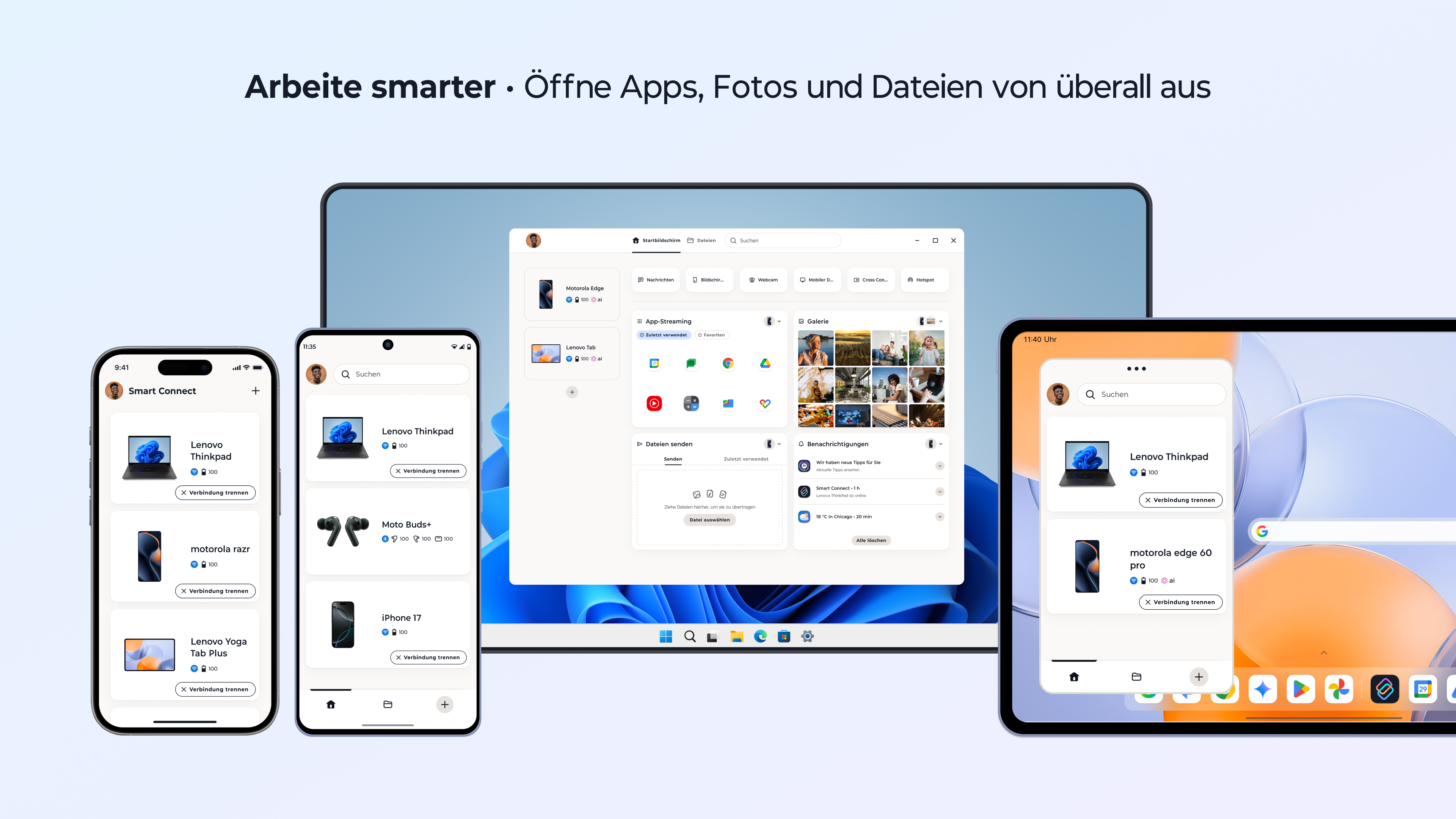
- Intuitive Steuerung für Bluetooth, WLAN und andere Verbindungsarten
- Benachrichtigungsfunktion bei Verbindungsproblemen
- Anpassbare Profile für unterschiedliche Nutzungsszenarien
Das Zielpublikum umfasst sowohl Berufstätige, die regelmäßig zwischen verschiedenen Netzwerken wechseln, als auch Privatnutzer, die ihre Smart-Home-Geräte oder Peripheriegeräte effizient steuern möchten.
Einblick in die Bedienung: Frischer Wind für die Verbindung
Stellen Sie sich vor, Ihre Verbindung ist wie ein gut geöltes Fahrrad – leichtgängig und zuverlässig. Smart Connect macht genau das möglich: Schon beim ersten Öffnen merkt man den übersichtlichen und freundlichen Aufbau. Die Oberfläche ist aufgeräumt, mit klaren Symbolen, die den Nutzer intuitiv leiten. Die Einrichtung erfolgt in wenigen Schritten, sodass auch Technik-Neulinge rasch Erfolge feiern können.
Effiziente Verbindungsmanagement mit automatischer Steuerung
Die wohl beeindruckendste Funktion ist die automatische Steuerung der Verbindungen. Sie legt bestimmte Profile fest – beispielsweise „Arbeit“, „Zuhause“ oder „Unterwegs“ – und passt die Verbindungseinstellungen automatisch an. Wenn Sie ins Büro kommen, verbindet sich der PC automatisch mit dem firmeninternen WLAN und den Bluetooth-Peripheriegeräten. Das macht das tägliche Zusammenarbeiten einfacher, ohne dass man ständig manuell eingreifen muss.
Benachrichtigungen bei Problemen – Ihr digitaler Assistent
Ein weiteres Highlight ist die proaktive Benachrichtigungsfunktion: Verbindungsabbrüche, schwache Signale oder Sicherheitswarnungen werden sofort angezeigt. Das ist wie ein guter Freund, der einen daran erinnert, wenn etwas schiefzulaufen droht, und ermöglicht schnelle Gegenmaßnahmen. Besonders in Zeiten, in denen eine stabile Verbindung entscheidend ist, ist dies äußerst nützlich.
Benutzererlebnis und Differenzierung zu Mitbewerbern
Im Vergleich zu anderen Apps im Bereich Netzwerkmanagement hebt sich Smart Connect vor allem durch seine intuitive Bedienung und die automatisierten Profile ab. Während viele Konkurrenzprodukte nur rudimentale Steuerung anbieten, ermöglicht diese App eine nahtlose Anpassung an individuelle Bedürfnisse – wie eine professionelle Seguridad-Schicht, die im Hintergrund arbeitet, ohne den Alltag zu stören.
Das Design ist modern und funktional, ohne den Nutzer mit zu vielen Optionen zu überfordern. Die Reaktionszeiten sind flink, was den Eindruck eines stabilen Systems hinterlässt. Die Lernkurve ist mild: Nach kurzer Einarbeitung ist man imstande, die App voll auszureizen.
Fazit: Eine solide Empfehlung für alle, die ihre Verbindungen managen wollen
Wenn Sie auf der Suche nach einer zuverlässigen, einfach zu bedienenden Lösung sind, um Ihre Netzwerkverbindungen im Griff zu behalten, ist Smart Connect eine gute Wahl. Besonders die automatische Profilverwaltung ist ein Game-Changer und sorgt für mehr Komfort im Alltag. Für berufliche Nutzer, die viel unterwegs sind, sowie für Technik-Enthusiasten, die maximale Kontrolle möchten, ist diese App eine klare Empfehlung.
Nicht zuletzt überzeugt sie durch ihre Professionalität und den Fokus auf eine angenehme Nutzererfahrung. Probieren Sie es aus – eine kleine Investition, die Ihren digitalen Alltag erheblich erleichtern kann.
Vorteile
- Einfache Bedienung
- Vielfältige Konnektivitätsoptionen
- Automatisierte Verbindungen
- Echtzeit-Benachrichtigungen
- Kosteneffizienz
Nachteile
- Verbindungsabbrüche
- Eingeschränkte Gerätekompatibilität
- Benutzeroberfläche könnte intuitiver sein
- Kurze Batterielaufzeit bei mobilen Geräten
- Manchmal verzögert die Synchronisation











