

- Name Revo Uninstaller Pro
- Entwickler VS Revo Group Ltd.
- Sprachen Albanisch, Arabisch, Armenisch, Aserbaidschanisch, Bangla, Bulgarisch, Chinesisch (vereinfacht), Chinesisch (traditionell), Tschechisch, Niederländisch, Dänisch, Englisch, Estnisch, Finnisch, Französisch, Deutsch, Gujarati, Griechisch, Hebräisch, Hindi, Ungarisch, Kroatisch, Indonesisch, Italienisch, Japanisch, Koreanisch, Kurdisch, Mazedonisch, Norwegisch, Polnisch, Persisch/Farsi, Portugiesisch (Portugal), Portugiesisch, Portugiesisch (Brasilien), Russisch, Rumänisch, Serbisch (Kyrillisch), Serbisch (Lateinisch), Slowakisch, Slowenisch, Spanisch, Schwedisch, Thai, Türkisch, Ukrainisch, Vietnamesisch
Revo Uninstaller Pro für Windows: Ein zuverlässiger Helfer bei der Softwareverwaltung
Wenn Ihr Computer manchmal aussieht wie ein chaotischer Schreibtisch mit unzähligen ungenutzten Programmen, ist Revo Uninstaller Pro genau das richtige Werkzeug, um Ordnung zu schaffen. Dieses Tool verspricht, nicht nur alte Programme zu entfernen, sondern auch hartnäckige Überreste zuverlässig zu beseitigen – ein echter Freund für alle, die ihren Windows-Rechner sauber und effizient halten möchten.
Entwickler und Hauptmerkmale
Hinter Revo Uninstaller Pro steht die VS Revo Group Ltd., ein erfahrener Entwickler im Bereich der Systemwartung. Das Programm hebt sich durch eine Reihe innovativer Features hervor:
- Vollständige Deinstallationen: Entfernt Programme samt aller zugehörigen Dateien und Registry-Einträge.
- Leistungsstarke Tiefendreinigung: Beseitigt Überreste, die normale Deinstallationen oft hinterlassen.
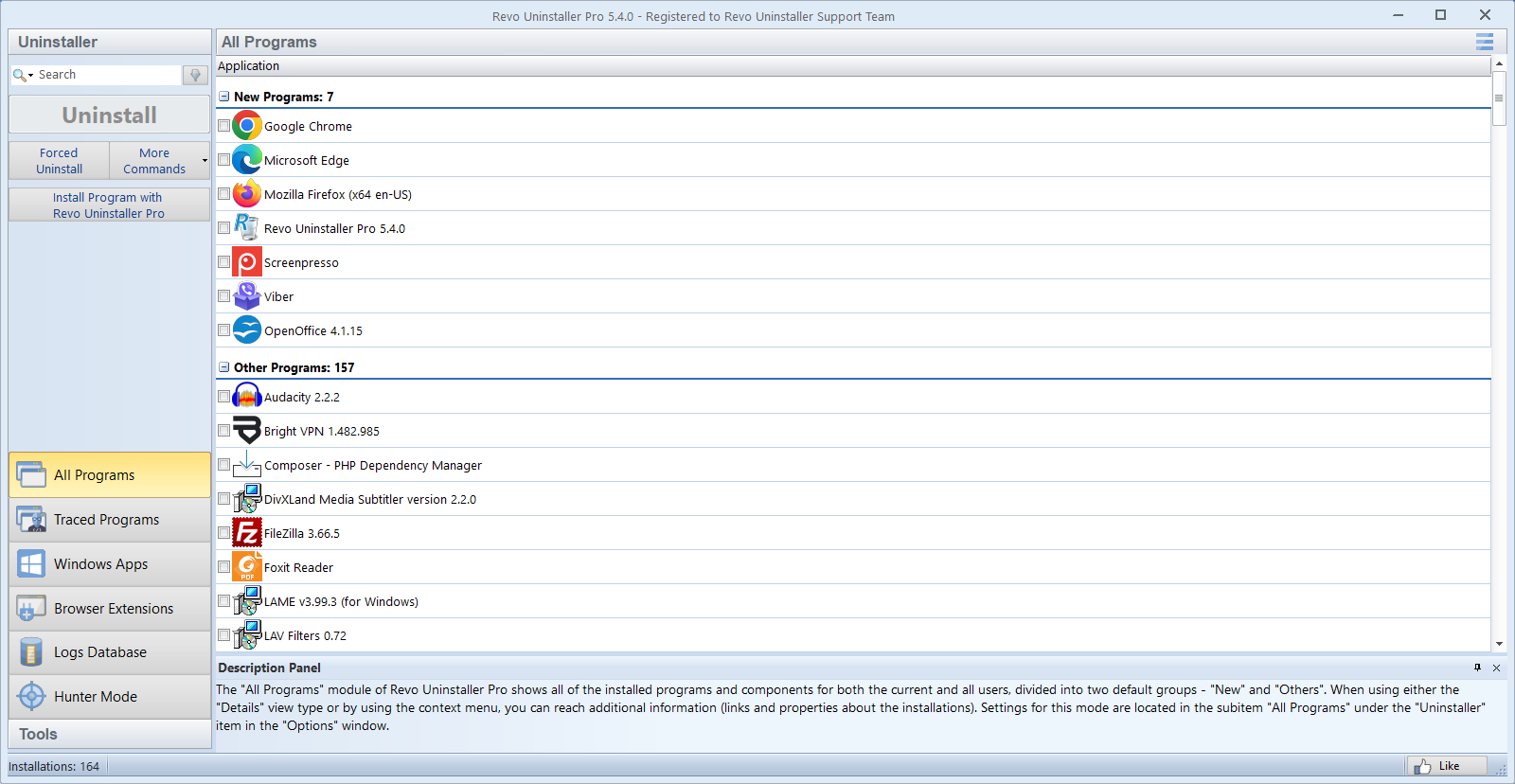
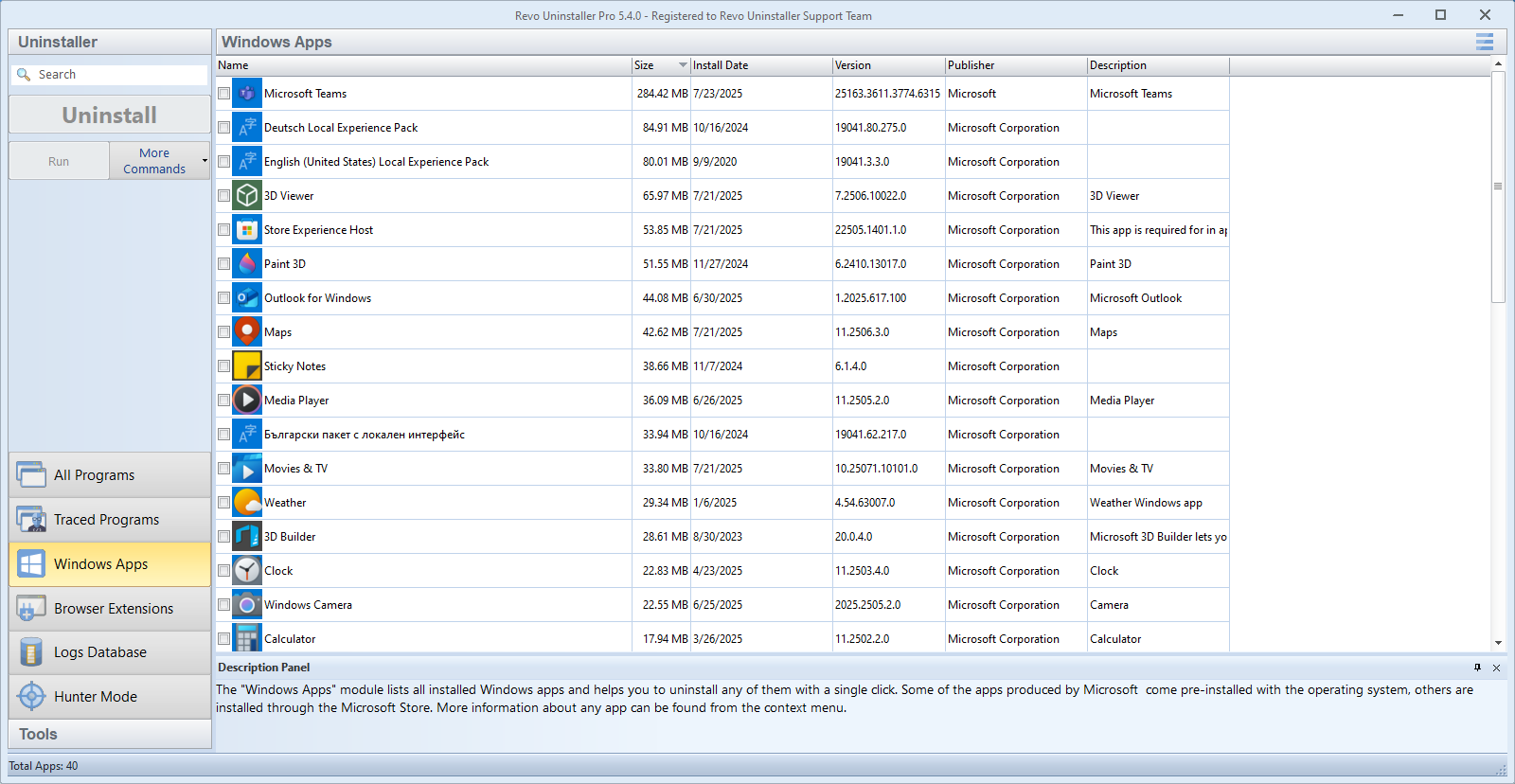
- Schnellmanager: Bietet eine zentrale Stelle zur Verwaltung aller installierten Anwendungen.
- Aufspüren schädlicher Software: Erkennt und entfernt auch unerwünschte oder potenziell schädliche Programme.
Das Programm richtet sich an fortgeschrittene Nutzer, IT-Profis sowie alle, die Wert auf eine sichere und gründliche Softwareverwaltung legen.
Intuitive Bedienung und ansprechendes Design
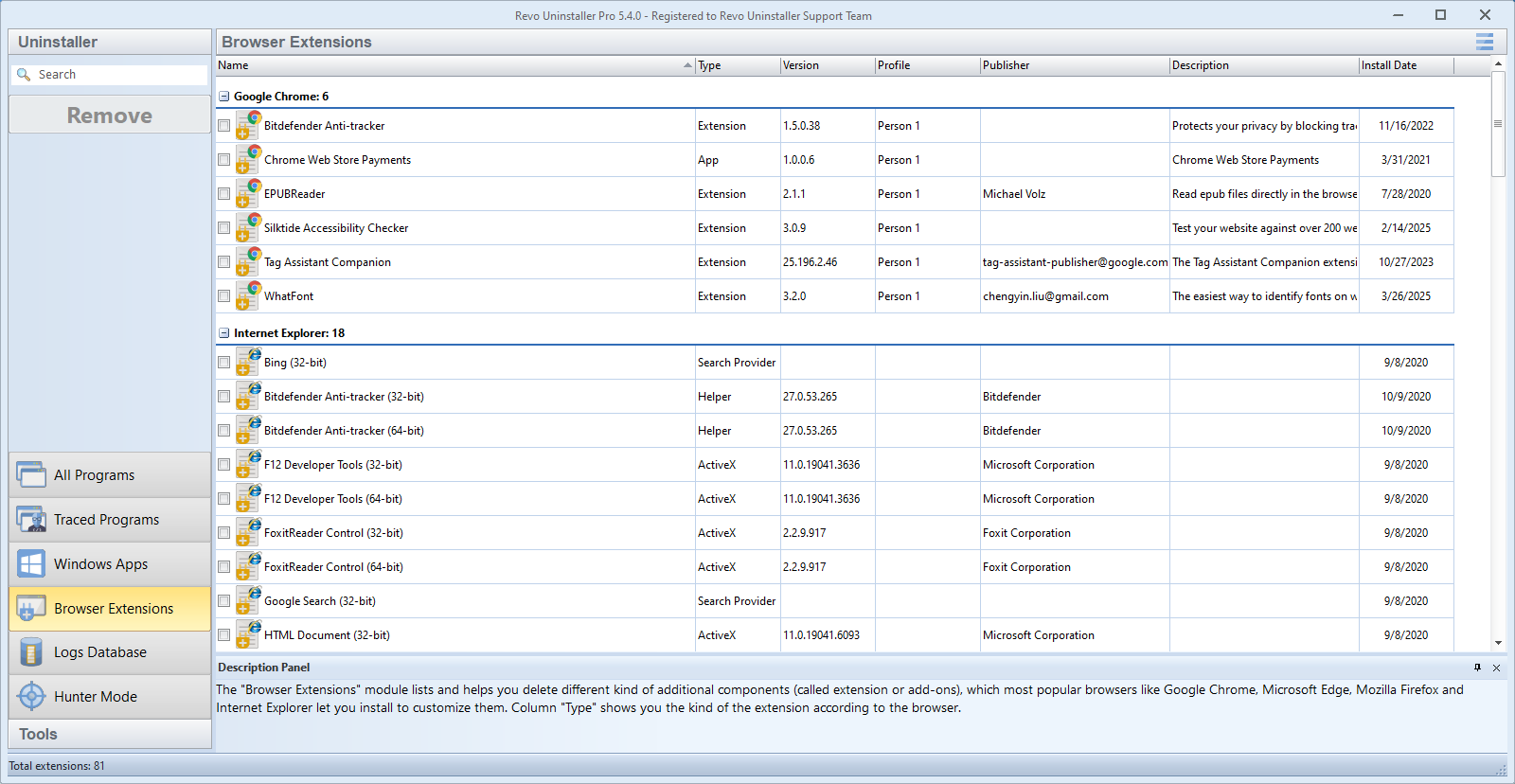
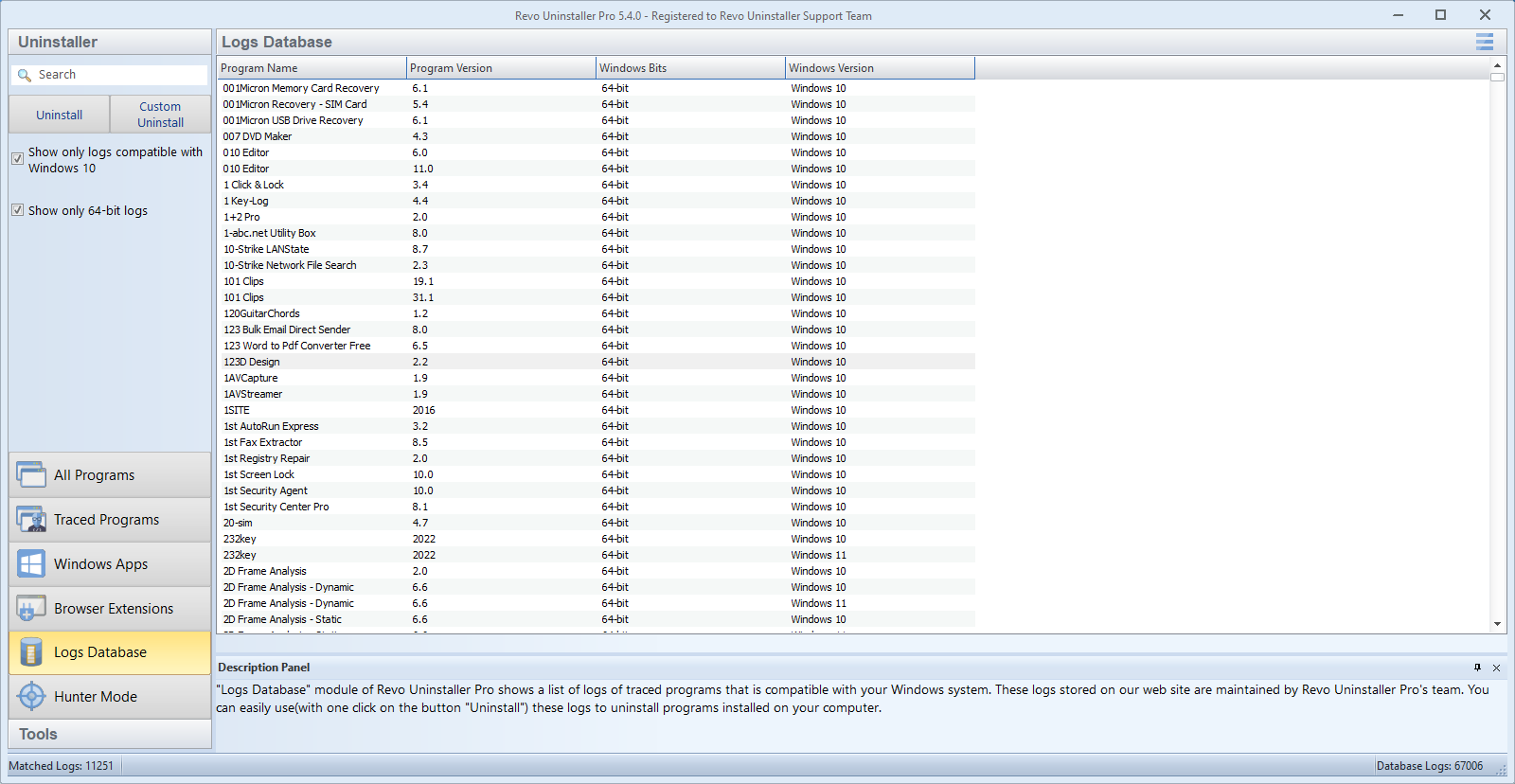
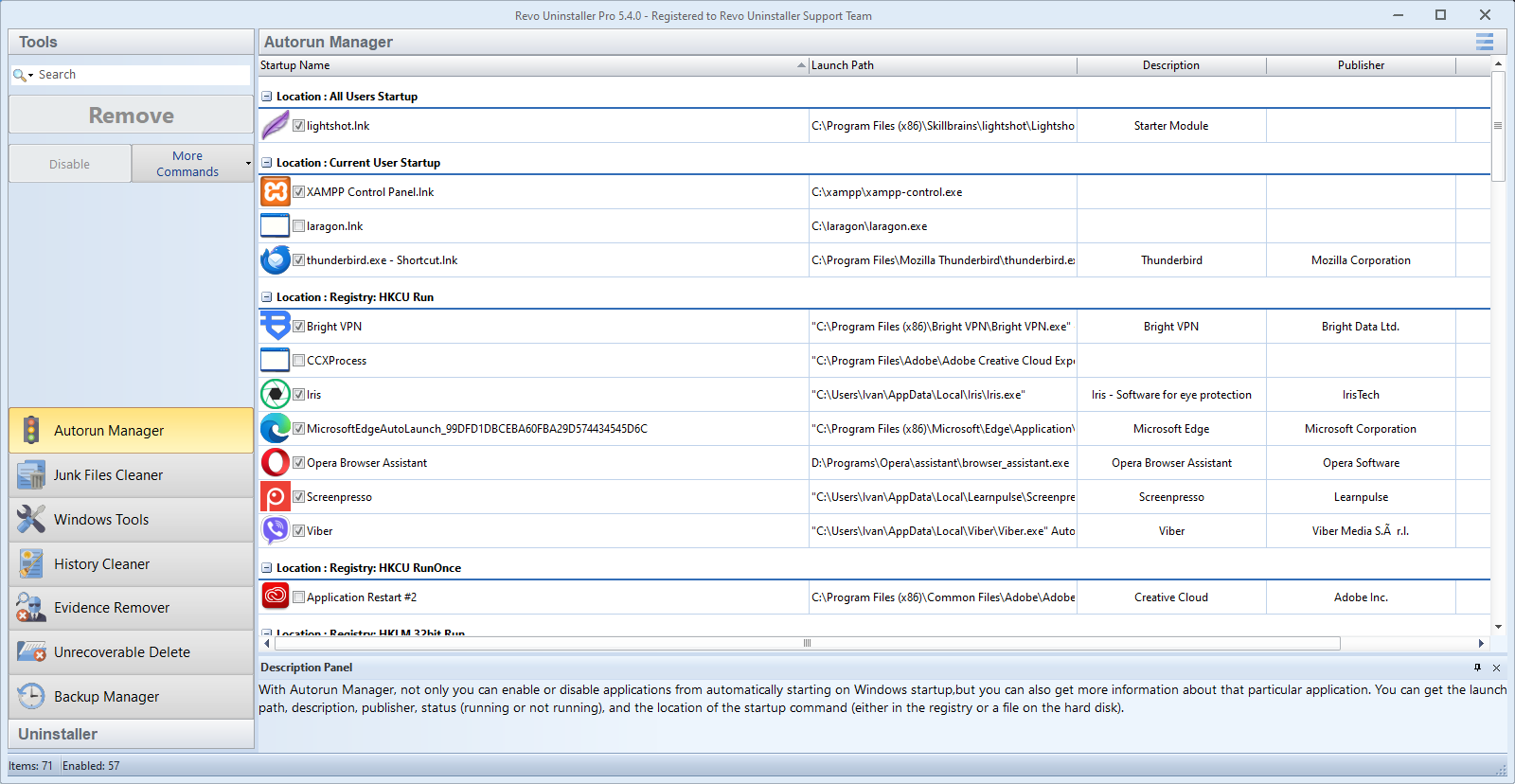
Beim ersten Blick überrascht Revo Uninstaller Pro durch eine übersichtliche Benutzeroberfläche, die an eine gut sortierte Werkzeugkiste erinnert. Die Navigationslogik ist logisch aufgebaut, sodass auch Neueinsteiger schnell die gewünschte Funktion finden. Die Bedienung verläuft angenehm flüssig – Aktionen starten und überwachen ist, als würde man einen gut geölten Motor steuern.
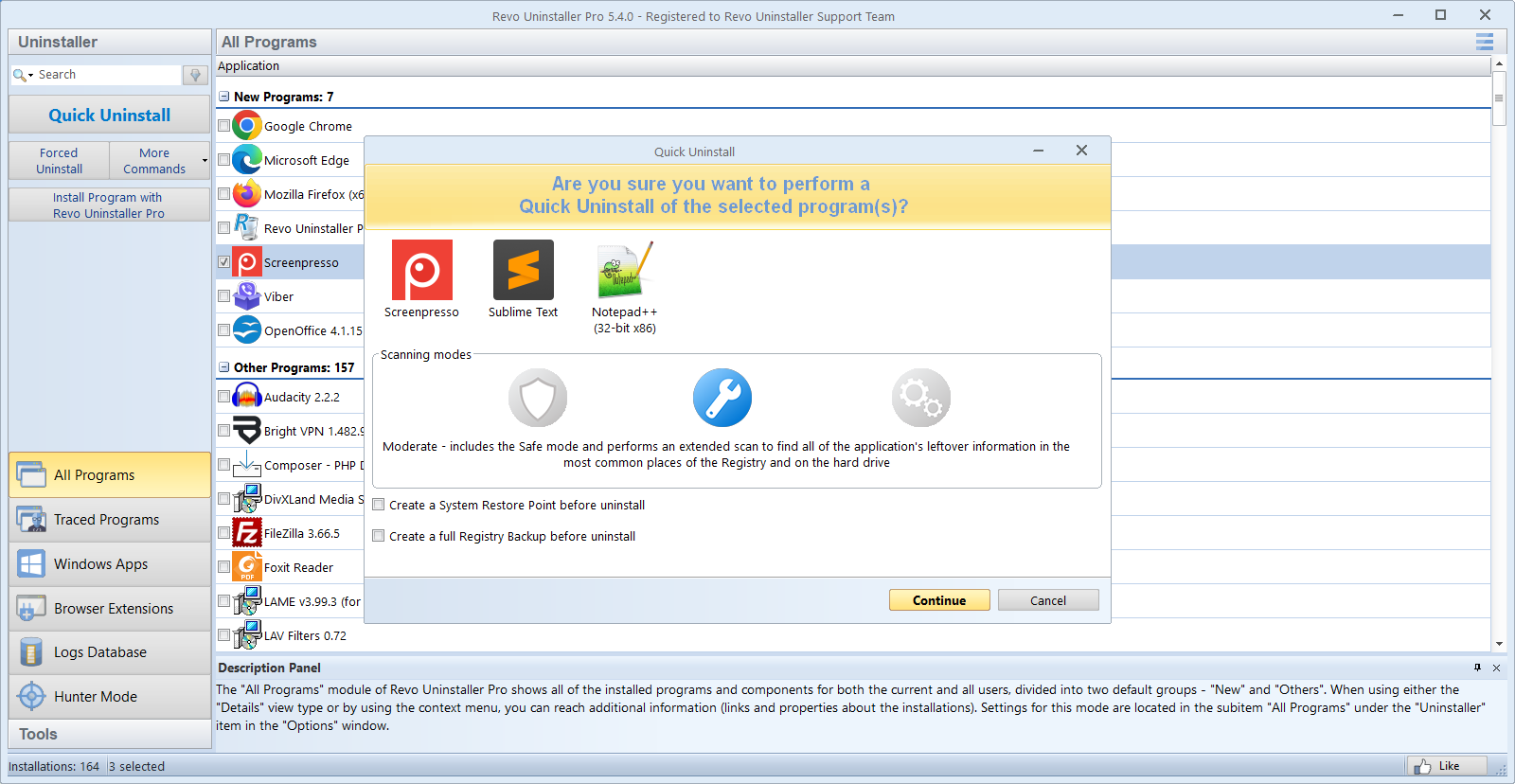
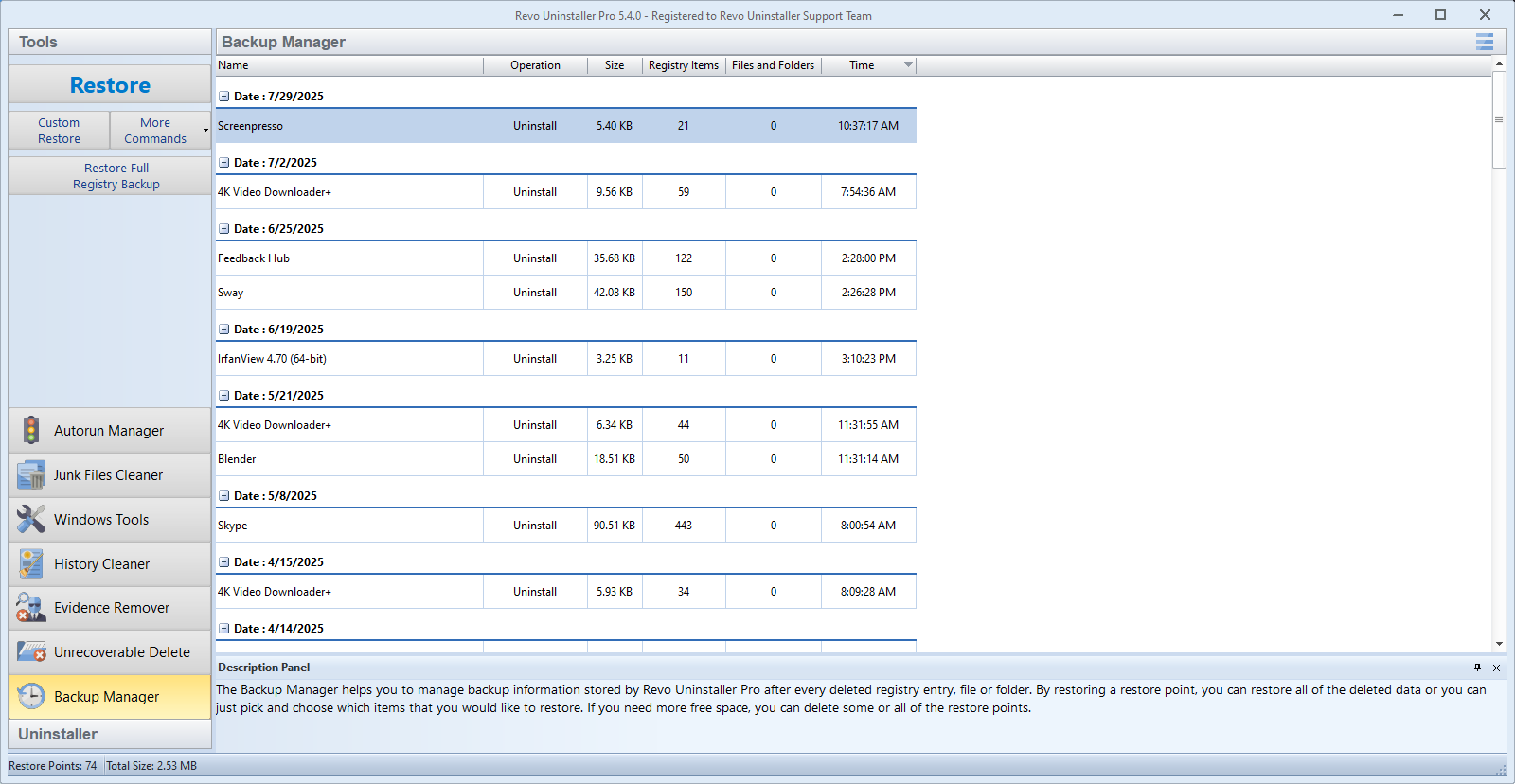
Die Lernkurve ist moderat. Für den durchschnittlichen Nutzer ist der Umgang intuitiv, Experten profitieren von erweiterten Optionen wie der Batch-Verwaltung oder tiefgreifenden Scan-Methoden. Besonders hervorzuheben ist die automatische Erstellung von Sicherungspunkten vor Änderungen, was den Umgang mit riskanten Programmunternehmen sicherer macht.
Die Besonderheiten: Tiefenschärfe und fortschrittliche Entfernung
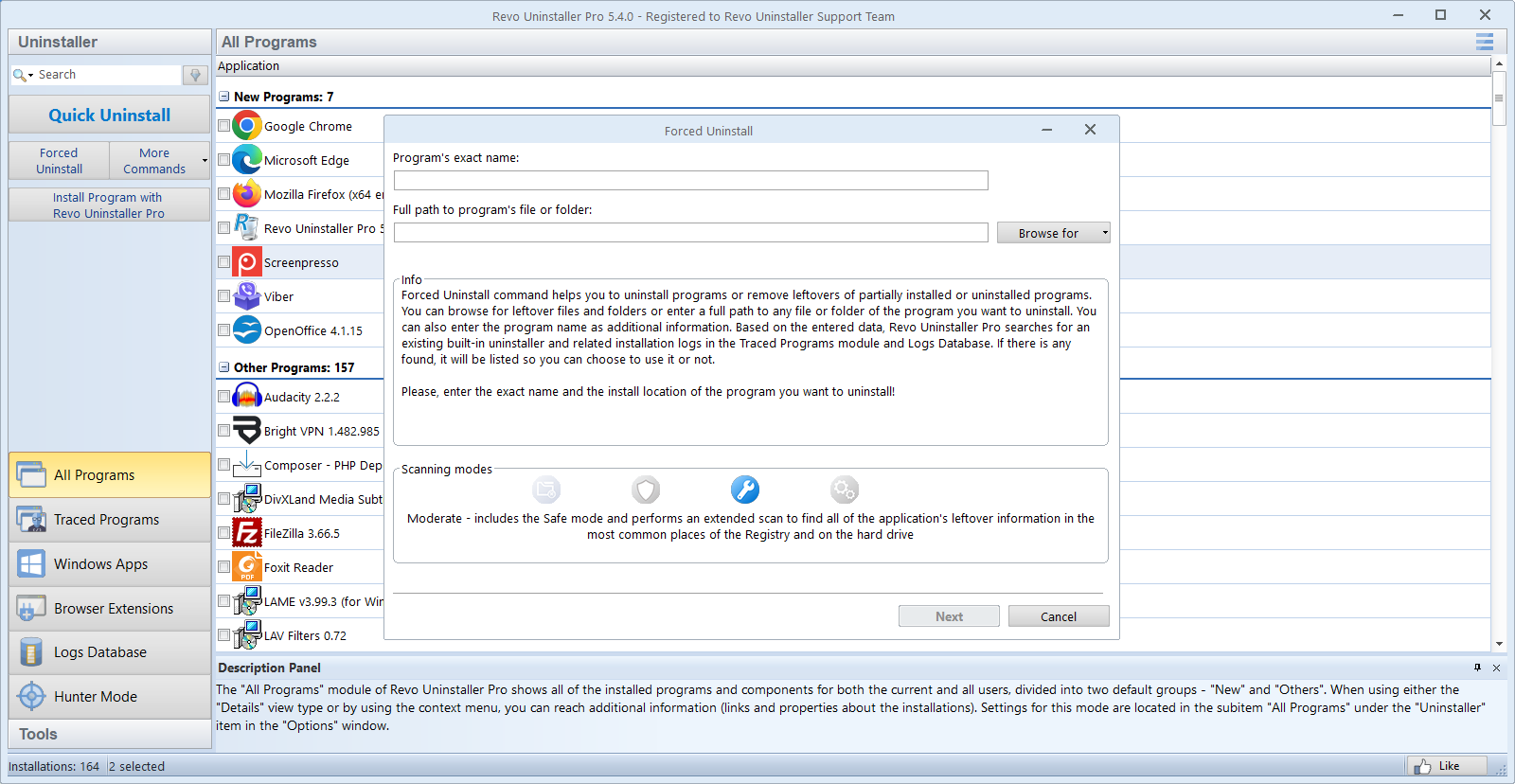
Der vielleicht wichtigste Unterschied zu Konkurrenzprodukten liegt in der sogenannten „Vertieften Deinstallationsfunktion“. Während viele Tools nur an der Oberfläche kratzen und offensichtlich sichtbare Dateien entfernen, taucht Revo Pro tief in das System ein. Es scannt nach versteckten Überbleibseln, auch dann, wenn andere Tools schon längst aufgeben. Diese Funktion ist vergleichbar mit einem Detektiv, der im Schatten nach Hinweisen sucht, um alles zu entfernen, was die Software hinterlassen hat.
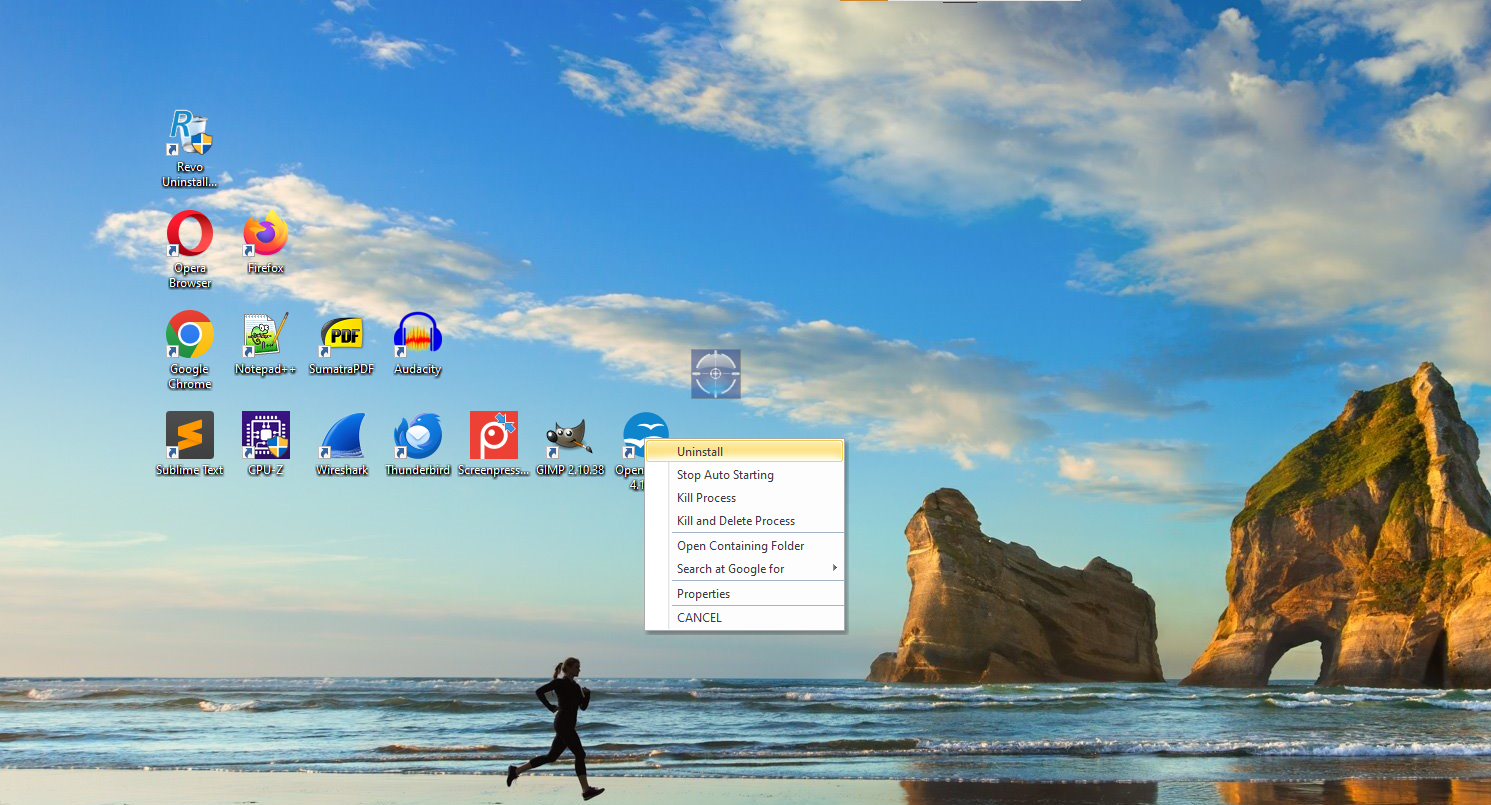
Ein weiteres Alleinstellungsmerkmal ist der „Hunter-Modus“, mit dem man Programme direkt über Symbole auf dem Desktop oder im Systembereich aufspüren und gezielt entfernen kann. Diese visuelle Methode macht die Systemverwaltung viel greifbarer und deutlich weniger kompliziert.
Fazit: Klare Empfehlung für Ordnungsliebhaber
Revo Uninstaller Pro überzeugt durch seine gründliche Arbeitsweise, benutzerfreundliches Design und innovative Funktionen wie die Tiefensuche nach verbleibenden Dateien. Für alle, die regelmäßig ihren Rechner sauber halten und unerwünschte Programme entfernen möchten, ist dieses Tool eine solide Wahl. Es bietet im Vergleich zu Standard-Deinstallationsprogrammen eine deutlich bessere Kontrolle und Sicherheit – eine Investition, die sich lohnt, um den eigenen Windows-Computer dauerhaft in Bestform zu halten.
Wir empfehlen Revo Uninstaller Pro besonders für Nutzer, die Wert auf eine gründliche Reinigung legen und bereit sind, etwas Zeit in die Systempflege zu investieren. Für Alltagsnutzer, die nur gelegentlich aufräumen möchten, reicht vielleicht auch die kostenlose Version – doch wer das Maximum an Sauberkeit erzielen möchte, ist mit der Pro-Version bestens bedient.
Vorteile
- Leistungsstarke Deinstallationsfunktion
- Voreingestellte Scan- und Bereinigungsoptionen
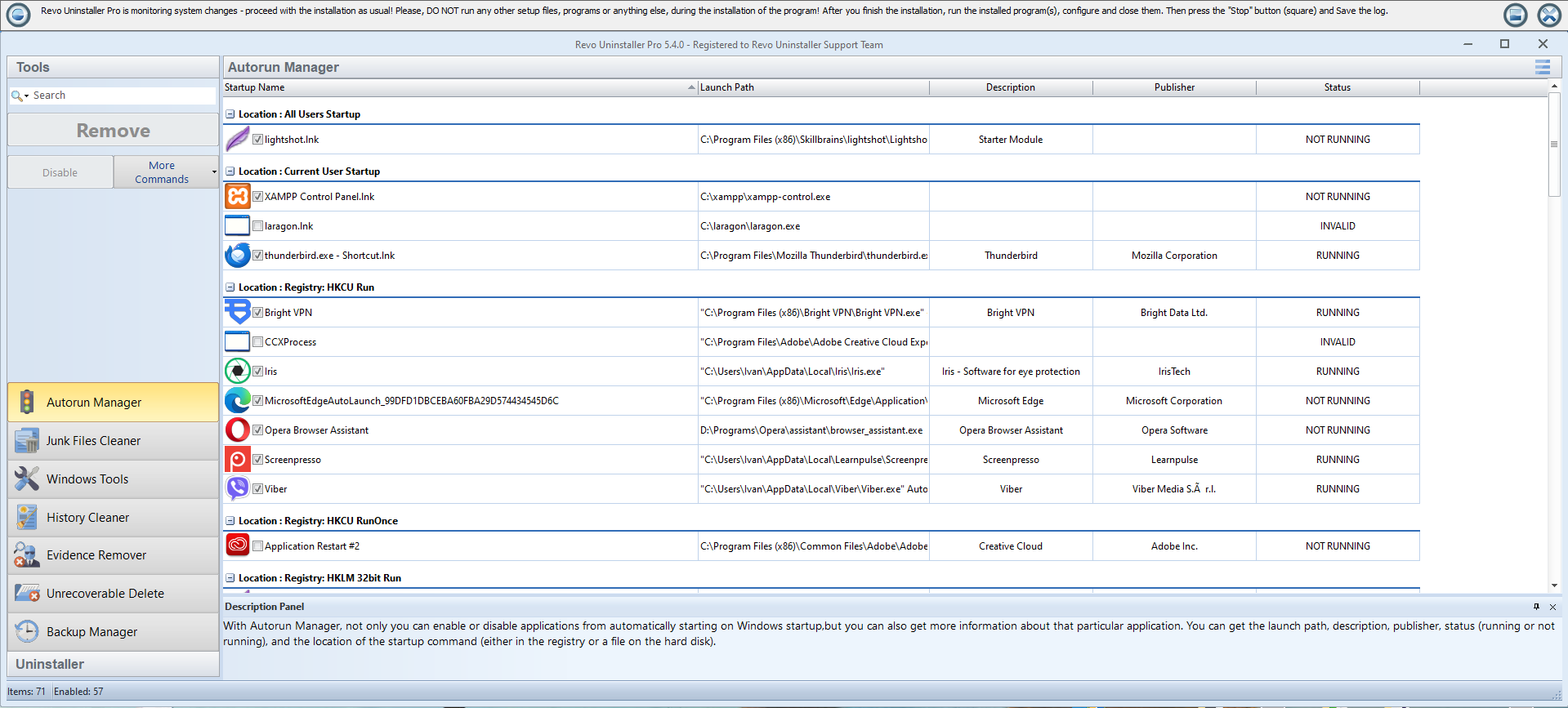
- Echtzeit-Überwachung während der Installation
- Tausch- und Wiederherstellungsfunktion
- Benutzerfreundliche Oberfläche
Nachteile
- Manchmal längere Scan-Zeiten bei komplexen Programmen
- Fehlende Unterstützung für einige ältere Windows-Versionen
- Wasserzeichen im Gratis-Modus, keine vollständige Funktion
- Gelegentlich ungenaue Entfernung bei komplexen Anwendungen
- Manche Nutzer wünschen sich erweiterte Analyse-Tools











