

- Name RemotePC Host
- Entwickler IDrive Inc.
- Sprachen Englisch
RemotePC Host für Windows – Eine zuverlässige Lösung für den Fernzugriff
RemotePC Host für Windows ist eine professionelle Anwendung, die es Benutzern ermöglicht, entfernte Systeme sicher und effektiv zu verwalten. Mit ihrer benutzerfreundlichen Oberfläche und leistungsstarken Funktionen richtet sie sich an Anwender, die eine stabile Fernsteuerung für Privat- und Geschäftszwecke suchen.
Entwicklung und Hauptmerkmale
Wer steckt hinter der Software?
Das Entwicklerteam hinter RemotePC Host ist IDrive Inc., eine etablierte Firma, die sich auf Datensicherung, Cloud-Speicher und Fernzugriffssoftware spezialisiert hat. Ihre langjährige Erfahrung sorgt für eine kontinuierliche Weiterentwicklung und Stabilität der Anwendung.
Hauptfunktionalitäten im Überblick
- Zentraler Fernzugriff: Stellt eine sichere Verbindung zu entfernten Windows-Rechnern her, was insbesondere für IT-Support oder Home-Office-Arbeit essenziell ist.
- Live-Überwachung & Steuerung: Bietet Echtzeit-Fernkontrolle inklusive Maus- und Tastatureingaben, sodass sie den entfernten PC so nutzen können, als säßen Sie direkt davor.
- Sicherheitsmaßnahmen: Verschlüsselung auf Banken-Niveau schützt Ihre Daten und garantiert Vertraulichkeit während der Fernsitzungen.
- Multi-Session Support: Ermöglicht parallele Verbindungen auf mehreren Geräten, was die Produktivität steigert.
Praktischer Praxis-Review – Wie gut funktioniert die App?
Der erste Eindruck: Einladend und intuitiv
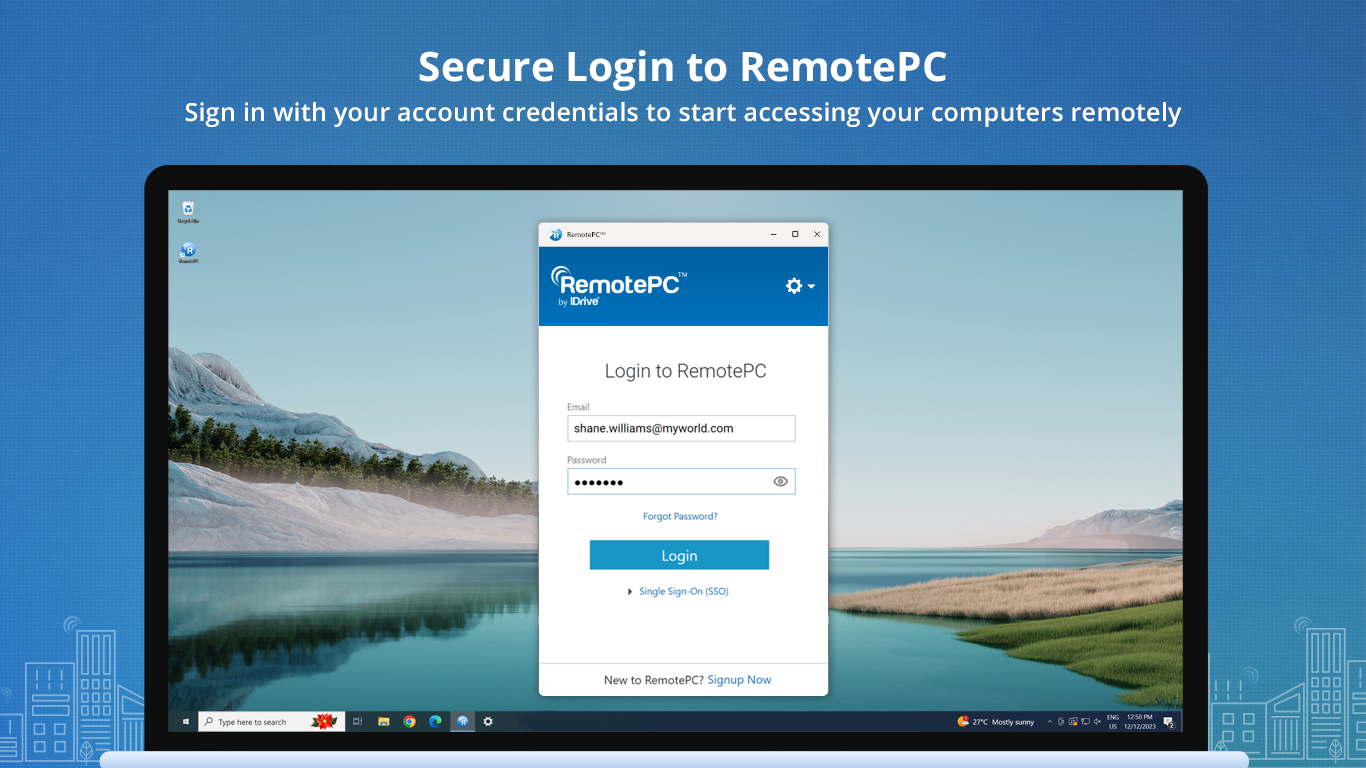
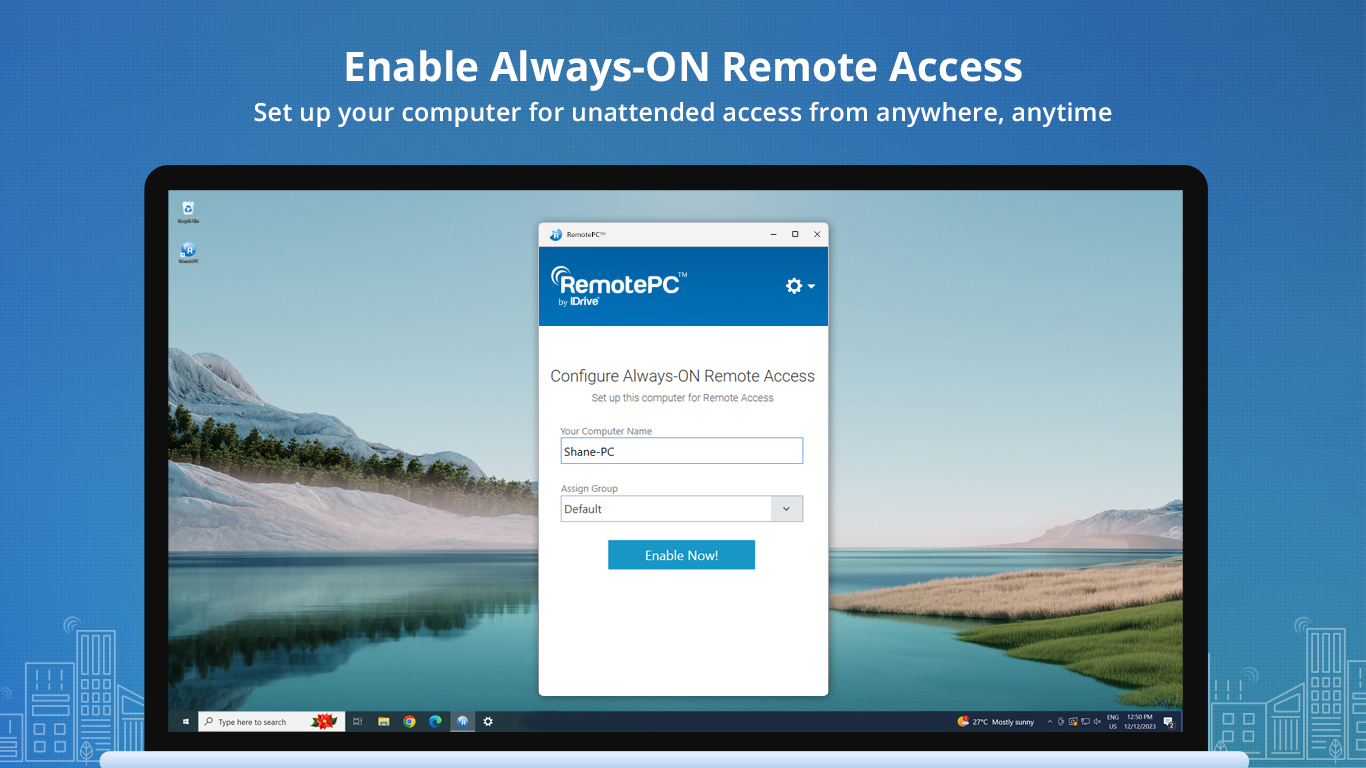
Beim ersten Start fällt auf, wie übersichtlich und freundlich das Interface gestaltet ist. Die Installation verläuft zügig, und die Einrichtung ist selbsterklärend. Man fühlt sich sofort, als würde man einen gut organisierten Werkzeugkasten in der Hand halten, bereit, jede Herausforderung anzugehen.
Funktionstests: Von der Verbindung bis zur Steuerung
Die Kernfunktion – die Verbindung zu einem entfernten Windows-PC – funktioniert einwandfrei. Die Verbindung erscheint nahezu in Echtzeit, und die Steuerung ist flüssig, ohne spürbare Verzögerungen. Besonders beeindruckend ist die Adaptive Bandbreitensteuerung, die bei langsameren Verbindungen die Qualität automatisch anpasst, sodass der Nutzer stets eine stabile Sitzung genießt.
Benutzererfahrung: Einfachheit trifft auf Leistungsfähigkeit
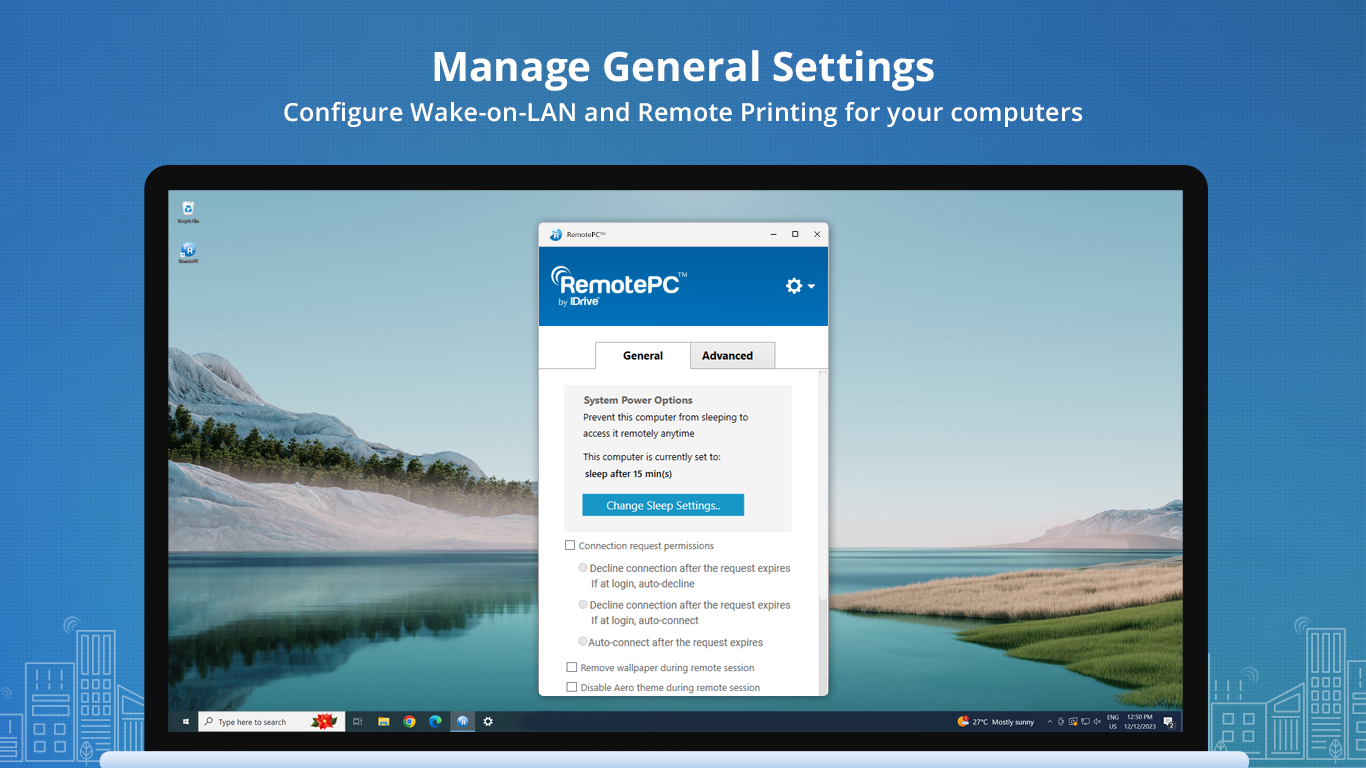
Die Bedienung ist so gestaltet, dass auch Technik-Laien schnell den Einstieg finden. Die Menüs sind klar strukturiert, und wichtige Funktionen sind nur wenige Klicks entfernt. Für erfahrene Nutzer sind zusätzliche Optionen vorhanden, um zum Beispiel Zugriffsrechte individuell anzupassen. Die Lernkurve ist angenehm flach, was den Alltag erleichtert.
Was macht RemotePC Host besonders?
Der größte Vorteil: Sicherheit auf höchstem Niveau
Im Vergleich zu manchen Mitbewerbern hebt sich RemotePC durch seine Verschlüsselungstechnologie hervor. Während andere Lösungen manchmal bei der Sicherheit Kompromisse eingehen, setzt IDrive auf verschlüsselte Verbindungen, die selbst bei sensiblen Unternehmensdaten höchste Standards erfüllen.
Einzigartiges Multi-Session-Konzept
Ein weiteres Alleinstellungsmerkmal ist die Fähigkeit, mehrere parallele Remote-Sitzungen zu verwalten. So kann ein Support-Mitarbeiter mehrere Kunden gleichzeitig betreuen, ohne zwischen den Verbindungen umschalten zu müssen. Das ist besonders in der heutigen Arbeitswelt mit zunehmender Remote- und Hybridarbeit ein echter Vorteil.
Fazit und Empfehlung
RemotePC Host für Windows ist eine solide, auf Sicherheit und Benutzerfreundlichkeit ausgelegte Lösung. Für Privatnutzer, die gelegentlich auf ihren PC zugreifen möchten, ebenso wie für professionelle IT-Teams, bietet die Software stabile Verbindungen und umfangreiche Funktionen. Ich empfehle sie jedem, der nach einer zuverlässigen und sicheren Fernzugriffslösung sucht, ohne mit komplizierten Bedienkonzepten kämpfen zu wollen.
Vorteile
- Benutzerfreundliche Oberfläche
- Stabile Verbindung
- Hohe Kompatibilität
- Verschlüsselungssicherheit
- Einfache Einrichtung
Nachteile
- Eingeschränkte Funktionalität in der kostenlosen Version
- Hoher Ressourcenverbrauch auf älteren Systemen
- Manchmal Verzögerungen bei der Übertragung
- Fehlende native Unterstützung für Linux
- Kurzfristige Probleme bei automatischen Updates











