
- Name RealVNC Server
- Entwickler RealVNC Ltd.
- Sprachen Englisch, Spanisch, Französisch, Deutsch, Portugiesisch (Brasilien)
Einführung in RealVNC Server für Windows
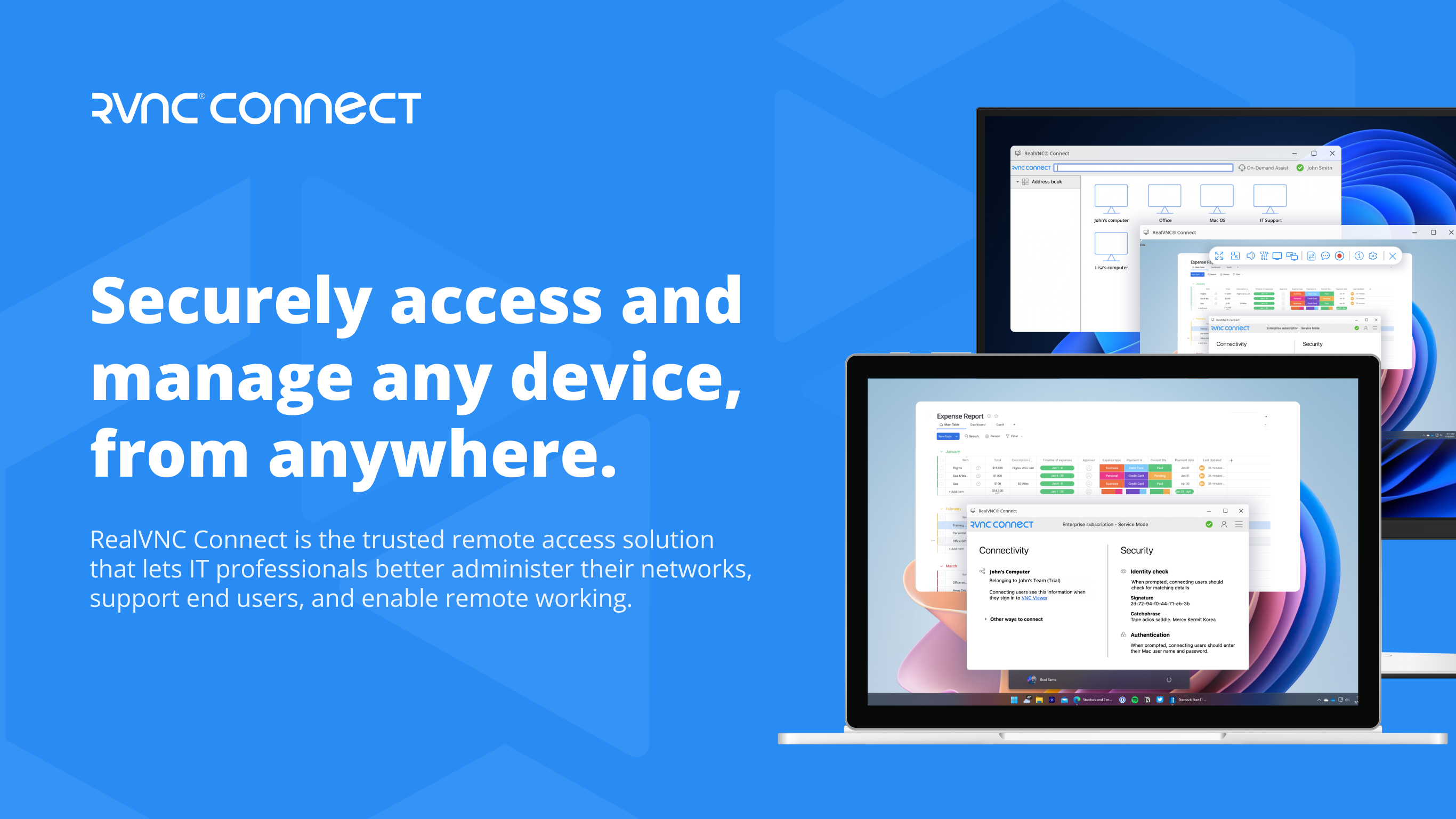
Stellen Sie sich vor, Sie könnten Ihren Windows-Rechner wie einen Türsteher für Ihre digitale Welt steuern – genau das ermöglicht der RealVNC Server. Mit seinem Fokus auf sichere und zuverlässige Fernzugriffe richtet sich diese Anwendung an alle, die Zugriff auf ihre Geräte benötigen, egal wo sie sich gerade befinden. Von Technik-Enthusiasten bis hin zu Geschäftsleuten – der RealVNC Server bietet eine praktische Lösung, um entfernte Systeme bequem und sicher zu verwalten.
Entwickler und Kernfunktionen
Hinter dem realen Blick über die digitale Schulter steht die Firma RealVNC Ltd., bekannt für ihre langjährige Erfahrung im Bereich der Fernzugriffssoftware. Das Unternehmen hat mit dem RealVNC Server for Windows eine Lösung geschaffen, die auf Stabilität, Sicherheit und einfache Bedienbarkeit setzt.
Die wichtigsten Funktionen im Überblick:
- Sichere Fernsteuerung: Ermöglicht den Zugriff auf den Windows-Computer aus der Ferne, was besonders für Remote-Arbeit oder technischen Support praktisch ist.
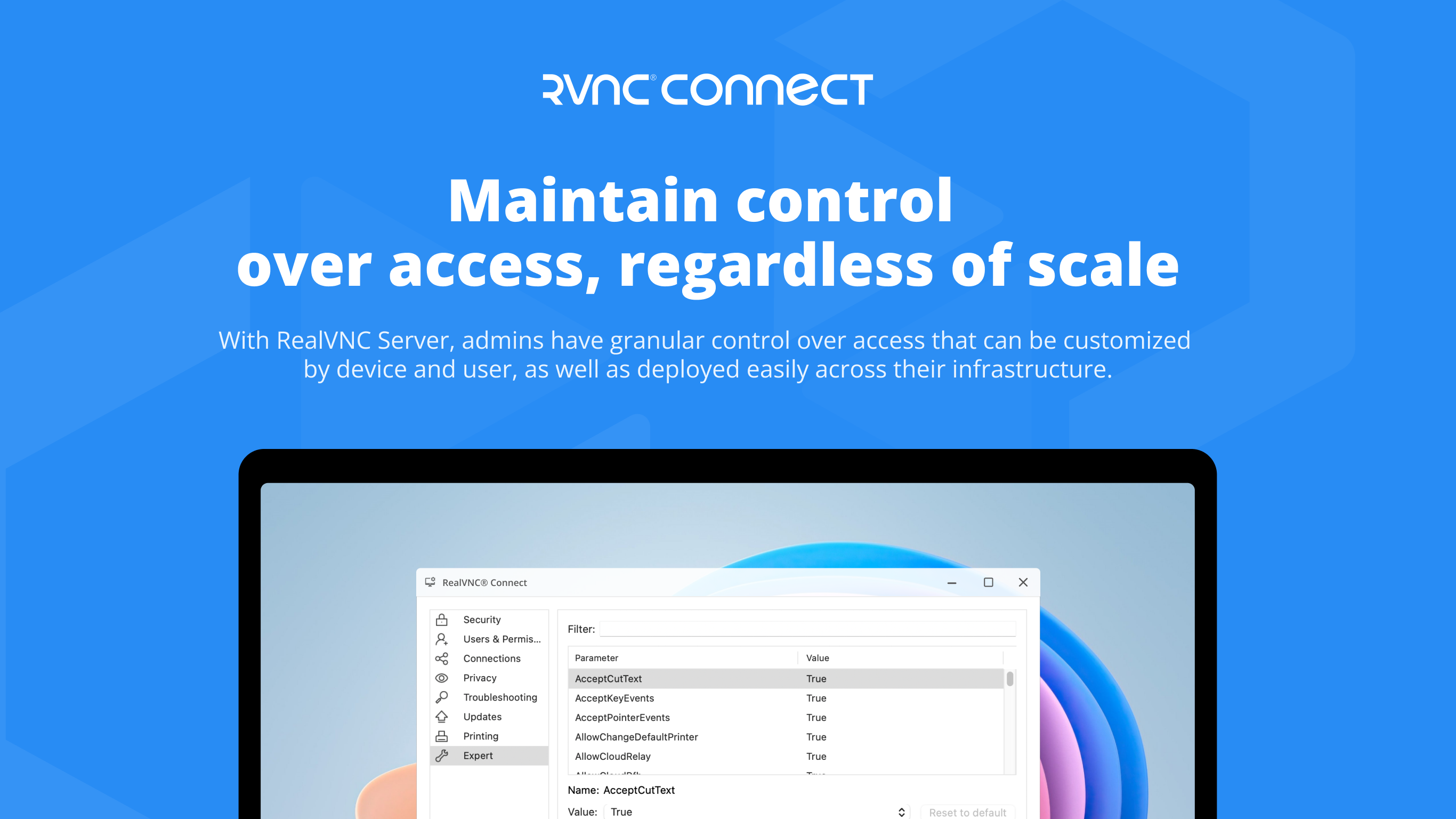
- Mehrteiliges Rechte-Management: Nutzer können unterschiedliche Zugriffsrechte konfigurieren, um die Sicherheit zu erhöhen.
- Einfache Installation und Nutzung: Das Setup ist benutzerfreundlich gestaltet, sodass auch weniger versierte Nutzer schnell starten können.
- Integration mit VNC-Technologien:Kompatibel mit anderen VNC-Clients, was flexible Verbindungen garantiert.
Der Fokus liegt klar auf einer sicheren, stabilen Verbindung, die den Nutzer bei der täglichen Arbeit unterstützt – egal, ob im Büro oder unterwegs.
Benutzererfahrung: Design, Bedienung und Lernkurve
Der Eindruck ist, als würde man einen Legacy-Server betreten, aber mit einem modernen Touch: Die Benutzeroberfläche ist nüchtern, funktional und weniger überladen. Dank klarer Menüs und verständlicher Icons lässt sich der Einstieg auch für Neueinsteiger problemlos bewältigen. Das Design ist dabei weder auffällig noch verspielt—hier steht die Praktikabilität im Vordergrund.
Was die Bedienung betrifft, so punktet der RealVNC Server durch seine Stabilität und Reaktionsgeschwindigkeit. Selbst bei schwankender Internetverbindung bleibt die Fernsteuerung zuverlässig erhalten—man fühlt sich fast so, als würde man direkt vor dem Computer sitzen. Die Lernkurve ist moderat: Wer bereits Erfahrung mit Fernwartungsprogrammen hat, wird sich schnell zurechtfinden, Einsteiger profitieren von kurzen Erklärungen im Setup-Prozess.
Einer der Stars: Sicherheits- und Zugriffsmanagement
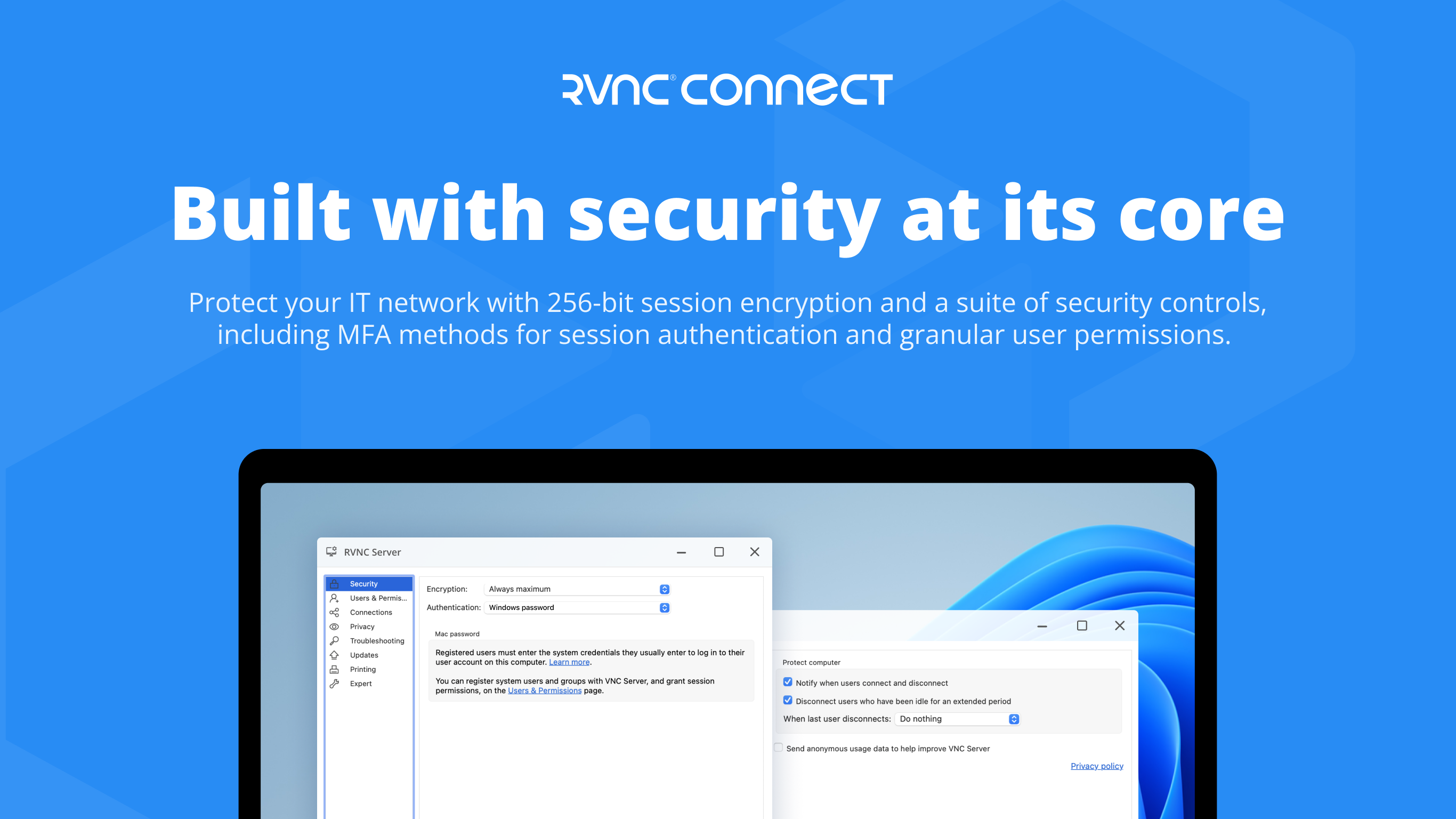
Besonders hervorzuheben ist das ausgeklügelte Sicherheitskonzept des RealVNC Servers. Im Vergleich zu vielen Konkurrenten setzt dieser auf eine Vielzahl von Sicherheitsstufen, inklusive verschlüsselter Verbindungen, Multi-Faktor-Authentifizierung und detaillierter Zugriffsrechte. Diese Funktionen machen den Server zu einer hervorragenden Wahl für Unternehmenskunden, die auf sensible Daten achten müssen. Für Privatnutzer ist es zudem ein beruhigendes Gefühl zu wissen, dass der Zugriff nur von berechtigten Personen gesteuert werden kann—so fühlt sich die Fernwartung wie ein Blick durch ein sicher verschlossenes Fenster an.
Fazit: Solide, sicher, zuverlässig – eine klare Empfehlung
Der RealVNC Server for Windows überzeugt durch eine durchdachte Mischung aus Nutzerfreundlichkeit, Sicherheit und Flexibilität. Besonders die hochentwickelte Zugriffskontrolle ist das herausragende Merkmal, das ihn aus der Masse ähnlicher Anwendungen hervorhebt. Für Nutzer, die einen zuverlässigen Begleiter für remote Zugriff suchen, ist diese Lösung eine sehr gute Wahl—zumal sie sowohl für Privatanwender als auch für professionelle Nutzer geeignet ist.
Unser Tipp: Wenn Sie nach einer sicheren, stabilen und leicht zu handhabenden Lösung suchen, um Ihre Geräte aus der Ferne zu steuern, ist der RealVNC Server definitiv eine Empfehlung wert. Für Einsteiger empfiehlt sich ein wenig Zeit für die Einarbeitung, doch der Nutzen lohnt sich auf jeden Fall. Für Power-User, die besonderen Wert auf Sicherheit legen, ist dieses Tool nahezu Ideal.
Vorteile
- Einfache Einrichtung
- Stabile Verbindung
- Hohe Sicherheitsstandards
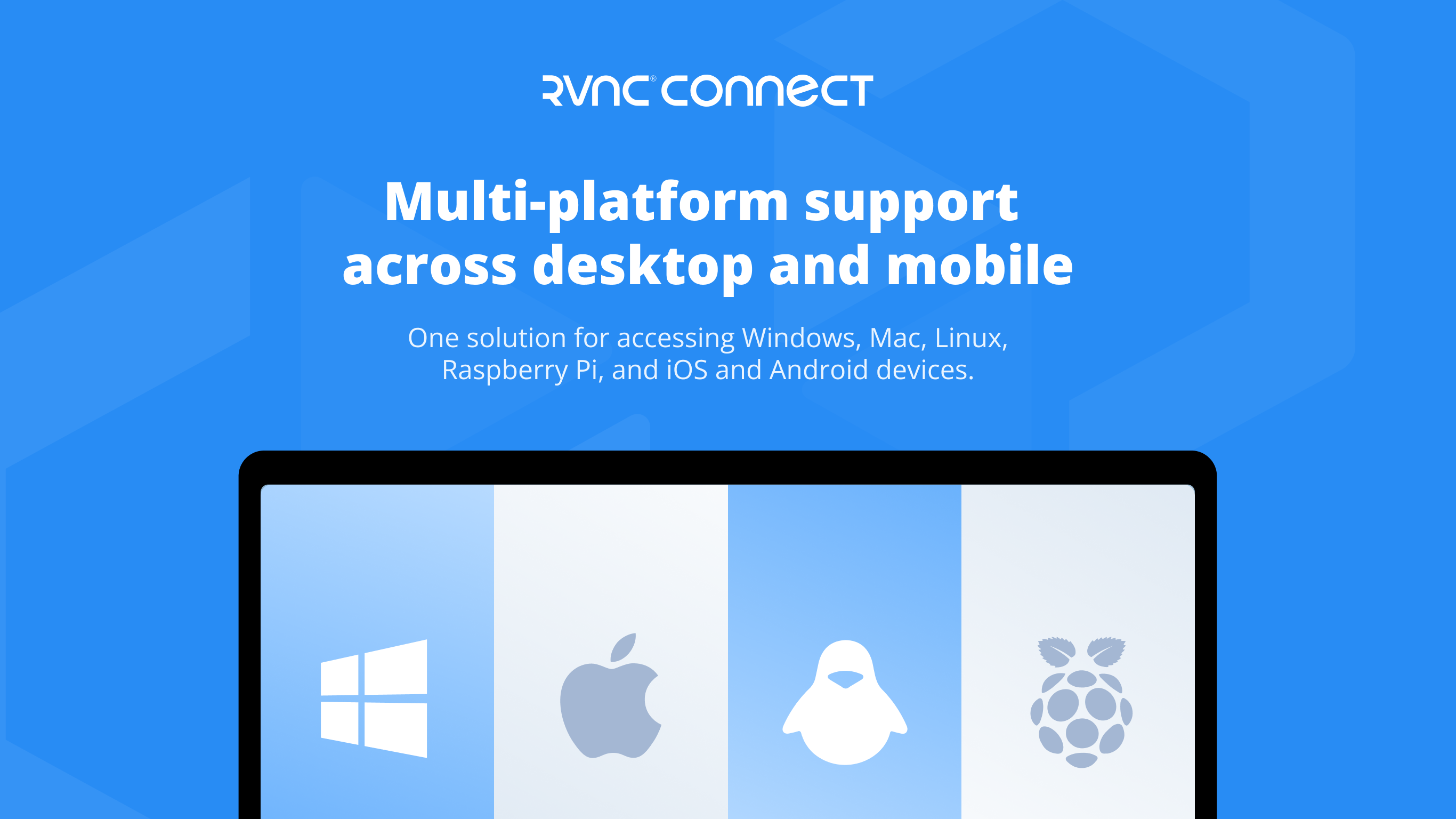
- Plattformübergreifend
- Gute Leistung bei Fernzugriff
Nachteile
- Hoher Ressourcenverbrauch
- Manche Funktionen sind nur in der Pro-Version verfügbar
- Manchmal manchmal Verbindungsprobleme bei instabilen Netzwerken
- Benutzeroberfläche könnte intuitiver sein
- Erweiterte Funktionen brauchen längere Einarbeitungszeit











