
- Name PuTTY
- Sprachen Englisch
PuTTY for Windows – Das unverzichtbare Terminal-Tool für Profis
Wenn Sie regelmäßig mit Servern, Netzwerken oder Remote-Systemen arbeiten, ist PuTTY für Windows ein Klassiker, der sich durch Zuverlässigkeit und Flexibilität auszeichnet. Es bietet eine robuste Lösung für sichere Verbindung via SSH, Telnet, Rlogin und serielle Schnittstellen – eine wahre Schweizer Taschenmesser für Netzwerkadministratoren und Technikbegeisterte.
Über das Entwicklerteam und die Kernfunktionen
Hinter PuTTY steht das engagierte Entwicklerteam um Simon Tatham, das seit den späten 1990er Jahren kontinuierlich an der Verbesserung und Pflege dieses Tools arbeitet. Trotz seines Alters hat sich PuTTY eine treue Nutzerschaft bewahrt, da es regelmäßig aktualisiert wird, um Sicherheitsstandards und Kompatibilität zu gewährleisten.
Die wichtigsten Funktionen von PuTTY sind:
- Vielseitige Protokollunterstützung: Unterstützung für SSH, Telnet, Rlogin, Serielle Verbindungen und SCP.
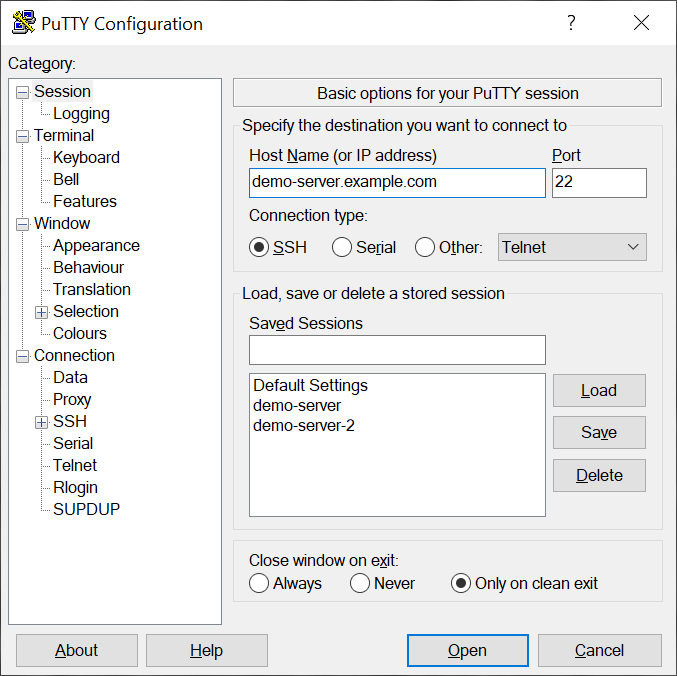
- Anpassbare Sitzungen: Speicherung verschiedener Konfigurationen, um schnell zwischen unterschiedlichen Servern zu wechseln.
- Protokollierung und Sicherheit: Audio- und Log-Dateien für Verbindungsprotokolle, SSL- und Host-Key-Überprüfung für sichere Verbindungen.
- Einfaches Skript-Handling: Unterstützung für die Automatisierung wiederkehrender Aufgaben.
Diese Funktionen zielen vor allem auf IT-Profis und Netzwerkadministratoren ab, die zuverlässige Plattformen für sichere Verbindung und Datenübertragung benötigen.
Ein Blick hinter die Kulissen: Benutzererlebnis im Detail
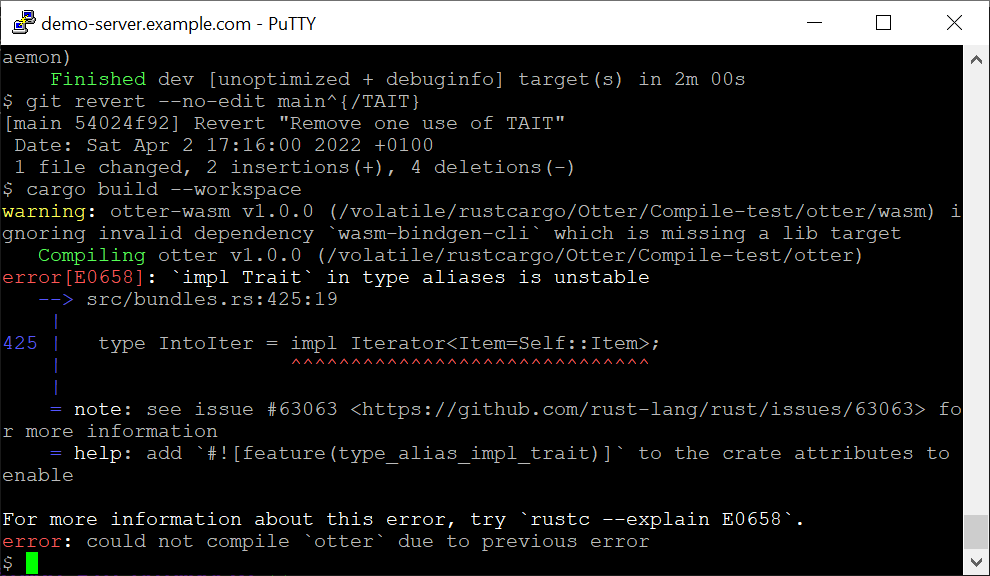
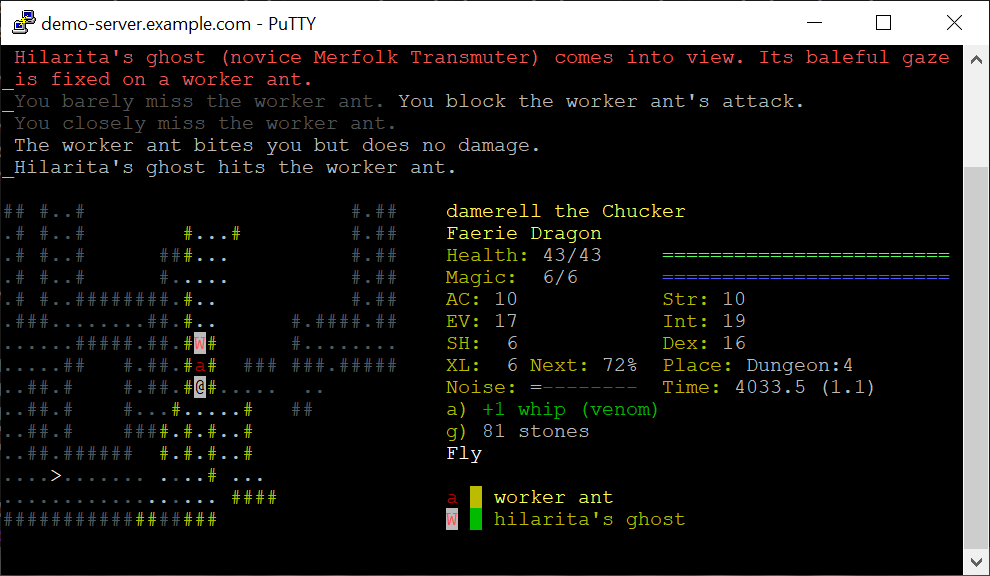
Beim Ausprobieren von PuTTY merkt man sofort, dass es wie ein gut sortiertes Handwerkszeug ist: schick muss es nicht sein, sondern funktional. Das Interface präsentiert sich in einem schlichten Fenster, das an eine alteingesessene Werkstatt erinnert – ehrlich, funktional und ohne Schnickschnack. Für Einsteiger könnte die Vielzahl an Konfigurationsmöglichkeiten zunächst überwältigend sein, doch wer sich einmal eingearbeitet hat, findet schnell den Dreh.
Die Bedienung ist solid und flüssig. Die Navigation durch Menüs und Einstellungen erfolgt reibungslos, was bei der Arbeit auf mehreren Servern besonders angenehm ist. Die Lernkurve ist je nach Erfahrung unterschiedlich – für Neueinsteiger mag es eine Weile dauern, alle Optionen zu durchdringen, Profis profitieren jedoch von der granularen Kontrolle über jede Verbindung.
Besonderheiten im Vergleich zu Mitbewerbern
Was macht PuTTY einzigartig? Neben seiner langen Geschichte und Stabilität bietet es vor allem durch seine hohe Konfigurierbarkeit und Plattformunabhängigkeit im Vergleich zu manch moderneren Alternativen einen entscheidenden Vorteil. Während viele Anwendungen eine schöne Oberfläche anpreisen, fokussiert PuTTY aufs Wesentliche: Zuverlässigkeit und Kontrolle. Besonders in Szenarien, wo Präzision und Sicherheit an erster Stelle stehen, hebt sich PuTTY deutlich ab – es ist sozusagen der robuste Schraubenschlüssel in der Werkzeugkiste der Netzwerkprofis.
Ein weiterer Pluspunkt ist die kohärente Unterstützung verschiedener Protokolle und Schnittstellen, die es ermöglicht, mit nur einer Anwendung vielfältige Aufgaben zu bewältigen – eine echte Arbeitserleichterung.
Fazit: Empfehlung für die Spezialisten
PuTTY ist ein wertvolles Werkzeug für alle, die auf der Suche nach einer zuverlässigen, kostenlosen Lösung für Fernzugriffe sind. Für IT-Profis, Systemadministratoren und Technikenthusiasten, die Wert auf Sicherheit, Stabilität und Flexibilität legen, ist diese Anwendung eine klare Empfehlung. Neueinsteiger sollten sich allerdings auf eine gewisse Einarbeitungszeit einrichten, um alle Funktionen effektiv nutzen zu können.
Fazit: Ein solide gebautes Werkzeug mit einem klaren Fokus – zuverlässig, bewährt und immer noch aktuell. Wenn Sie häufig mit Servern arbeiten oder remote auf Systeme zugreifen, lohnt sich ein Blick auf PuTTY definitiv.
Vorteile
- Einfache Benutzeroberfläche
- Breite Protokollunterstützung
- Kleine Dateigröße
- Hohe Anpassungsfähigkeit
- Kostenlos und Open-Source
Nachteile
- Fehlende moderne Benutzeroberfläche
- Keine integrierte Dateiübertragung
- Keine offizielle Unterstützung für Windows 10/11 Touchscreens
- Eingeschränkte automatische Funktionen
- Kein integriertes Logo- oder Theme-Management











