


- Name Plex for Windows
- Entwickler Plex Inc.
- Sprachen Afrikaans, Arabisch, Bulgarisch, Katalanisch, Chinesisch, Chinesisch (Taiwan), Kroatisch, Tschechisch, Dänisch, Niederländisch, Englisch, Englisch (Vereinigtes Königreich), Estnisch, Französisch, Französisch (Kanada), Deutsch, Griechisch, Hebräisch, Ungarisch, Isländisch, Italienisch, Japanisch, Koreanisch, Litauisch, Norwegisch, Persisch/Farsi, Polnisch, Portugiesisch, Portugiesisch (Brasilien), Rumänisch, Russisch, Slowakisch, Slowenisch, Spanisch, Schwedisch, Thai, Ukrainisch, Vietnamesisch
Plex für Windows: Ihr persönlicher Medienraum auf dem Desktop
Mit Plex für Windows können Nutzer ihre Medienbibliothek zentral verwalten und nahtlos auf verschiedensten Geräten streamen – ein echtes Multimedia-Paradies für Heimkino-Fans und Familien, die ihre Lieblingsinhalte bequem vom PC aus genießen möchten.
Entwickler und Kerndaten
Hinter der Anwendung steht Plex Inc., ein renommierter Anbieter im Bereich Medien-Streaming-Lösungen. Die App ist im Microsoft Store erhältlich und richtet sich an Nutzer, die ihre digitalen Inhalte einfach und übersichtlich organisieren wollen. Zu den Hauptfunktionen zählen das Verwalten und Streamen von Videos, Musik und Fotos, die automatische Synchronisation im Heimnetzwerk sowie die Unterstützung verschiedener Plattformen und Geräte, um immer und überall Zugriff auf die Medien zu gewährleisten. Die Zielgruppe umfasst Heimnutzer, Familien sowie kleine Unternehmen, die eine robuste Lösung für Personal Media-Management suchen.
Ein lebendiges Medienerlebnis – Ein Blick hinter die Kulissen
Schon beim ersten Start fühlt man sich in einen bequemen, digitalen Medienraum versetzt – ein Ort, an dem alles reibungslos funktioniert, fast so, als würde man einen gut sortierten Videorekorder oder eine moderne Multimedia-Galerie betreten. Plex für Windows ist wie ein freundlicher Assistent, der Ihre Lieblingsfilme, Fotos und Musik katalogisiert und dafür sorgt, dass alles auf Knopfdruck bereitsteht. Die App vereint die Funktionalität eines Heim-Medienservers mit einer benutzerfreundlichen Oberfläche – perfekt für jene, die sich nicht mit technischen Feinheiten aufhalten, sondern ihre Inhalte einfach nutzen möchten.
Intuitive Gestaltung und Nutzererlebnis
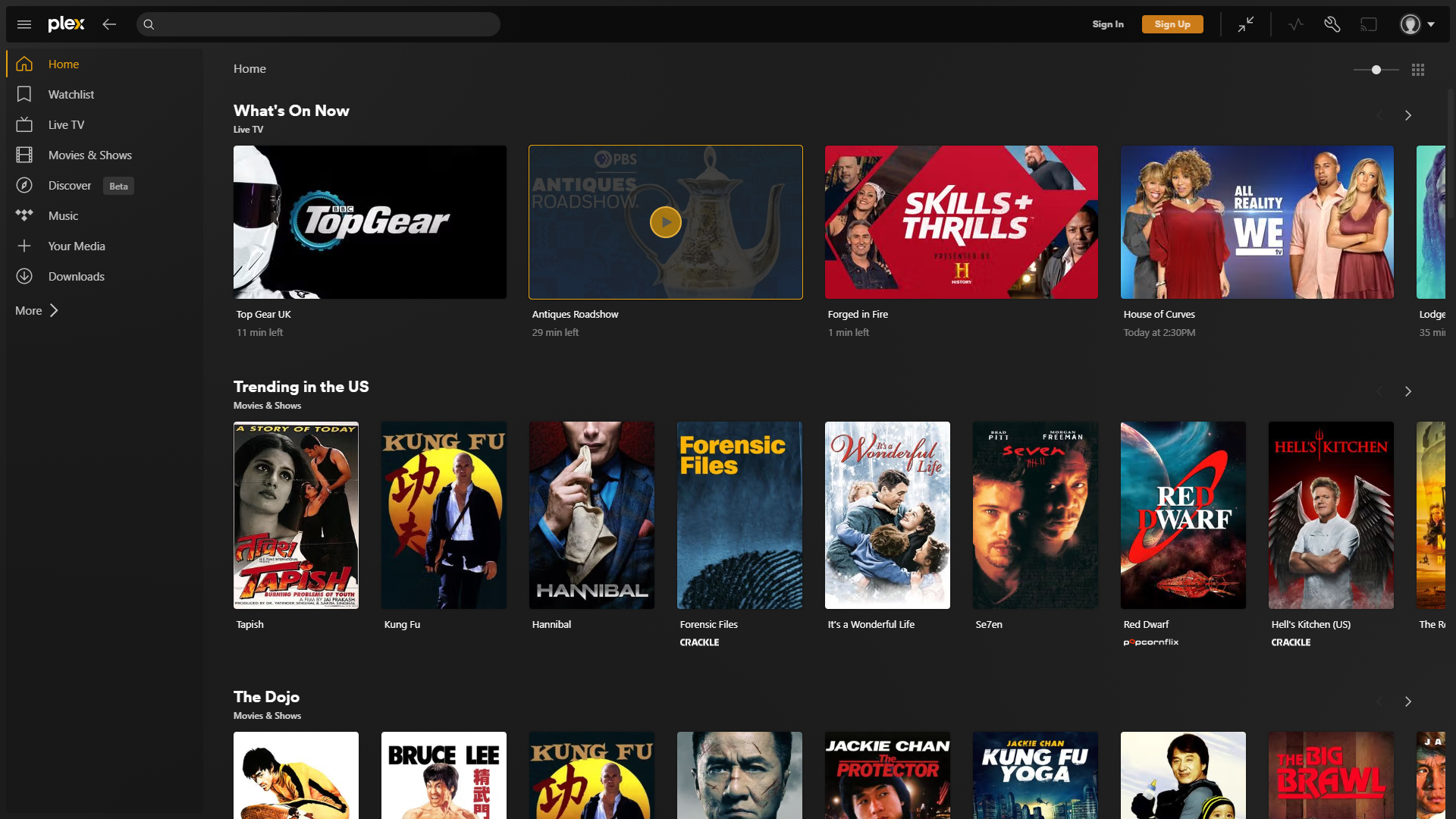
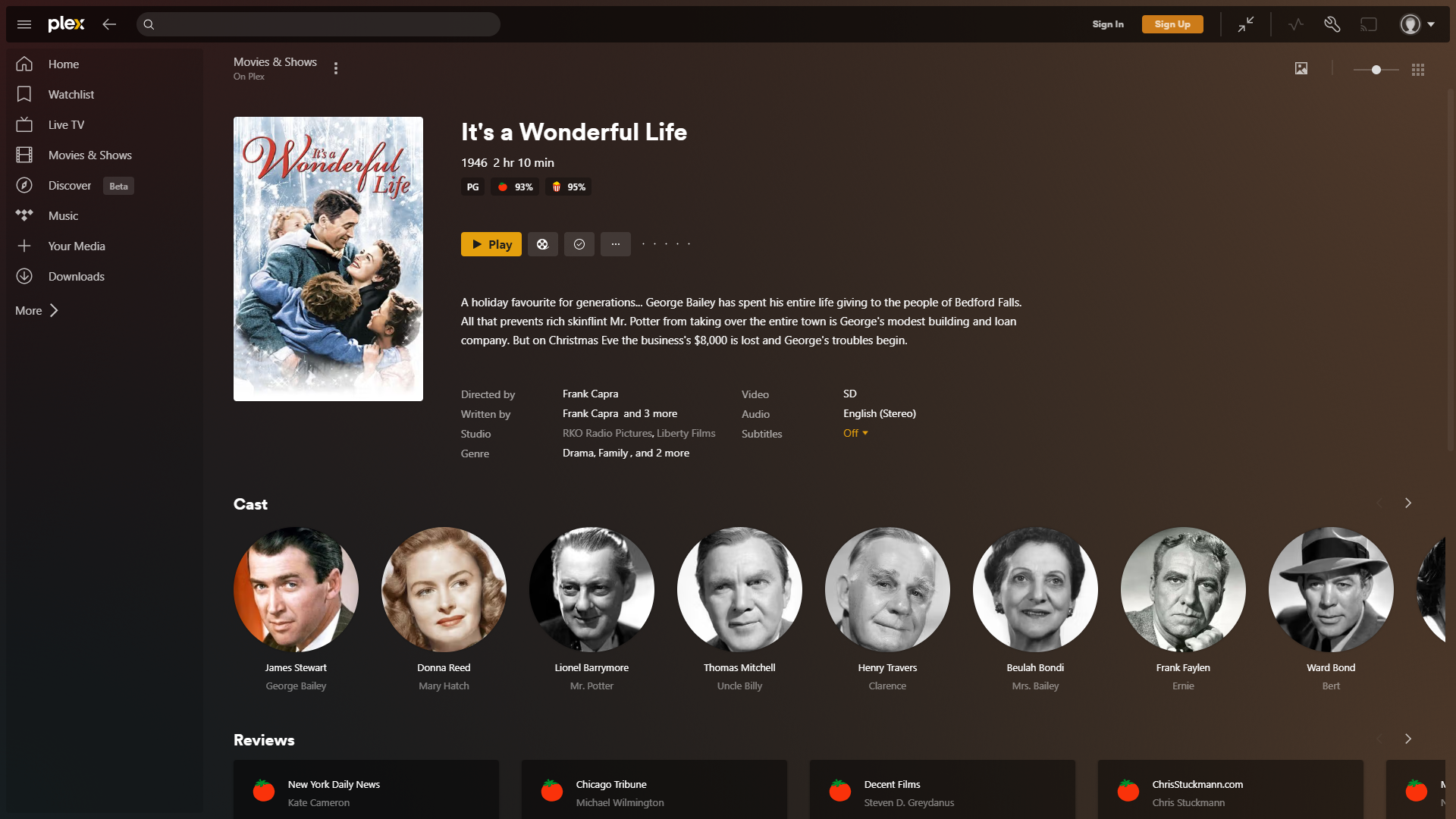
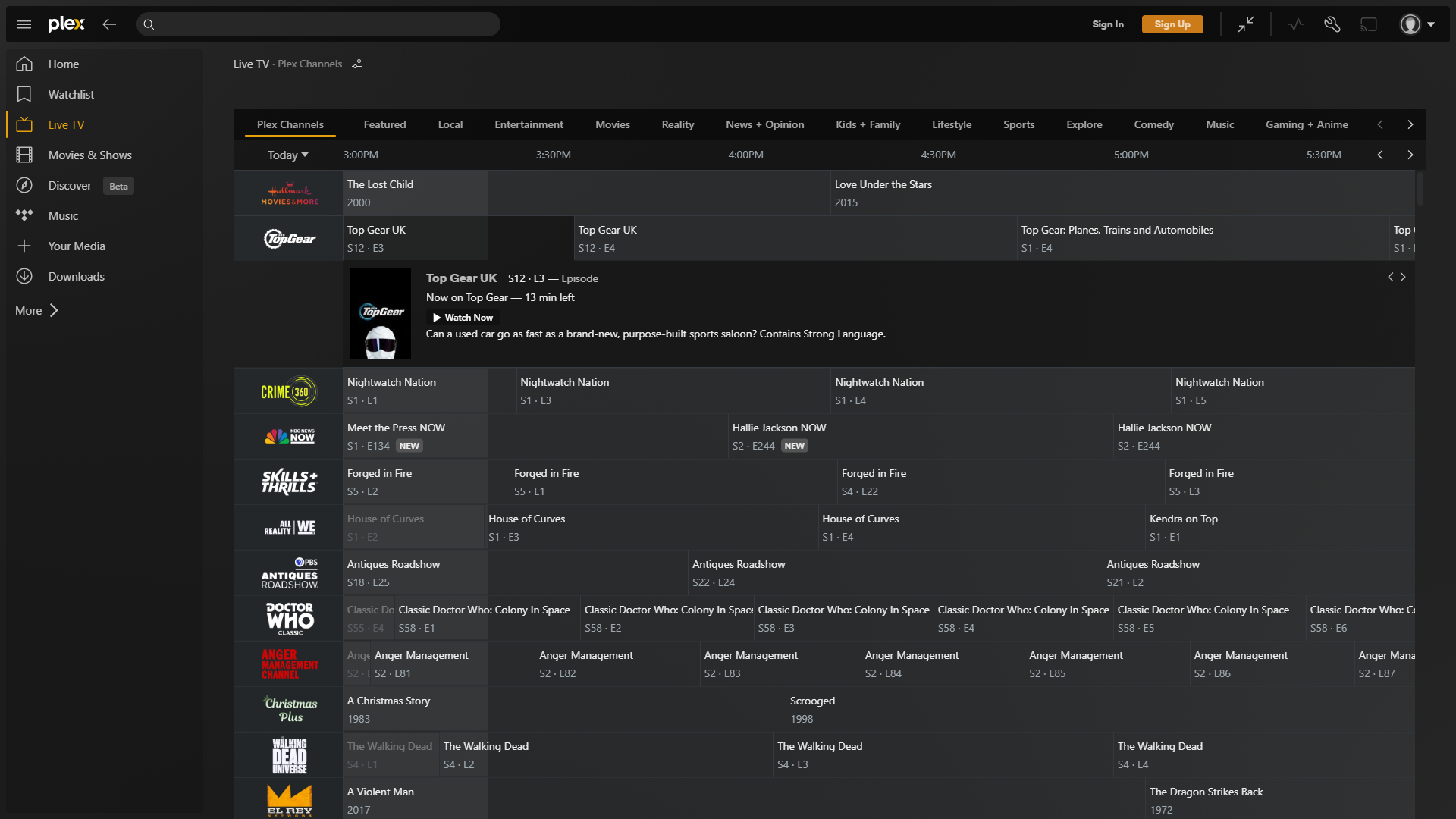
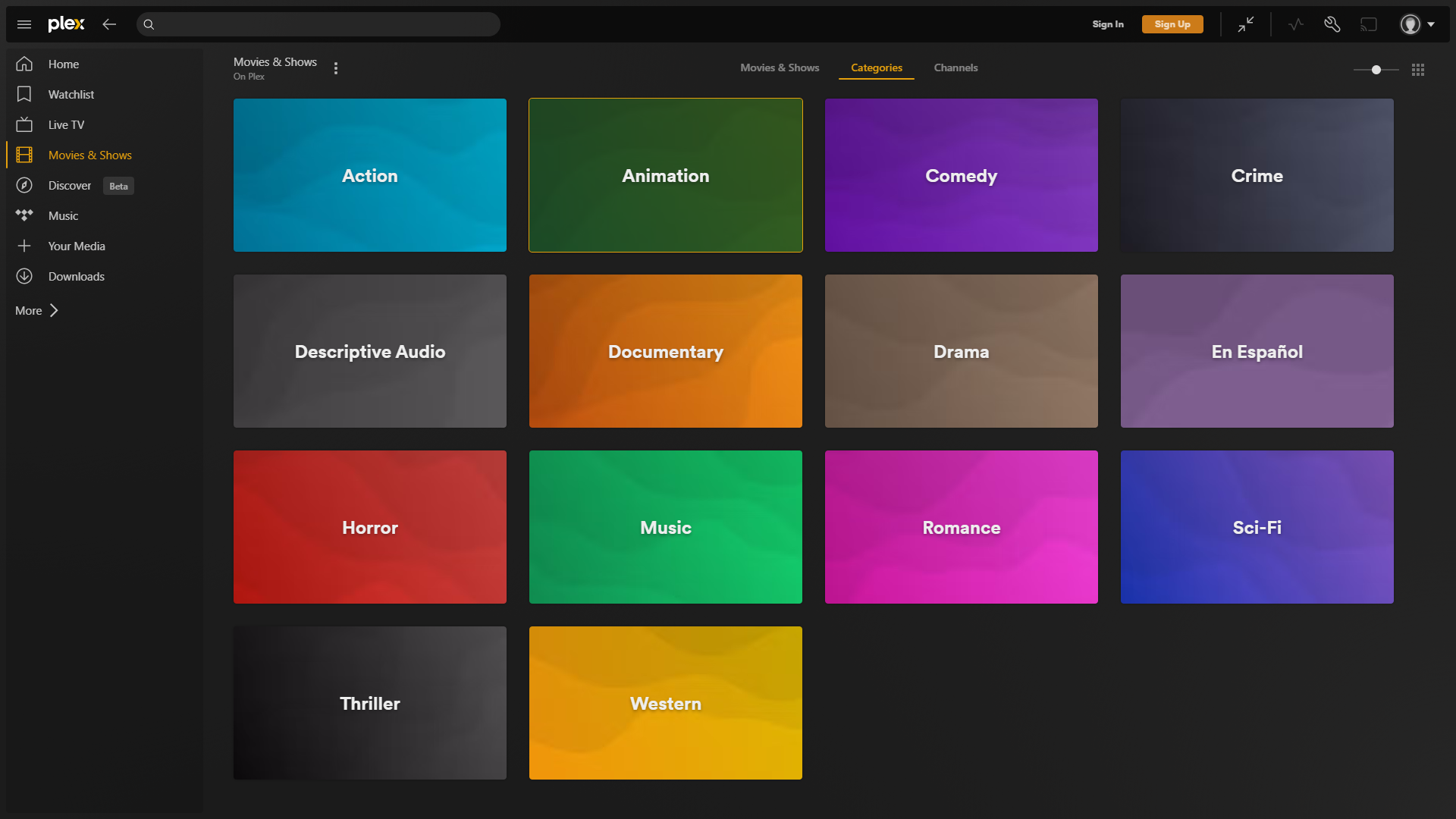
Das Design von Plex für Windows besticht durch Klarheit und eine übersichtliche Anordnung – Farbige Kacheln und klare Symbole führen den Nutzer intuitiv durch die verschiedenen Medienkategorien. Die Bedienung ist fühlbar flüssig, was bei Multimediainhalten besonders wichtig ist – hier fühlt sich der Nutzer wie ein Dirigent, der das Orchester der eigenen Medienwelt lenkt. Die Lernkurve ist angenehm flach, sodass auch Einsteiger schnell den Dreh heraushaben, während Fortgeschrittene die vielfältigen Einstellungen elegant an ihre Bedürfnisse anpassen können.
Was macht Plex einzigartig?
Im Vergleich zu anderen Media-Center-Anwendungen hebt sich Plex durch seine starke Plattformübergreifende Funktionalität ab. Während viele Lösungen auf bestimmte Geräte begrenzt sind, bietet Plex durch den integrierten Servermodul eine zentrale Medienbibliothek, die auf jedem Gerät im Heimnetzwerk genutzt werden kann. Besonders hervorzuheben ist die automatische Inhaltskennung und Verschlagwortung, welche die Medienorganisation erheblich erleichtert – ein Unterschied, der die tägliche Nutzung deutlich angenehmer macht. Zudem bietet Plex eine Cloud-Integration, sodass auch unterwegs der Zugriff auf die eigenen Medien kein Problem ist, ohne auf komplizierte Konfigurationen angewiesen zu sein.
Fazit & Empfehlung
Für alle, die eine stabile, vielseitige und benutzerfreundliche Lösung suchen, um ihre digitalen Medien zu verwalten und zu streamen, ist Plex für Windows eine klare Empfehlung. Es eignet sich hervorragend für Familien, die ihre Film- und Musiksammlung digitalisieren möchten, ohne in technische Details abtauchen zu müssen. Besonders die automatische Kategorisierung und plattformübergreifende Nutzung machen diese App zu einem echten Gewinn. Für Einsteiger ist die Bedienung unkompliziert, während fortgeschrittene Nutzer die vielfältigen Konfigurationsmöglichkeiten zu schätzen wissen. Insgesamt bietet Plex eine solide und innovative Lösung – eine Art digitaler Treuhänder für Ihre Medienwelt.
Vorteile
- Benutzerfreundliche Oberfläche
- Unterstützung verschiedener Geräte
- Vielfältige Medienverwaltung
- Automatische Medien-Downloads
- Starke Community-Unterstützung
Nachteile
- Manche Streaming-Qualitäten sind nicht stabil
- Einige Funktionen sind nur in der kostenpflichtigen Version verfügbar
- Ladezeiten bei Bibliotheksindexierung können lang sein
- Benutzeroberfläche wirkt manchmal überladen
- Gelegentliche Abstürze bei älteren Windows-Versionen











