
- Name Parallels Toolbox
- Entwickler Parallels International GmbH
- Sprachen Französisch, Englisch, Chinesisch (vereinfacht), Chinesisch (traditionell), Tschechisch, Deutsch, Italienisch, Japanisch, Koreanisch, Polnisch, Portugiesisch, Russisch, Spanisch (EU)
Einführung: Effizienz auf Knopfdruck
Stellen Sie sich vor, Sie hätten einen persönlichen Assistenten, der im Hintergrund dafür sorgt, dass Ihr Windows-Rechner reibungslos und effizient läuft. Genau das bietet Parallels Toolbox for Windows – eine vielseitige Sammlung nützlicher Werkzeuge, die den Alltag am PC deutlich erleichtern. Ob Sie ein Technik-Enthusiast, ein Profi oder ein gelegentlicher Nutzer sind, dieses Programm verspricht, Ihnen lästige Aufgaben abzunehmen und Ihre Produktivität zu steigern.
Überblick: Wer steckt hinter Parallels Toolbox?
Entwickelt von Parallels International GmbH, einem bekannten Namen im Bereich Virtualisierung und plattformübergreifender Lösungen, bringt Parallels Toolbox für Windows eine Vielzahl von Hilfsmitteln direkt auf den Desktop. Zusammen mit dem Publisher Corel Corporation, einem etablierten Software-Anbieter, wird hier eine Anwendung angeboten, die speziell auf die Bedürfnisse von Windows-Nutzern zugeschnitten ist. Das Ziel ist klar: einfache, schnelle und zuverlässige Werkzeuge, um Arbeitsprozesse effizienter zu gestalten.
Highlights der Hauptfunktionen
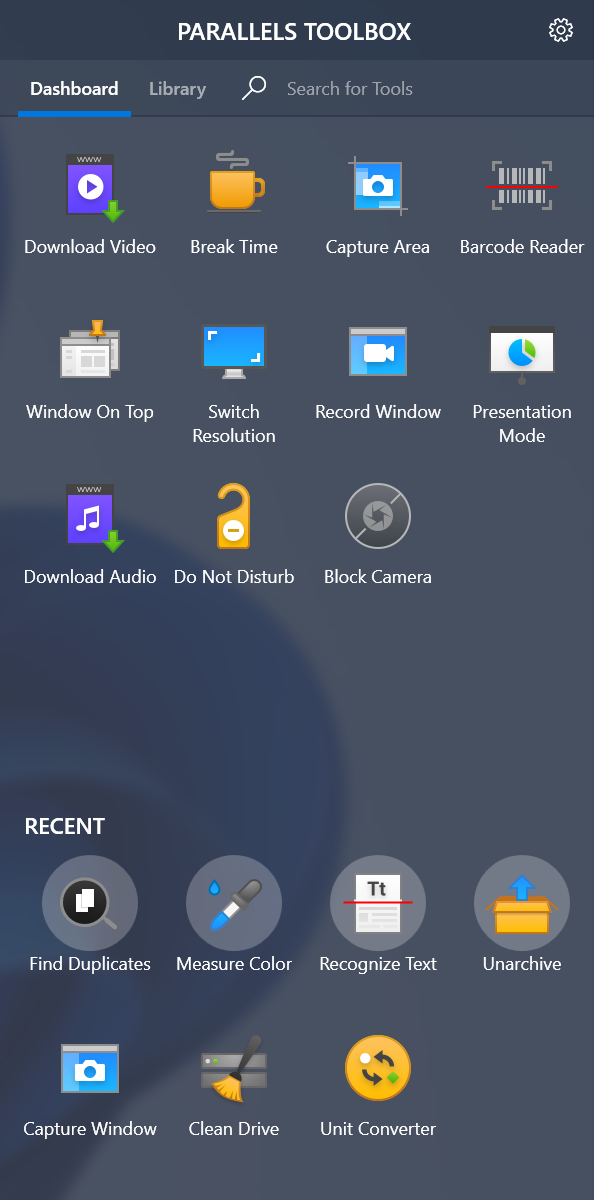
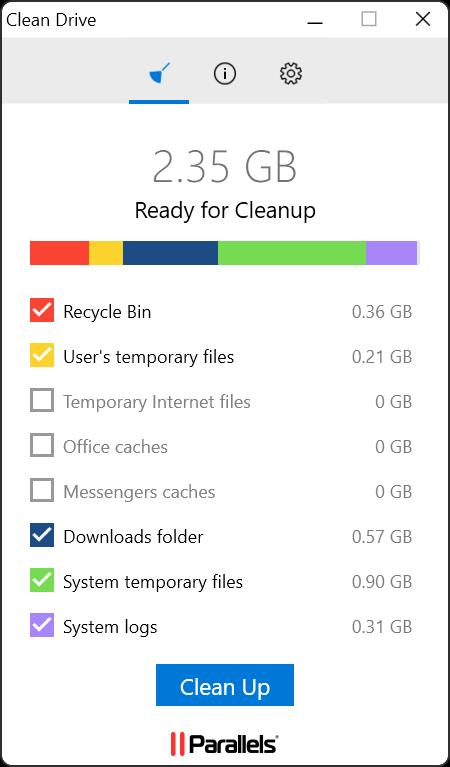
- All-in-One-Toolkit: Mit einer einzigen Anwendung Zugriff auf vielfältige Tools wie Bildschirmaufnahme, Dateikomprimierung, Screenshot-Erstellung oder Systemreinigung – alles in einer übersichtlichen Oberfläche.
- Schnelle Automatisierung: Funktionen lassen sich leicht automatisieren, sodass repetitive Aufgaben automatisch im Hintergrund erledigt werden – ideal, um Zeit zu sparen.
- Benutzerfreundliche Bedienung: Intuitive Symbole und klare Anweisungen gewährleisten, dass auch Einsteiger die Werkzeuge ohne großen Lernaufwand nutzen können.
- Systemleistung schonen: Das Programm arbeitet ressourcenschonend, bringt keine Leistungseinbußen und ist schnell einsatzbereit.
Ausführlicher Test: Die Praxis im Blick
Ein lebendiges Werkzeugkasten-Erlebnis
Stellen Sie sich vor, Sie sitzen an einem arbeitsreichen Morgen, und plötzlich müssen Sie schnell einen Screenshot für eine Präsentation anfertigen. Mit Parallels Toolbox öffnen Sie nur die Menüleiste und wählen das Schnappschuss-Tool. Schon erscheint eine Reihe von Optionen – ganz ohne lästiges Installieren oder komplizierte Einstellungen. Diese einfache, direkte Bedienung macht Spaß und verspricht, Ihren Workflow erheblich zu beschleunigen. Die grafische Oberfläche ist modern, klar strukturiert und erinnert an einen gut sortierten Werkzeugkasten – alles übersichtlich, keine Suche im Menü erforderlich.
Core-Tools im Detail
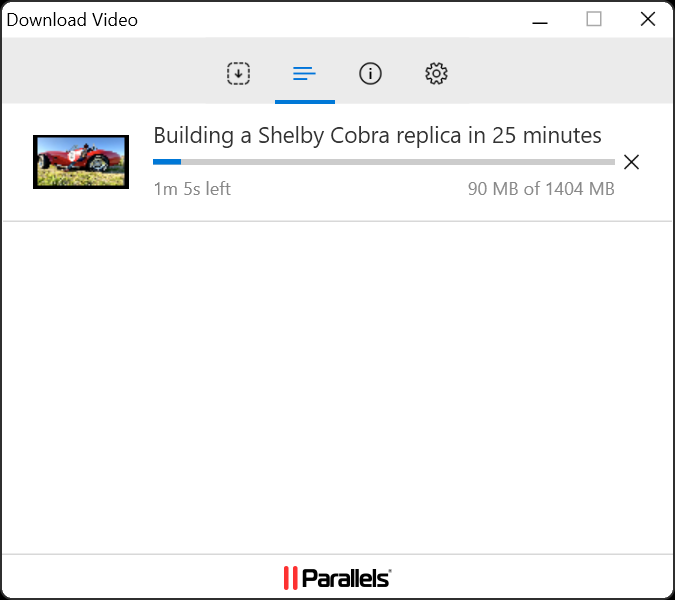
Besonders hervorzuheben ist die Bildschirmaufnahmefunktion. Sie ermöglicht es, Videos, Screenshots oder sogar eine Aufnahme vom ganzen Bildschirm oder nur einem bestimmten Bereich zu machen. Das ist eine echte Stärke, weil sie schnell einsatzbereit ist und keine langen Tutorials erfordert. Außerdem ist die Funktion, Dateien zu komprimieren oder zu zippen, äußerst nützlich, wenn Sie Ihren E-Mail-Anhängen oder Cloud-Speicherplatz optimieren wollen. Der Drag-and-Drop-Mechanismus sorgt für eine angenehme Nutzererfahrung, und die Schnelligkeit der Tools ist beeindruckend – kein Warten, kein Frust.
Benutzererfahrung: Einfach, klar, effizient
Die Bedienung ist selbst für Technik-Laien nahezu selbsterklärend. Das Interface ist intuitiv gestaltet, und die Lernkurve ist flach. Auch erfahrene Nutzer profitieren von den automatisierten Abläufen, die Routineaufgaben im Hintergrund erledigen, während sie sich auf Wesentliches konzentrieren. Besonders hervorzuheben ist die Funktion, mehrere Tools gleichzeitig zu nutzen, ohne zwischen verschiedenen Programmen wechseln zu müssen – eine echte Zeitersparnis. Das Programm arbeitet flüssig, es gibt keine Verzögerungen, und die Integration in den Windows-Kontext ist nahtlos.
Was macht Parallels Toolbox einzigartig?
Im Vergleich zu ähnlichen All-in-One-Lösungen besticht Parallels Toolbox vor allem durch seine Vielfalt an Tools, die speziell auf praktische Alltags- und Arbeitssituationen zugeschnitten sind. Während andere Anwendungen oft nur einzelne Aufgaben abdecken, bietet dieses Programm eine breite Palette in einem einzigen Paket. Besonders hervorzuheben ist dabei die klare Fokussierung auf Effizienz – es geht nicht um ausschweifende Zusatzfunktionen, sondern um pünktliche, zuverlässige Werkzeuge, die das Leben erleichtern.
Fazit und Empfehlung
Insgesamt ist Parallels Toolbox for Windows eine empfehlenswerte Ergänzung für alle, die ihren Rechner smarter nutzen möchten. Es ist kein Werkzeug, das den PC verlangsamt oder unnötig kompliziert macht, sondern eine praktische Sammlung, die im Alltag viel Zeit und Nerven spart. Für Einsteiger ist die einfache Bedienung ein klarer Pluspunkt, während erfahrene Nutzer die Vielfalt und die Automatisierungsoptionen zu schätzen wissen. Für wen lohnt sich das? Vor allem für Menschen, die regelmäßig Aufgaben automatisieren oder vereinfachen wollen, ohne auf umfangreiche Softwarelösungen zurückgreifen zu müssen.
Vorteile
- Benutzerfreundliche Oberfläche
- Vielseitige Funktionen
- Automatisierungsoptionen
- Geräteübergreifende Nutzung
- Regelmäßige Updates
Nachteile
- Hoher Ressourcenverbrauch
- Begrenzte Anpassungsmöglichkeiten
- Manche Funktionen sind nur in der Pro-Version erhältlich
- Fehlende deutsche Sprachoption
- Manchmal verzögert die automatische Erkennung











