

- Name Opera GX
- Entwickler Opera Norway AS
- Sprachen Afrikaans, Bangla, Belarussisch, Bulgarisch, Katalanisch, Chinesisch, Chinesisch (vereinfacht), Chinesisch (traditionell), Tschechisch (Tschechische Republik), Dänisch, Niederländisch, Englisch, Estnisch, Filipino, Finnisch, Französisch, Deutsch, Griechisch, Hindi, Ungarisch, Indonesisch, Italienisch, Japanisch, Koreanisch, Lettisch, Litauisch, Malaiisch, Norwegisch, Polnisch, Portugiesisch, Portugiesisch (Brasilien), Rumänisch (Rumänien), Russisch, Serbisch, Slowakisch, Slowenisch, Spanisch, Spanisch (Amerikanisch), Schwedisch, Thai, Türkisch, Ukrainisch, Vietnamesisch
Opera GX für Windows: Ein Gaming-Browser für individuelle Power-User
In der Welt der Web-Browser hebt sich Opera GX durch seine spezielle Ausrichtung auf Gamer und Nutzer mit hohem Anspruch an Anpassbarkeit ab. Dieser Browser vereint Funktionalität, Ästhetik und Performance in einem Paket, das sowohl für Gaming-Enthusiasten als auch für professionelle Nutzer eine interessante Alternative darstellt.
Über den Entwickler
Opera GX wurde von Opera Software ASA entwickelt, einem erfahrenen Anbieter im Bereich Webbrowser und Internet-Tools. Das Team hinter Opera GX bringt die Tradition der innovativen Browser-Entwicklung mit einer neuen, auf Gaming ausgerichteten Benutzererfahrung zusammen.
Hauptmerkmale auf einen Blick
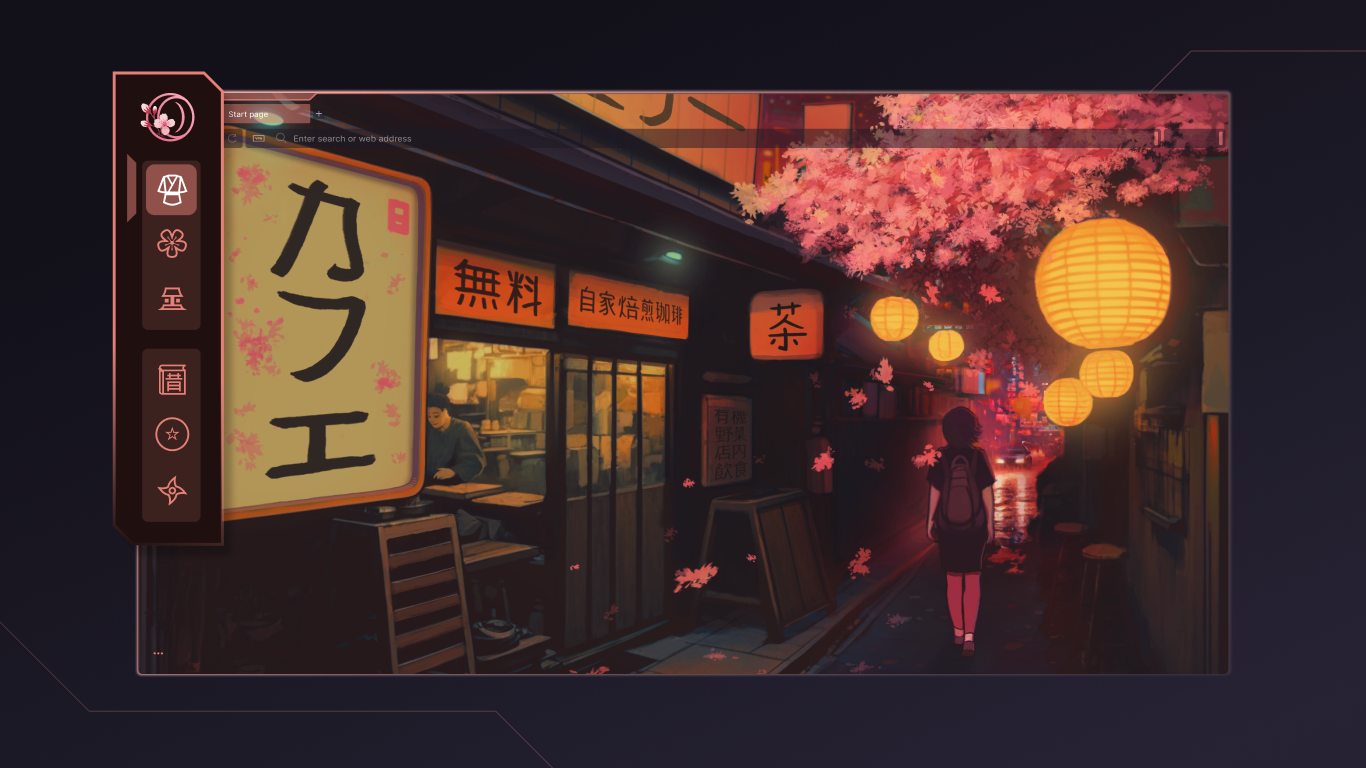
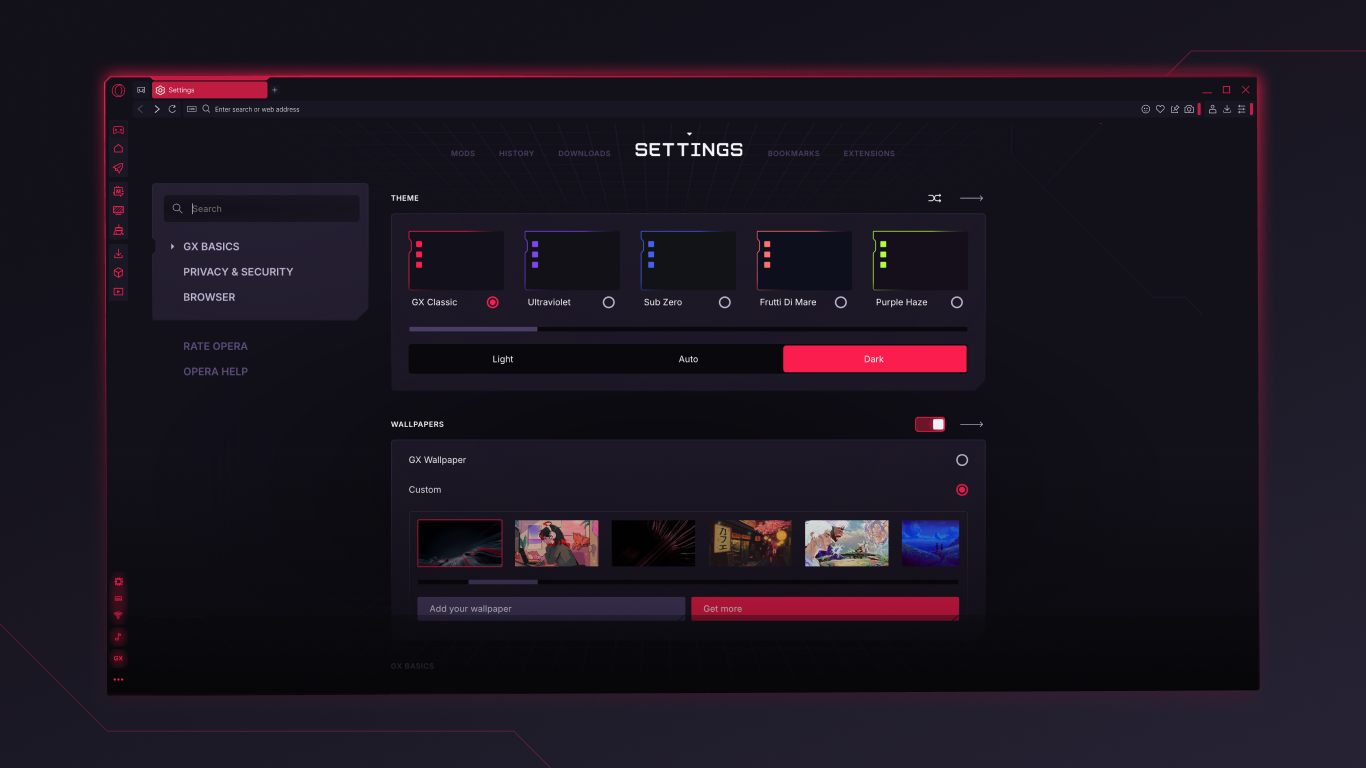
- Extensive Anpassbarkeit: Nutzer können Farbdesign, Hintergrundbilder und sogar Audio-Elemente personalisieren, um eine individuelle Browser-Atmosphäre zu schaffen.
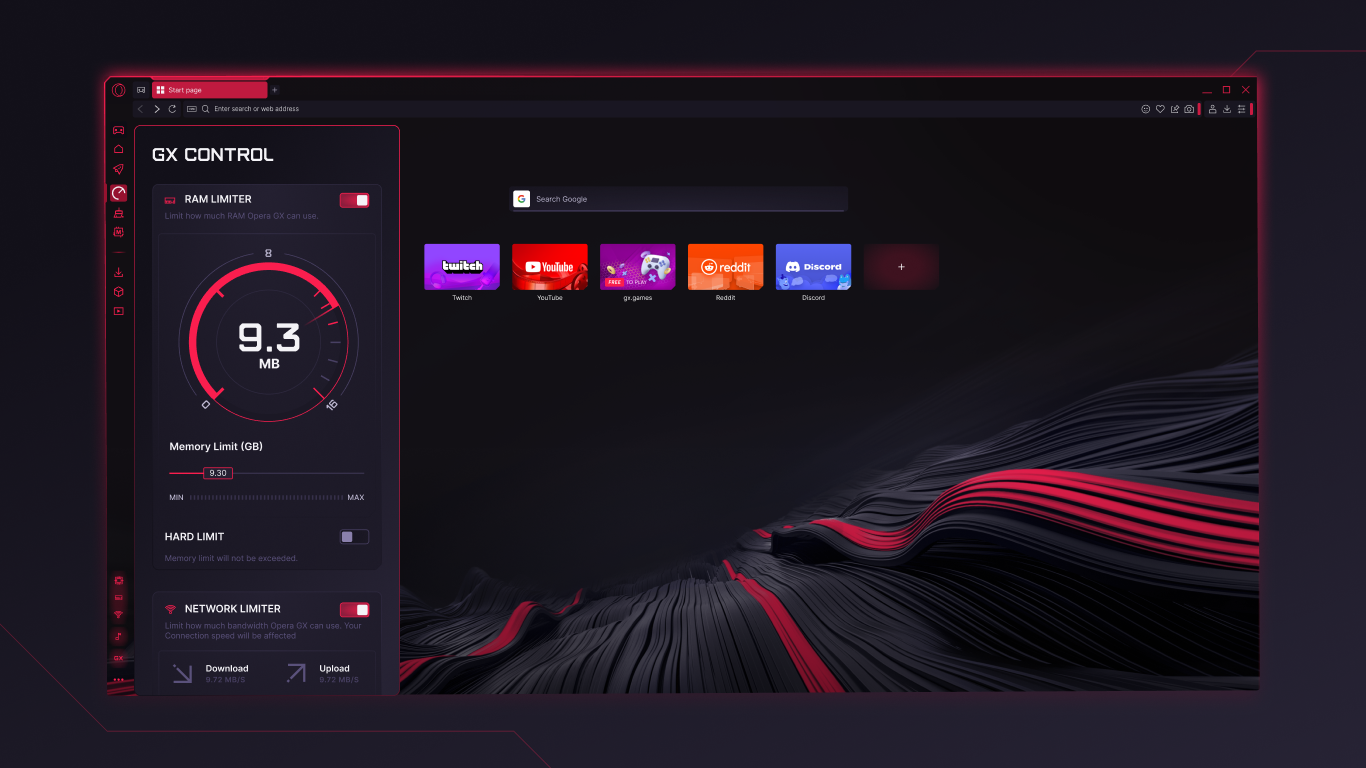
- Integrierte Ressourcenbegrenzung: Mithilfe spezieller Einstellungen kann die CPU- und RAM-Auslastung des Browsers kontrolliert werden, was vor allem in intensiven Gaming- oder Multitasking-Situationen nützlich ist.
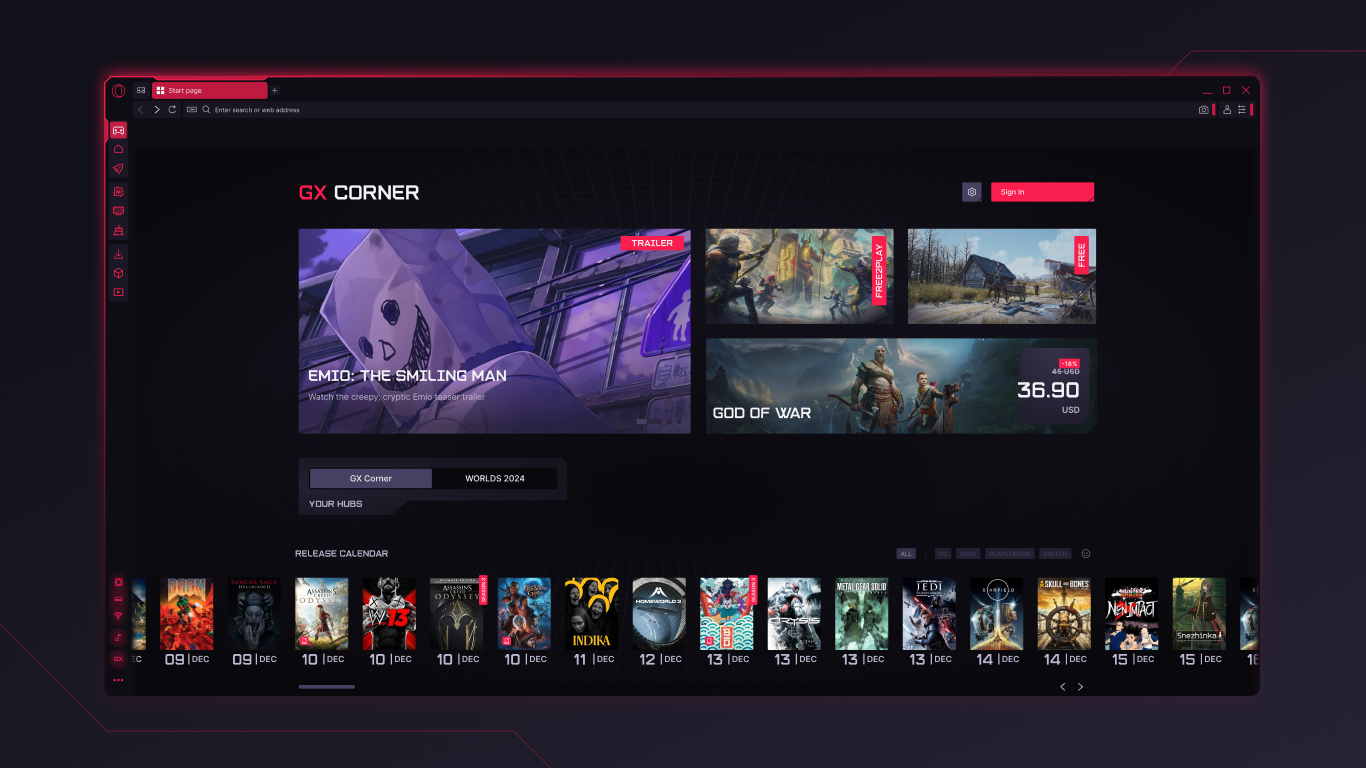
- Gaming-Panel: Ein spezielles Dashboard zeigt Twitch-Streams, Musik-Player und andere Tools direkt im Browser an, ohne externe Anwendungen öffnen zu müssen.
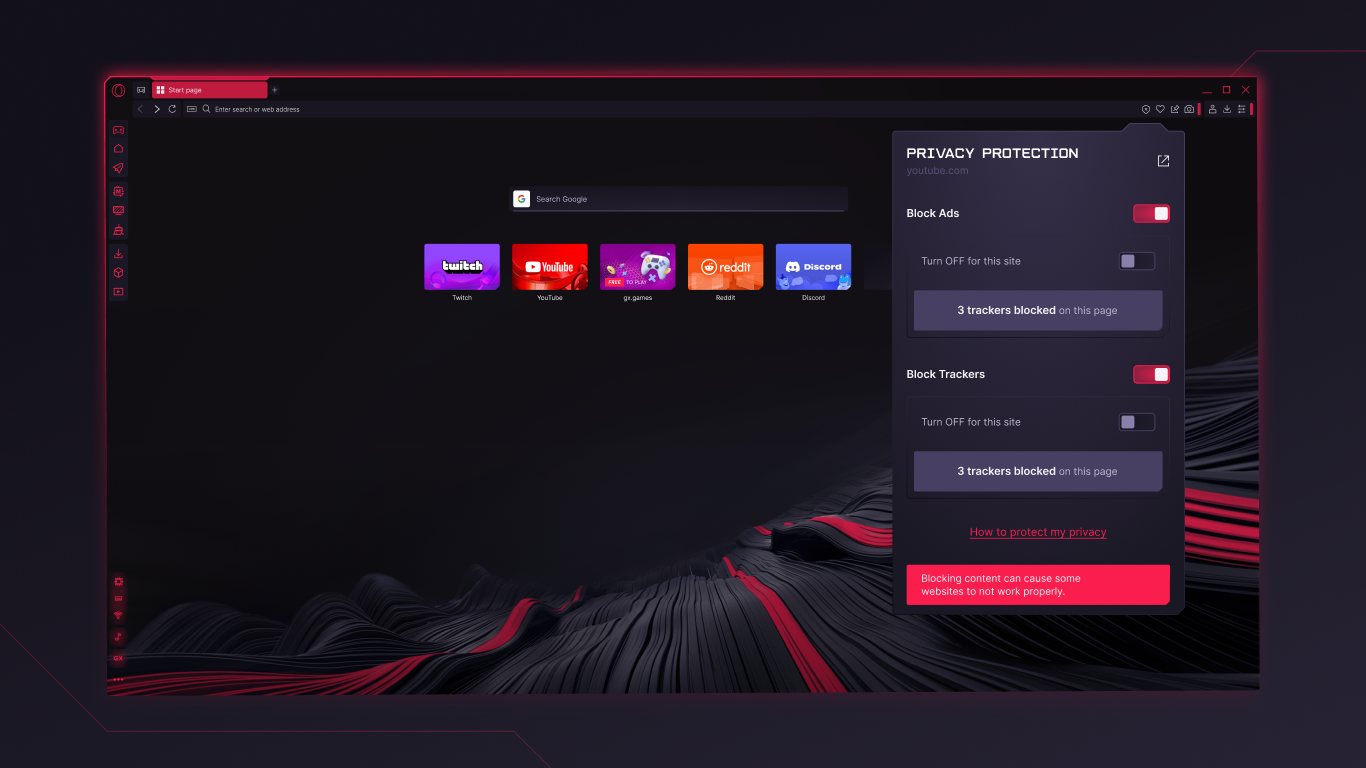
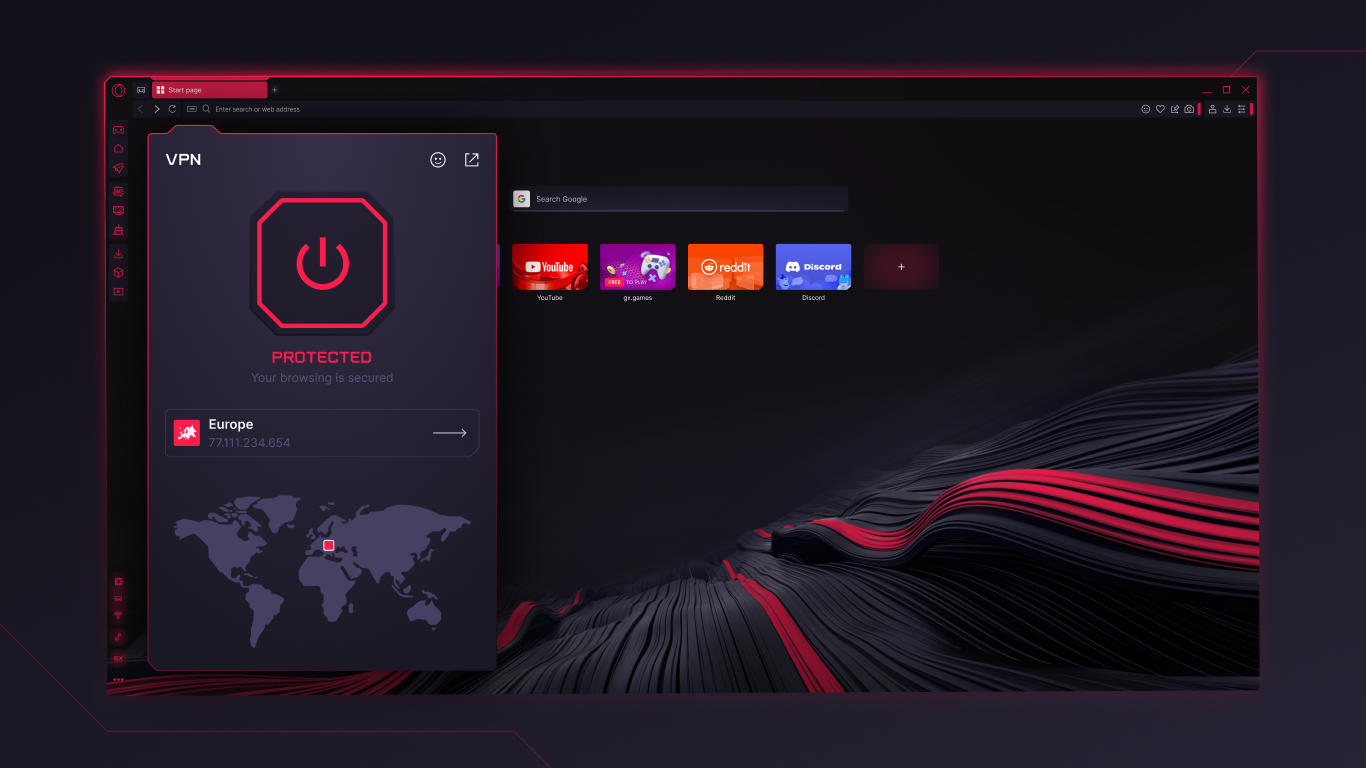
- Vorinstallierte Erweiterungen: Der Browser bietet nützliche Tools wie Werbeblocker, VPN und Tracking-Schutz bereits integriert.
Leistungs- und Nutzererfahrungsanalyse
Schon beim ersten Start fühlt man sich in eine modern gestaltete, futuristische Arena versetzt. Das Interface besticht durch dunkle Töne, kräftige Akzente und eine klare Menüführung, was natürlich perfekt zum Gaming-Thema passt. Das Bedienkonzept ist intuitiv: Die Anpassungsmöglichkeiten sind vielfältig, ohne den Nutzer zu überfordern, aber auch nicht so simpel, dass es langweilig wirkt.
Die Bedienung ist insgesamt flüssig und reaktionsschnell – ein Punkt, der bei einem Browser, der auch bei intensiven Multitasking-Einsätzen bestehen soll, entscheidend ist. Die Ressourcenkontrolle, das Herzstück von Opera GX, funktioniert hervorragend: Nutzer können mit nur wenigen Klicks die CPU- oder Speicherlast begrenzen, um beispielsweise während eines Spiels die Systemressourcen zu schonen. Das ist vergleichbar mit einem Dirigenten, der das Orchester perfekt auf den Takt bringt, ohne den Ablauf zu stören.
Die Lernkurve ist angenehm moderat. Für Technikaffine erscheint die Vielzahl an Personalisierungsoptionen fast überwältigend, doch der Browser unterstützt auch weniger versierte Nutzer, indem er voreingestellte Profile und einfache Menüführungen anbietet. Innerhalb kurzer Zeit lässt sich die eigene Workstation individuell gestalten, sodass die Nutzung natürlich und nicht belastend wirkt.
Was macht Opera GX einzigartig?
Der absolute Clou ist die Kombination aus Gaming-Design und Ressourcenmanagement. Während andere Browser sich auf Geschwindigkeit oder Sicherheit fokussieren, bietet Opera GX eine spezielle Nische: Es verbindet bequemes Browsen mit der Kontrolle über die Systemleistung. Das Gaming-Panel, das Twitch-Streams, Musik und Chat-Integrationen vereint, schafft eine Plattform, die mehr ist als nur ein Browser – eher ein persönliches Dashboard für Vielnutzer.
Empfehlung und Nutzungsempfehlungen
Opera GX ist vor allem dann empfehlenswert, wenn Sie nach einem Browser suchen, der individuell anpassbar ist und Ihre Systemressourcen effizient verwaltet. Für Gamer, die gerne ihre Umgebung personalisieren und gleichzeitig das System im Blick behalten möchten, ist dieser Browser eine klare Empfehlung. Auch für Power-User, die viel Multitasking betreiben und Wert auf integrierte Tools legen, bietet Opera GX eine interessante Alternative zu herkömmlichen Browsern.
Abschließend lässt sich sagen: Oper GX liefert eine solide, innovative Plattform, die durch ihre speziellen Gaming-Features besticht und dabei benutzerfreundlich bleibt. Es ist eine gute Wahl für alle, die ihr Interneterlebnis auf eine ganz neue Ebene heben möchten – ohne dabei auf gewohnte Funktionalitäten zu verzichten.
Vorteile
- Anpassbares Design
- Gaming-Optimierungen
- Integrierter Ad-Blocker
- Seitensortierung und Synchronisation
- Nützliche Gaming-Tools
Nachteile
- Hoher Ressourcenverbrauch
- Manchmal instabil
- Eingeschränkte Erweiterungsfunktionen
- Benutzeroberfläche könnte intuitiver sein
- Datenschutzbedenken











