
- Name OneNote
- Entwickler Microsoft Corporation
- Sprachen Chinesisch (vereinfacht), Deutsch, Spanisch, Spanisch (Spanien), Französisch, Italienisch, Japanisch, Niederländisch, Portugiesisch (Brasilien), Russisch, Dänisch, Finnisch, Koreanisch, Norwegisch (Bokmål), Norwegisch (Bokmål) (Norwegen), Polnisch, Schwedisch, Türkisch, Chinesisch (traditionell), Tschechisch, Griechisch, Ungarisch, Slowakisch, Thai, Bulgarisch, Indonesisch, Rumänisch, Slowenisch, Serbisch, Ukrainisch, Vietnamesisch, Hindi, Punjabi, Portugiesisch (Portugal), Portugiesisch, Afrikaans, Assamesisch, Albanisch, Amharisch, Armenisch, Aserbaidschanisch, Bangla, Baskisch (Baskisch), Belarussisch, Bosnisch (Lateinisch), Katalanisch, Englisch, Englisch (Vereinigte Staaten), Filipino, Galizisch, Georgisch, Gujarati, Isländisch, Irisch, Kannada, Khmer, Luxemburgisch, Mazedonisch, Malayalam, Maltesisch, Maori, Marathi, Nepali, Norwegisch, Norwegisch (Nynorsk), Norwegisch (Nynorsk) (Norwegen), Odia, Persisch/Farsi, Quechua, Tamil, Tatarisch, Telugu, Urdu, Uigurisch, Usbekisch, Valencianisch, Walisisch, Spanisch (Mexiko), Englisch (Vereinigtes Königreich), Kasachisch (Kasachstan), Malaiisch, Arabisch, Hebräisch, Estnisch, Kroatisch, Litauisch, Lettisch
OneNote für Windows: Ein mächtiges Werkzeug für digitale Notizen
Microsofts OneNote für Windows präsentiert sich als vielseitiges und intuitives Notizprogramm, das den Alltag von Studierenden, Berufstätigen und Kreativen gleichermaßen erleichtert. Mit seinem umfassenden Funktionsangebot schafft es eine Brücke zwischen kreativer Freiheit und effizienter Organisation.
Entwickler und Hauptmerkmale
Entwickelt und veröffentlicht von der Microsoft Corporation, bietet OneNote für Windows eine Vielzahl an Funktionen, die das Notieren und Organisieren von Gedanken revolutionieren. Zu den Kernfunktionen gehören die flexible Gestaltung von Notizen, die nahtlose Integration mit anderen Microsoft-Diensten und die Möglichkeit, Inhalte in verschiedenen Formaten zu sammeln.
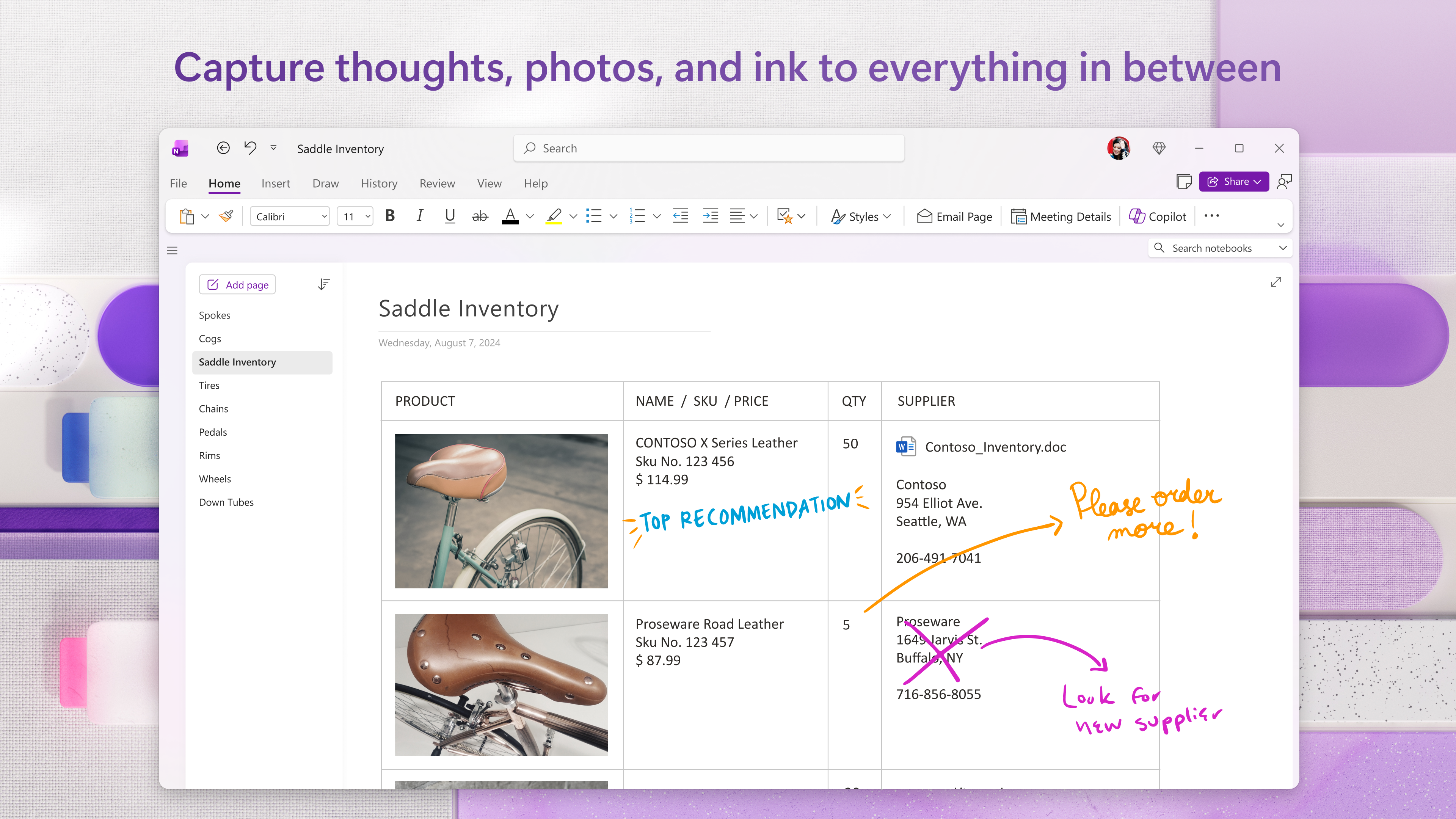
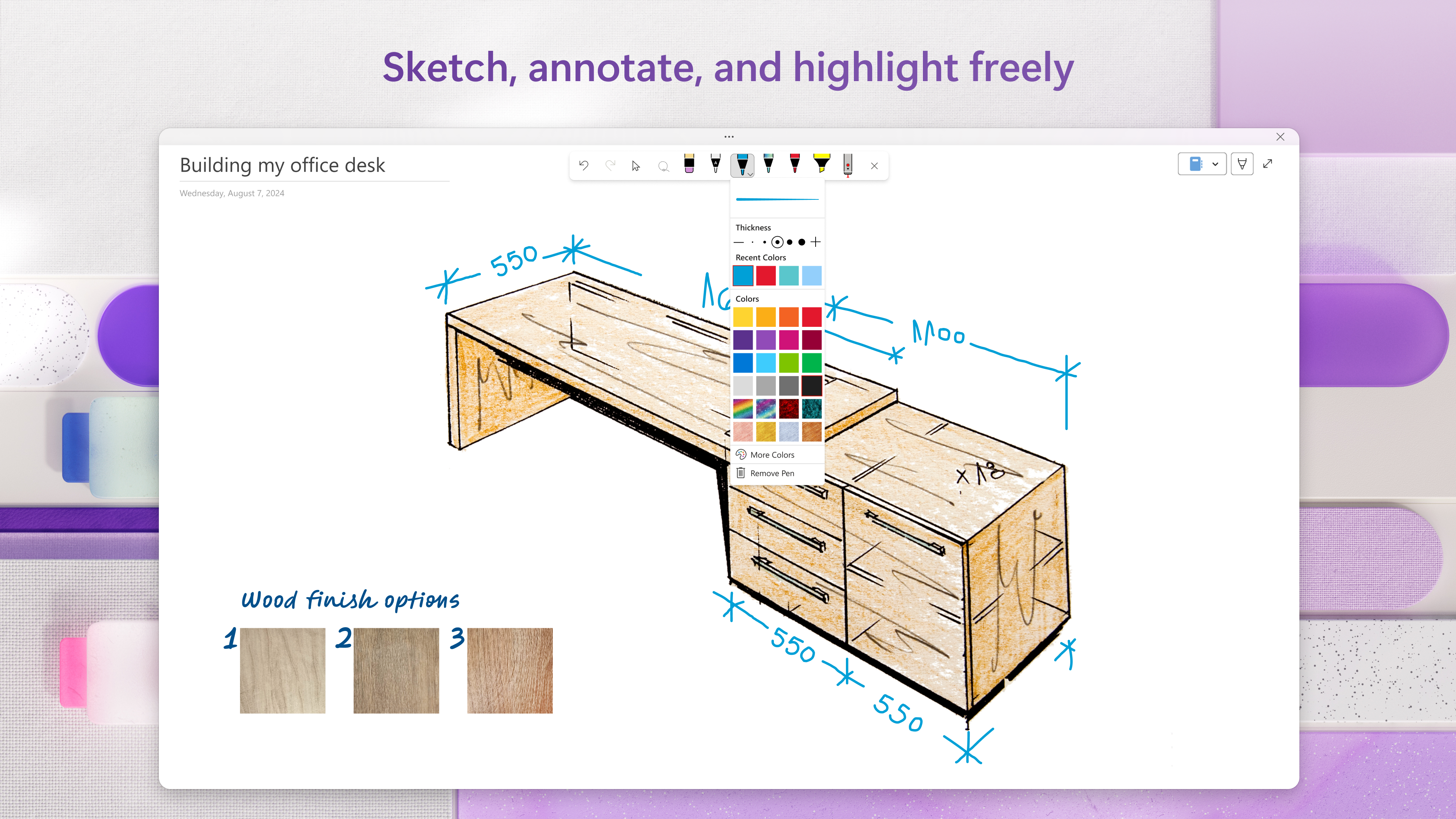
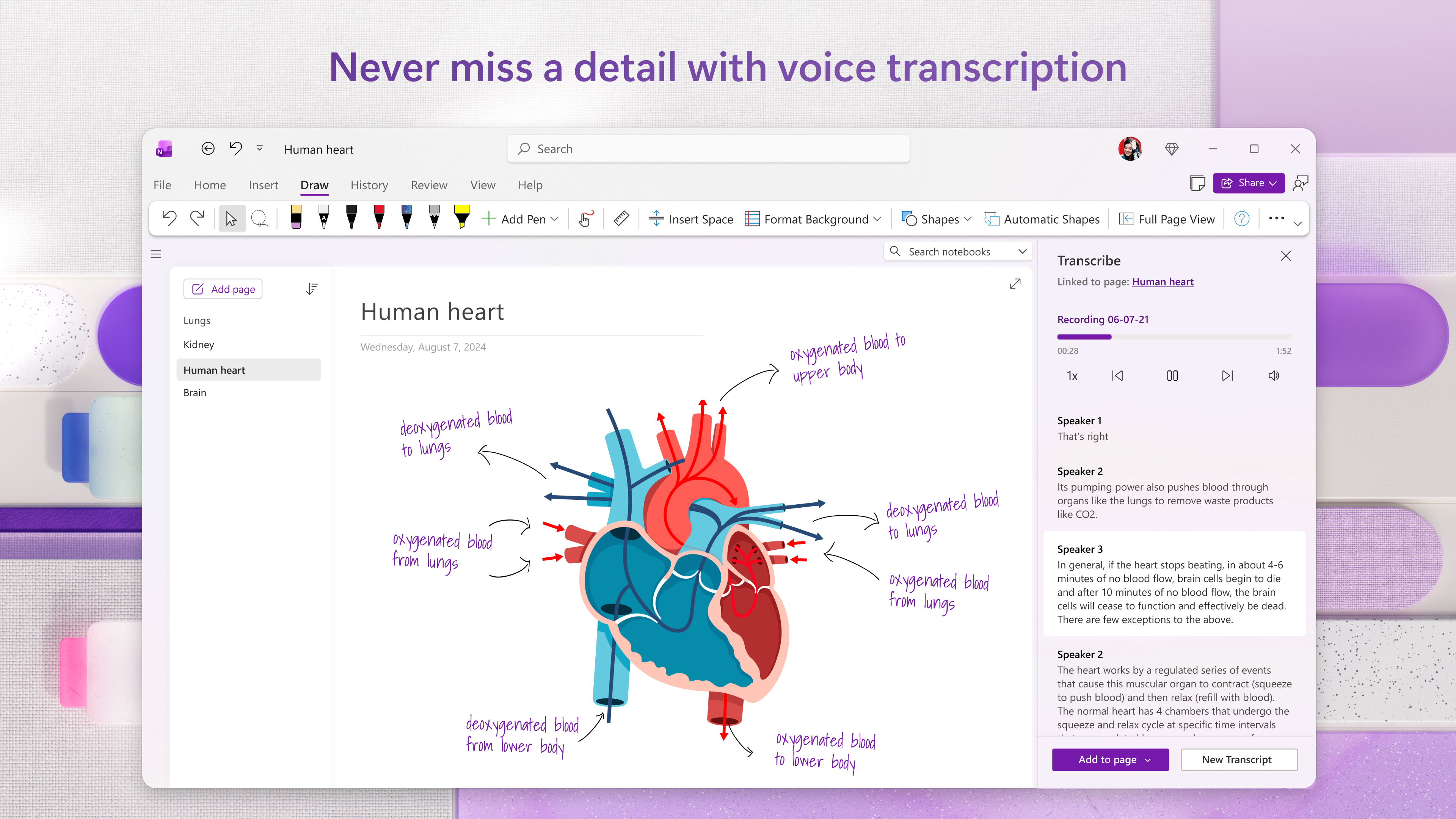
- Multimedia-Notizen: Einbinden von Bildern, Handzeichnungen, Audiodateien und Links für lebendige Notizen.
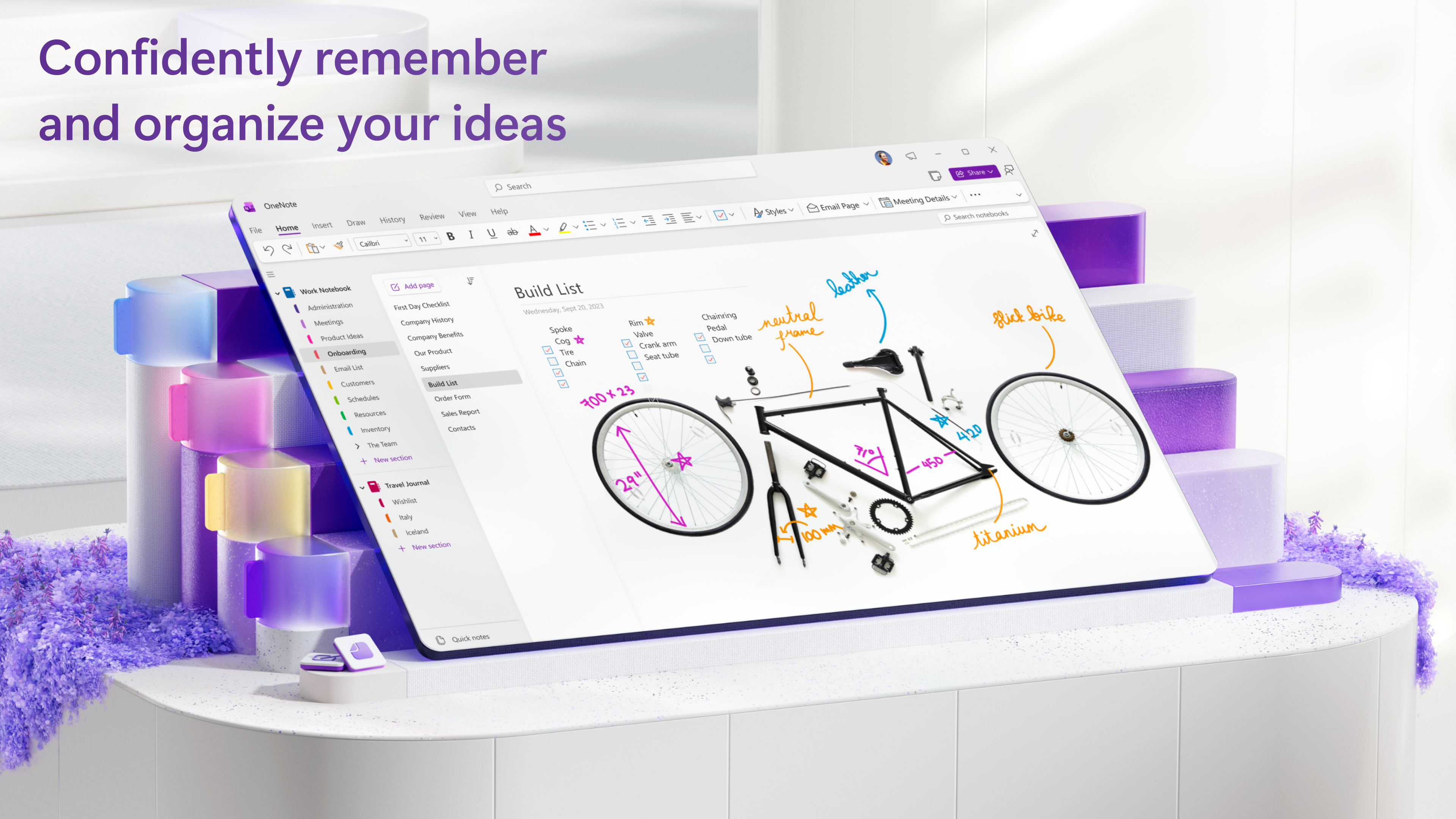
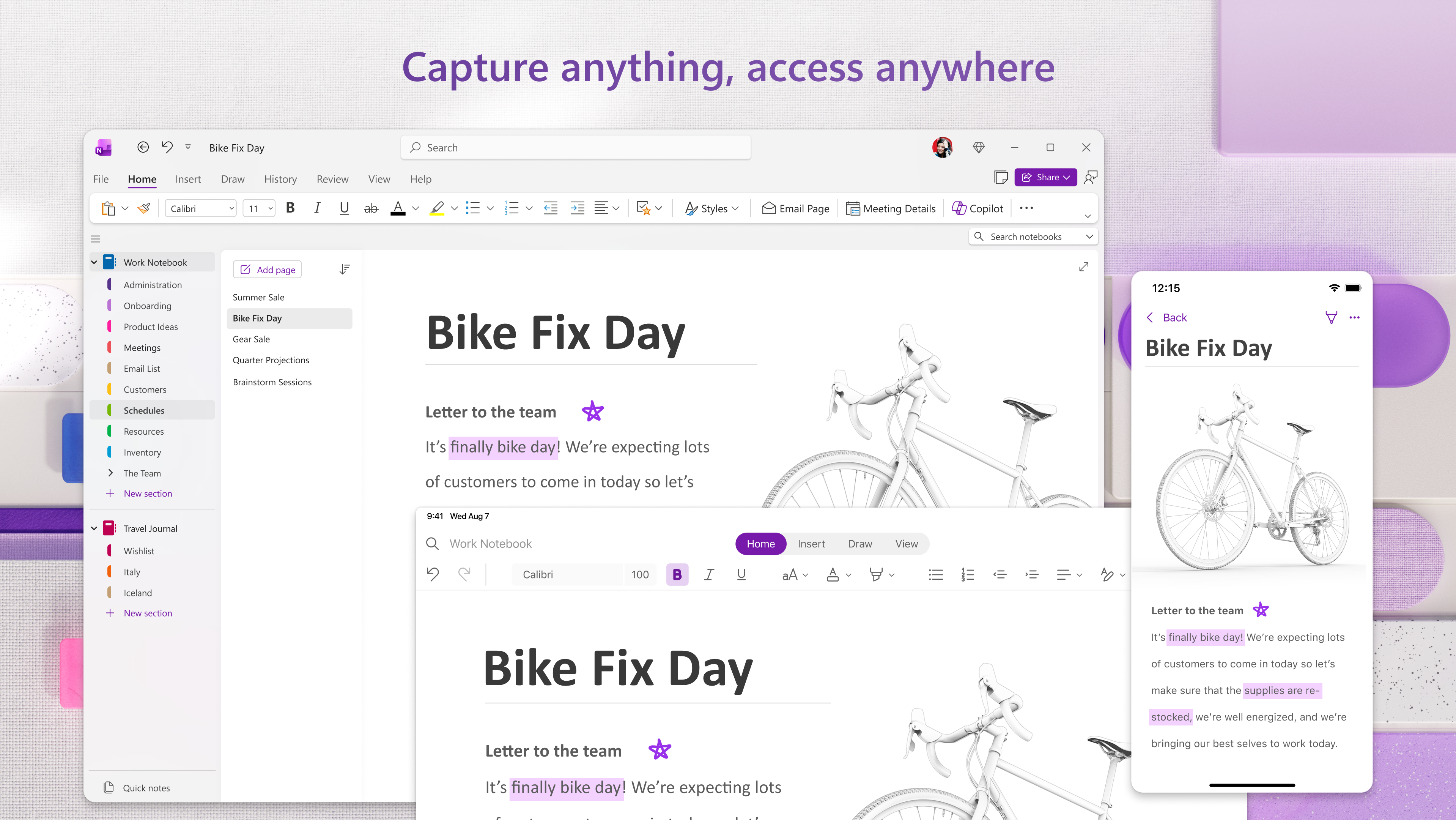
- Hierarchische Organisation: Gliederung in Notizbücher, Abschnitte und Seiten für eine klare Struktur.
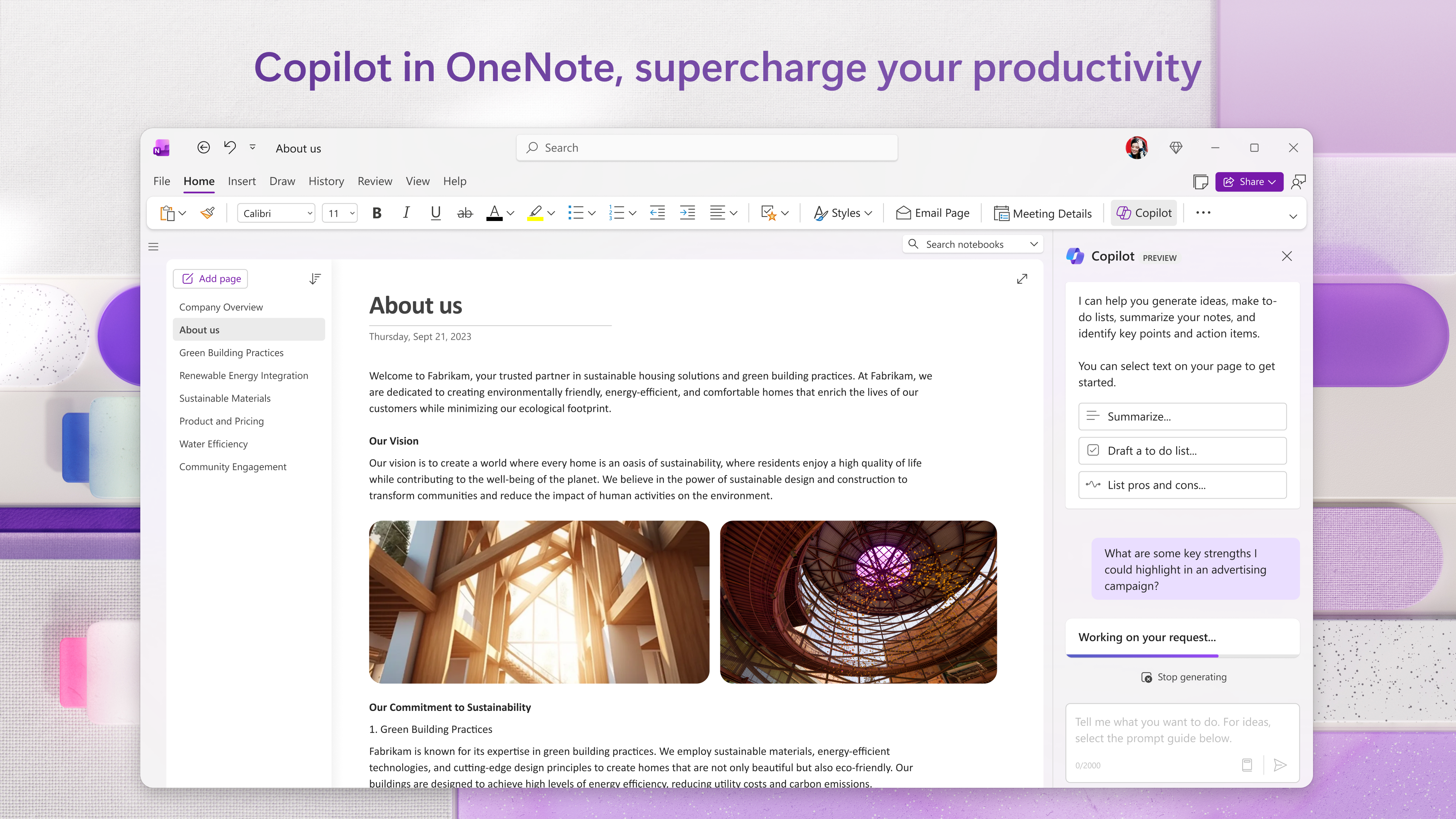
- Synchronisation und Kollaboration: Echtzeit-Synchronisation über Geräte hinweg und gemeinsames Bearbeiten innerhalb von Teams.
- Intelligente Suchfunktion: Leistungsfähige Suche, um Inhalte schnell wiederzufinden – auch in eingebetteten Dokumenten.
Die Zielgruppe umfasst Studierende, Lehrer, Professionals und kreative Köpfe, die eine flexible Plattform suchen, um Gedanken, Projekte oder Lerninhalte übersichtlich zu verwalten.
Lebendige Erfahrung und Benutzeroberfläche
Beim ersten Start fühlt man sich sofort heimisch: Das Design von OneNote ist wie eine saubere, gut sortierte Schreibtischoberfläche. Klare Linien, dezente Farbgebung und eine übersichtliche Menüführung sorgen dafür, dass man nicht den Überblick verliert. Das Layout erinnert an ein traditionelles Notizbuch, bietet aber modernste Funktionen im digitalen Gewand.
Die Bedienung gestaltet sich reibungslos und intuitiv. Das Ziehen und Ablegen von Bildern, das Einfügen von Handzeichnungen oder das Abspielen von Audioclips fühlt sich an wie das Einfügen eines echten Posters oder mancher Notizzettel. Die Leistungsfähigkeit der Synchronisation ist beeindruckend – Änderungen, die auf dem Laptop gemacht werden, erscheinen im Nu auch auf dem Tablet oder Smartphone.
Auch Einsteiger werden schnell warm mit der Benutzerführung. Die Lernkurve ist angenehm flach, lässt aber Raum für fortgeschrittene Nutzung, etwa durch die umfangreichen Wahlmöglichkeiten bei Formatierungen und den Einsatz von Tags.
Einzigartige Stärken im Vergleich zu Konkurrenz
Was macht OneNote besonders? Zwei Merkmale stechen hervor: Zum einen ist die tiefe Integration in das Microsoft-Ökosystem – man kann direkt aus Outlook oder Teams auf Notizen zugreifen und sie teilen. Zum anderen ist die funktionale Vielfalt im Umgang mit eingebetteten Inhalten interessant: Hier lässt OneNote andere Apps hinter sich, wenn es um die Farbgebung, Skizzen oder Audioaufnahmen geht. Besonders die Handzeichnungsfunktion, die sich nahtlos in die Touch-Bedienung integriert, macht es zu einem echten Assistenten für kreative Köpfe.
Fazit und Empfehlung
Ich würde OneNote für Windows als eine empfehlenswerte Lösung einstufen, die sowohl für Anfänger als auch für erfahrene Nutzer geeignet ist. Besonders jene, die bereits im Microsoft-Ökosystem unterwegs sind, profitieren von der nahtlosen Integration und den zahlreichen Kollaborationsmöglichkeiten. Für jene, die viel mit Multimedia arbeiten oder kreative Skizzen anfertigen möchten, ist OneNote eine echte Empfehlung, die den Alltag deutlich erleichtert. Für reine Textnotizen könnte man alternativ einfachere Apps in Betracht ziehen, doch die Vielfalt und Flexibilität machen OneNote zu einem echten Allrounder.
Vorteile
- Intuitive Bedienung
- Konnektivität mit Microsoft 365
- Einfache Notizorganisation
- Unterstützung handschriftlicher Notizen
- Plattformübergreifende Nutzung
Nachteile
- Eingeschränkte Formatierungsoptionen
- Begrenzte Offline-Funktionalität
- Synchronisationsverzögerungen
- Fehlende erweiterte Suchfunktionen
- Eingeschränkte Anpassungsoptionen











