

- Name Movavi Video Converter
- Entwickler Movavi Software
- Sprachen Englisch, Deutsch, Französisch, Italienisch, Spanisch, Niederländisch, Portugiesisch, Polnisch, Russisch, Japanisch, Türkisch, Koreanisch, Chinesisch (vereinfacht), Chinesisch (traditionell)
Movavi Video Converter for Windows – Ein vielseitiger Alleskönner für Videokonvertierungen
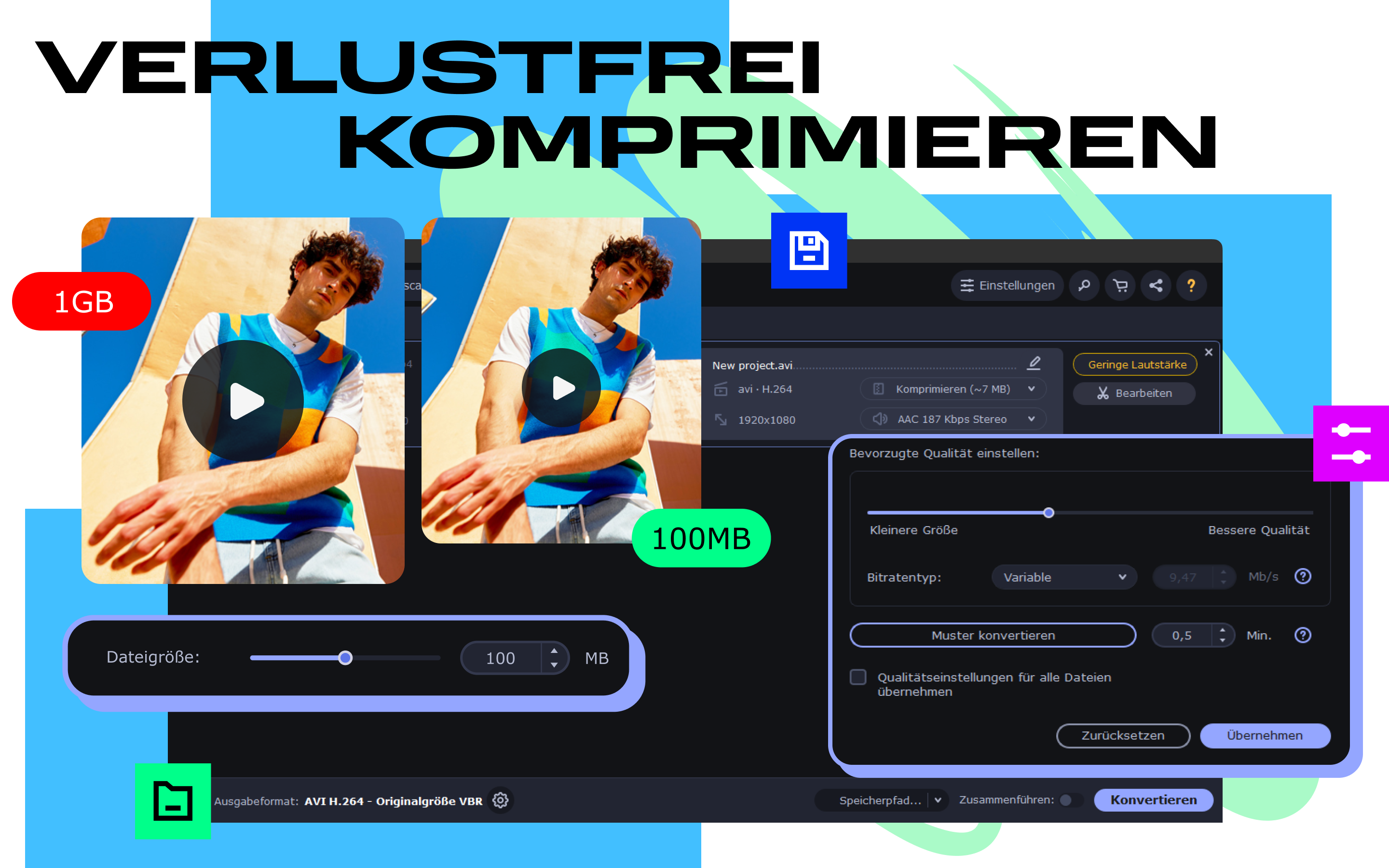
Der Movavi Video Converter für Windows präsentiert sich als solides Werkzeug für alle, die regelmäßig mit Videodateien arbeiten. Mit einer klaren Zielsetzung kombiniert es Effizienz und Benutzerfreundlichkeit, um schnelle und hochwertige Konvertierungen zu ermöglichen. Egal, ob Hobbyist oder Berufstätiger – dieses Programm will allen den arbeitsintensiven Videobearbeitungsprozess erleichtern.
Entwickler und Kernfunktionen
Hintergrund und Entwickler
Der Movavi Video Converter wird von Movavi Software Limited entwickelt, einem renommierten Hersteller im Bereich der Multimedia-Software. Das Unternehmen ist bekannt für seine benutzerorientierten Anwendungen, die sowohl Einsteiger als auch Profis ansprechen.
Hauptfunktionen im Überblick
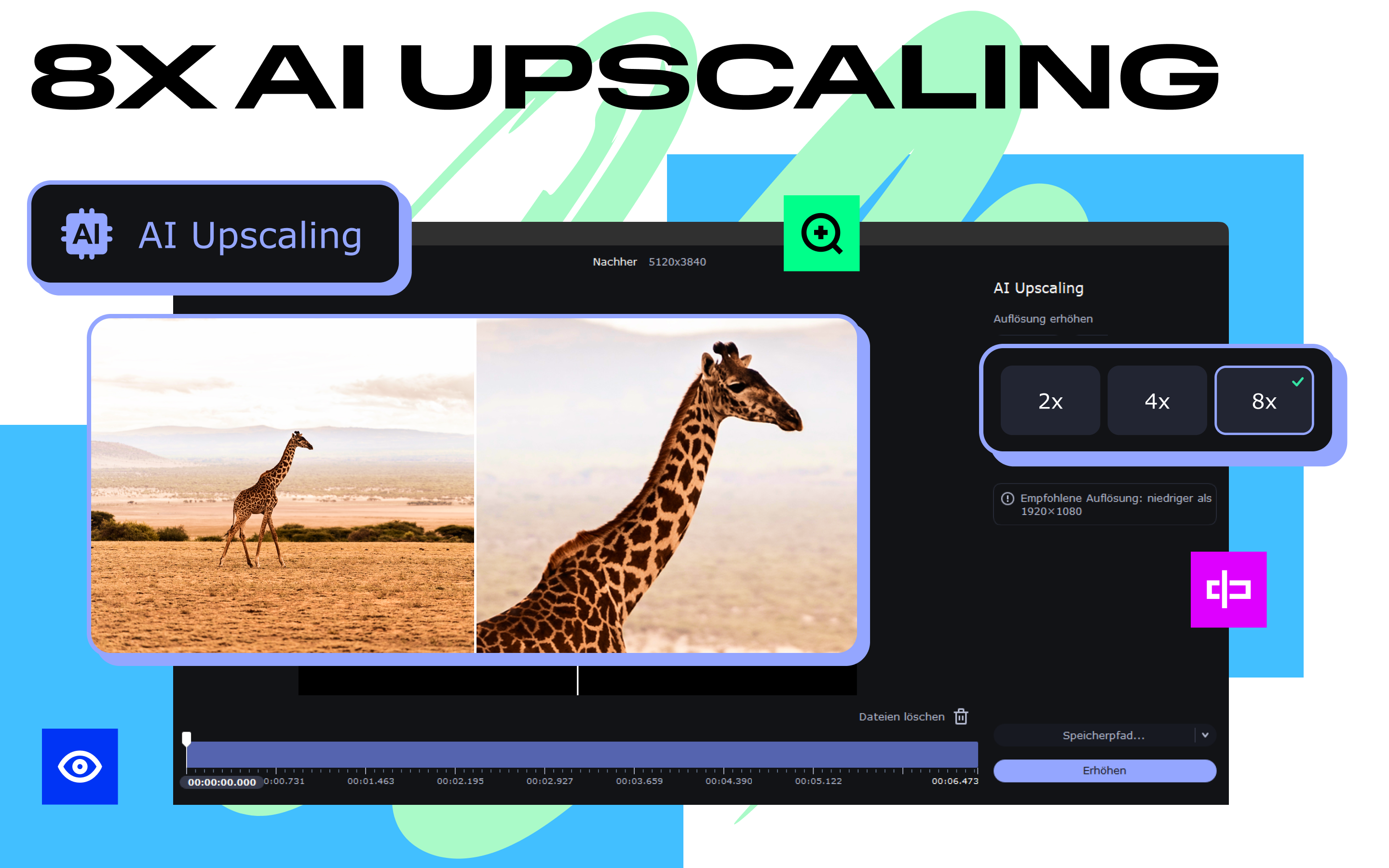
- Unterstützung einer breiten Palette an Video- und Audioformaten, inklusive 4K und HDR
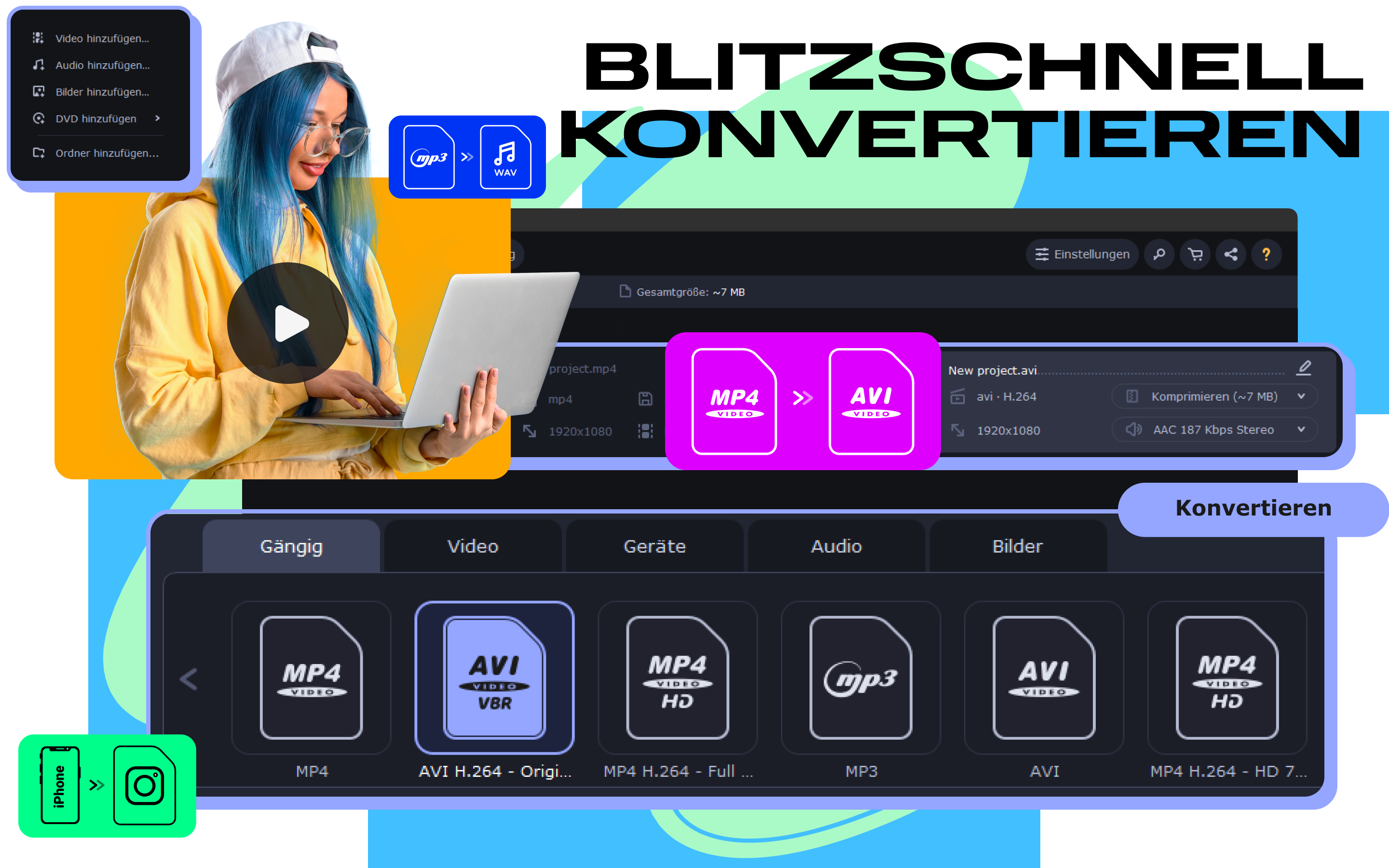
- Konvertierung von Videodateien in verschiedene Formate in Sekundenschnelle
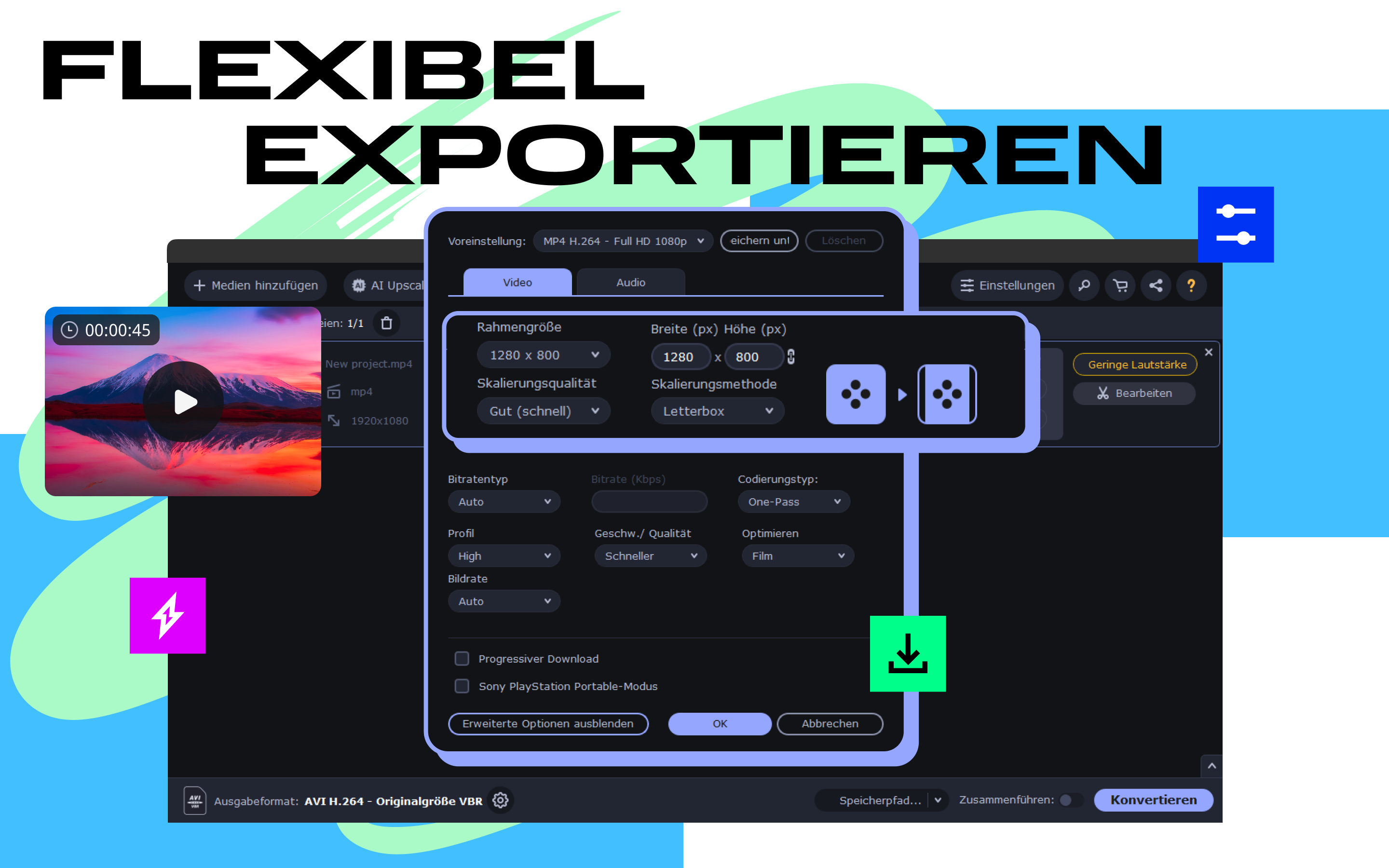
- Optimale Anpassung der Ausgabedaten für mobile Geräte, Fernseher oder Online-Plattformen
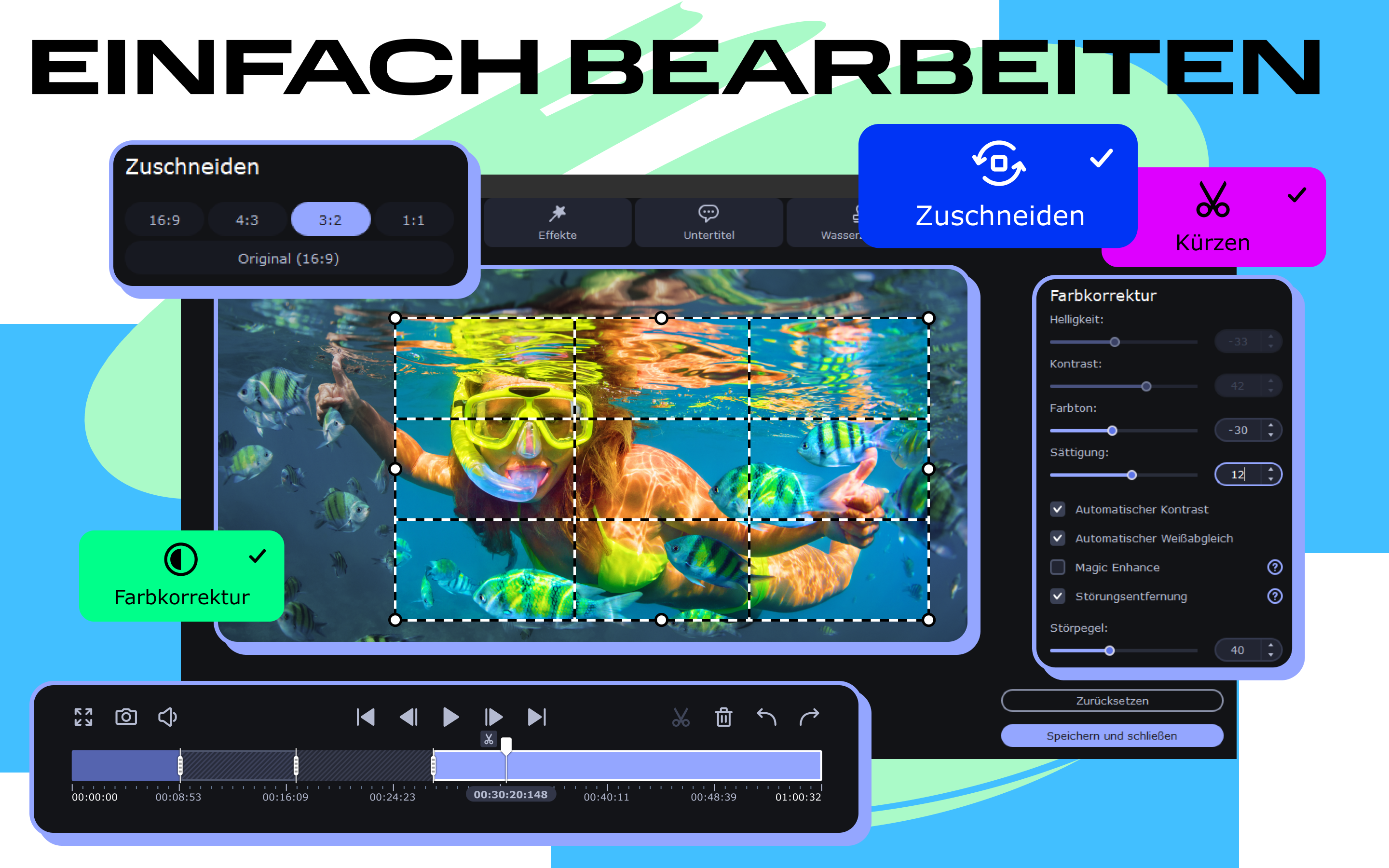
- Einfaches Bearbeiten und Anpassen der Videos vor der Konvertierung
Zielgruppe
Dieses Werkzeug richtet sich an Benutzer, die Wert auf schnelle, einfache und qualitativ hochwertige Videokonvertierungen legen – sei es für private Projekte, Social Media oder berufliche Zwecke. Die intuitive Bedienung spricht auch weniger technikaffine Anwender an.
Ein Blick hinter die Kulissen: Bedienung und Nutzererlebnis
Stellen Sie sich vor, Sie sind auf einer Reise und möchten schnell das passende Souvenir in einem Format haben, das Ihr Smartphone oder Ihr Smart-TV versteht – genau hier punktet Movavi Video Converter. Die Oberfläche wirkt wie ein übersichtlicher Bahnhofsvorplatz, auf dem alles an seinem Platz liegt und sofort gefunden werden kann. Trotz der umfangreichen Funktionen fühlt sich alles wie ein Spaziergang im Park an: unkompliziert, übersichtlich und angenehm zu bedienen.
Benutzeroberfläche und Bedienkomfort
Das Design ist freundlich, mit klaren Symbolen und einer intuitiven Menüführung. Neueinsteiger finden sich rasch zurecht, Profis schätzen die schnellen Zugriffsoptionen. Die Drag-and-Drop-Funktionalität macht das Hinzufügen von Dateien zum Kinderspiel, ohne dass man die Komplexität der Einstellungen fürchten muss.
Leistungsfähigkeit und Schnelligkeit
In Sachen Geschwindigkeit kann sich der Movavi Video Converter durchaus sehen lassen: Die Konvertierung läuft zügig, auch bei hochauflösenden Dateien. Die Fließfähigkeit des Programms ist dabei konstant hoch, und die Ressourcenbelastung hält sich in angenehmen Grenzen – ein Plus, wenn Sie nebenbei noch andere Anwendungen nutzen möchten.
Lernkurve und Handhabung
Anfangs mag alles neu sein, doch die Lernkurve ist flach. Mit wenigen Klicks verfassen Sie Ihre Projekte, und die Hilfefunktionen sind stets parat. Besonders geschätzte Funktionen, wie die voreingestellten Profile für verschiedene Geräte, machen die Bedienung zu einem Kinderspiel.
Was macht Movavi Video Converter einzigartig?
Im Vergleich zu vielen Mitbewerbern hebt sich dieses Programm durch seine klare Fokussierung auf Geschwindigkeit und Einfachheit ab. Besonders hervorzuheben ist die „Schnellkonvertierungsfunktion“, die, ähnlich einem Expresszug, Ihre Videos blitzschnell durch den Konvertierungsprozess schippert, ohne dabei an Qualität einzubüßen. Zudem erlaubt die Oberfläche auch ungeübten Nutzern, ohne langes Einarbeiten in komplexe Einstellungen häufig benötigte Konvertierungen durchzuführen.
Im Gegensatz zu Gratis-Tools, die oftmals mit Einschränkungen oder nervigen Wasserzeichen aufwarten, bietet Movavi eine zuverlässige Lösung mit professionellem Anspruch – und das alles in einer benutzerfreundlichen Oberfläche.
Fazit und Empfehlung
Insgesamt ist der Movavi Video Converter eine äußerst empfehlenswerte Investition für alle, die qualitativ hochwertige Video-Konvertierungen schnell und unkompliziert durchführen möchten. Besonders die Brennpunkte Geschwindigkeit und Nutzerfreundlichkeit machen ihn zu einer ausgezeichneten Wahl für Einsteiger und Profis gleichermaßen. Für alle, die regelmäßig Videos anpassen müssen, ist dieses Tool eine Investition, die sich zweifellos lohnt.
Vorteile
- Vielseitige Videoformate
- Benutzerfreundliche Oberfläche
- Schnelle Konvertierungsgeschwindigkeit
- Eingebaute Bearbeitungsfunktionen
- Batch-Konvertierung
Nachteile
- Hoher Ressourcenverbrauch
- Eingeschränkte Bearbeitungsfeatures
- Manchmal langsame Konvertierung bei großen Dateien
- Fehlende Mac-Version
- Kostenpflichtige Vollversion











