
- Name Movavi Photo Editor
- Entwickler Movavi Software
- Sprachen Englisch, Deutsch, Italienisch, Französisch, Spanisch, Portugiesisch, Niederländisch, Russisch, Koreanisch, Japanisch, Chinesisch (traditionell), Türkisch
Einführung in Movavi Photo Editor for Windows
Stellen Sie sich vor, Sie hätten einen kreativen Assistenten an Ihrer Seite, der Ihre fotografischen Werke mühelos auf das nächste Level hebt – genau das bietet der Movavi Photo Editor. Mit einer Vielzahl an leistungsstarken Funktionen ist dieses Programm eine ausgezeichnete Wahl für Hobby-Fotografen und Semiprofis, die ihre Bilder stilvoll und professionell verbessern möchten. Entwickelt von Movavi Software, ist dieses Tool speziell für Windows-Nutzer gestaltet, die nach einer benutzerfreundlichen, dennoch vielseitigen Lösung suchen, um Fotos zu retuschieren, Effekte hinzuzufügen und kreative Freiheiten zu genießen.
Intuitive Benutzeroberfläche, die Freude macht
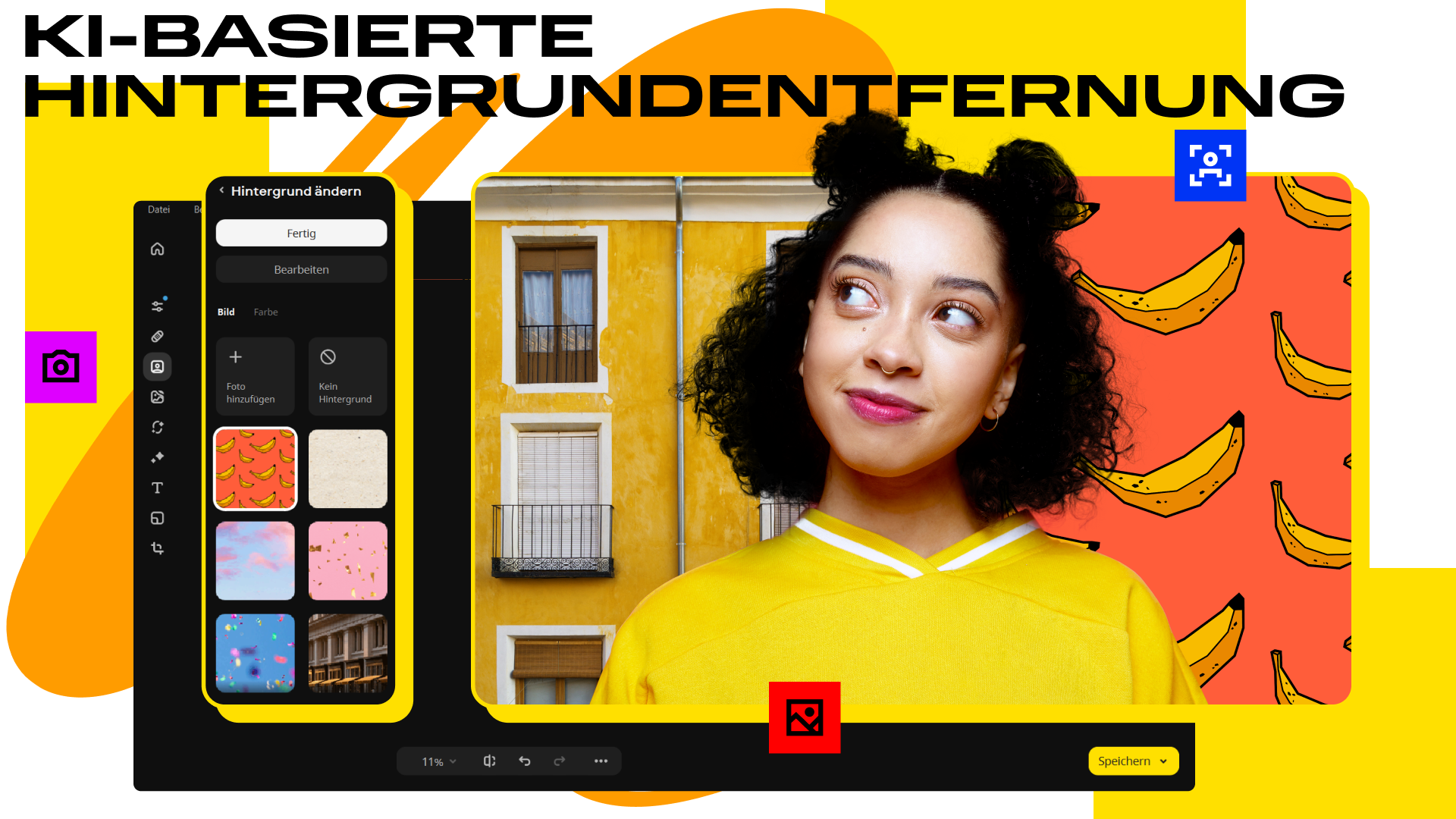
Sobald Sie das Programm öffnen, werden Sie von einer sauberen, modernen Oberfläche begrüßt, die fast so einladend ist wie ein gut organisiertes Fotostudio. Die klare Menüführung und die übersichtliche Anordnung der Werkzeuge ermöglichen einen schnellen Einstieg, sodass auch Anfänger keine Schwierigkeiten haben, ihre ersten Bearbeitungen vorzunehmen. Die Reaktionsgeschwindigkeit ist lobenswert – Aktionen erfolgen fast in Echtzeit, was das Gefühl von Fließfähigkeit und Kontrolle verstärkt. Für jemanden, der seine Kreativität ohne langes „Learning-by-doing“ entfalten möchte, ist das Design von Movavi Photo Editor ein klarer Pluspunkt.
Hauptfunktionen: Retusche, Effekte und kreative Werkzeuge
Retuschieren wie ein Profi
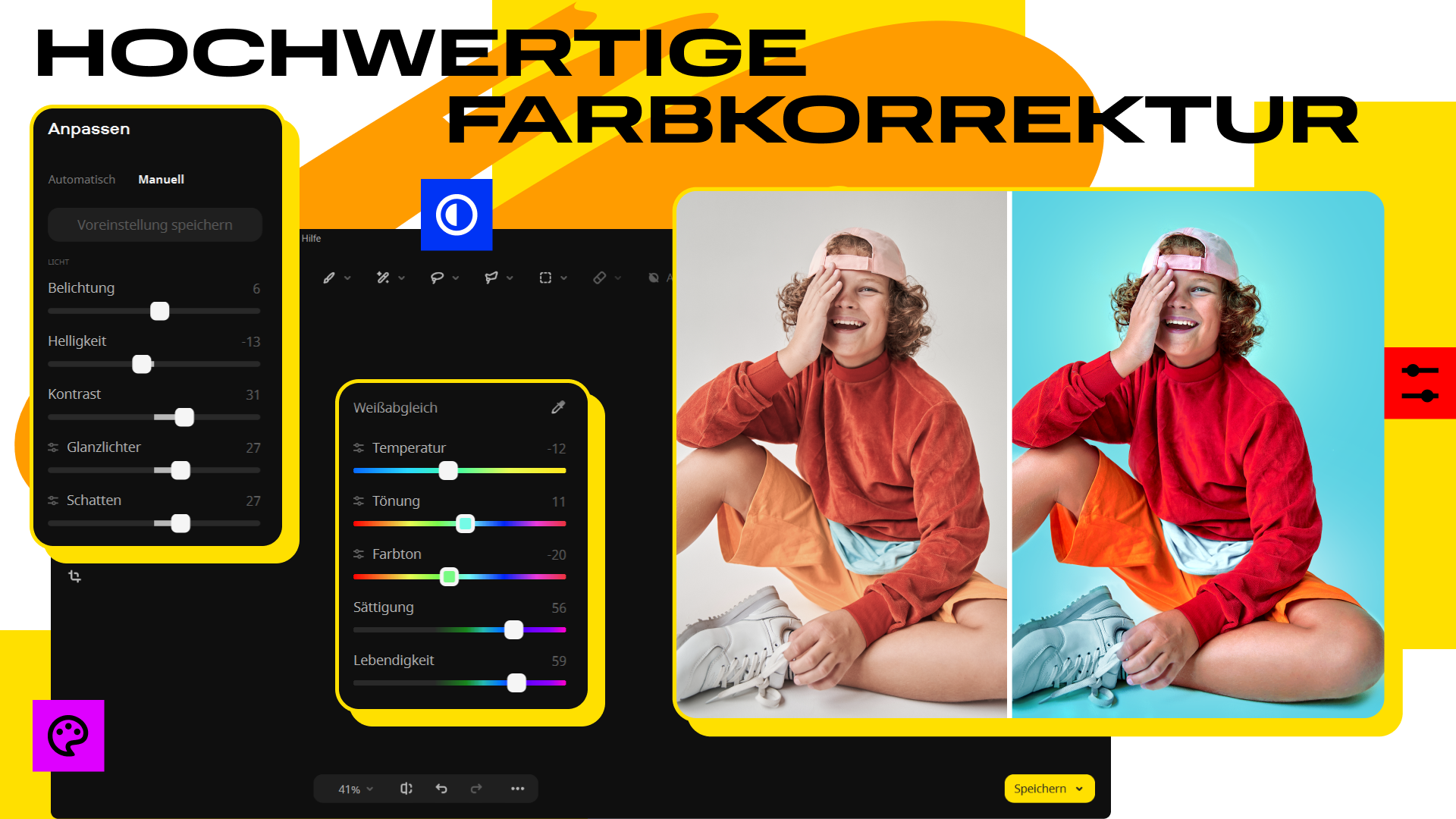
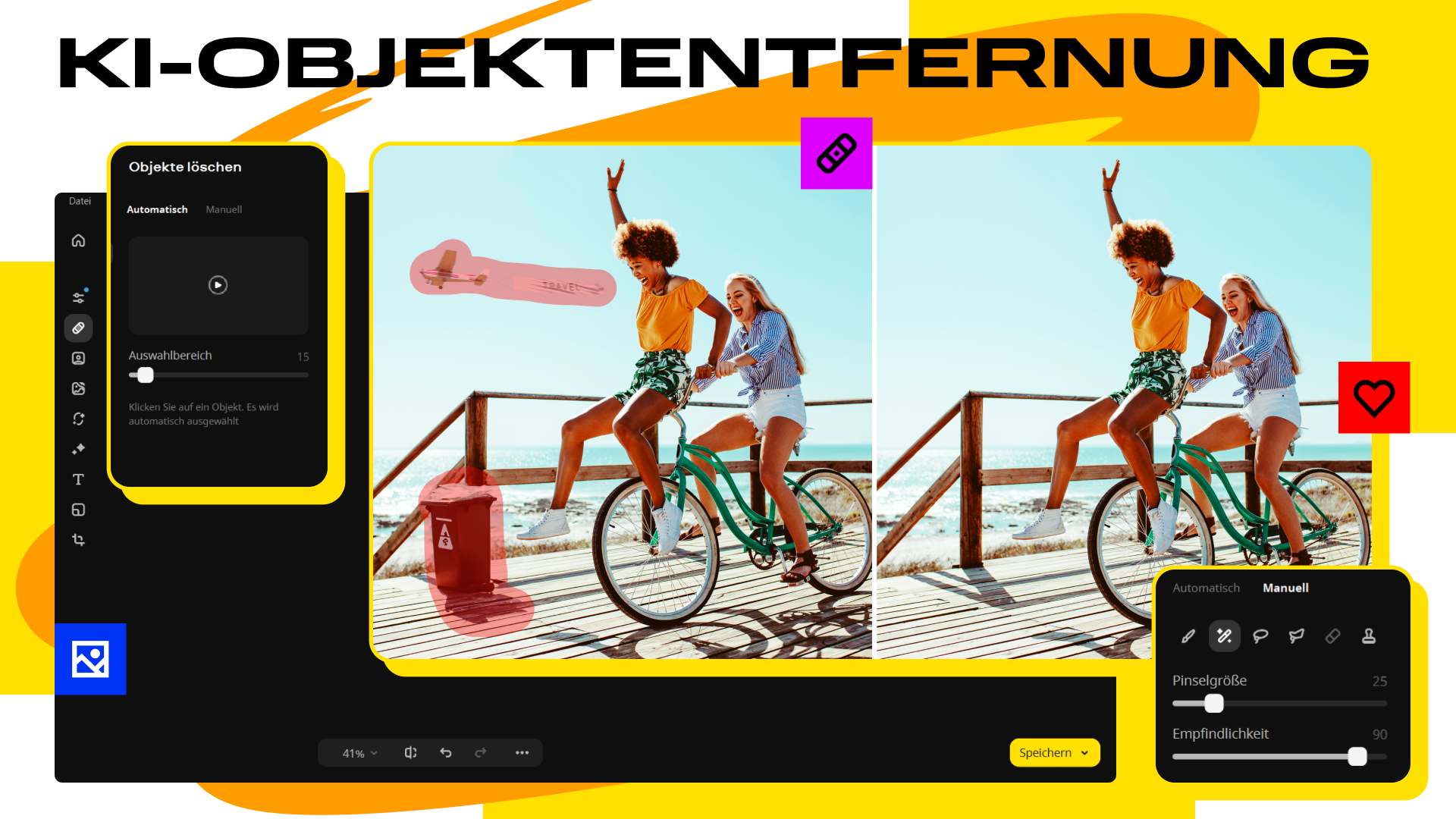
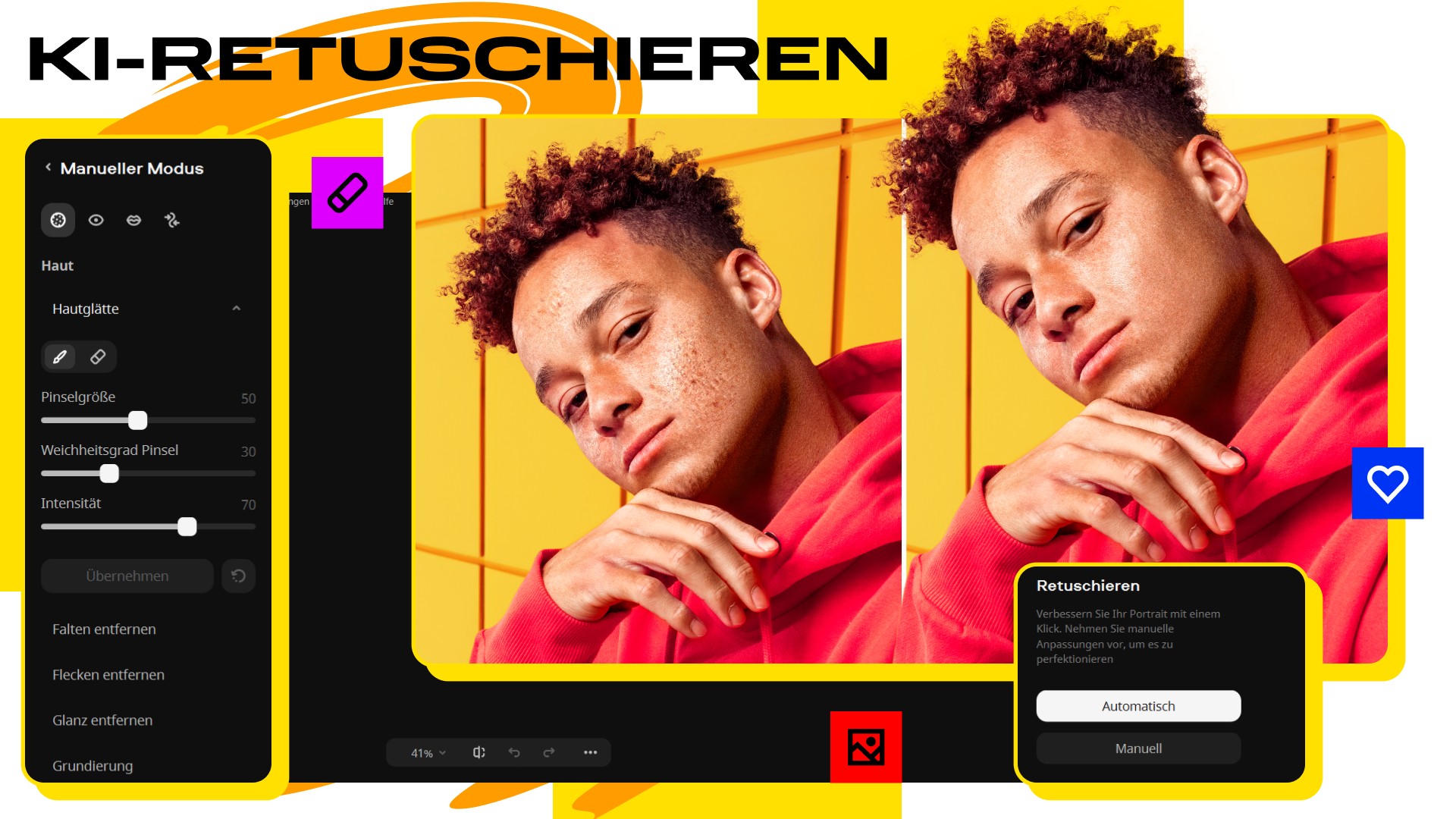
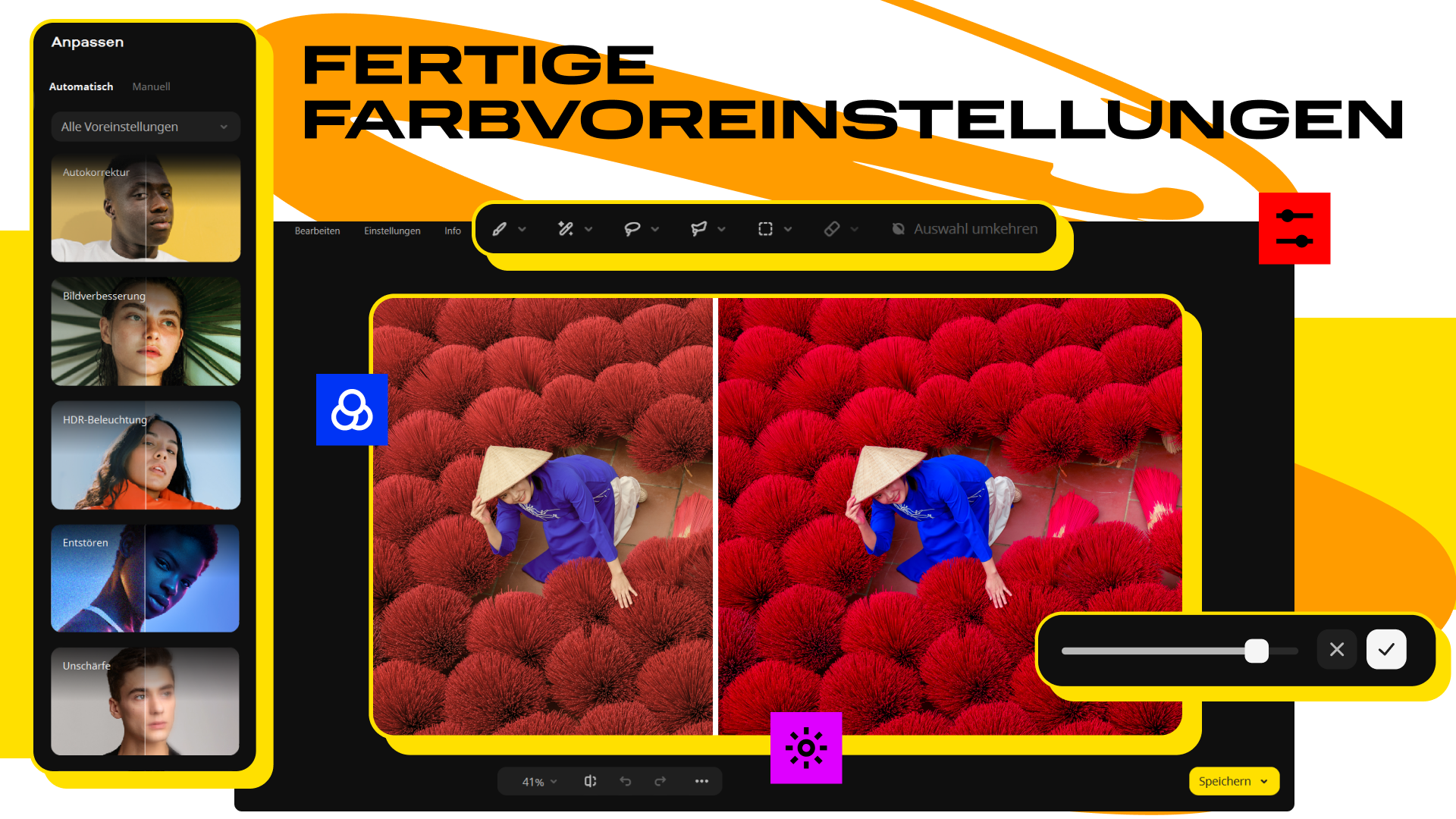
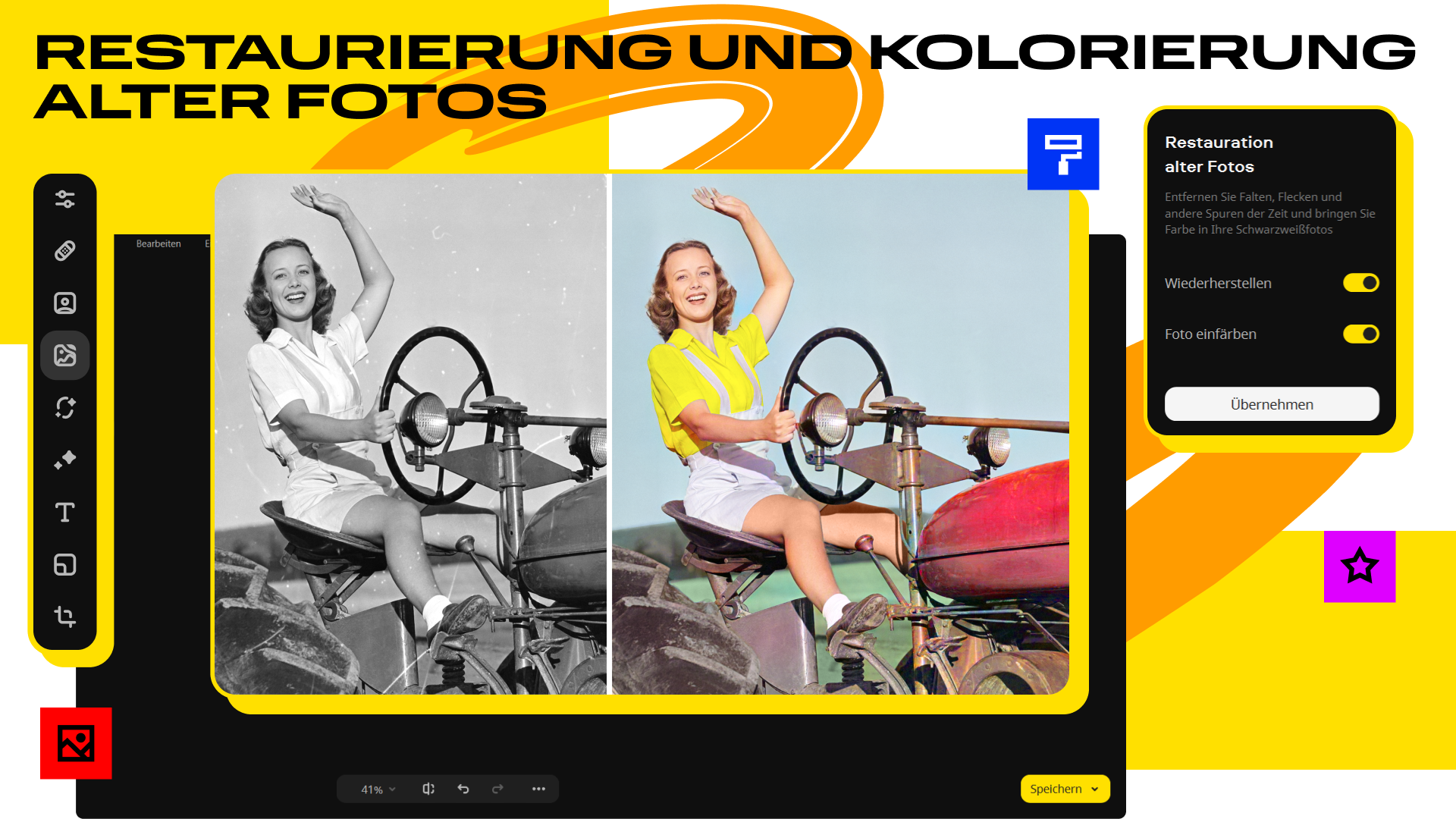
Das Highlight des Movavi Photo Editor ist die intelligente Retuschierfunktion. Mit einem Klick lassen sich unerwünschte Elemente entfernen oder störende Flecken sowie Akne beseitigen – fast so, als hätte ein professioneller Bildbearbeiter die Arbeit übernommen. Das Tool „Auto-Verbesserung“ optimiert Belichtung, Kontrast und Farben in Sekunden, sodass Ihre Bilder frisch und lebendig wirken, ohne dass Sie komplizierte Einstellungen vornehmen müssen. Für manuelle Feinarbeiten stehen ebenfalls präzise Werkzeuge bereit, um Details auszubessern und das Bild harmonisch zu gestalten.
Beeindruckende Effekte und kreative Filter
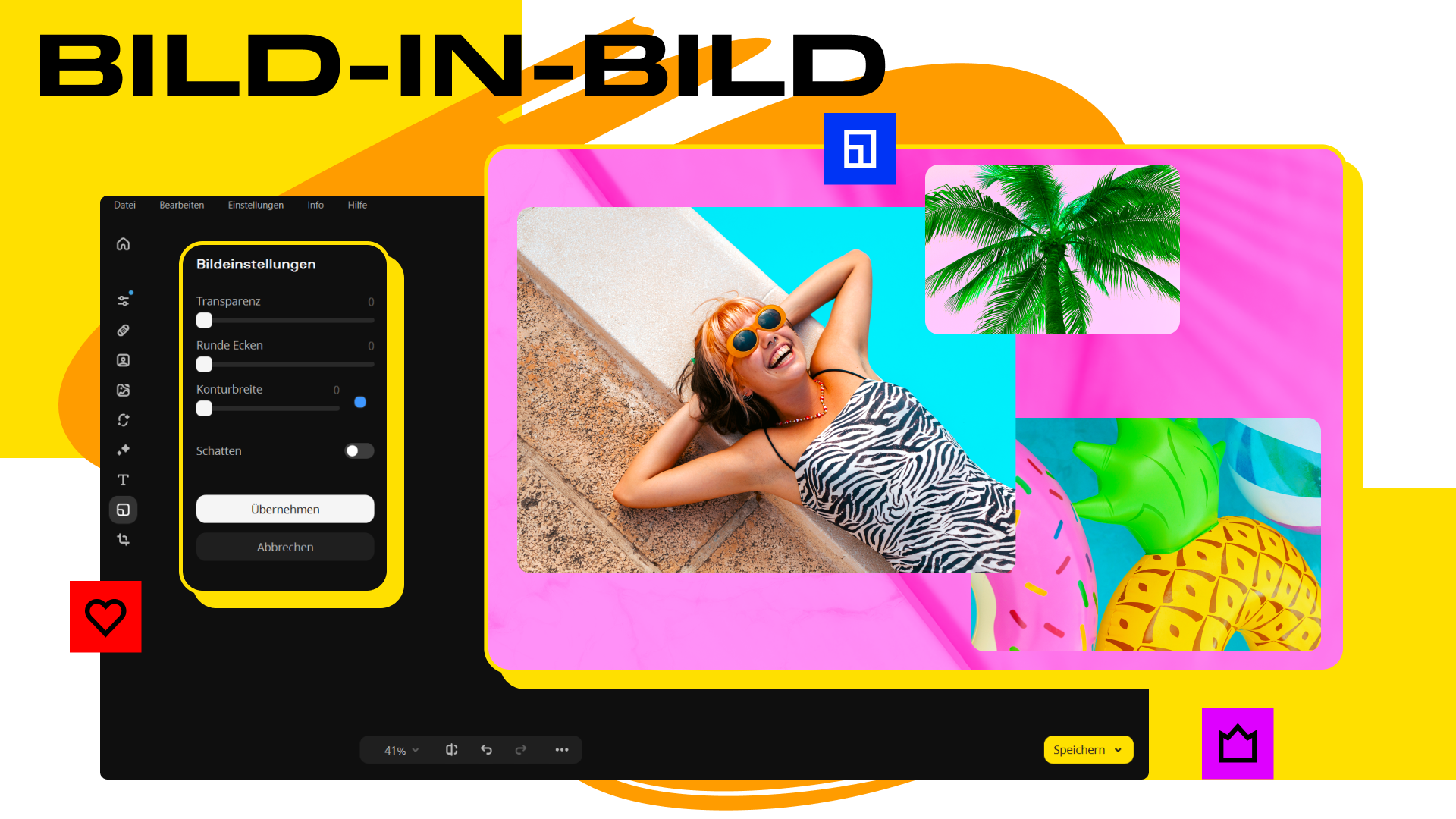
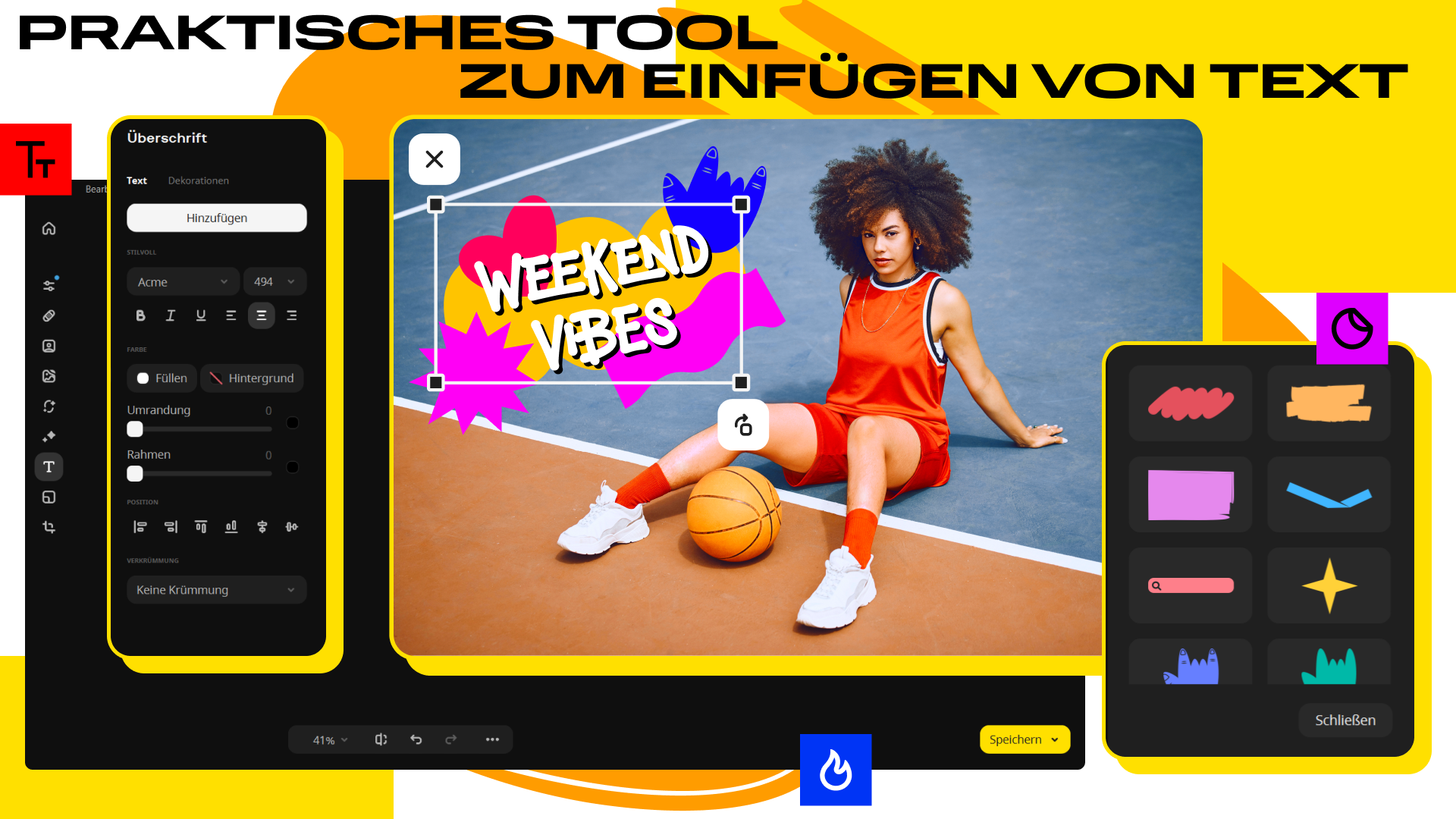
Die Auswahl an Filtern, Overlays und Kunsteffekten ist vielfältig – von sanften Vintage-Looks bis hin zu modernen, kinetischen Stilen. Besonders hervorzuheben ist die Möglichkeit, kreative Effekte gezielt auf bestimmte Bildbereiche anzuwenden, wodurch Sie Ihre Fotos kunstvoll inszenieren können, ähnlich wie ein Maler mit seinem Pinsel. Diese Funktion ist ideal, um Ihre Bilder einzigartig zu machen und den persönlichen Stil hervorzuheben.
Praktische Werkzeuge für Perspektive und Zuschneiden
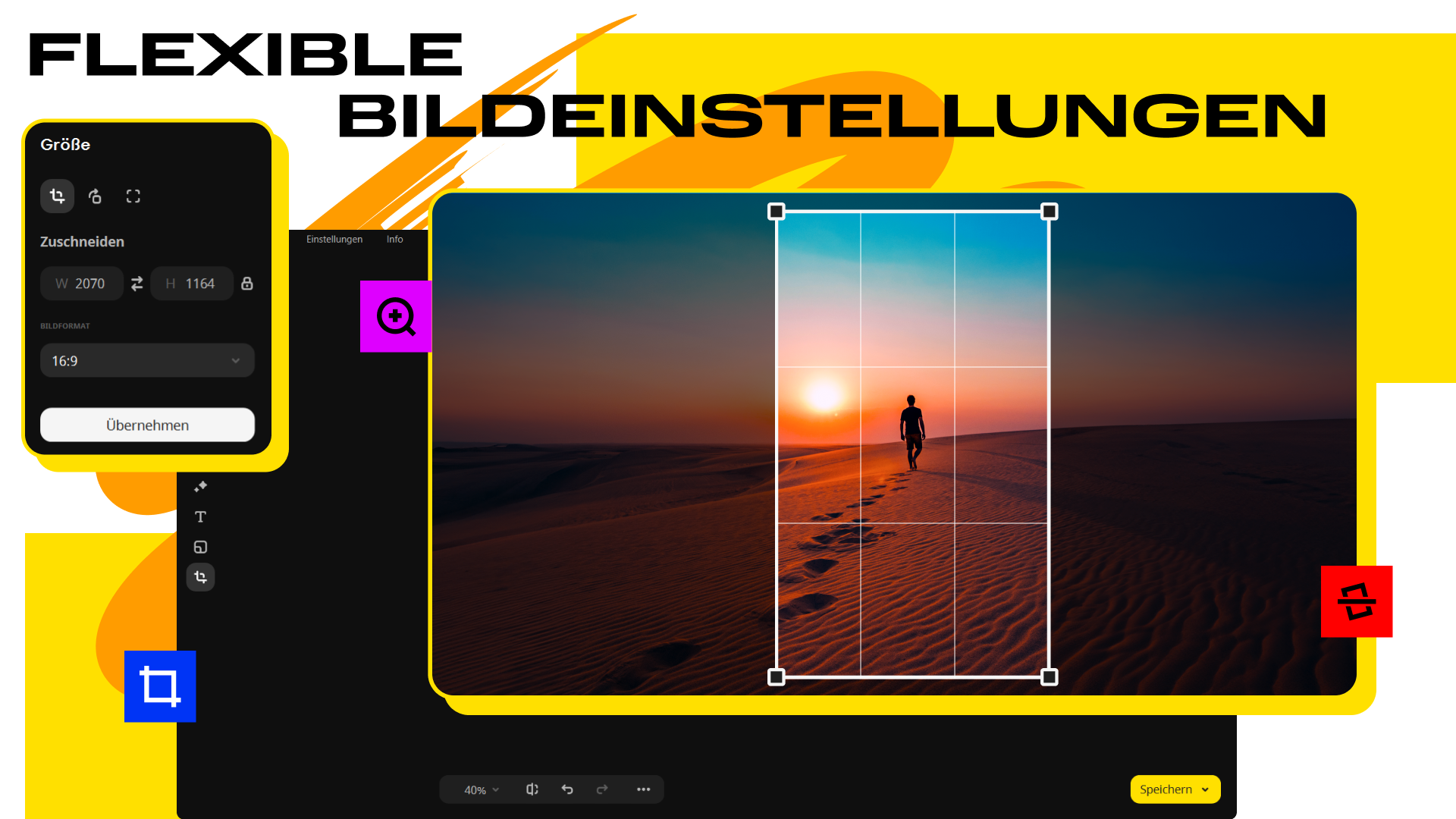
Auch wenn es um geometrische Korrekturen geht, braucht man bei Movavi keinen Profi zu sein. Das Programm bietet einfache, verständliche Werkzeuge, um Linien zu begradigen oder Bildausschnitte anzupassen. Hierbei profitieren Nutzer von der intuitiven Bedienung, die schnelle Resultate garantiert – perfekt, um spontane Schnappschüsse aufzuwerten.
Benutzererfahrung: Einfachheit trifft Funktionalität
Der Einstieg gestaltet sich äußerst angenehm: Die Menüführung ist auf das Wesentliche reduziert, so dass keine unnötige Ablenkung stört. Die Oberfläche ist farblich harmonisch gestaltet, was die Arbeit an einem Bildschirm über längere Zeit angenehmer macht. Dank flüssiger Performance lassen sich auch komplexe Projekte ohne Verzögerung umsetzen, während die Lernkurve – gerade für Neulinge – eher sanft verläuft. Das Programm schafft eine angenehme Balance zwischen einfacher Bedienung und fortgeschrittenen Funktionen, was es zu einer wertvollen Ergänzung für jede kreative Bibliothek macht.
Was macht Movavi Photo Editor besonders?
Anders als viele Mitbewerber setzt Movavi vor allem auf intelligente Automatisierungen, die den Bearbeitungsprozess beschleunigen, ohne dabei auf künstlerische Kontrolle zu verzichten. Besonders hervorzuheben ist die Funktion zur intelligenten Entfernung unerwünschter Objekte, die zwar technisch anspruchsvoll ist, sich aber für den Nutzer im Ergebnis einfach und zuverlässig anfühlt. Während viele Programme entweder zu komplex oder zu eingeschränkt sind, bietet Movavi eine praktikable Lösung, die professionelle Ergebnisse im Handumdrehen ermöglicht.
Empfehlung und Nutzungsempfehlungen
Für Hobby-Fotografen, die eine unkomplizierte, dennoch vielseitige Software suchen, ist Movavi Photo Editor eine klare Empfehlung – vor allem aufgrund seiner benutzerfreundlichen Oberfläche und der leistungsstarken Retusche-Tools. Für professionelle Fotografen, die nach tiefgehenden Gestaltungsmöglichkeiten suchen, ist es vielleicht zu einfach, doch als Ergänzung im Alltag ist es unschlagbar. Meine Empfehlung: Probieren Sie die kostenlose Testversion aus und entdecken Sie, wie einfach kreative Bildbearbeitung sein kann – vielleicht wird es sogar zu Ihrem kleinen Geheimtipp im Werkzeugkasten.
Vorteile
- Benutzerfreundliche Oberfläche
- Vielfältige Bearbeitungswerkzeuge
- Schnelle Verarbeitung
- Automatische Verbesserungen
- Hohe Bildqualität nach der Bearbeitung
Nachteile
- Begrenzte Funktionen in der kostenlosen Version
- Manchmal ungenaue Objektentfernung
- Ressourcenverbrauch bei großen Dateien
- Eingeschränkte Formatunterstützung
- Wenige Exportoptionen für professionelle Nutzer











