
- Name MouseButtonsMapper
- Entwickler Mohamed Elhadj Zouaouid
- Sprachen Englisch
Einführung: Mehr Kontrolle über Ihre Maustasten
Stellen Sie sich vor, Sie könnten Ihre Maustasten ganz nach Ihren Wünschen konfigurieren – präzise, schnell und mühelos. MouseButtonsMapper für Windows bietet genau das: eine flexible Lösung, um die Funktionsweise Ihrer Maustasten individuell anzupassen. Für vielbeschäftigte Nutzer, Gamer oder kreative Köpfe, die mehr Kontrolle über ihre Eingabegeräte wünschen, ist diese Anwendung ein kleiner Schatz, der das Arbeiten mit der Maus auf ein neues Niveau hebt.
Vielseitige Funktionen für maßgeschneiderte Maustasten
Individuelle Tastenbelegung leicht gemacht
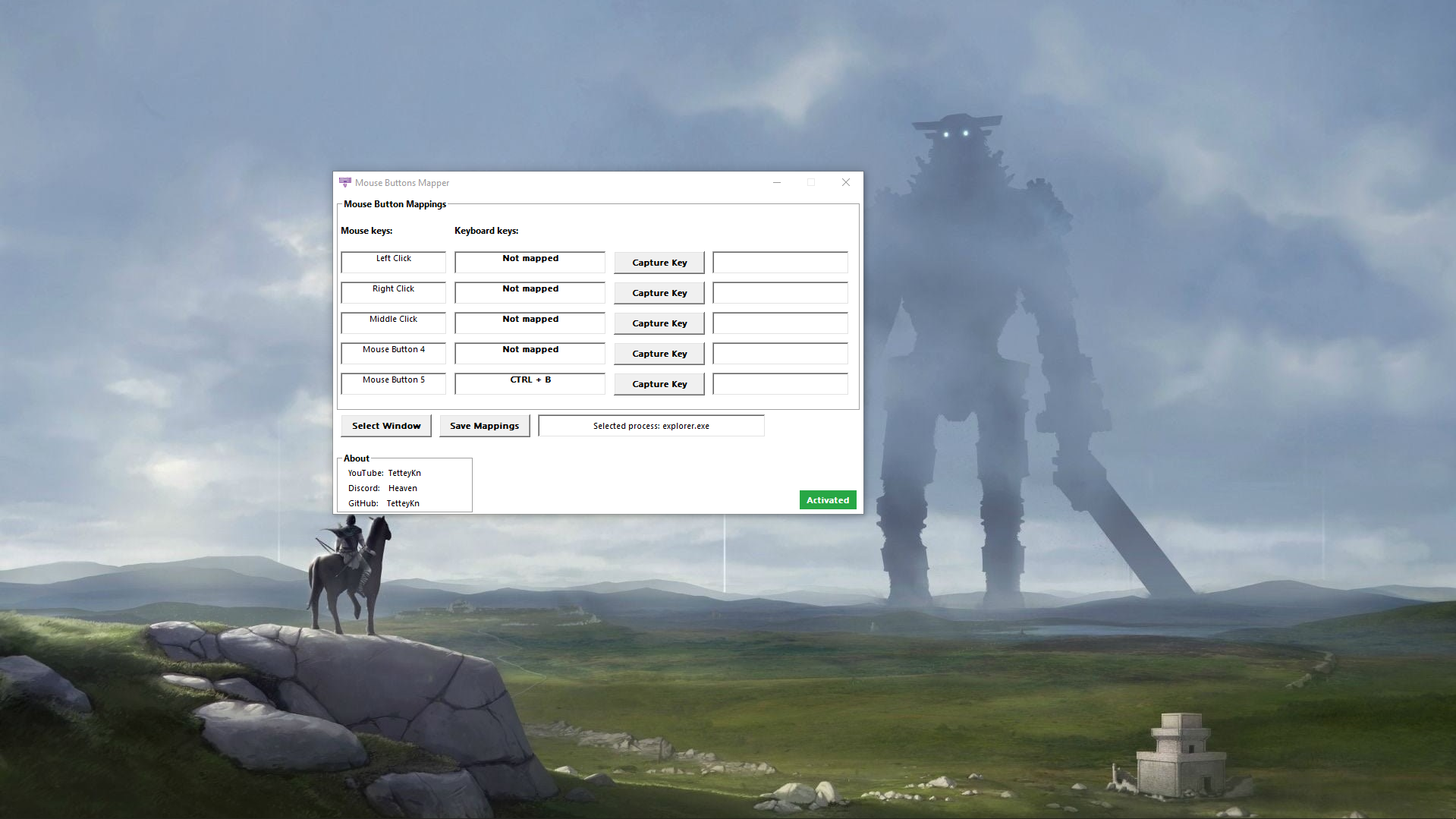
Der Kern von MouseButtonsMapper liegt in seiner Fähigkeit, die Tasten Ihrer Maus individuell neu zu belegen. Egal, ob Sie eine gamingorientierte Maus mit mehreren Tasten besitzen oder nur Ihre Standardtasten anders nutzen möchten – die Anwendung liefert eine einfache Oberfläche, mit der Sie Befehle nach Ihren Bedürfnissen anpassen können. Innerhalb weniger Klicks können Sie beispielsweise eine Taste als „Zurück“-Schalter im Browser, eine andere als Aktionstaste für spezielle Software oder sogar als Makro definieren. Diese Flexibilität macht die Anwendung besonders attraktiv für Nutzer, die ihre Produktivität steigern oder das Gaming-Erlebnis personalisieren wollen.
Feinjustierung und Tastenkonflikte erkennen
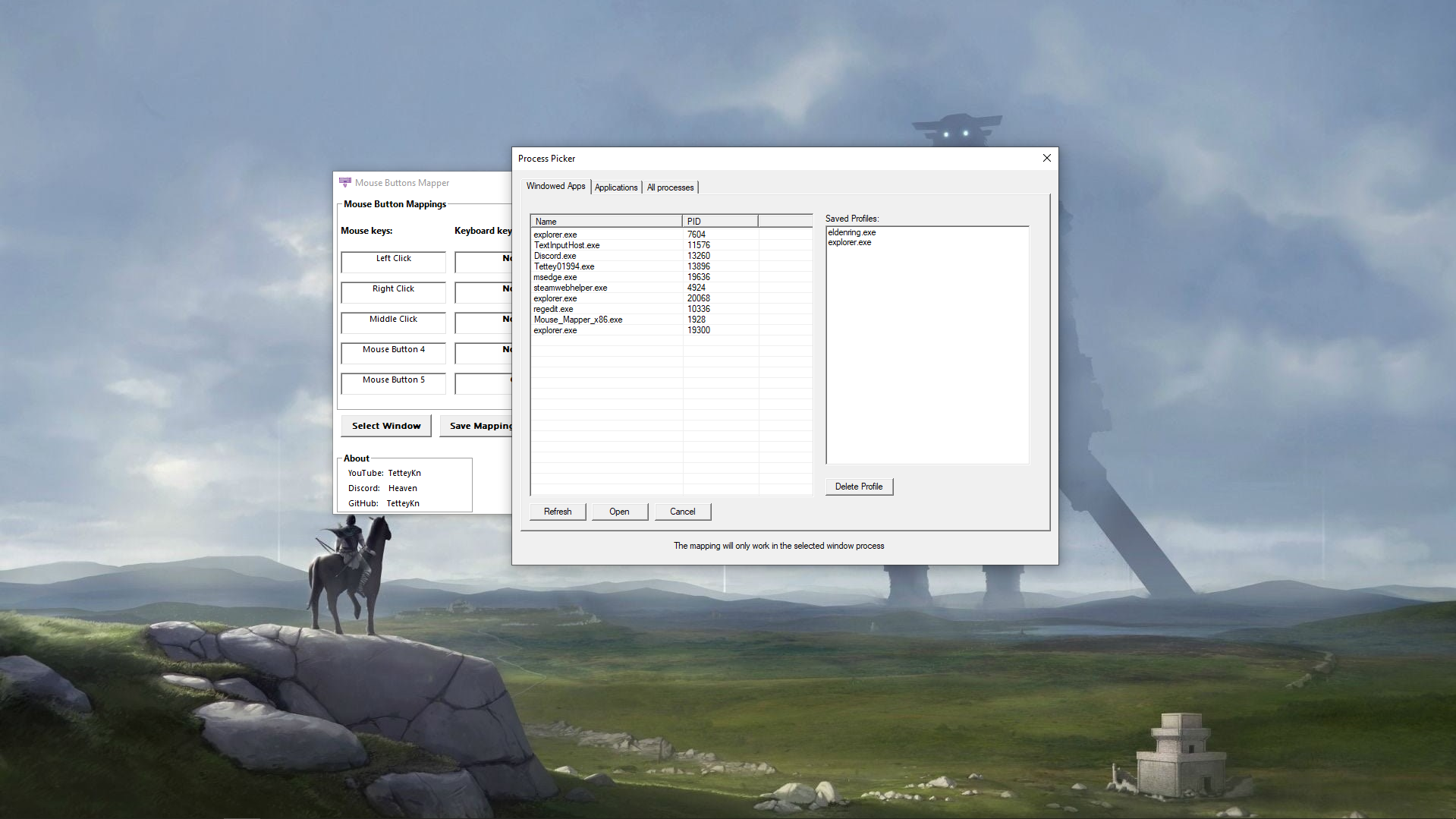
Ein weiteres Highlight ist die Möglichkeit, Tastenkonflikte zu erkennen und zu lösen. Wenn mehrere Tasten versehentlich dieselbe Funktion ausführen, bietet MouseButtonsMapper eine klare Übersicht, um diese Probleme schnell zu identifizieren. Für Power-User, die komplexe Makros erstellen wollen, ist dieses Tool ein echtes Assistenzsystem, das die Konfiguration erheblich vereinfacht. Zudem lassen sich die Einstellungen speichern und bei Bedarf schnell wiederherstellen, was eine flexible Nutzung über verschiedene Geräte hinweg ermöglicht.
Benutzererlebnis: Einfach, übersichtlich und intuitiv
Das Design der Anwendung wirkt aufgeräumt und benutzerfreundlich – kein überfülltes Menü, sondern klare Kategorien und leicht verständliche Symbole. Die Bedienung erfolgt angenehm flüssig, sodass es fast so wirkt, als würde man einen maßgeschneiderten Werkzeugkasten um die Hand legen. Die Lernkurve ist moderat: Nach kurzer Einarbeitungszeit erkennt man, wie bequem es ist, einzelne Tasten individuell zu steuern. Für Neueinsteiger ist die Installation unkompliziert und die Konfiguration sehr intuitiv. Dank der übersichtlichen Gestaltung findet man sich schnell zurecht, was die Nutzung auch für weniger technikaffine Nutzer angenehm gestaltet.
Besonderheiten und Differenzierung gegenüber ähnlichen Anwendungen
Was MouseButtonsMapper einzigartig macht, ist seine Fokussierung auf die reibungslose und einfache Anpassung der Maustasten ohne unnötigen Schnickschnack. Im Vergleich zu anderen Tools, die oft überwältigend komplex sind, bietet diese App einen klaren Mehrwert durch ihre Nutzerfreundlichkeit und die hohe Konfigurierbarkeit. Besonders die Funktion, Makros und Tastenkombinationen effizient zu verwalten, hebt sie von der Konkurrenz ab. Außerdem ist die Anwendung speziell für Windows optimiert, was eine stabile und zuverlässige Performance garantiert – ein Plus für alle, die auf Verlässlichkeit setzen.
Fazit: Empfehlenswert für alle, die mehr aus ihrer Maus herausholen wollen
Zusammengefasst ist MouseButtonsMapper eine praktische, leicht zugängliche Software, die die Anpassung Ihrer Maustasten erheblich vereinfacht. Besonders hervorzuheben sind die Funktionen zur individuellen Zuweisung und zur Konfliktlösung – sie bieten den größten Mehrwert. Für Nutzer, die ihre Arbeitsabläufe oder Spielerfahrung durch maßgeschneiderte Tastenkombinationen verbessern möchten, ist dies eine klare Empfehlung. Ich würde die Anwendung allen ans Herz legen, die eine effiziente und unkomplizierte Lösung zur Personalisierung ihrer Maus suchen, ohne sich mit komplexen Einstellungsmenüs herumschlagen zu müssen.
Vorteile
- Einfache Konfiguration
- Vielfältige Anpassungsmöglichkeiten
- Unterstützt mehrere Profile
- Leichtgewichtige App
- Gute Kompatibilität
Nachteile
- Begrenzte Unterstützung für komplexe Makros
- Manuelle Neuladen der Profile notwendig nach Änderungen
- Einige Funktionen sind nur in der Pro-Version verfügbar
- Keine integrierte Backup-Funktion
- Benutzeroberfläche könnte intuitiver sein











