

- Name Microsoft PowerToys
- Entwickler Microsoft
- Sprachen Chinesisch (vereinfacht), Chinesisch (traditionell), Englisch, Tschechisch, Niederländisch, Französisch, Portugiesisch, Portugiesisch (Brasilien), Deutsch, Ungarisch, Italienisch, Japanisch, Koreanisch, Polnisch, Russisch, Spanisch, Türkisch
Gemeinsam effizienter: Eine ausführliche Betrachtung von Microsoft PowerToys für Windows
Microsoft PowerToys ist eine Sammlung leistungsstarker Werkzeuge, die dabei helfen, den Windows-Alltag produktiver und angenehmer zu gestalten. Mit seiner Vielfalt an Funktionen richtet es sich an Power-User und Technikenthusiasten, die mehr aus ihrem Betriebssystem herausholen möchten. Doch was macht diese Toolsammlung so besonders? Lassen Sie uns gemeinsam einen Blick darauf werfen.
Was ist Microsoft PowerToys? Grundlegende Informationen auf einen Blick
Microsoft PowerToys ist eine kostenlose Zusatzsoftware, entwickelt und gepflegt von Microsoft, die seit Jahren im Hintergrund existiert und in neuester Version eine Vielzahl an nützlichen Funktionen bietet. Als Zielgruppe richtet sich PowerToys an technisch versierte Nutzer, Entwickler und alle, die ihren Windows-Alltag durch effiziente Tools vereinfachen möchten. Die Hauptfunktionen der Sammlung lassen sich in vier Punkten zusammenfassen: - Erweiterte Fensterverwaltung für ein flexibleres Multitasking - Schnelle Anpassung und Steuerung der Nutzeroberfläche - Automatisierung wiederkehrender Aufgaben - Anpassung und Optimierung spezieller Arbeitsabläufe Das Ziel ist, die gewohnte Windows-Oberfläche durch praktische Ergänzungen zu verbessern, ohne dabei die Bedienbarkeit zu verkomplizieren.Ein Blick hinter die Kulissen: Was macht PowerToys so besonders?
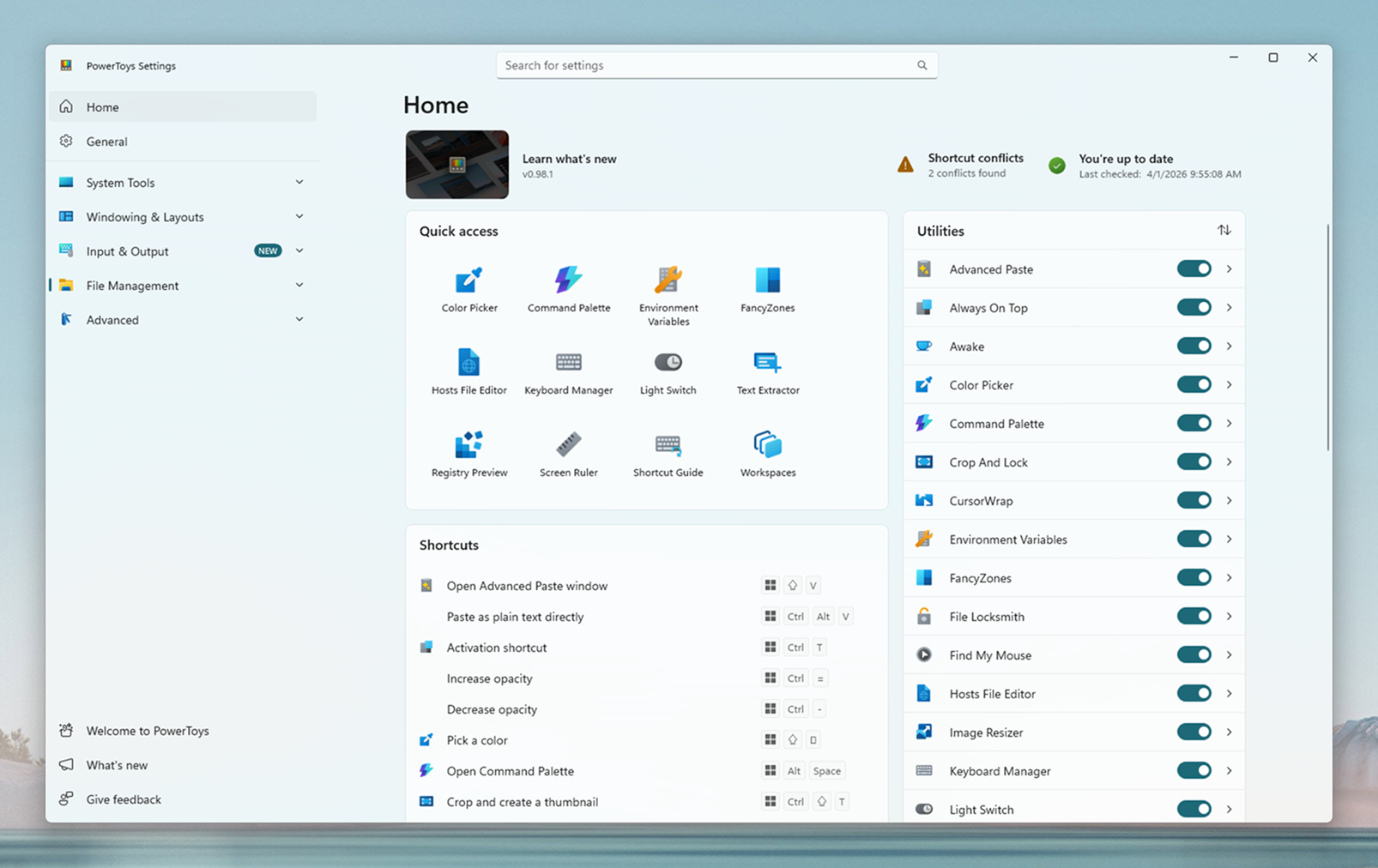
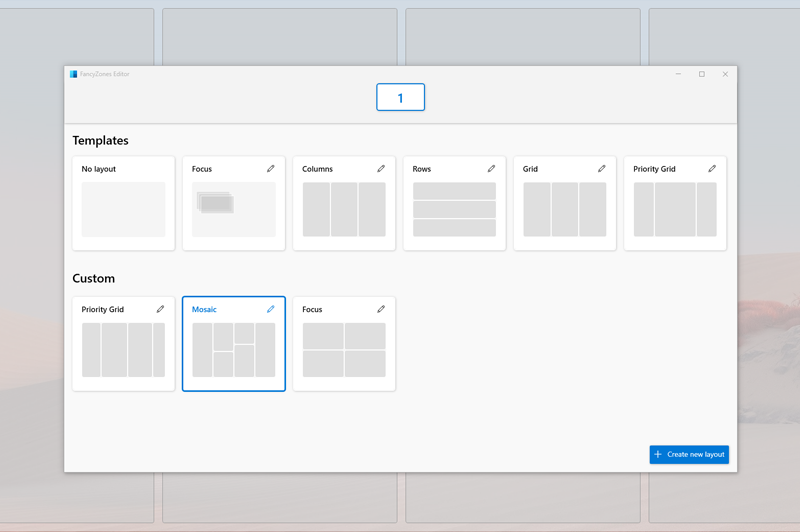
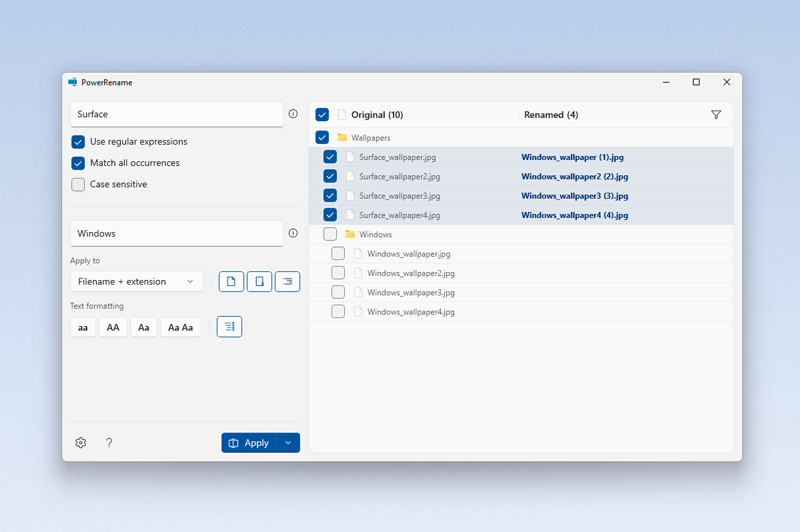
Schon beim Start fällt auf, wie intuitiv und übersichtlich die Benutzeroberfläche gestaltet ist. Als würde man einen Werkzeugkasten öffnen, findet man hier schnell den richtigen Helfer. Für neudeutsch: Der Einstieg ist angenehm, auch wenn man kein Profi ist. Die Menüführung ist logisch aufgebaut, und neue Funktionen werden regelmäßig ergänzt – ein Beweis, dass Microsoft stetig an der Verbesserung arbeitet. Herausragend ist vor allem die Funktion „FancyZones“, die es erlaubt, flexible Fensterlayouts zu erstellen. Stellen Sie sich vor, Ihr Bildschirm ist eine Tafel Schiefertafel – mit FancyZones können Sie Ihre Tafel in verschiedene Bereiche aufteilen und Ihre Fenster exakt platzieren. Das vereinfacht das Multitasking erheblich, indem es das manuelle Anordnen und Größenanpassen der Fenster deutlich beschleunigt. Im Vergleich zu ähnlichen Tools wie AquaSnap oder DisplayFusion hebt sich PowerToys durch die nahtlose Integration in Windows ab, ohne dass zusätzliche Software notwendig ist. Ein weiteres Highlight ist „PowerRename“, das eine leistungsstarke, aber dennoch einfache Möglichkeit bietet, eine große Anzahl von Dateien auf einmal umzubenennen. Stellen Sie sich vor, Sie haben Dutzende Fotos oder Dokumente, die umbenannt werden sollen – PowerRename macht daraus eine schnelle, saubere Sache. Dabei ist es besonders bemerkenswert, wie klar die Funktionen gestaltet sind, sodass auch weniger versierte Nutzer den vollen Nutzen daraus ziehen können. In puncto Nutzererfahrung überzeugen beide Tools durch eine gut durchdachte Oberfläche und flüssige Bedienung. Parser-Fehler oder Verzögerungen treten kaum auf, was das Arbeiten angenehm erleichtert. Die Lernkurve ist angenehm moderat: Wer einmal die Prinzipien verstanden hat, kann sofort einsetzen. Für Einsteiger gibt es zudem hilfreiche Dokumentationen und Community-Tipps, die den Einstieg erleichtern.Was macht PowerToys gegenüber anderen Werkzeugkästen so einzigartig?
Im Vergleich zu anderen ähnlichen Anwendungen wie DisplayFusion oder Actual Window Manager überzeugt PowerToys vor allem durch seine nahtlose Integration in Windows und den Fokus auf essentielle Funktionalitäten. Während die Mitbewerber oft mit einer Vielzahl an Optionen überladen, punktet PowerToys mit einem klaren, minimalistischen Design und gezielt ausgewählten Tools, die den Alltag wirklich erleichtern. Besonders die Automatisierungsfunktion „PowerToys Run“, ein schnelles Startmenü für Programme und Dateien, ist ein echtes Highlight: Es ermöglicht, Anwendungen in Sekunden zu starten, ganz ähnlich wie Windows „Suchen“, aber deutlich performanter und individueller anpassbar. Ein weiterer Pluspunkt ist die offene Entwicklung: Microsoft lädt Nutzer aktiv ein, Feedback zu geben und neue Funktionen vorzuschlagen. So bleibt PowerToys stets am Puls der Zeit und berücksichtigt die Wünsche der Anwender – ein Zeichen für seine Flexibilität und Nutzerorientierung.Fazit: Empfehlung für Power-User und kreative Köpfe
Insgesamt bietet Microsoft PowerToys eine beeindruckende Sammlung an Tools, die das Arbeiten mit Windows effizienter und angenehmer gestalten. Besonders die Funktionen „FancyZones“ und „PowerRename“ sind nicht nur praktische Helfer, sondern echte Innovationen im Bereich der Fensterverwaltung und Dateimanagement. Für alle, die ihren Arbeitsalltag optimieren möchten, empfiehlt sich ein genauer Blick auf diese Tools – auch wenn die Einstiegshürde gering ist, entfalten PowerToys erst durch ihre gezielte Nutzung ihr volles Potenzial. Kurz gesagt: PowerToys ist ein Must-Have für alle, die mehr aus Windows herausholen wollen, ohne aufwändige Drittanbieter-Software zu installieren. Ich empfehle es jedem, der effizienter, strukturierter und kreativer arbeiten möchte – probieren Sie es aus und erleben Sie die Power dieser kleinen, aber feinen Helfer!Vorteile
- Benutzerfreundliche Oberfläche
- Vielfältige Tools für Produktivität
- Hohe Anpassungsfähigkeit
- Aktive Community und regelmäßige Updates
- Kostenloser Zugriff
Nachteile
- Manche Tools sind noch in der Entwicklerphase
- Einstellungsmöglichkeiten sind manchmal komplex
- Weniger kompatible Funktionen mit älteren Windows-Versionen
- Geringe Dokumentation für fortgeschrittene Nutzer
- Speicherverbrauch bei mehreren Tools











