



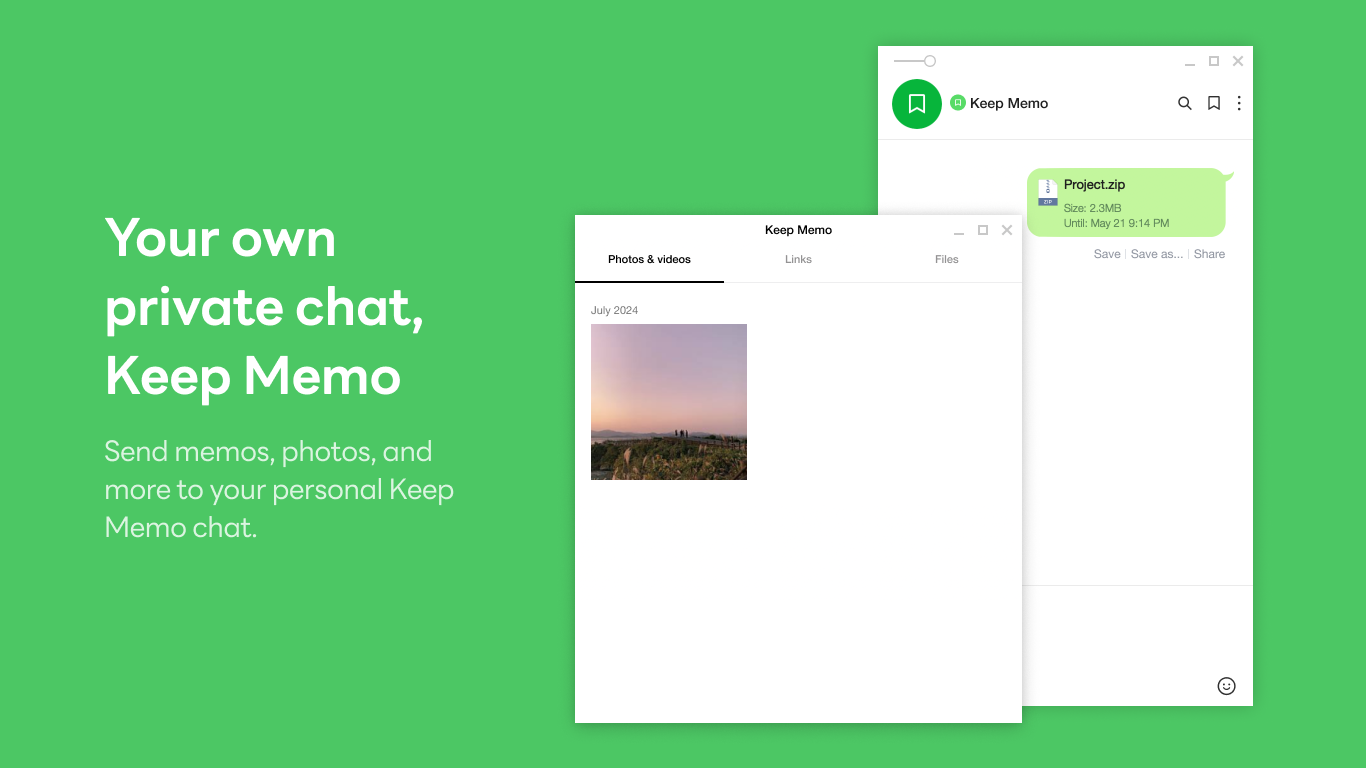
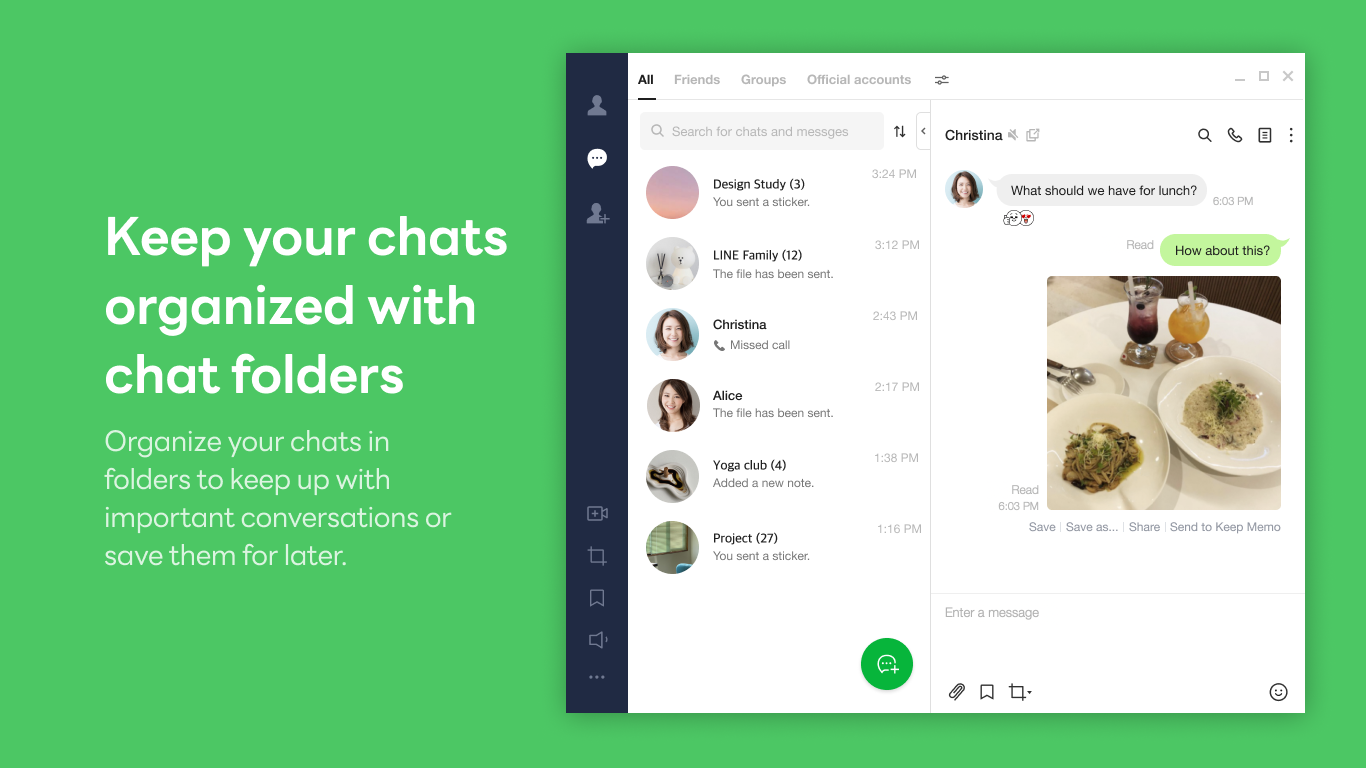
- Name LINE Desktop
- Sprachen Chinesisch, Chinesisch (vereinfacht), Chinesisch (traditionell), Chinesisch (Taiwan), Englisch, Englisch (Vereinigte Staaten), Indonesisch, Japanisch, Koreanisch, Russisch, Spanisch (Lateinamerika und Karibik), Spanisch (Spanien), Thailändisch (Thailand), Thai, Türkisch (Türkei)
LINE Desktop für Windows: Die praktische Messenger-Erfahrung auf dem PC
LINE Desktop für Windows ist eine Anwendung, die es ermöglicht, den beliebten Messaging-Dienst nahtlos auf dem Computer zu nutzen, wobei schnelles Messaging, Medienversand und Synchronisation im Vordergrund stehen. Für Nutzer, die ihre Kommunikation effizient auf den Desktop verlagern möchten, bietet diese App eine robuste Lösung, die den mobilen Komfort mit Desktop-Funktionalitäten verbindet.
Entwickler und Kernkompetenzen
Herausgegeben von LY Corporation, entwickelt von LINE, ist diese Anwendung Teil des bekannten LINE-Ökosystems. Die App punktet vor allem durch ihre klare Oberfläche, schnelle Reaktionsfähigkeit und enge Integration in die Geräteumgebung. Zu den wichtigsten Funktionen gehören:
- Nahtlose Synchronisation zwischen Smartphone und Desktop
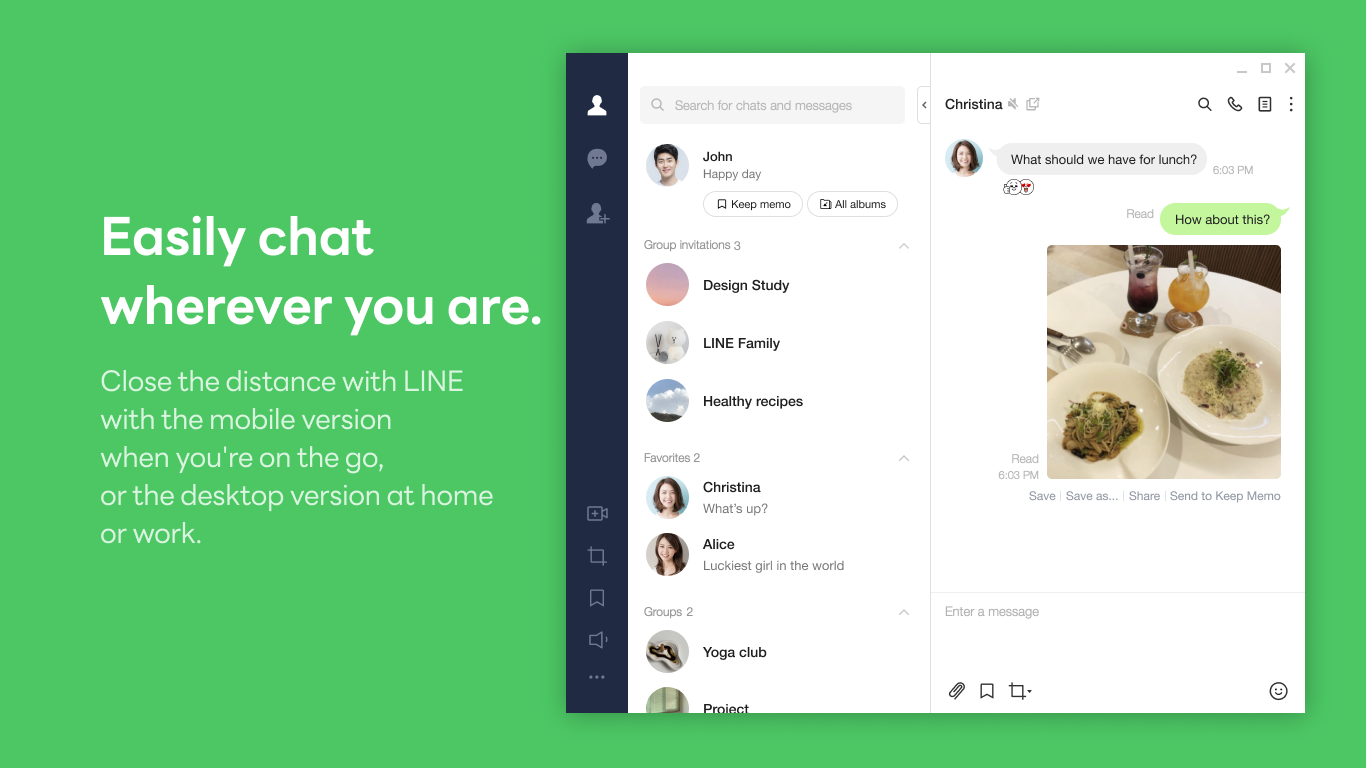
- Schnelles und komfortables Chat-Erlebnis mit Gruppenchats
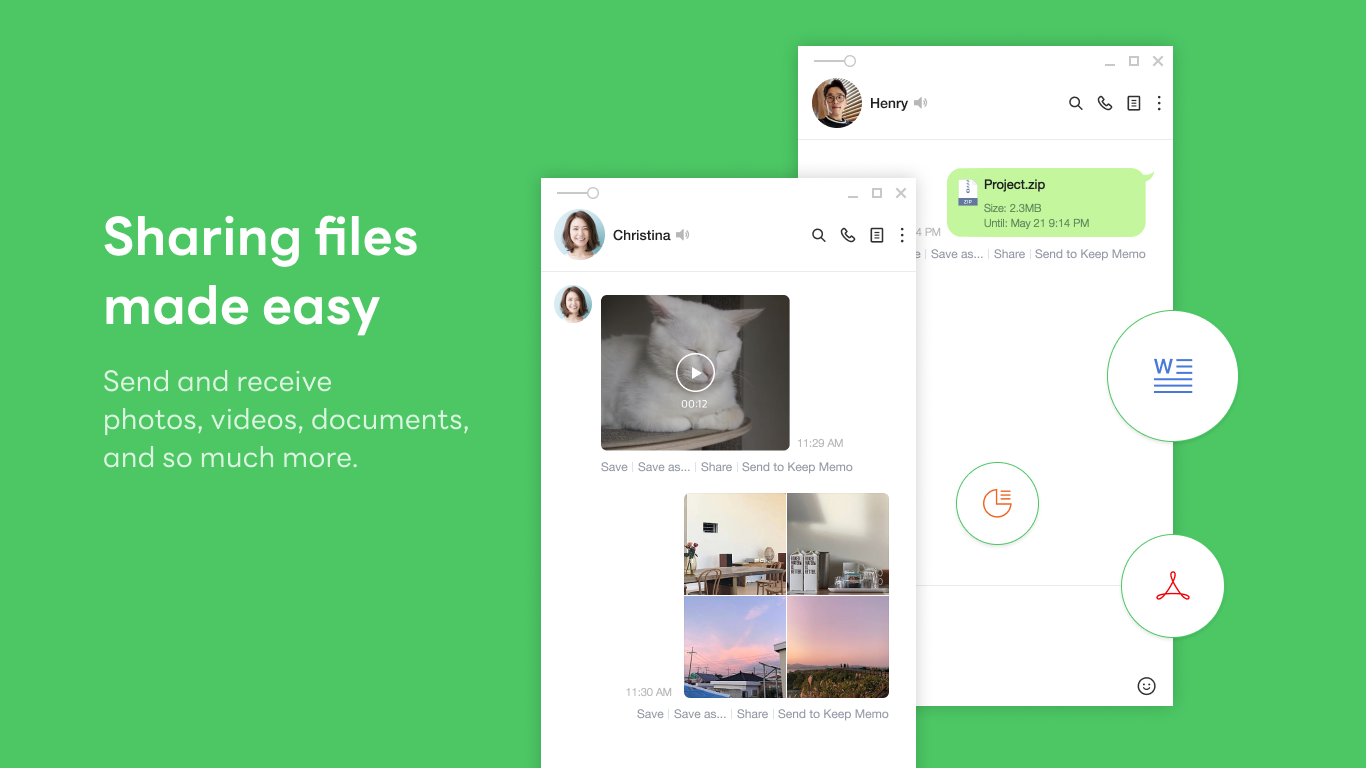
- Medien- und Dateiversand in Echtzeit
- Benachrichtigungen direkt auf dem PC, um keine Nachricht zu verpassen
Die Zielgruppe sind hauptsächlich aktive LINE-Nutzer, die ihren Kommunikationsfluss auf dem PC effizient gestalten wollen – vom Berufstätigen bis zum privaten Nutzer, der Wert auf Komfort und schnelle Erreichbarkeit legt.
Lebendige Erfahrung: Das Einsteigergefühl für Neueinsteiger
Stellen Sie sich vor, Sie sitzen am Schreibtisch, während eine Nachricht auf Ihrem Bildschirm blinkt – so beginnt die Reise mit LINE Desktop. Die App verströmt einen vertrauten Geruch von Gewohnheit, verbindet die Smartphone- und PC-Welt nahtlos und macht das Messaging fast schon zum natürlichen Bestandteil Ihres Arbeits- oder Alltags. Das Gefühl ist, als würde man einen Gedanken mit einem Freund teilen, während man intuitiv durch die Funktionen navigiert – eine angenehme Mischung aus Zugänglichkeit und Leistung.
Intuitive Kommunikation: Nachrichten und Medien im Handumdrehen
Der zentrale Kern dieser Anwendung ist eindeutig die schnelle und zuverlässige Nachrichtenübertragung. Das Interface ist übersichtlich gestaltet, mit einer klaren Ordnerstruktur, die den Zugriff erleichtert. Dank des optimierten Chatt-Fensters können Nutzer problemlos Textnachrichten, Bilder oder Videos versenden. Besonders hervorzuheben ist die Echtzeit-Synchronisation – egal, ob auf dem Smartphone oder im Desktop: Die Nachrichten fließen synchron, als würde man durch einen unsichtbaren Korridor reisen.
Die Bedienung ist flüssig ohne Verzögerungen, was den Eindruck hinterlässt, als würde man mit einem echten Freund sprechen. Die Lernkurve ist minimal und auch für weniger technikaffine Nutzer leicht verständlich. Die Benachrichtigungsfunktion sorgt zudem dafür, dass keine wichtigen Nachrichten verloren gehen, sodass die Kommunikation nie ins Stocken gerät.
Das Besondere im Vergleich: Enge Integration und Benutzerfreundlichkeit
Was diese App besonders macht, ist weniger nur der Funktionsumfang, sondern vielmehr die Art, wie sie nahtlos in den Windows-Alltag integriert ist. Die Synchronisation zwischen Mobilgerät und PC funktioniert äußerst reibungslos, was die App im Vergleich zu anderen plattformübergreifenden Messengern hervorhebt. Zudem ist sie leichtgewichtiger als viele Alternativen, was den Nutzungskomfort erhöht – ohne unnötigen Ballast.
Im Unterschied zu manch anderen Messenger, die oft mit unübersichtlichen Optionen oder komplizierten Installationsprozessen aufwarten, legt LINE Desktop Wert auf Einfachheit und Effizienz. Das macht sie gerade für berufliche Nutzer attraktiv, die schnell und unkompliziert in Kontakt bleiben wollen.
Empfehlung und Nutzungsansatz
Abschließend lässt sich sagen, dass LINE Desktop für Windows eine solide Wahl für alle ist, die den Messaging-Dienst auf dem PC effizient nutzen möchten. Für Nutzer, die Wert auf eine stabile Synchronisation, eine benutzerfreundliche Oberfläche und schnelle Reaktionszeiten legen, ist die App eine klare Empfehlung. Besonders empfehlenswert ist sie für Berufstätige, die ihre Kommunikationswege verkürzen möchten, ohne auf die vertraute Oberfläche und den Medienaustausch zu verzichten.
Kurz gefasst: LINE Desktop bringt die vertraute Messaging-Welt direkt auf den eigenen Schreibtisch – unkompliziert, zuverlässig und angenehm zu bedienen. Für alle, die ihr digitales Kommunikationserlebnis auf die nächste Stufe heben wollen, ist es eine lohnende Investition.
Vorteile
- Benutzerfreundliche Oberfläche
- Nahtlose Integration mit Windows
- Unterstützt Multi-Account-Verwaltung
- Schnelle Synchronisation
- Einfache Medienübertragung
Nachteile
- Begrenzte Funktionalität im Vergleich zur mobilen App
- Hintergrundprozesse können Ressourcen beanspruchen
- Deutliche Verzögerungen bei Benachrichtigungen
- Eingeschränkte Anpassungsmöglichkeiten
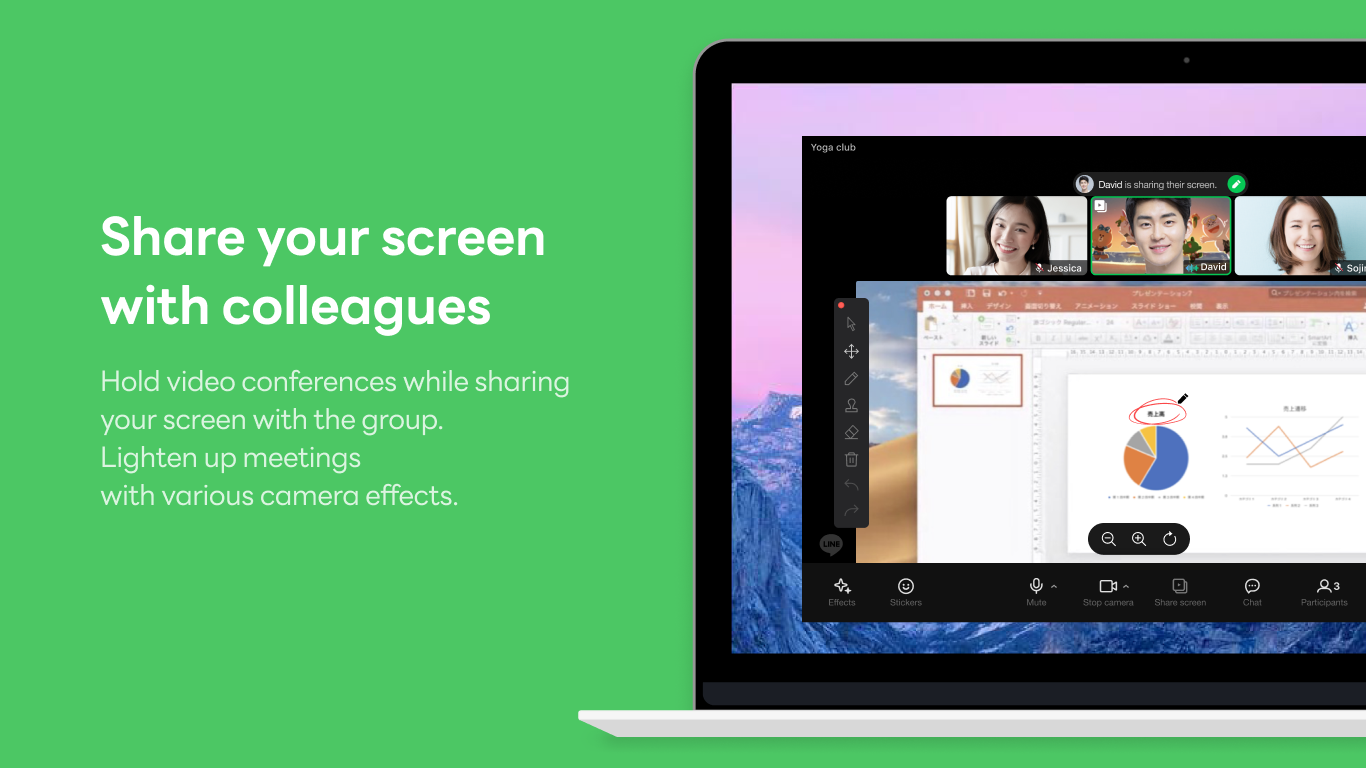
- Fehlende Unterstützung für Videoanrufe











