

- Name IconEdit2
- Entwickler Dmitry Kozhinov
- Sprachen Katalanisch, Dänisch, Niederländisch, Englisch, Finnisch, Französisch, Deutsch, Italienisch, Japanisch, Portugiesisch (Brasilien), Spanisch, Schwedisch
IconEdit2 for Windows: Ein kraftvolles Tool zum Erstellen und Anpassen von Symbolen
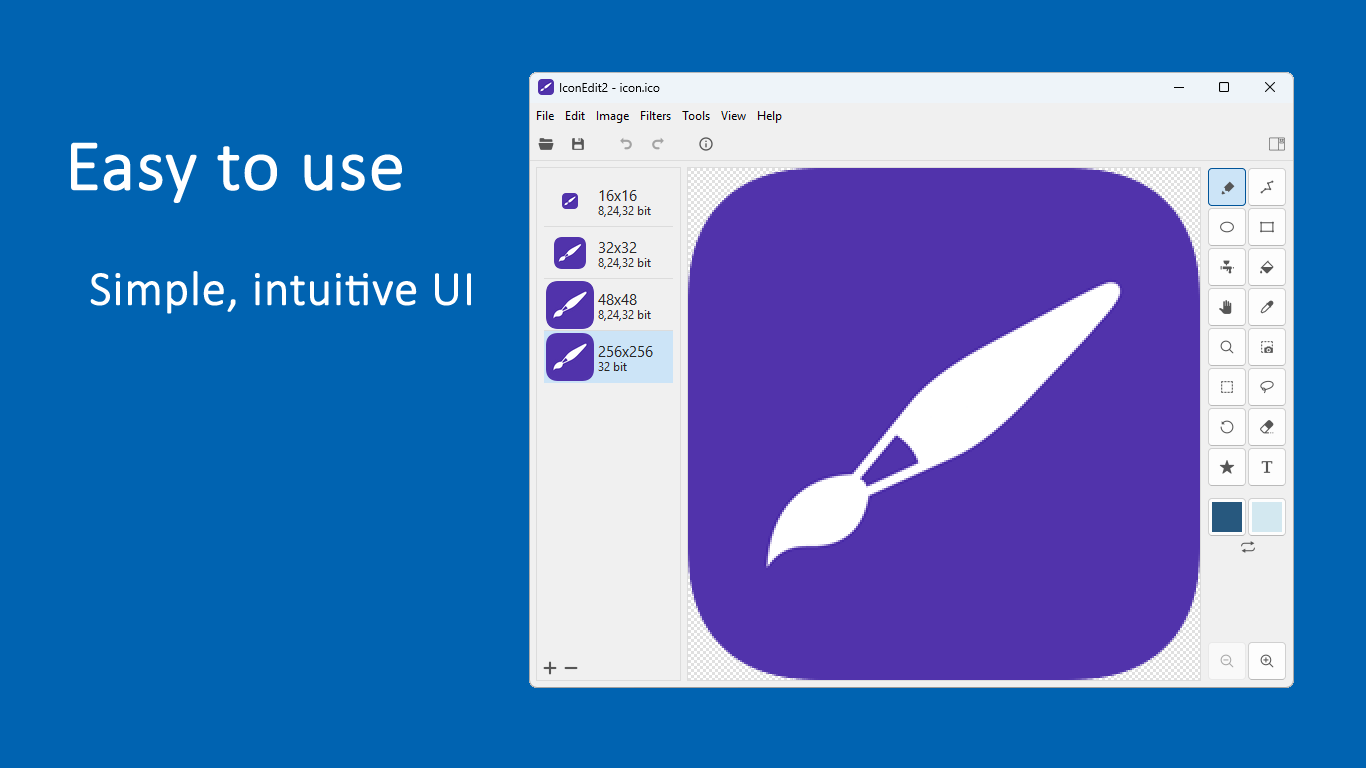
IconEdit2 für Windows ist eine leistungsstarke Anwendung, die speziell entwickelt wurde, um das Erstellen, Bearbeiten und Optimieren von Symbolen aller Art zu erleichtern. Mit seiner intuitiven Oberfläche und vollgepackt mit nützlichen Funktionen ist es eine hervorragende Wahl für Designer, Entwickler und Hobbyisten, die Wert auf detailreiche und professionelle Icons legen.
Entwickler und Zielgruppe
Hinter IconEdit2 steht Dmitry Kozhinov, der als Entwickler und Publisher für seine benutzerfreundliche und funktionale Software bekannt ist. Das Tool richtet sich an alle, die präzise, kreative und anpassbare Symbole für Anwendungen, Webseiten oder persönliche Projekte benötigen. Dabei spricht es sowohl erfahrene Designer als auch Neueinsteiger an, die ihre ersten Schritte in der Icon-Gestaltung machen wollen.
Hauptfunktionen – Was macht IconEdit2 besonders?
Vielseitige Zeichenwerkzeuge und Bearbeitungsoptionen
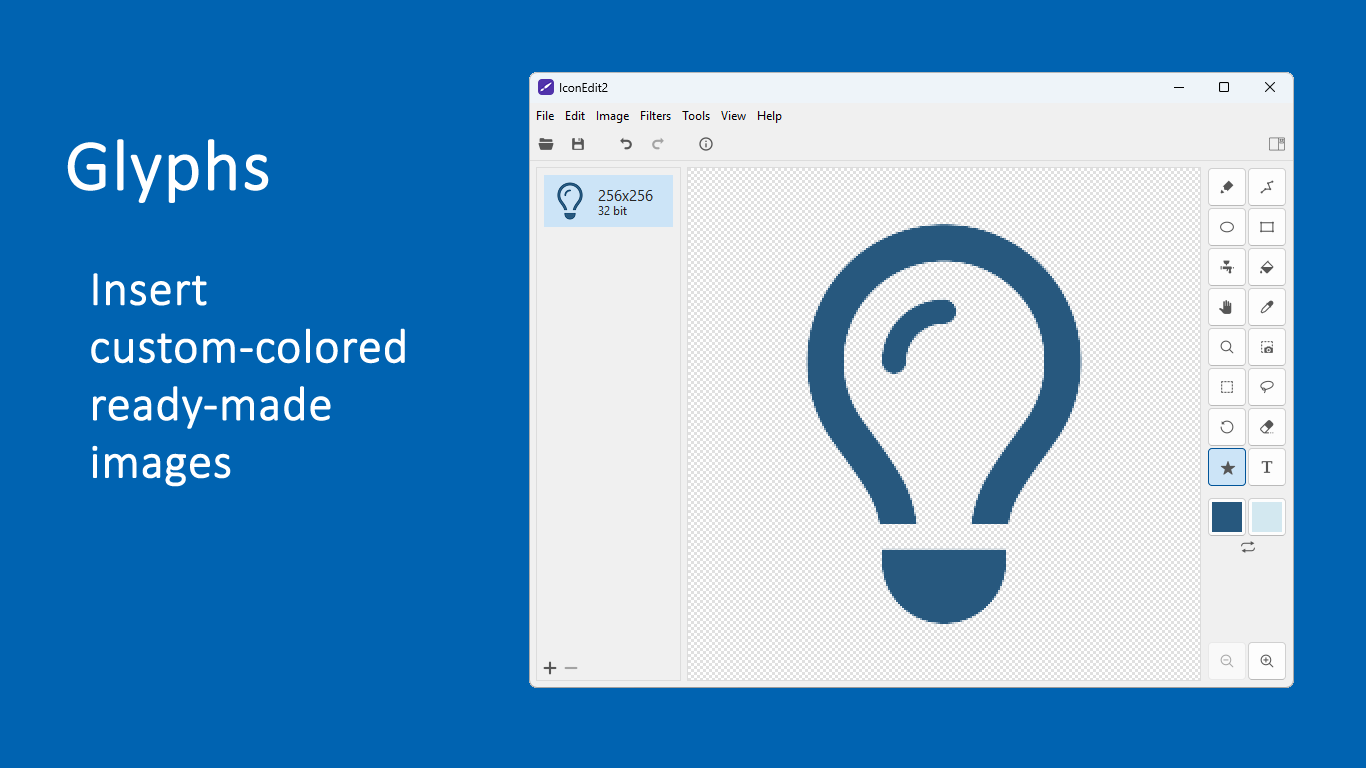
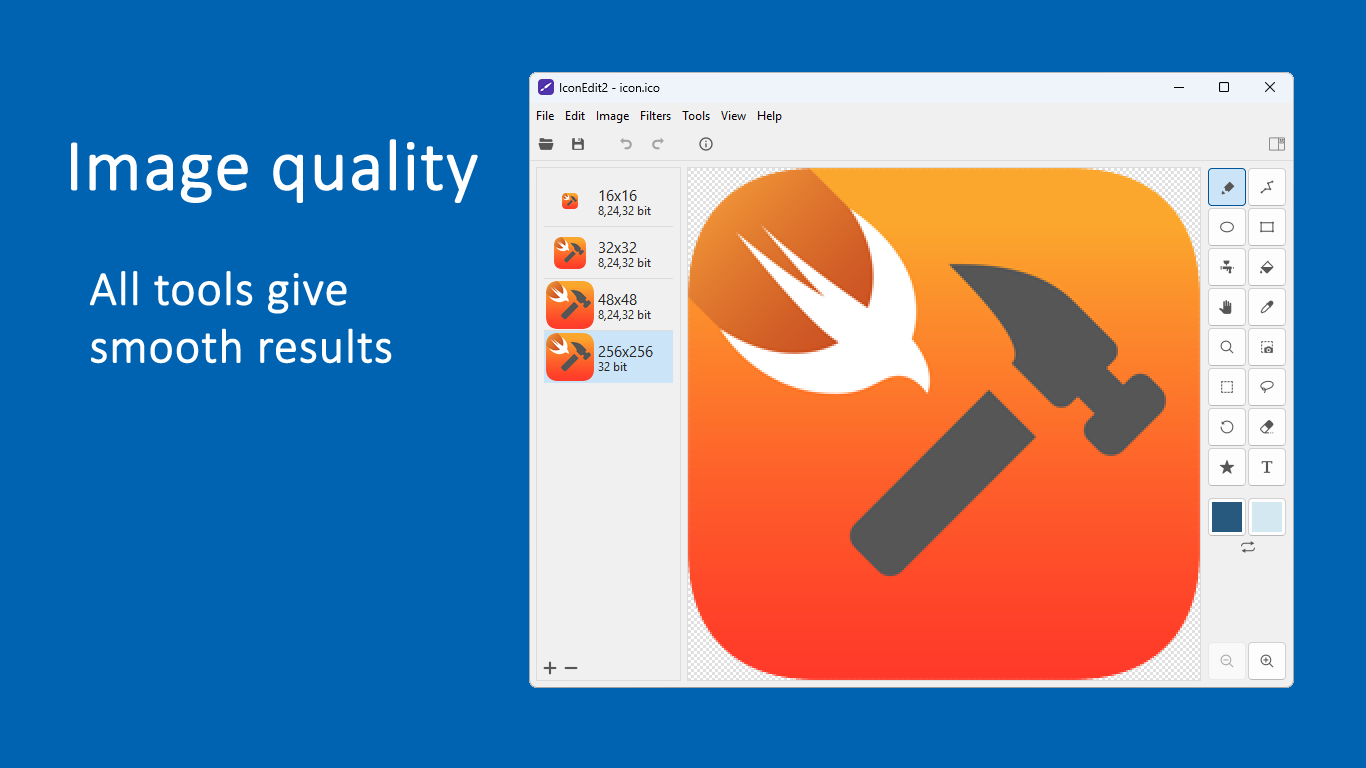
IconEdit2 bietet eine breite Palette an Zeichen- und Bearbeitungswerkzeugen, die es ermöglichen, Detailgenauigkeit bei der Gestaltung zu gewährleisten. Mit Funktionen wie Vektorbasierter Bearbeitung, Farbenverwaltung und Transparenzeinstellungen lassen sich individuelle und ansprechende Symbole kreieren, die perfekt in jede Benutzeroberfläche passen.
Unterstützung verschiedener Icon-Formate
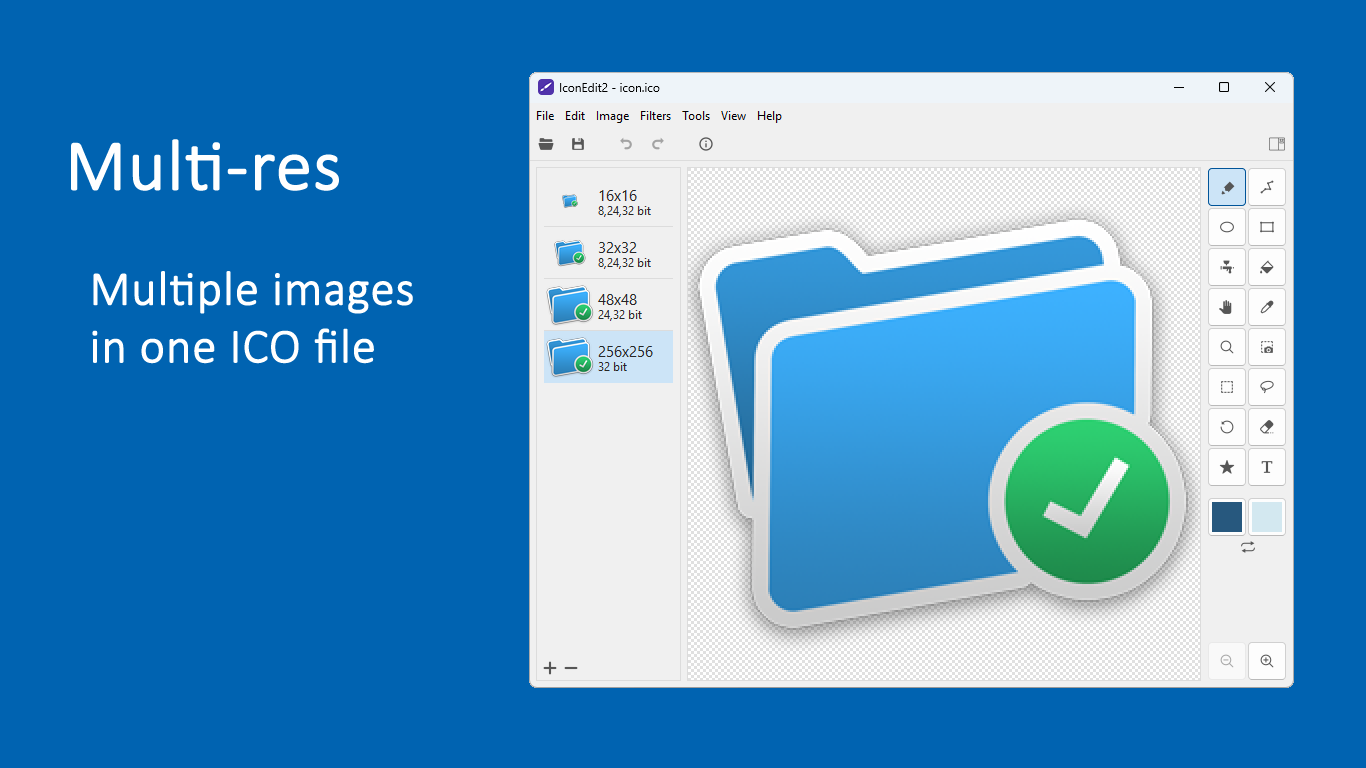
Ein wahrer Pluspunkt ist die Unterstützung verschiedener Icon-Formate, einschließlich ICO und PNG. Das macht den Export und die Integration in unterschiedliche Projekte unproblematisch. Besonders praktisch ist der integrierte Vorschau-Modus, der sofort zeigt, wie das fertige Icon in verschiedenen Größen wirkt, um konsistente Darstellungen zu sichern.
Benutzeroberfläche und Benutzererlebnis
Das Design von IconEdit2 ist klar und zugänglich, fast so, als hätte man eine gut sortierte Werkstatt vor sich. Die Navigation ist äußerst flüssig, und auch Anwender ohne viel Erfahrung finden sich schnell zurecht. Die Lernkurve ist moderat – nach kurzer Eingewöhnung kann man bereits produktiv arbeiten. Besonders bemerkenswert ist die reaktionsschnelle Bedienung, die das kreative Arbeiten angenehm und effizient gestaltet.
Was hebt IconEdit2 von der Konkurrenz ab?
Im Vergleich zu anderen Icon-Editoren zeichnet sich IconEdit2 vor allem durch seine Stärke in der Feinbearbeitung und die Vielzahl an unterstützten Formaten aus. Während viele Programme eher auf schnelle und einfache Änderungen setzen, erlaubt dieses Tool eine tiefgehende Gestaltungsmöglichkeit, die besonders Profis anspricht. Zudem punktet es mit einer stabilen Performance und einem transparenten Preismodell, ohne versteckte Kosten.
Empfehlung und Nutzungsempfehlungen
Ich kann IconEdit2 guten Gewissens als eine solide Wahl für jeden empfehlen, der nach einem zuverlässigen und funktionsreichen Icon-Editor sucht. Es eignet sich sowohl für Entwickler, die individuelle App-Icons erstellen wollen, als auch für Designer, die ihre kreativen Visionen umsetzen möchten. Für Anfänger, die sich schrittweise mit Icon-Gestaltung vertraut machen möchten, bietet das Tool eine eher moderate Lernkurve, unterstützt durch eine übersichtliche Oberfläche.
Abschließend lässt sich sagen, dass IconEdit2 eine nützliche Ergänzung in der Toolbox eines jeden sein kann, der Wert auf detailreiche und professionell wirkende Symbole legt. Es ist kein Alleskönner, aber das, was es kann, macht es besonders – vor allem durch die präzise Bearbeitung und Formatvielfalt. Für alle, die ihre Icons mit Sorgfalt und Kreativität gestalten wollen, ist dieses Programm definitiv eine Empfehlung wert.
Vorteile
- Benutzerfreundliche Oberfläche
- Vielfältige Bearbeitungswerkzeuge
- Support für verschiedene Icon-Formate
- Echtzeit-Vorschau
- Kostenlos verfügbar
Nachteile
- Begrenzte Exportoptionen
- Manche Funktionen sind rudimentär
- Keine Unterstützung für Vektorgrafiken im direkten Export
- Stabilitätsprobleme bei großen Dateien
- Wenige Tutorials und Hilfefunktionen











