


- Name GstarCAD
- Entwickler Gstarsoft Co., Ltd
- Sprachen Englisch, Englisch (Afghanistan), Englisch (Ålandinseln), Englisch (Albanien), Englisch (Algerien), Englisch (Amerikanisch-Samoa), Englisch (Andorra), Englisch (Angola), Englisch (Anguilla), Englisch (Antarktis), Englisch (Antigua und Barbuda), Englisch (Armenien), Englisch (Aruba), Englisch (Australien und Neuseeland), Englisch (Australien), Englisch (Aserbaidschan), Englisch (Bahamas), Englisch (Bangladesch), Englisch (Barbados), Englisch (Belarus), Englisch (Belize), Englisch (Benin), Englisch (Bermuda), Englisch (Bhutan), Englisch (Bolivien), English (Bonaire, St. Eustatius und Saba), Englisch (Bosnien und Herzegowina), Englisch (Botsuana), Englisch (Bouvetinseln), English (Britisches Territorium im Indischen Ozean), Englisch (Britische Jungferninseln), Englisch (Brunei), Englisch (Bulgarien), Englisch (Burkina Faso), Englisch (Burundi), Englisch (Kambodscha), Englisch (Kamerun), Englisch (Kanada), Englisch (Kap Verde), Englisch (Karibik), Englisch (Kaimaninseln), Englisch (Zentralafrikanische Republik), Englisch (Tschad), Englisch (Weihnachtsinsel), Englisch (Kokosinseln), Englisch (Komoren), Englisch (Kongo, Demokratische Republik), Englisch (Demokratische Republik Kongo), Englisch (Cookinseln), Englisch (Côte d'Ivoire), Englisch (Kroatien), Englisch (Curaçao), en-cz, Englisch (Dschibuti), Englisch (Dominica), Englisch (Dominikanische Republik), Englisch (Ostafrika), Englisch (Äquatorialguinea), Englisch (Eritrea), Englisch (Estland), Englisch (Äthiopien), Englisch (Falklandinseln (Islas Malvinas)), Englisch (Färöer), Englisch (Fidschi), Englisch (Französisch-Guayana), Englisch (Französisch-Polynesien), Englisch (Französische Süd- und Antarktisgebiete), Englisch (Gabun), Englisch (Gambia), Englisch (Georgien), Englisch (Deutschland), Englisch (Ghana), Englisch (Gibraltar), en-gr, Englisch (Grönland), Englisch (Guadeloupe), Englisch (Guam), Englisch (Guernsey), Englisch (Guinea-Bissau), Englisch (Guinea), Englisch (Guyana), Englisch (Haiti), Englisch (Heard und McDonaldinseln), Englisch (Honduras), Englisch (Hongkong SAR), en-hu, Englisch (Island), Englisch (Indien), Englisch (Indonesien), Englisch (Irak), Englisch (Irland), Englisch (Isle of Man), Englisch (Israel), Englisch (Jamaika), Englisch (Jersey), Englisch (Jordanien), Englisch (Kasachstan), Englisch (Kenia), Englisch (Kiribati), Englisch (Kirgisistan), Englisch (Laos), Englisch (Lettland), Englisch (Lesotho), Englisch (Liberia), Englisch (Libyen), Englisch (Litauen), Englisch (Macao SAR), Englisch (ehem. jugoslawische Republik Mazedonien), Englisch (Madagaskar), Englisch (Malawi), Englisch (Malaysia), Englisch (Malediven), Englisch (Mali), Englisch (Malta), Englisch (Marshallinseln), Englisch (Martinique), Englisch (Mauritius), Englisch (Mayotte), Englisch (Mikronesien), Englisch (Republik Moldau), Englisch (Monaco), Englisch (Mongolei), Englisch (Montserrat), Englisch (Mosambik), Englisch (Myanmar), Englisch (Namibia), Englisch (Nauru), Englisch (Nepal), Englisch (Niederländische Antillen (ehemalig)), Englisch (Niederlande), Englisch (Neukaledonien), Englisch (Neuseeland), Englisch (Nicaragua), Englisch (Niger), Englisch (Nigeria), Englisch (Niue), Englisch (Norfolkinsel), Englisch (Nordamerika), Englisch (Nördliche Marianen), Englisch (Oman), Englisch (Pakistan), Englisch (Palau), Englisch (Palästinensische Gebiete), Englisch (Papua-Neuguinea), Englisch (Philippinen), Englisch (Pitcairninseln), Englisch (Puerto Rico), Englisch (Katar), Englisch (Réunion), Englisch (Rumänien), Englisch (Ruanda), Englisch (Saint Barthélemy), Englisch (St. Helena, Ascension und Tristan da Cunha), Englisch (St. Kitts und Nevis), Englisch (St. Lucia), Englisch (St. Martin (französischer Teil)), Englisch (St. Pierre und Miquelon), Englisch (St. Vincent und die Grenadinen), Englisch (Samoa), Englisch (San Marino), Englisch (São Tomé und Príncipe), en-sa, Englisch (Senegal), Englisch (Seychellen), Englisch (Sierra Leone), Englisch (Singapur), Englisch (St. Maarten (niederländischer Teil)), Englisch (Slowakei), Englisch (Slowenien), Englisch (Salomonen), Englisch (Somalia), Englisch (Südafrika), Englisch (Südgeorgien und die Südlichen Sandwichinseln), Englisch (Südafrika), Englisch (Sri Lanka), Englisch (Sudan), Englisch (Suriname), Englisch (Svalbard und Jan Mayen), Englisch (Swasiland), Englisch (Tadschikistan), Englisch (Tansania), Englisch (Thailand), Englisch (Timor-Leste), Englisch (Togo), Englisch (Tokelau), Englisch (Tonga), Englisch (Trinidad und Tobago), Englisch (Türkei), Englisch (Turkmenistan), Englisch (Turks- und Caicosinseln), Englisch (Tuvalu), Englisch (Kleinere Amerikanische Überseeinseln), Englisch (Amerikanische Jungferninseln), Englisch (Uganda), en-ae, Englisch (Vereinigtes Königreich), Englisch (Vereinigte Staaten), Englisch (Usbekistan), Englisch (Vanuatu), Englisch (Heiliger Stuhl (Vatikanstadt)), Englisch (Vietnam), Englisch (Wallis und Futuna), Englisch (Westafrika), Englisch (Sambia), Englisch (Simbabwe)
GstarCAD for Windows: Präzise und vielseitige CAD-Lösung für professionelle Anwender
GstarCAD für Windows ist eine leistungsstarke CAD-Software, die darauf abzielt, Architekten, Ingenieure und Design-Profis bei der Erstellung präziser technischen Zeichnungen zu unterstützen. Mit einem Fokus auf Effizienz und Benutzerfreundlichkeit bietet sie eine kostengünstige Alternative zu bekannten CAD-Programmen, ohne dabei auf wichtige Funktionen zu verzichten.
Über den Entwickler und die Hauptfunktionen
Entwickler und Herausgeber
Das Programm wurde von Gstarsoft Co., Ltd. entwickelt, einem renommierten Unternehmen, das seit Jahren innovative CAD-Lösungen für unterschiedlichste Branchen anbietet. Die Firma ist für ihre benutzerorientierten Produkte bekannt, die sowohl für Einsteiger als auch für professionelle Anwender geeignet sind.
Hauptfunktionen im Überblick
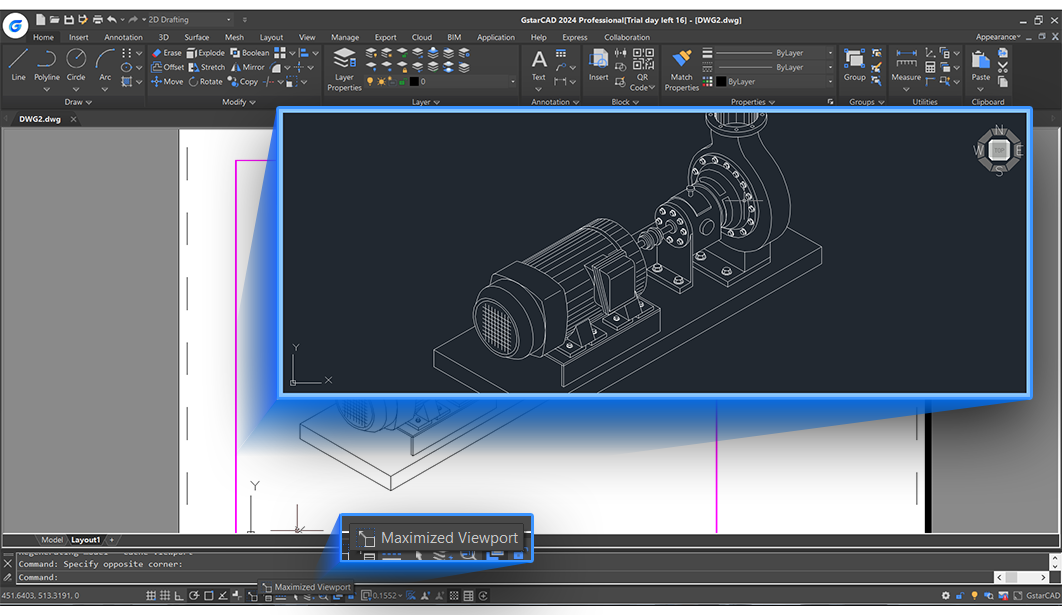
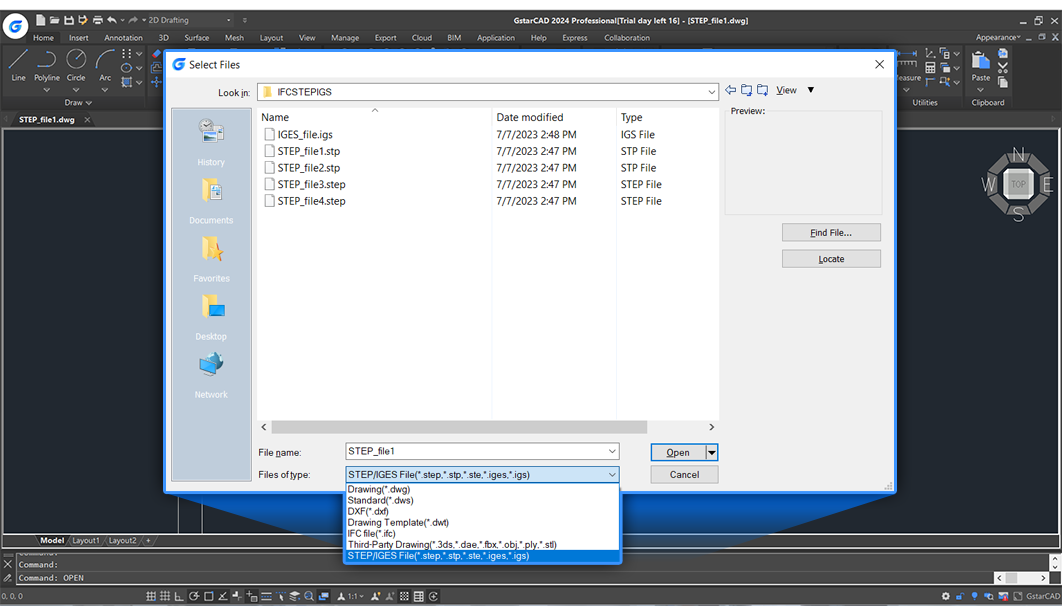
- Kompatibilität mit DWG- und DXF-Dateien zur nahtlosen Zusammenarbeit
- Automatisierte Bemaßungs- und Annotationstools für präzise technische Zeichnungen
- Intelligente Zeichnungsverwaltung und Layer-Steuerung für effiziente Projektorganisation
- Flexible Anpassung der Benutzeroberfläche für individuelle Arbeitsweisen
Ein Blick in die Praxis: Das Erlebnis mit GstarCAD
Einführung: Eine App, die Technik und Alltag verbindet
Stellen Sie sich vor, Sie sitzen an einem regnerischen Tag in Ihrem Lieblingscafé, umgeben von Skizzen, Plänen und der leisen Kulisse des Regens. Plötzlich öffnen Sie GstarCAD und – voilà – Ihre komplexen Entwürfe sind nur wenige Klicks entfernt. Mit seiner intuitiven Bedienführung fühlt sich die Software wie ein vertrauter Partner an, der Sie bei jedem Schritt begleitet, egal ob Sie Entwürfe anpassen oder neue Projekte starten.
Core-Funktion 1: Präzise Zeichnungseditierung
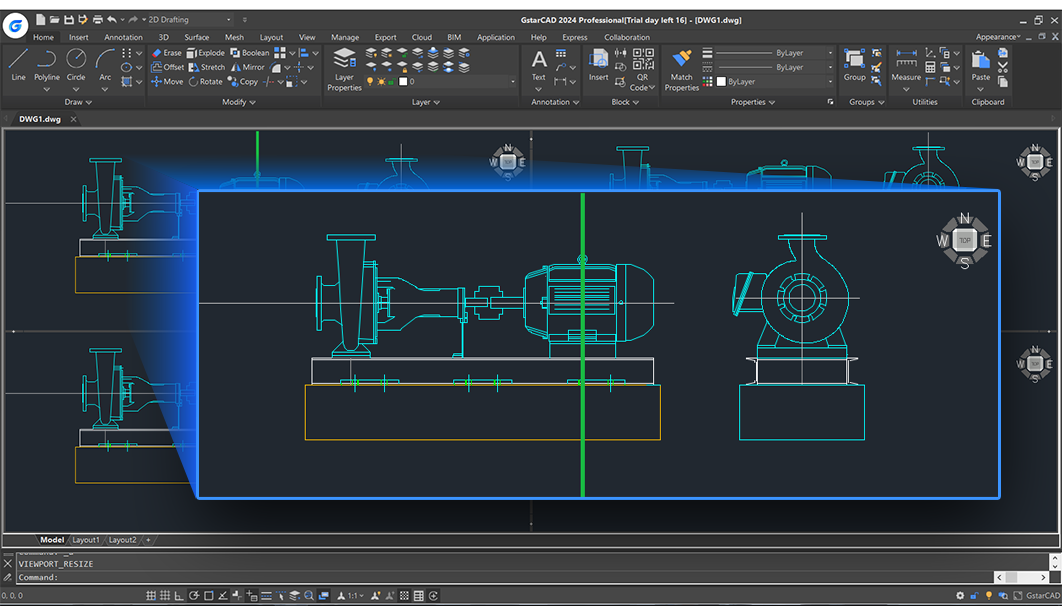
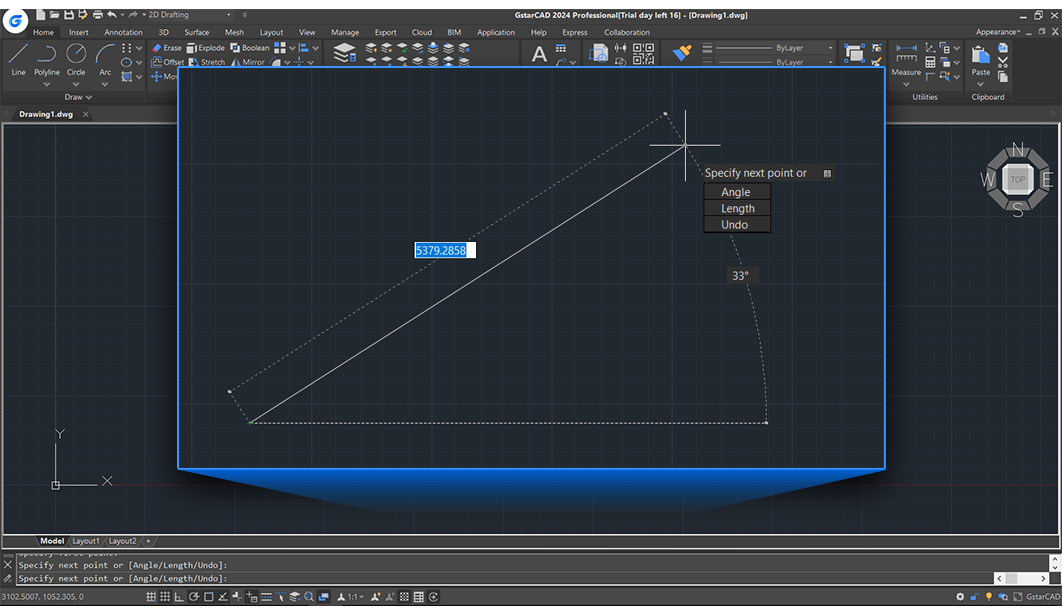
Das Herzstück jeder CAD-Anwendung ist die Fähigkeit, genau zu zeichnen und zu bearbeiten. GstarCAD bietet hier eine Vielzahl von Werkzeugen, die es ermöglichen, komplexe geometrische Formen präzise zu erstellen. Das Ändern, Verschieben oder Skalieren von Objekten funktioniert reibungslos, fast so, als würden Sie mit einem Büller Ihren Entwurf formen. Besonders hervorzuheben ist die automatische Bemaßung, die gleichzeitig eine große Zeitersparnis mit hoher Genauigkeit verbindet – ein echter Zeit- und Nervensparer bei großen Projekten.
Core-Funktion 2: Projektverwaltung und Layer-Management
Stellen Sie sich die Layer-Struktur wie eine gut sortierte Werkstatt vor, in der jedes Werkzeug seinen Platz hat. GstarCAD macht es einfach, verschiedene Zeichnungselemente zu organisieren, zu aktivieren oder zu deaktivieren – das erhöht die Übersichtlichkeit enorm. Besonders praktisch ist die Möglichkeit, komplexe Projektdateien übersichtlich zu verwalten und verschiedene Versionen schnell zu vergleichen. Das vereinfacht nicht nur die Zusammenarbeit, sondern auch die Nachvollziehbarkeit der einzelnen Schritte.
Benutzererfahrung: Bedienkomfort, Design und Lernkurve
Schon beim ersten Start überzeugt die klare, aufgeräumte Oberfläche. Die Menüs sind logisch strukturiert, sodass Einsteiger wie Profis sich sofort zurechtfinden. Die Bedienung erfolgt flüssig, die Reaktionszeiten sind minimal – eine wichtige Voraussetzung für effizientes Arbeiten. Die Lernkurve ist moderat: Es dauert einige Stunden, um sich mit den wichtigsten Funktionen vertraut zu machen, aber die Bedienung bleibt stets intuitiv. Wer bereits Erfahrung mit CAD-Programmen hat, findet sich schnell zurecht, während Neulinge dank der umfangreichen Tutorials gut unterstützt werden.
Was macht GstarCAD einzigartig? Die besonderen Vorteile
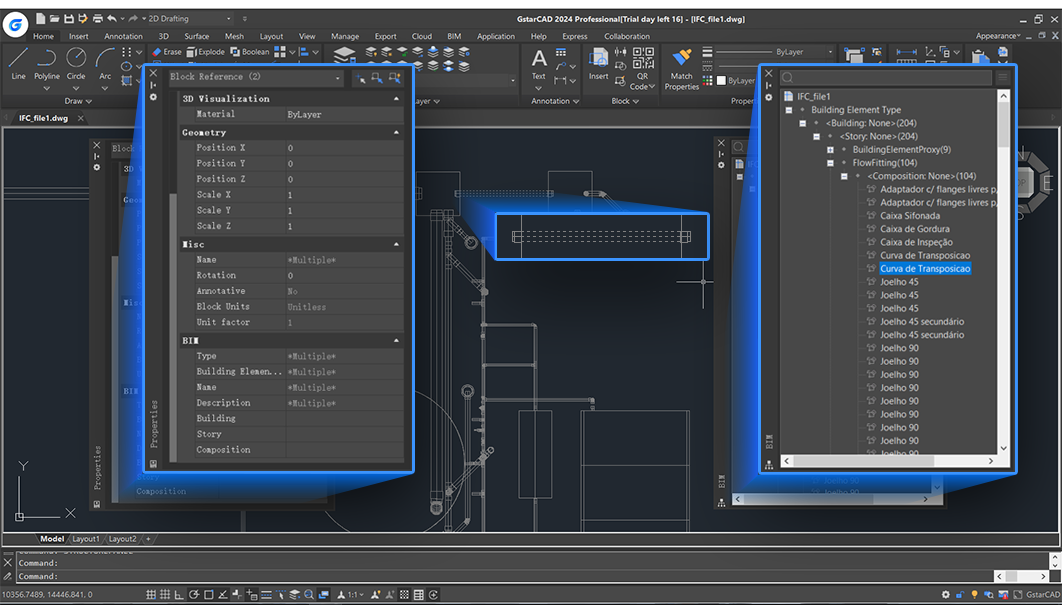
Im Vergleich zu anderen CAD-Programmen hebt sich GstarCAD durch seine hohe Kompatibilität zu AutoCAD sowie durch die erwähnte Kosteneffizienz ab. Ein weiteres Alleinstellungsmerkmal ist die Fähigkeit, nahtlos mit bestehenden Entwürfen im DWG-Format zu arbeiten, was die Zusammenarbeit in Teams erleichtert. Zudem bietet die Software dank ihrer anpassbaren Oberfläche einen Vorteil für Nutzer, die preference-gestützt ihre Arbeitsprozesse optimieren wollen. Damit ist GstarCAD ein echtes Multitalent für Nutzer, die Wert auf Flexibilität und Zuverlässigkeit legen.
Fazit: Klare Empfehlung für professionelle Nutzer
GstarCAD für Windows ist eine überzeugende Alternative für alle, die eine zuverlässige, flexible und budgetfreundliche CAD-Lösung suchen. Besonders die präzisen Zeichenwerkzeuge und das ausgeklügelte Layer-Management machen es zu einem wertvollen Werkzeug in der technischen Planung. Für Anwender, die eine leicht zugängliche, dennoch leistungsstarke Software möchten, ist GstarCAD definitiv eine Empfehlung – sei es für den täglichen Job oder für komplexe Projektarbeiten. Probieren Sie es aus – es lohnt sich, Ihre kreative und technische Arbeitswelt mit diesem Tool auf das nächste Level zu heben.
Vorteile
- Benutzerfreundliche Oberfläche
- Kompatibilität mit DWG-Dateien
- Günstige Lizenzkosten
- Vielfältige Zeichenwerkzeuge
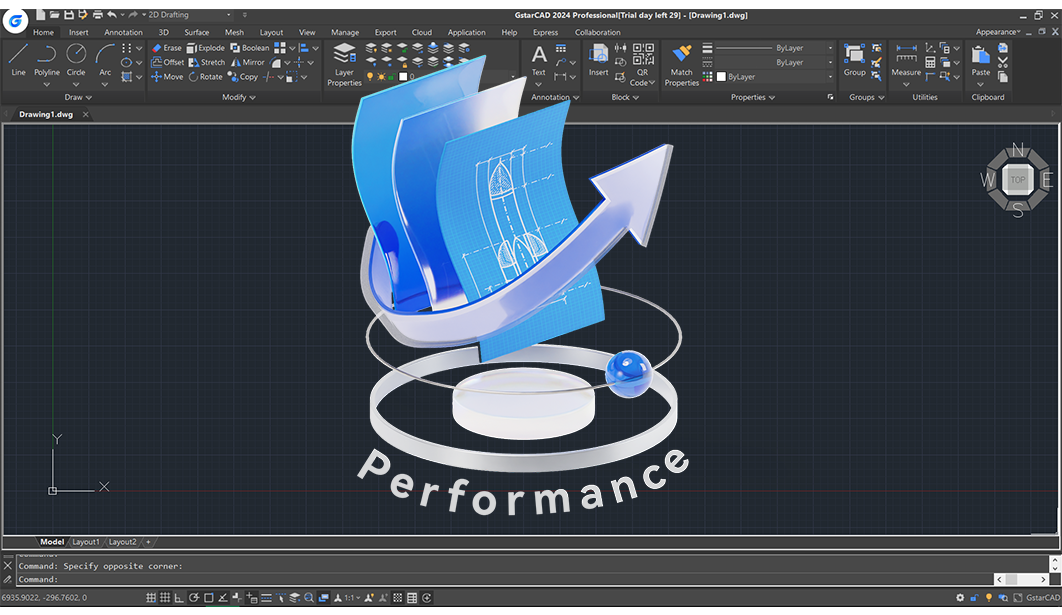
- Schnelle Performance
Nachteile
- Begrenzte 3D-Funktionalität
- Manche Benutzeroberflächen-Elemente sind gewöhnungsbedürftig
- Fehlende Cloud-Integrationsfunktionen
- Eingeschränkte Bibliotheken
- Benötigt regelmäßige Updates zur Stabilität











