

- Name GCal Toolkit
- Entwickler Neil Gerstenberg
- Sprachen Englisch
GCal Toolkit for Windows – Ihr smarter Begleiter für die Kalenderverwaltung
Das GCal Toolkit für Windows ist eine praktische Anwendung, die darauf abzielt, die Nutzung von Google Kalender auf Ihrem Computer zu erleichtern und zu verbessern. Mit seinem Fokus auf Effizienz und Benutzerfreundlichkeit möchte es vor allem Berufstätige und Organisationstalente ansprechen, die ihre Termine optimal im Blick behalten wollen.
Entwickler und Hauptmerkmale
Hergestellt von Neil Gerstenberg und veröffentlicht durch GCalTools, bietet dieses Tool eine Reihe an nützlichen Funktionen, um Ihren digitalen Kalender noch leistungsfähiger zu gestalten. Besonders hervorzuheben sind die automatische Synchronisation, benutzerdefinierte Benachrichtigungen, einfache Terminverwaltung und eine übersichtliche Oberfläche. Diese Funktionen sind gezielt darauf ausgelegt, die Organisation zu vereinfachen und den Überblick zu verbessern.
Benutzererlebnis: Einfachheit trifft Funktion
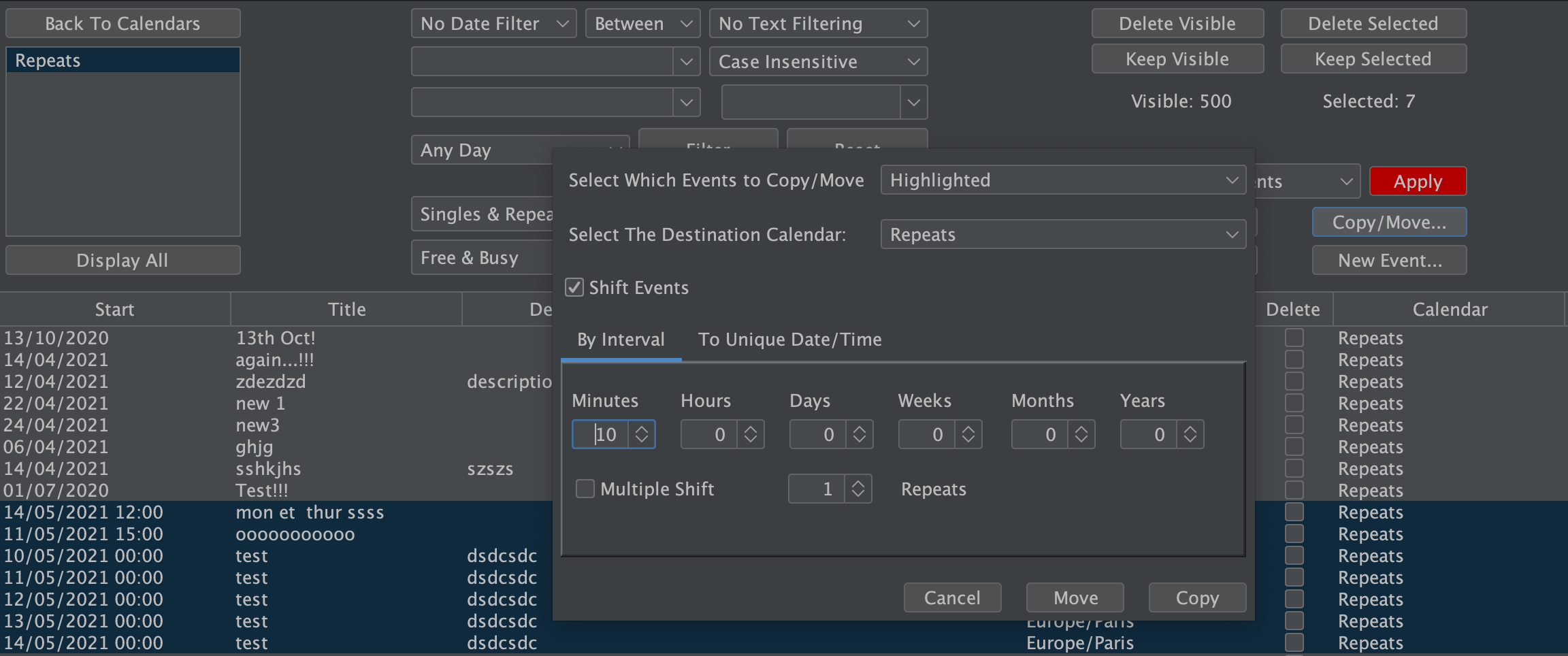
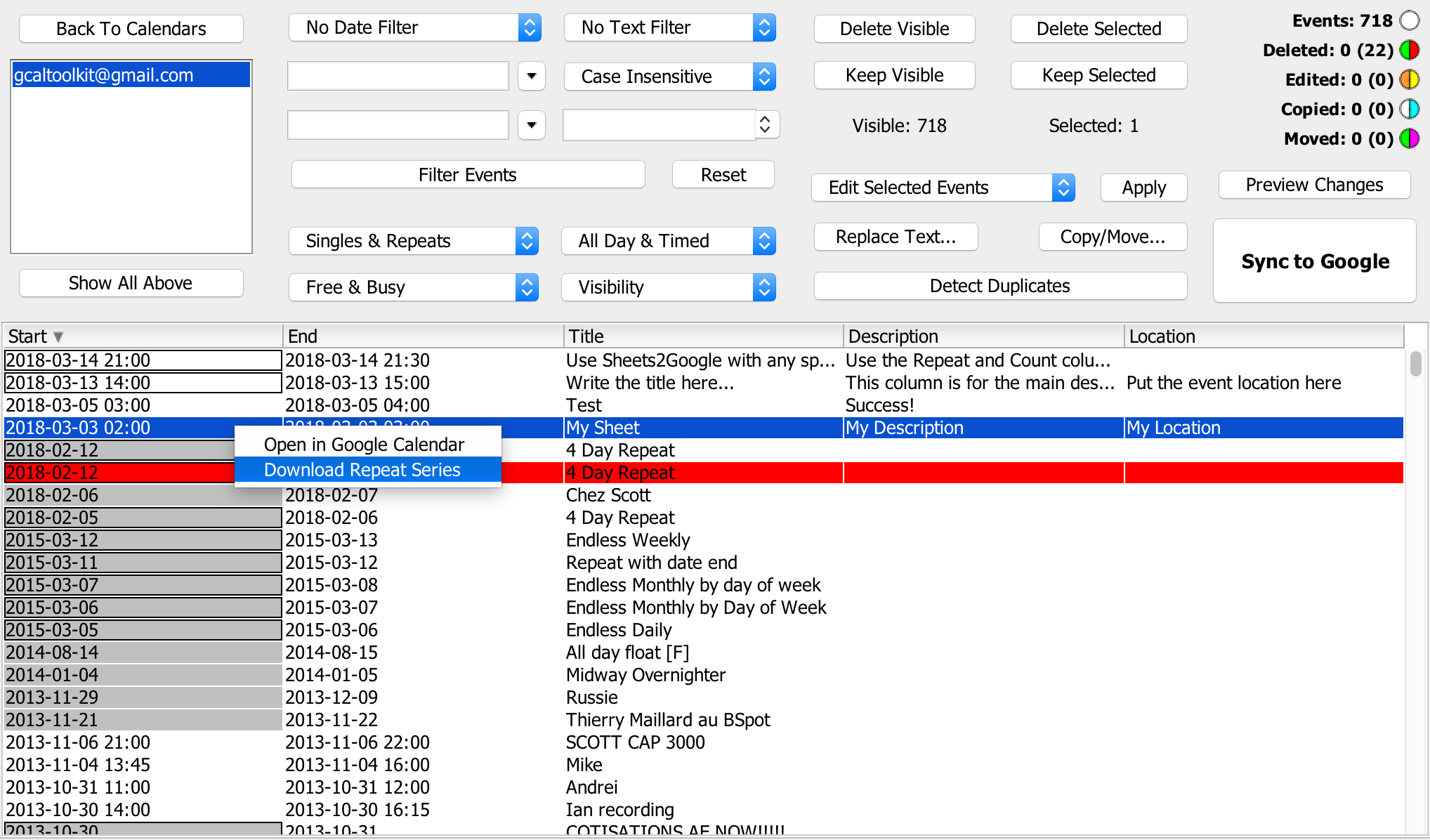
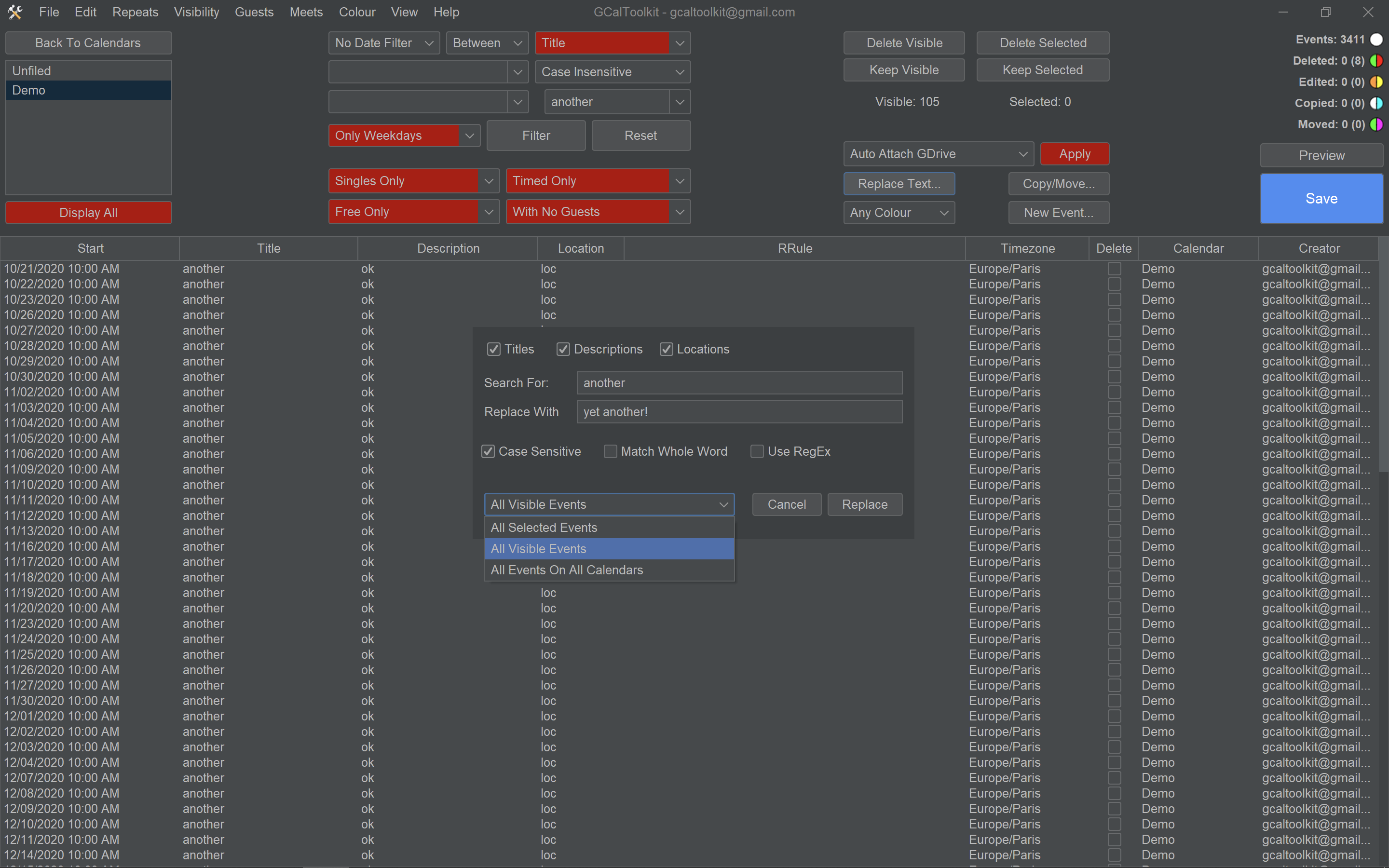
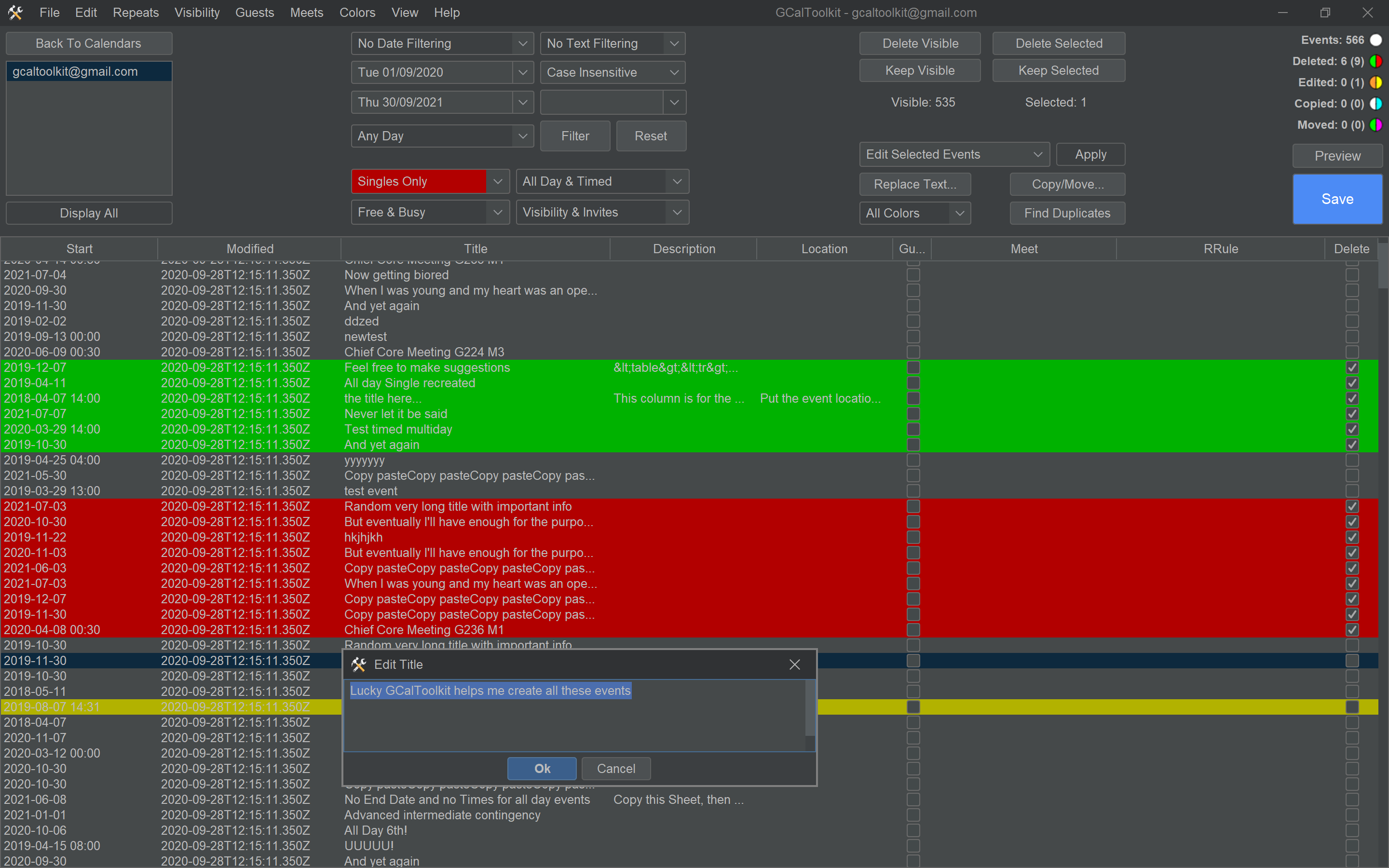
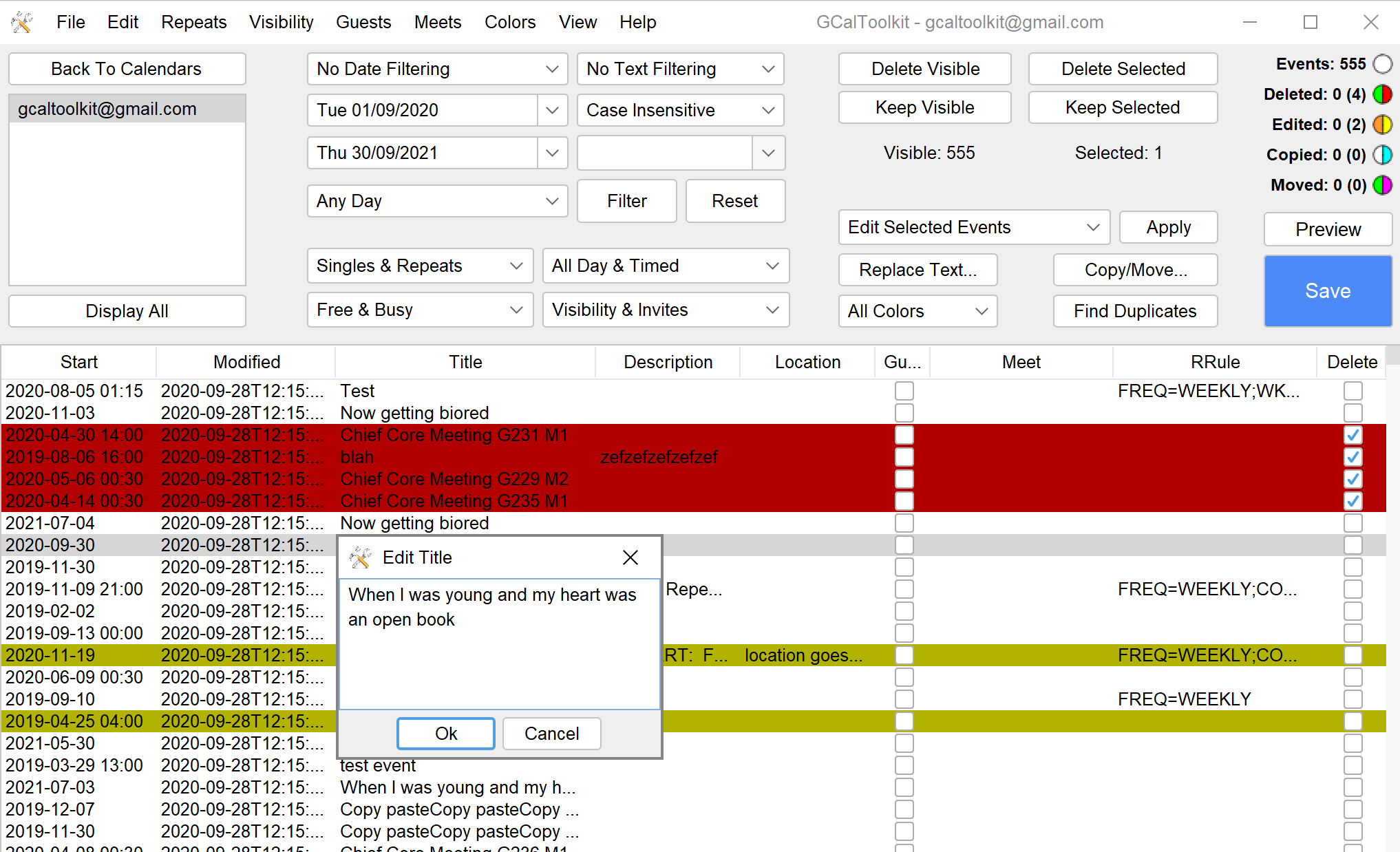
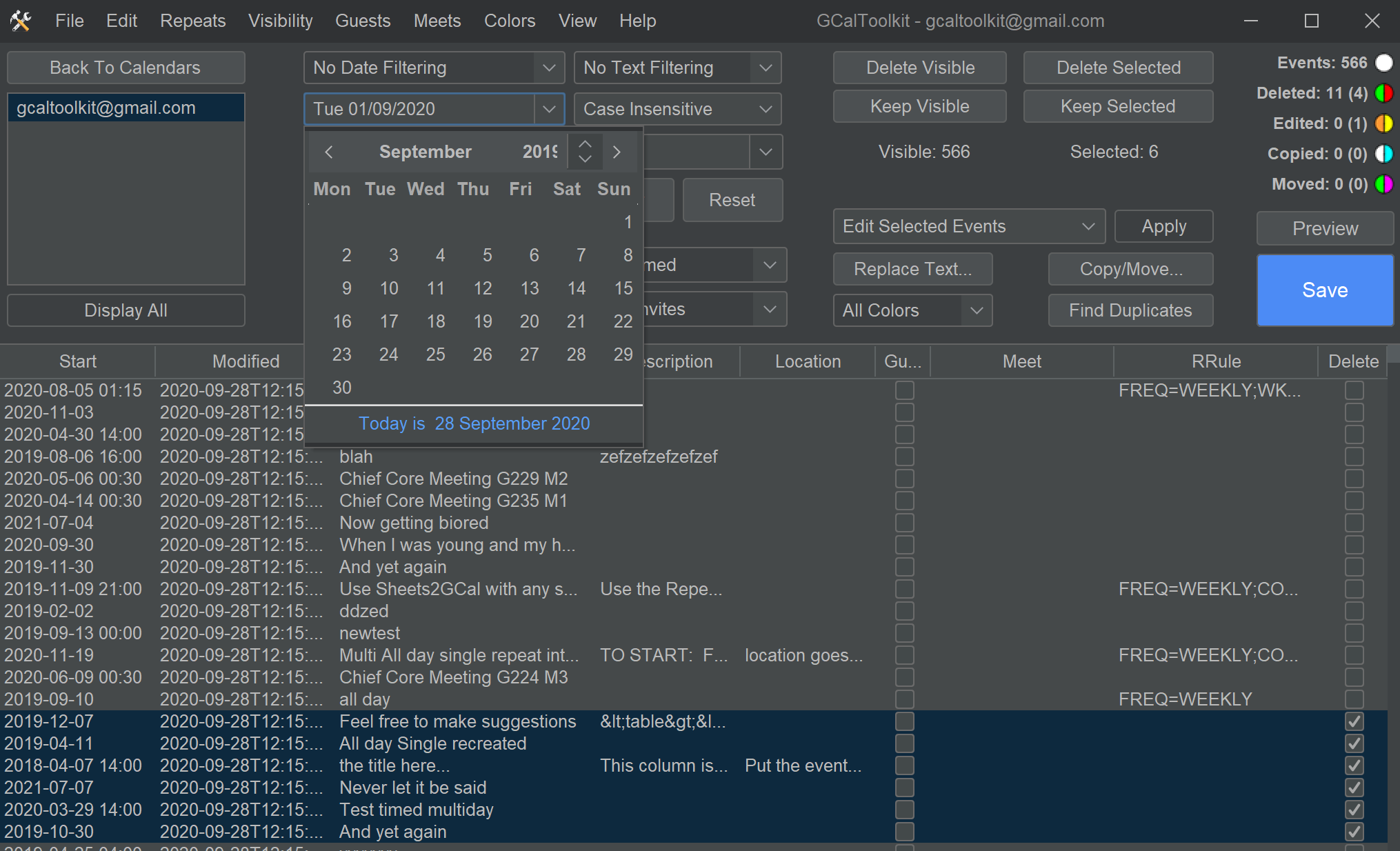
Beim ersten Öffnen des GCal Toolkit wird man von einem frischen und klar strukturierten Interface begrüßt – die Bedienung ist so intuitiv wie das Navigieren durch die vertraute Tageszeitung. Die Menüführung ist logisch aufgebaut, sodass auch Neueinsteiger schnell den Dreh raus haben. Das Laden und Synchronisieren von Kalendern erfolgt reibungslos und zügig, was die Nutzererfahrung deutlich aufwertet.
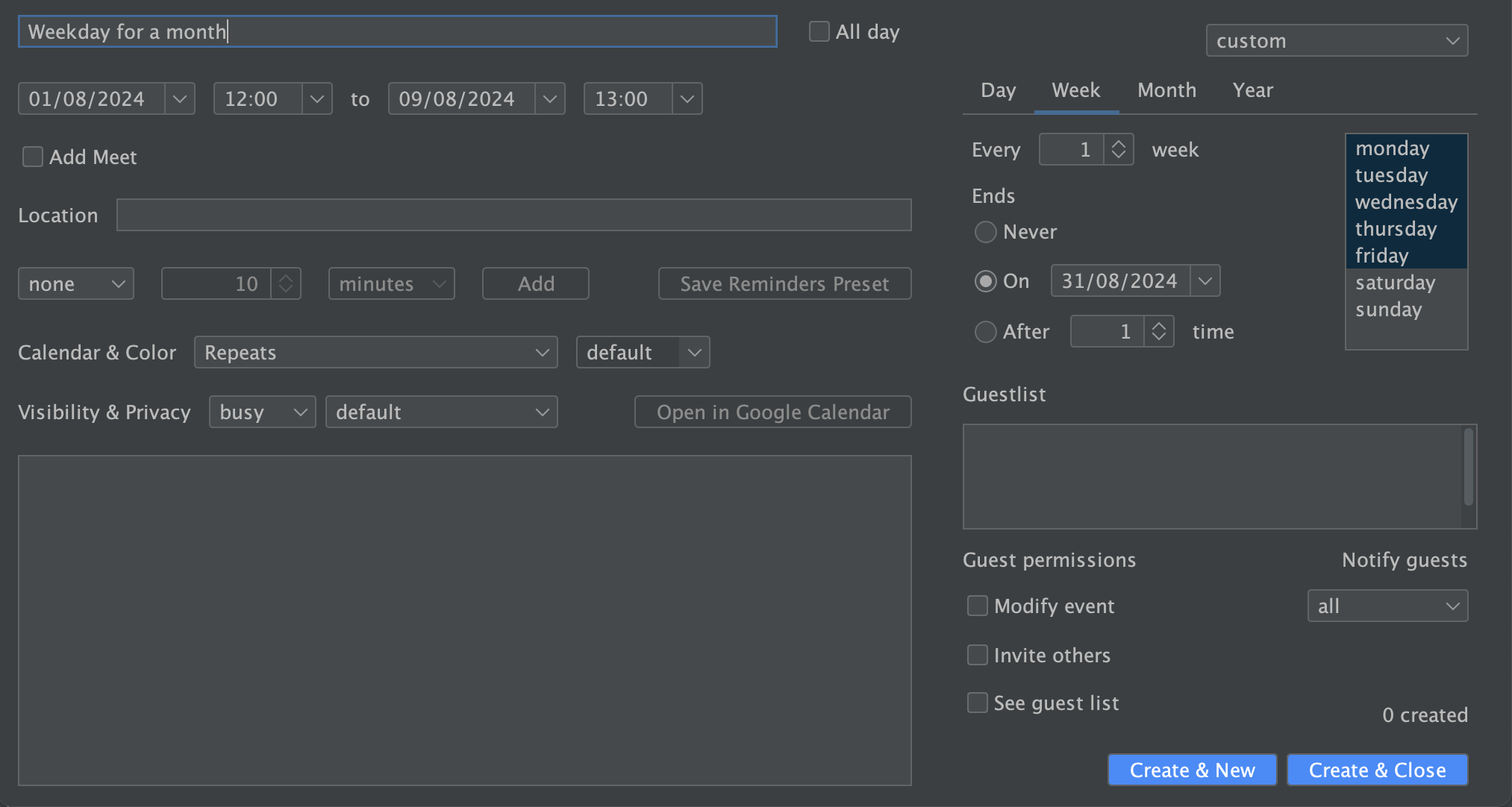
Auch die Lernkurve ist angenehm flach: Wer bereits Erfahrung mit Kalender-Apps hat, wird die vertrauten Funktionen ohne Umschweife finden. Für Neulinge bietet das Tool hilfreiche Hinweise und eine verständliche Anleitung. Das Ergebnis ist eine nahtlose Erfahrung, bei der Aufgaben wie das Erstellen, Bearbeiten oder Löschen von Terminen mühelos von der Hand gehen.
Besonderheiten, die den Unterschied ausmachen
Das GCal Toolkit hebt sich durch seine Fähigkeit ab, individuelle Benachrichtigungen zu setzen – eine Funktion, die besonders vielschichtig und anpassbar ist. Während viele Kalender-Apps nur Standard-Erinnerungen bieten, ermöglicht dieses Tool fein granulare Erinnerungen, z. B. je nach Wichtigkeit des Termins, wiederkehrende Benachrichtigungen oder kurze Hinweise vor Ort. Damit ist es der ideale Begleiter für vielbeschäftigte Berufstätige, die keinen Termin verpassen wollen, ohne ihre ganze Woche zu überladen.
Ein weiteres Merkmal ist die effiziente Synchronisation zwischen Google Kalender und Windows, die schnelle Updates ohne Verzögerung garantiert. So bleiben alle Termine stets aktuell, egal wo Sie gerade arbeiten. Das macht das GCal Toolkit zu einem echten Zeitersparnis-Partner in hektischen Zeiten.
Empfehlung und Nutzungsszenarien
Das GCal Toolkit für Windows ist eine klare Empfehlung für alle, die beruflich oder privat viel mit Google Kalender organisieren. Es eignet sich besonders für Nutzer, die auf eine zuverlässige Kalenderverwaltung Wert legen, aber nicht unnötig mit technischen Schnick Schnack überfordert werden wollen. Für Unternehmen bietet es eine stabile Plattform, um Teamkalender effizient zu teilen und Termine zentral zu verwalten.
Kurz gesagt: Es ist ein praktisches Tool für jeden, der seinen digitalen Alltag smarter, strukturierter und weniger stressig gestalten möchte. Besonders die individuell anpassbaren Erinnerungsfunktion ist das Highlight, das dieses Tool von anderen abhebt. Wenn Sie nach einer Ergänzung oder Alternative zu herkömmlichen Kalender-Apps suchen, könnte das GCal Toolkit genau die Lösung sein, die Ihren Arbeitsalltag optimiert.
Vorteile
- Benutzerfreundliche Oberfläche
- Kalenderintegration
- Erinnerungsfunktion
- Benachrichtigungen und Alarme
- Optionen zur Terminfreigabe
Nachteile
- Begrenzte Anpassungsmöglichkeiten
- Manche Synchronisationsprobleme
- Eingeschränkte Offline-Nutzung
- Fehlende zusätzliche Funktionen
- Benachrichtigungen könnten verzögert sein











