

- Name Foxit PDF Reader
- Sprachen Chinesisch (vereinfacht), Chinesisch (traditionell), Dänisch, Niederländisch (Niederlande), Englisch (Vereinigte Staaten), Finnisch, Französisch, Deutsch, Italienisch, Japanisch, Koreanisch (Korea), Norwegisch, Polnisch, Portugiesisch (Brasilien), Russisch, Spanisch, Schwedisch
Einleitung: Ein zuverlässiger Begleiter für das Lesen und Bearbeiten von PDFs
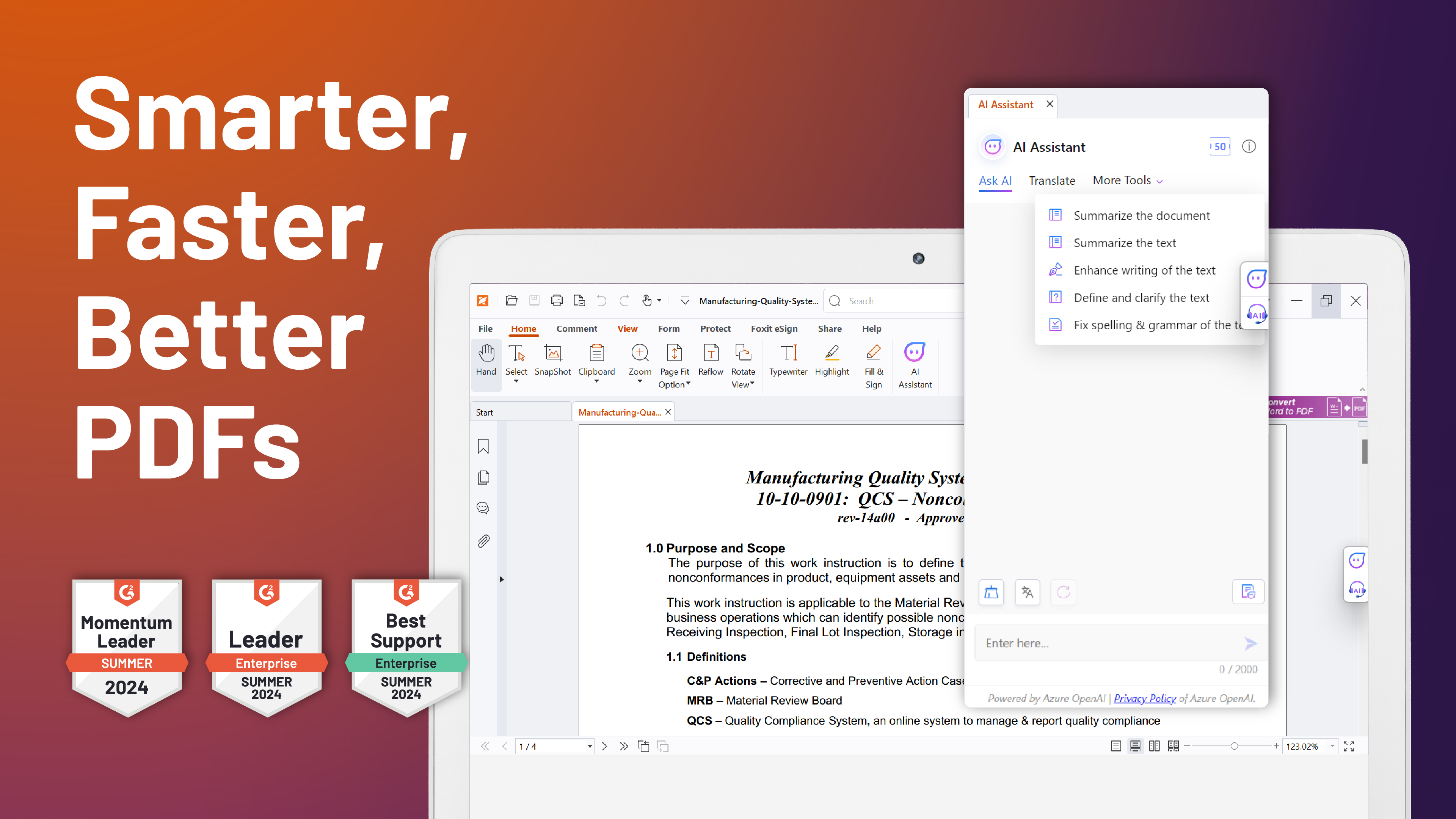
Stellen Sie sich vor, Sie haben eine Schachtel voller wichtiger Dokumente, die Sie schnell und effizient durchsehen möchten – genau hier greift Foxit PDF Reader for Windows mit seinen vielseitigen Funktionen ein. Diese Software präsentiert sich als smartes Tool für jeden, der regelmäßig mit digitalen Dokumenten arbeitet, sei es im Beruf oder im privaten Bereich. Mit einer klaren Benutzeroberfläche und leistungsstarken Funktionen schafft es Foxit, sich unter den zahlreichen PDF-Readern eine zuverlässige Nische zu sichern. Doch was genau macht diesen PDF-Reader so besonders? Tauchen wir ein und entdecken wir die Details.
Grundlegende Informationen: Was bietet Foxit PDF Reader?
Klare Positionierung
Foxit PDF Reader ist eine robuste, benutzerfreundliche Anwendung, die das Lesen, Kommentieren und Verwalten von PDF-Dokumenten erleichtert.
Entwickler und Team
Hinter dem Programm steht das renommierte Unternehmen Foxit Software Inc., bekannt für innovative Lösungen im Bereich der PDF-Bearbeitung und -Anzeige.
Hauptmerkmale
- Intuitive Benutzeroberfläche mit modernen Designelementen
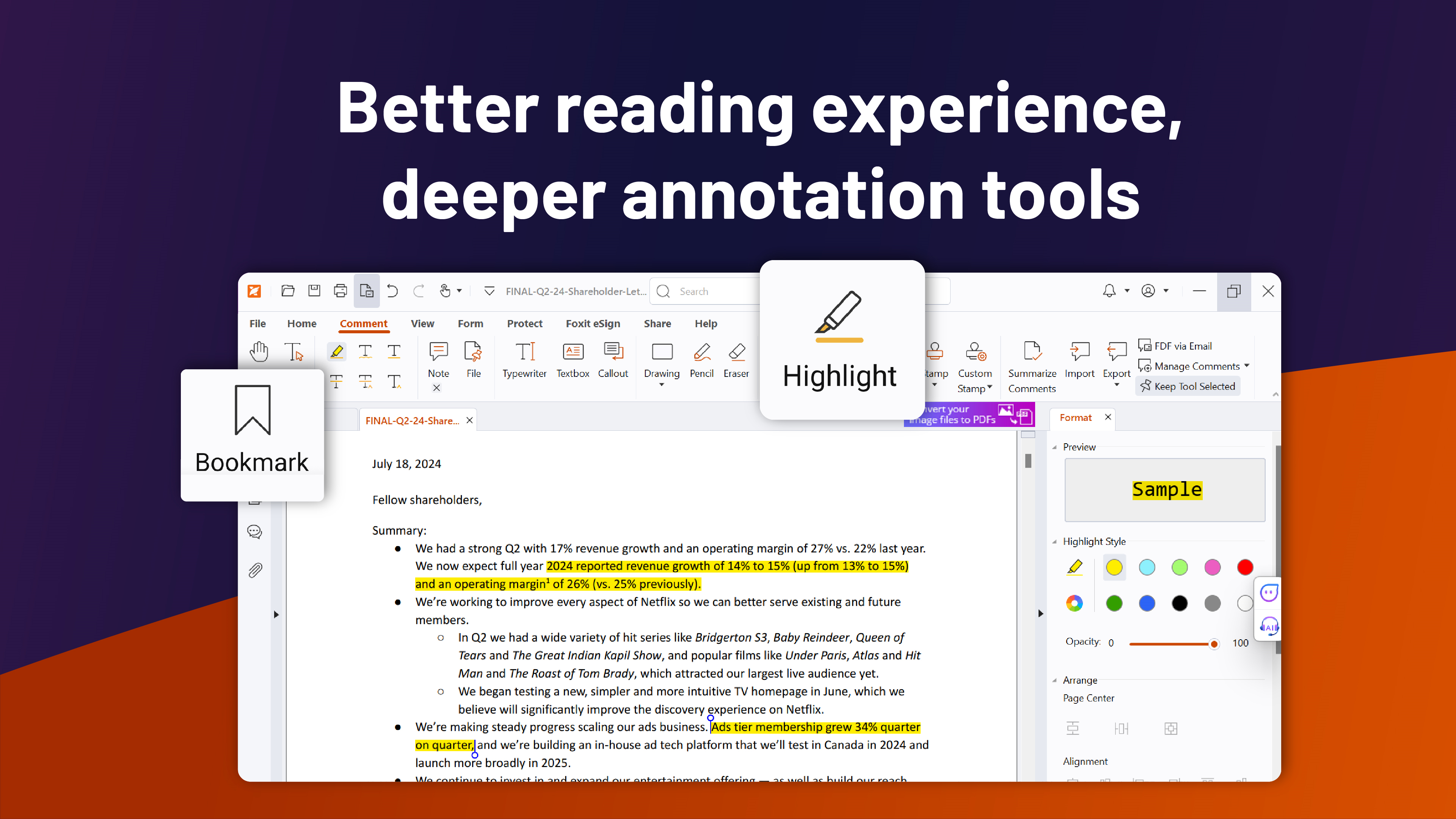
- Umfangreiche Kommentierungs- und Markierungswerkzeuge
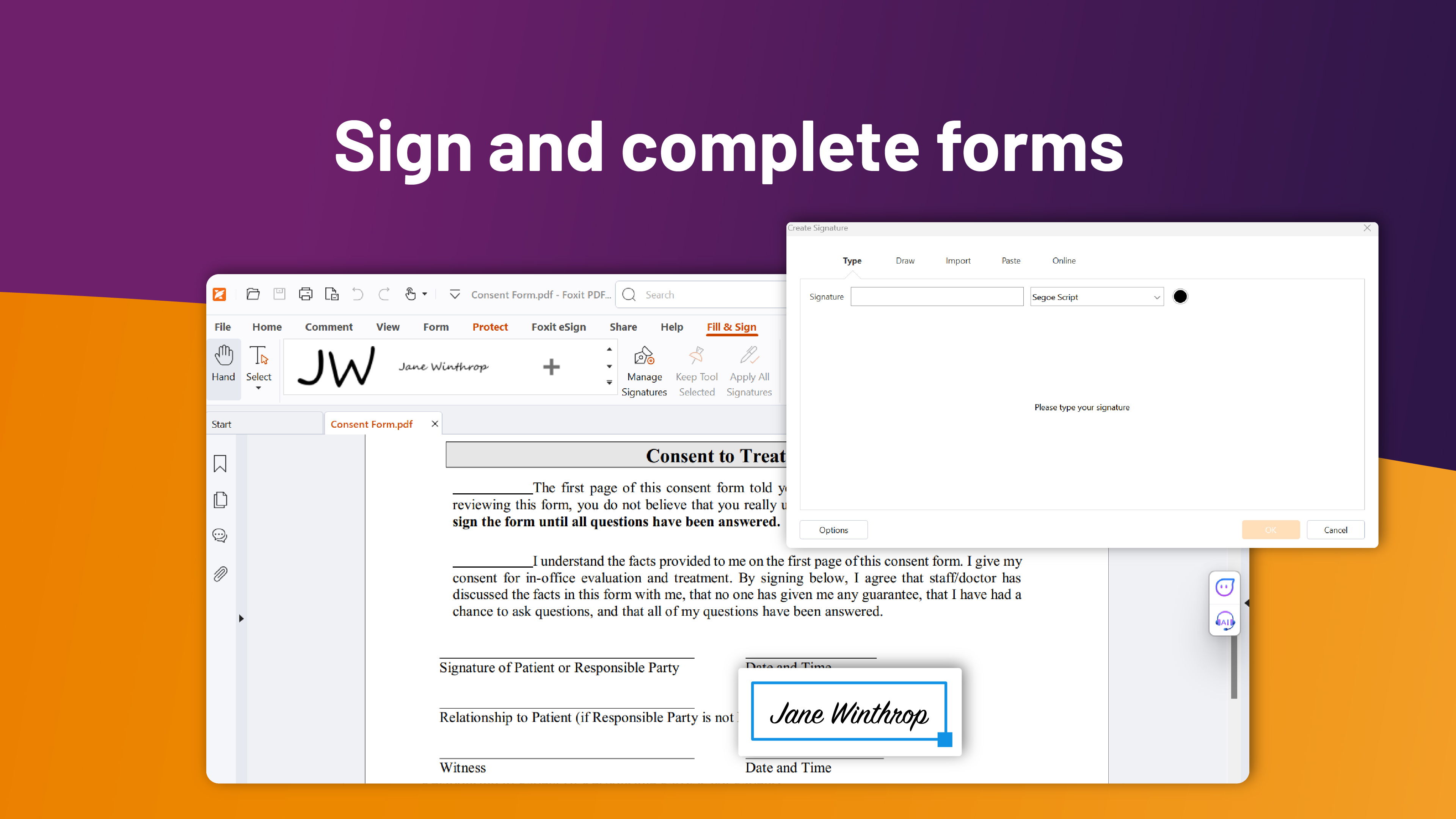
- Unterstützung für professionelle PDF-Bearbeitung, einschließlich Formulare ausfüllen und Dokumente signieren
- Leistungsfähigkeit bei der Handhabung großer Dokumente ohne Verzögerungen
Zielgruppe
Der App richtet sich an alle, die regelmäßig mit PDFs arbeiten – von Studierenden über Geschäftsleute bis hin zu Freiberuflern, die eine zuverlässige Alternativen zu Standard-Readern suchen.
Benutzererlebnis: Intuitiv, flüssig und benutzerfreundlich
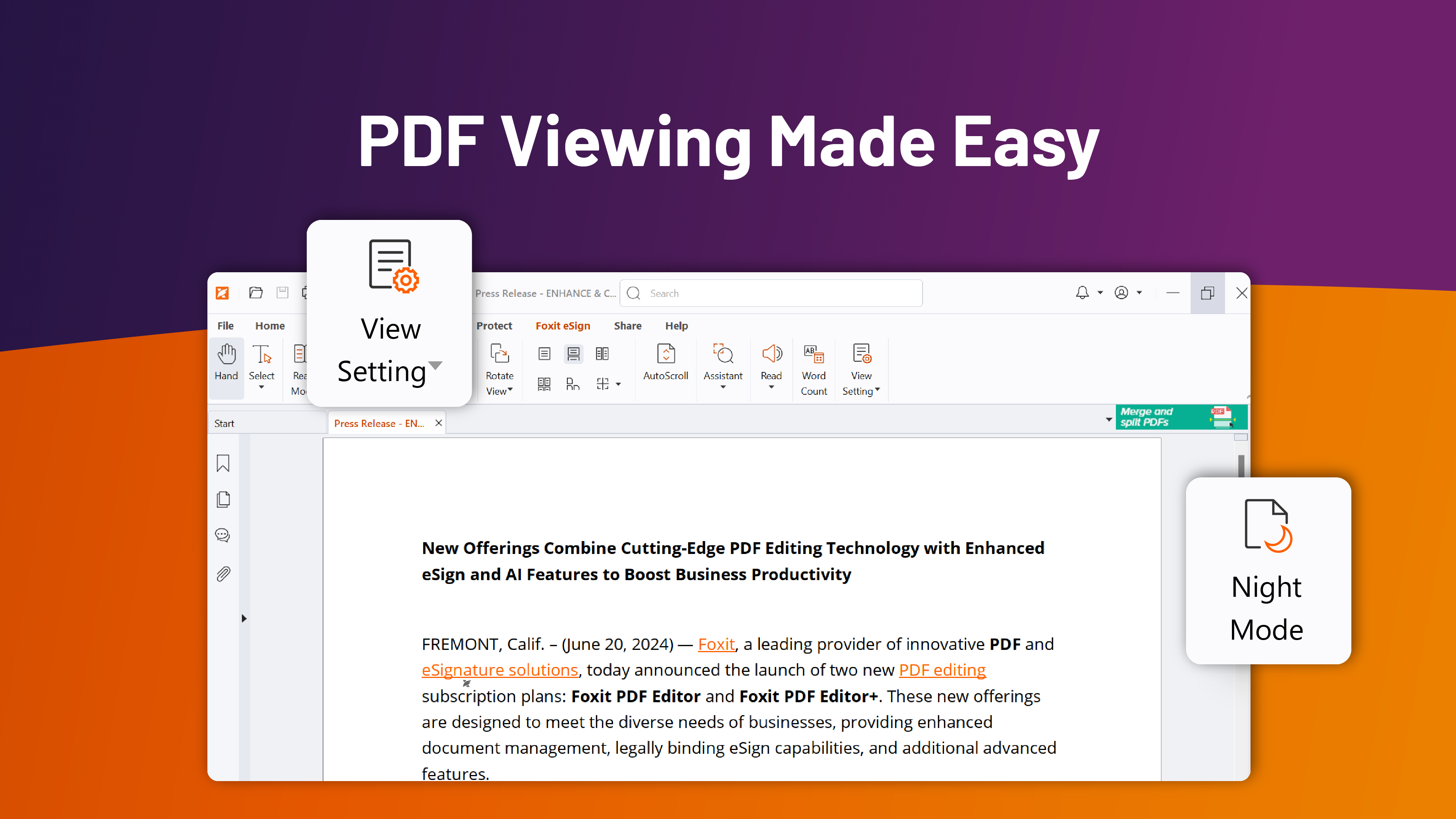
Der erste Eindruck, den Foxit PDF Reader vermittelt, ist die vertraute und aufgeräumte Oberfläche – kaum zu glauben, dass so viel Funktionalität in einem so eleganten Design steckt. Das Programm startet schnell und ist sofort einsatzbereit, ohne langwierige Lernphasen. Für Gelegenheitsnutzer und Profis gleichermaßen bietet es eine angenehm einfache Navigation, bei der man alle Werkzeuge auf einen Blick findet.
Das Handling ist nahezu reibungslos: Beim Scrollen durch umfangreiche Dokumente bleibt das Programm stabil und reagiert prompt. Die Bedienung der Annotationstools, wie Hervorhebungen und Kommentare, funktioniert intuitiv und macht das Markieren zu einem Kinderspiel. Besonders hervorzuheben ist die Funktion, Formulare direkt innerhalb des PDFs auszufüllen und zu unterschreiben, was den Workflow deutlich beschleunigt.
Besondere Features: Mehr als nur ein gewöhnlicher PDF-Viewer
Die Highlight- und Kommentarfunktionen – Mehr als nur Markierungen
Was Foxit PDF Reader wirklich herausstechen lässt, sind seine umfangreichen Annotations-Optionen. Es ist so, als hätte man einen künstlerischen Begleiter an der Seite, der es einem ermöglicht, Notizen, Hinweise und Markierungen direkt auf dem Dokument zu hinterlegen. Besonders nützlich für Teamarbeit und Feedback-Prozesse ist die Möglichkeit, Kommentare zu verfassen, die einfach zu verfolgen und zu ordnen sind – so verliert man nie den roten Faden.
Formularmanagement und PDF-Bearbeitung
Hier glänzt Foxit durch eine clevere Kombination: Das Bearbeiten, Ausfüllen und Signieren von Formularen ist so einfach wie das Ausfüllen eines Papiers, nur digital und viel schneller. Diese Funktion hebt sich besonders von kostenlosen Konkurrenten ab, die oft nur das reine Lesen ermöglichen. Für professionelle Nutzer, die häufig Verträge oder Formulare bearbeiten, ist dies ein unschätzbarer Vorteil.
Vergleich mit anderen PDF-Readern
Im Vergleich zu Platzhirschen und kostenlosen Alternativen punktet Foxit vor allem durch seine ausgefeilte Kommentarfunktion und das effiziente Formularmanagement. Während manche Mitbewerber nur eine schlichte Anzeige bieten, stellt Foxit eine umfassende Lösung dar, die professionelle Ansprüche erfüllt, ohne auf Bedienerfreundlichkeit zu verzichten.
Fazit: Ein empfehlenswerter PDF-Reader mit klarem Mehrwert
Ich empfehle Foxit PDF Reader for Windows all denen, die eine stabile, funktionale und dabei leicht zu bedienende Anwendung suchen. Besonders hervorzuheben sind die Annotation-Tools und die Formularfunktion, welche den Nutzer bei der täglichen Arbeit erheblich unterstützen. Für Nutzer, die viel mit PDF-Dokumenten arbeiten, bringt diese Software echte Erleichterung und Effizienz – und das ohne viel Schnickschnack. Daher erhält das Programm von mir eine klare Empfehlung, insbesondere für diejenigen, die nach einer flexiblen Alternative zu Standard-Readern suchen.
Vorteile
- Benutzerfreundliche Oberfläche
- Gute PDF-Anzeigegenauigkeit
- Umfangreiche Annotationsfunktionen
- Schnelle Ladezeiten
- Kostenfreier Download und Nutzung
Nachteile
- Begrenzte Bearbeitungsfunktionen
- Manche Funktionen erfordern ein Upgrade
- gelegentliche Synchronisationsprobleme
- Eingeschränkte OCR-Fähigkeiten
- Deutsche Übersetzungen könnten verbessert werden











