

- Name Foxit PDF Editor
- Entwickler Foxit Software Inc.
- Sprachen Chinesisch (vereinfacht), Chinesisch (traditionell), Dänisch, Niederländisch (Niederlande), Englisch (Vereinigte Staaten), Finnisch, Französisch, Deutsch, Italienisch, Japanisch, Koreanisch (Korea), Norwegisch, Polnisch, Portugiesisch (Brasilien), Russisch, Spanisch, Schwedisch
Foxit PDF Editor für Windows: Ein leistungsstarker Begleiter für all Ihre PDF-Bedürfnisse
Wenn Sie regelmäßig mit PDFs arbeiten, wissen Sie, wie wichtig ein zuverlässiger Editor ist. Der Foxit PDF Editor für Windows präsentiert sich als vielseitiges Werkzeug, das sowohl einfache Bearbeitungen als auch fortgeschrittene Funktionen in einem intuitiven Paket vereint. Mit seiner übersichtlichen Oberfläche und vielfältigen Funktionen verspricht dieser Editor eine angenehme Erfahrung – für Einsteiger ebenso wie für Profis.
Über das Produkt: Wer steckt dahinter?
Entwickelt und veröffentlicht von Foxit Software Inc., ist der Foxit PDF Editor seit Jahren ein bewährter Name im Bereich der PDF-Bearbeitung. Das Team hinter dem Produkt legt großen Wert auf Innovation und Benutzerfreundlichkeit, was sich in der kontinuierlichen Weiterentwicklung dieses Tools widerspiegelt.
Hauptmerkmale auf einen Blick:
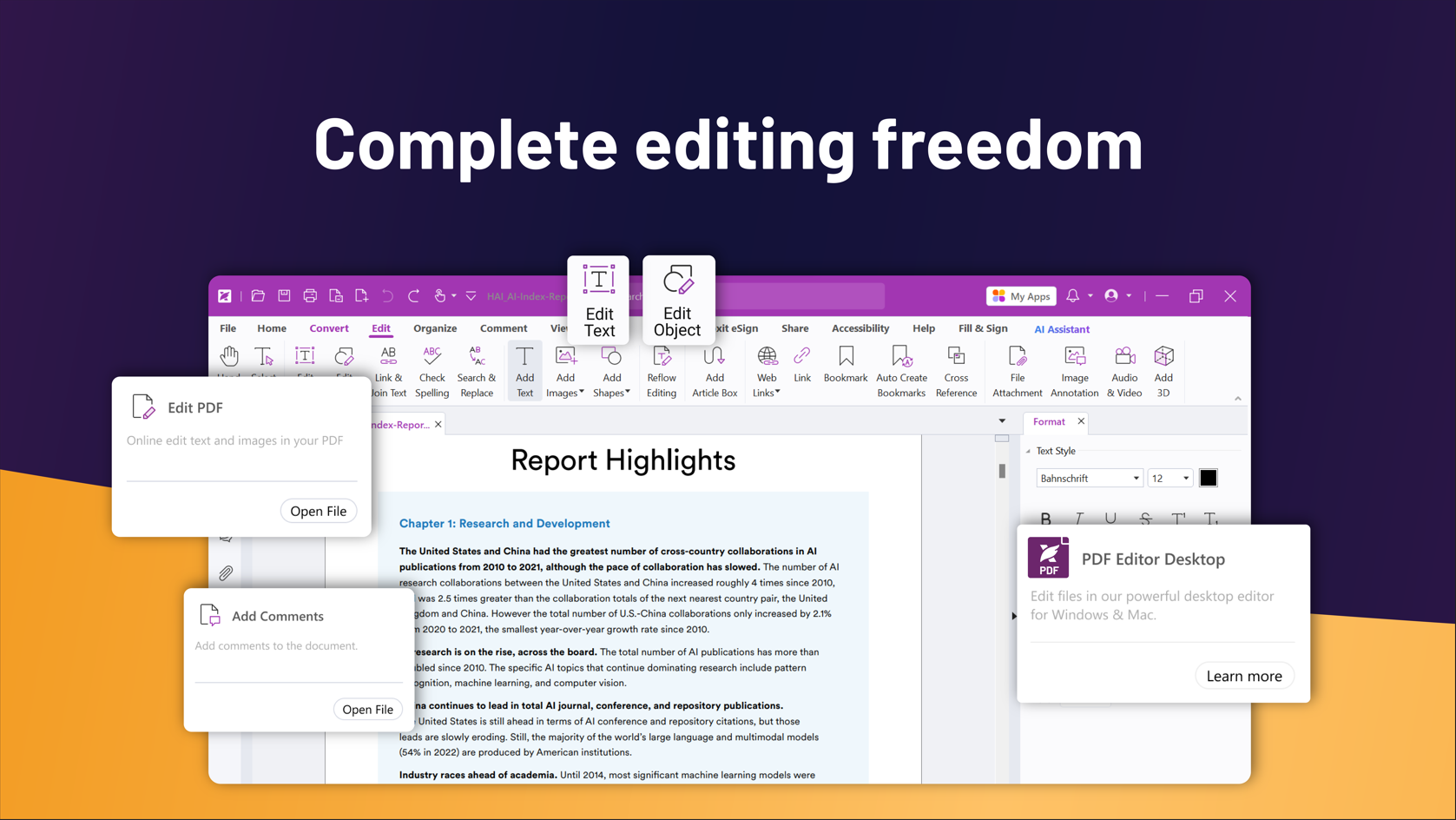
- Intuitive Bearbeitung von Text, Bildern und SeitenLayout
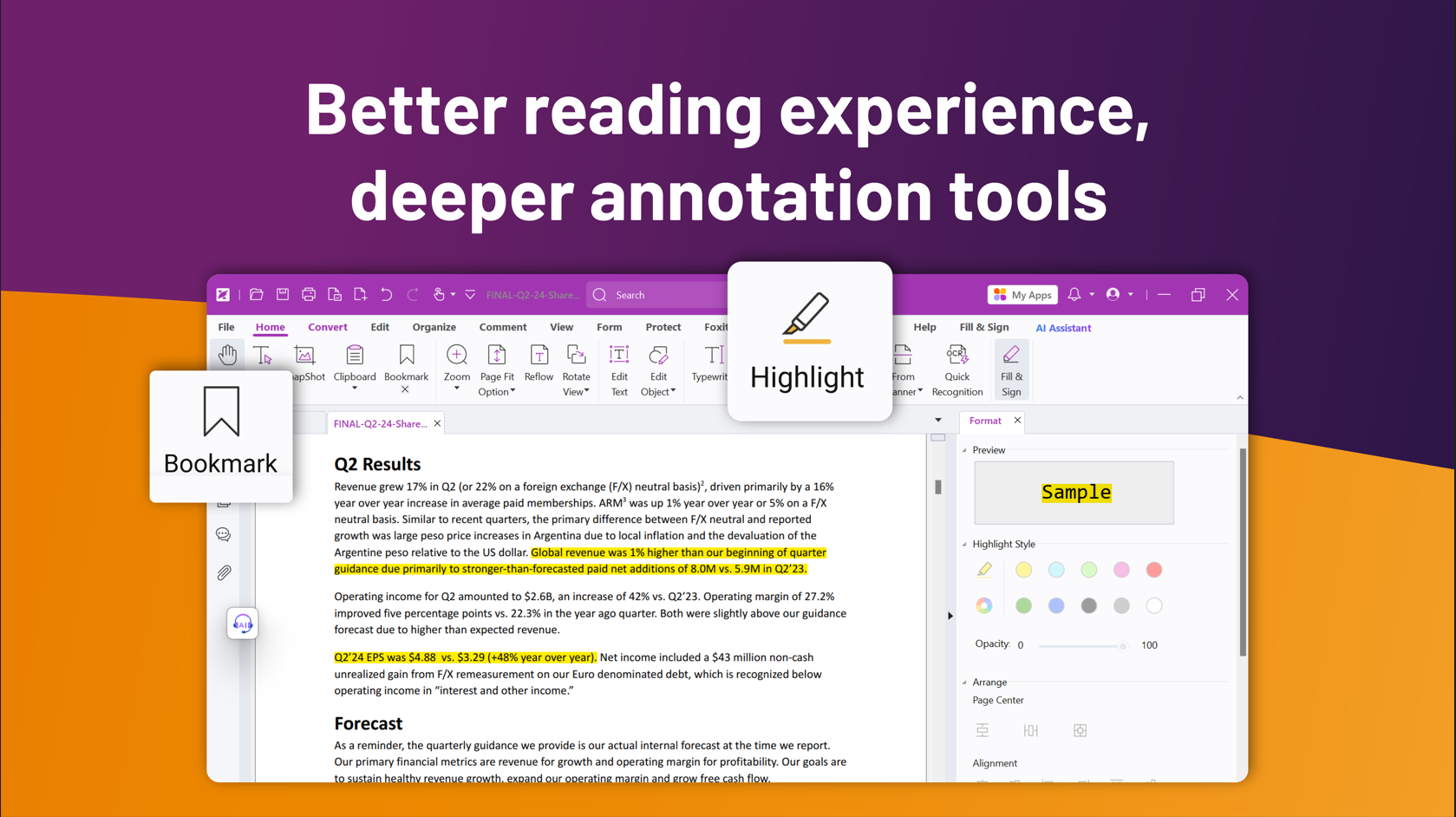
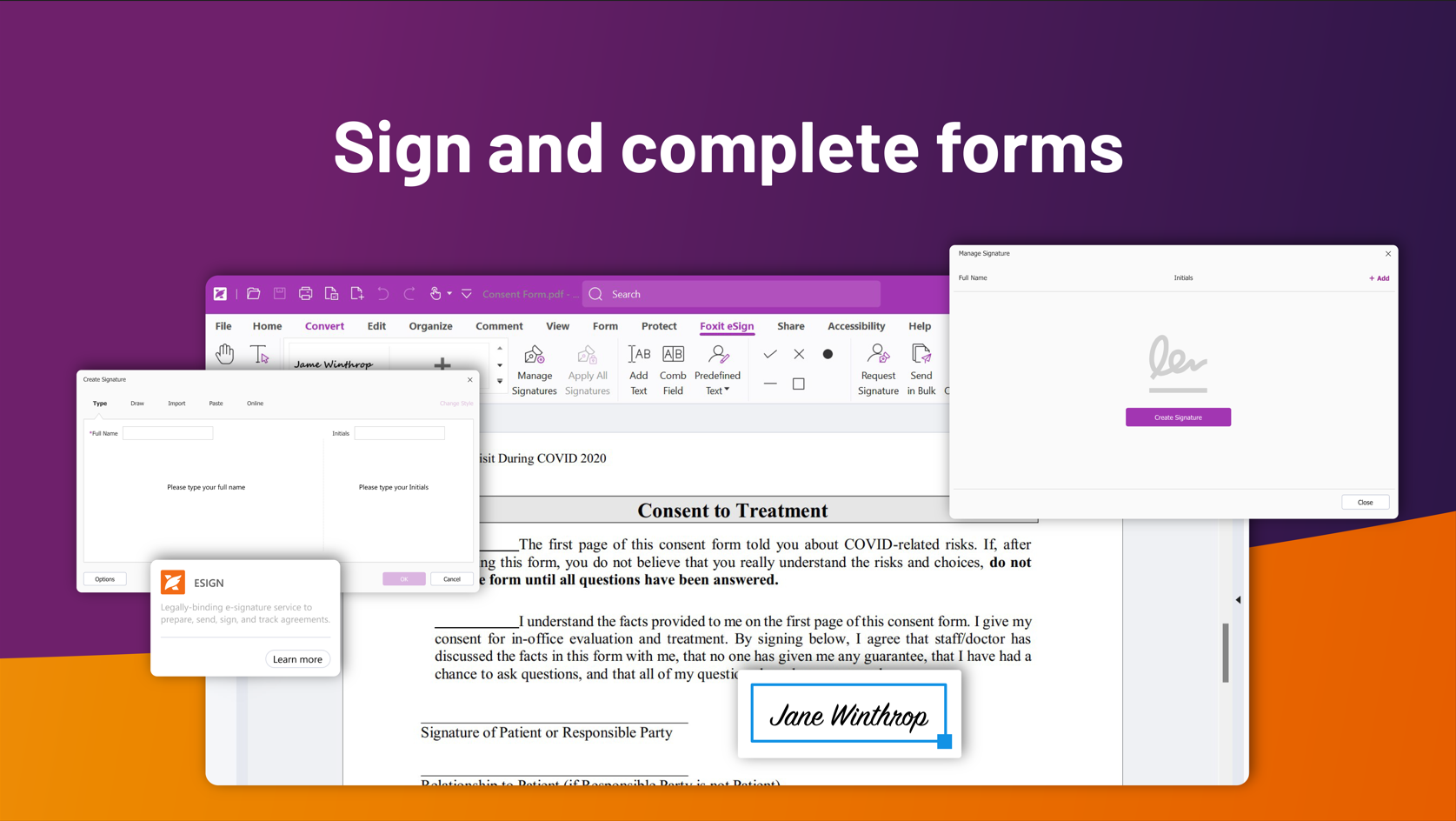
- Umfangreiche Kommentarfunktionen inklusive Anmerkungen, Markierungen und Signaturen
- Leistungsstarke Dokumentkonvertierung in Formate wie Microsoft Word, Excel und PowerPoint
- Robuste Sicherheitsoptionen, um sensible Daten zu schützen
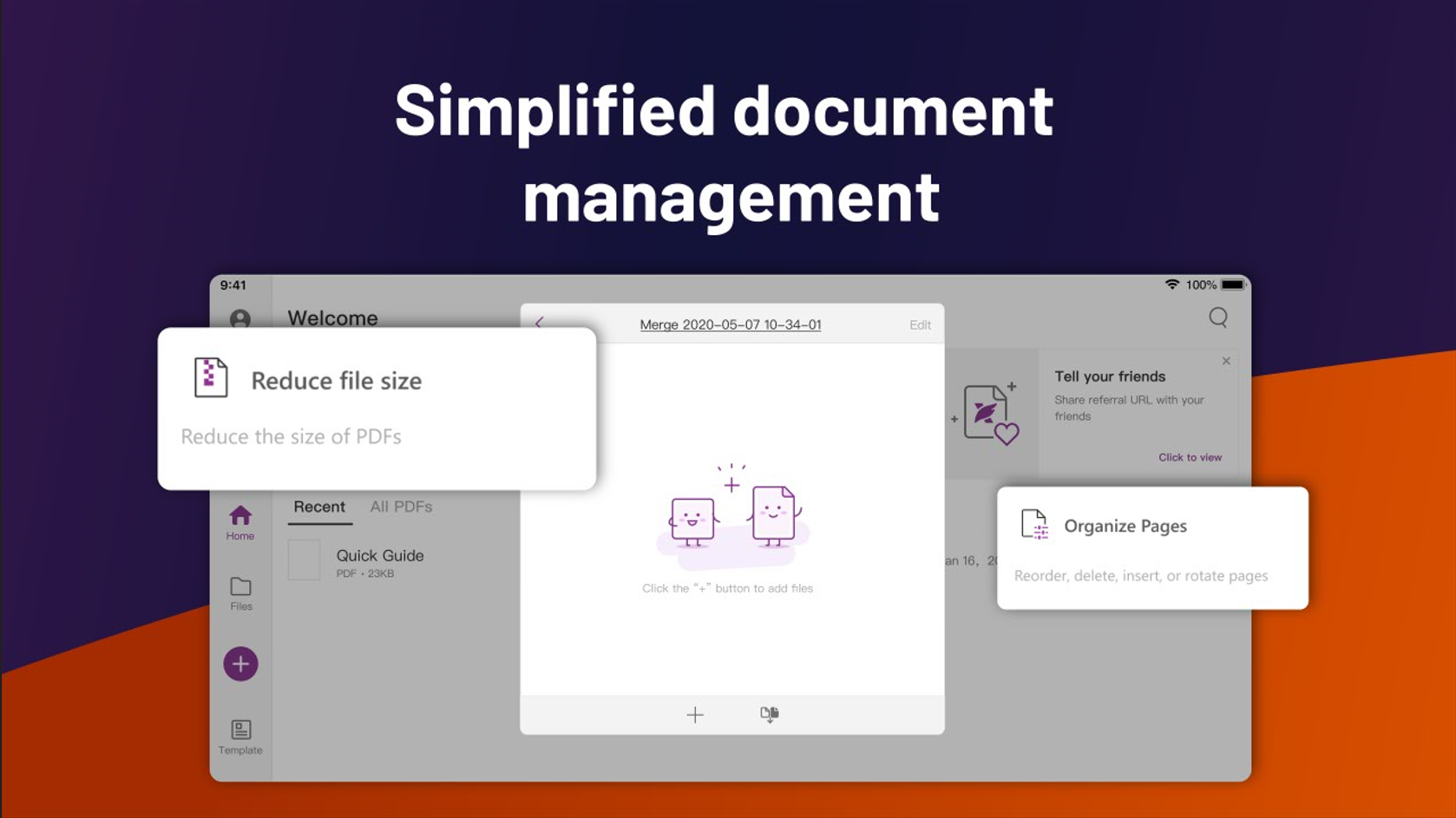
Der Zielgruppenmix reicht von Schülern, die ihre Dokumente organisieren, über Berufstätige im Büro, die schnell Änderungen vornehmen müssen, bis hin zu Unternehmen, die auf effiziente Dokumentenverwaltung setzen.
Ein Blick hinter die Kulissen: So überzeugt der Foxit PDF Editor
Ein lebendiges Nutzererlebnis mit klarer Gestaltung
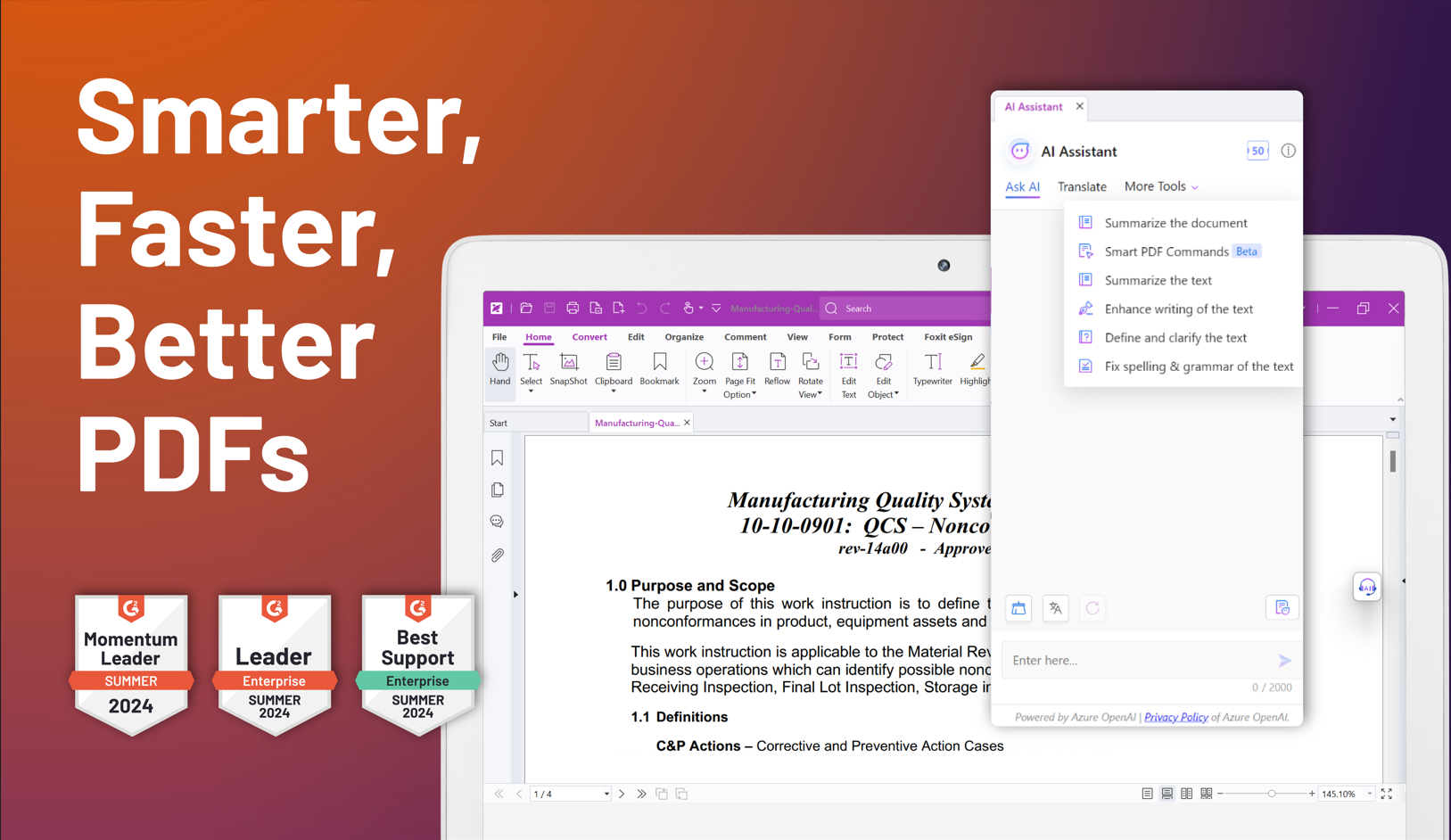
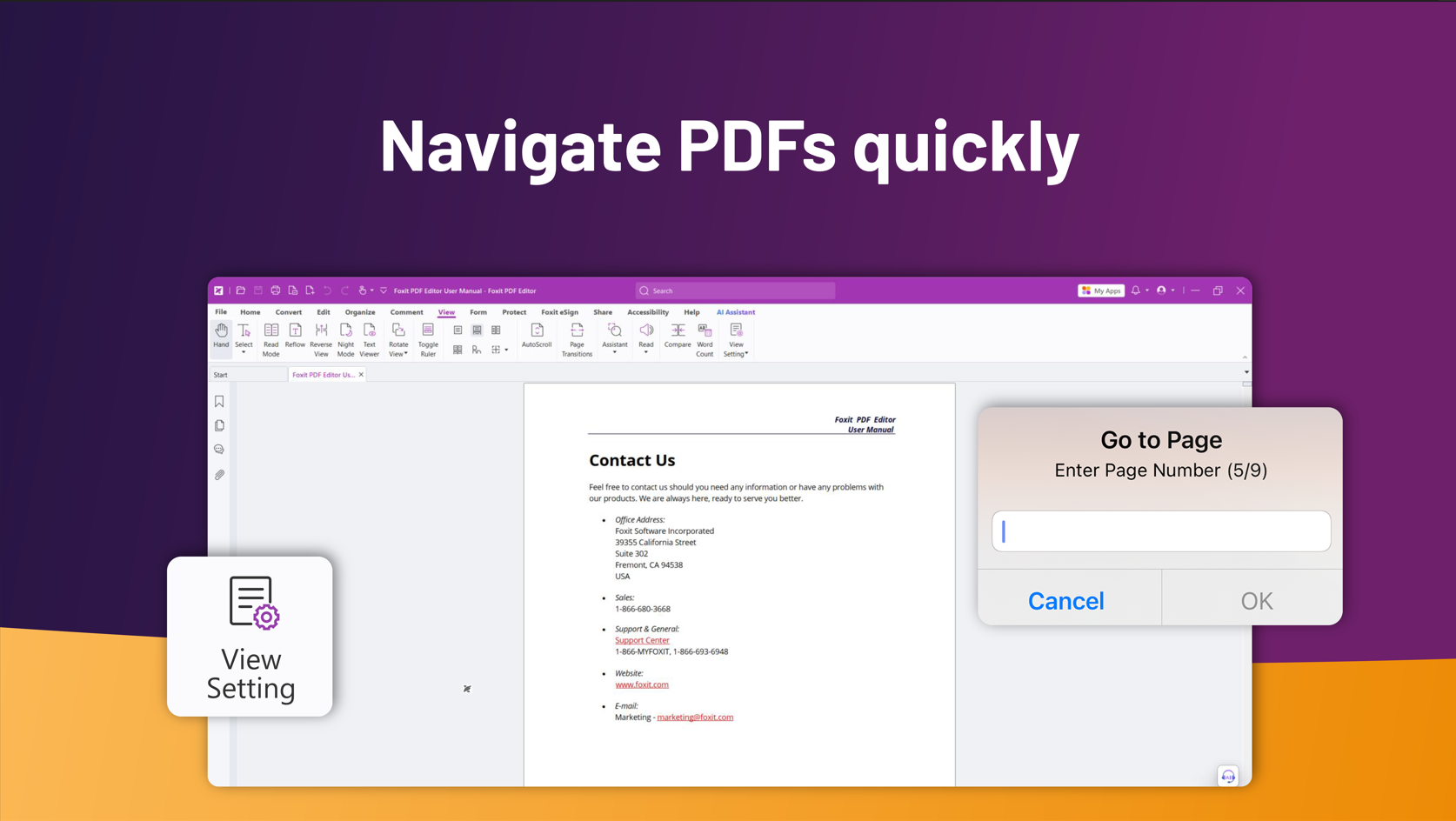
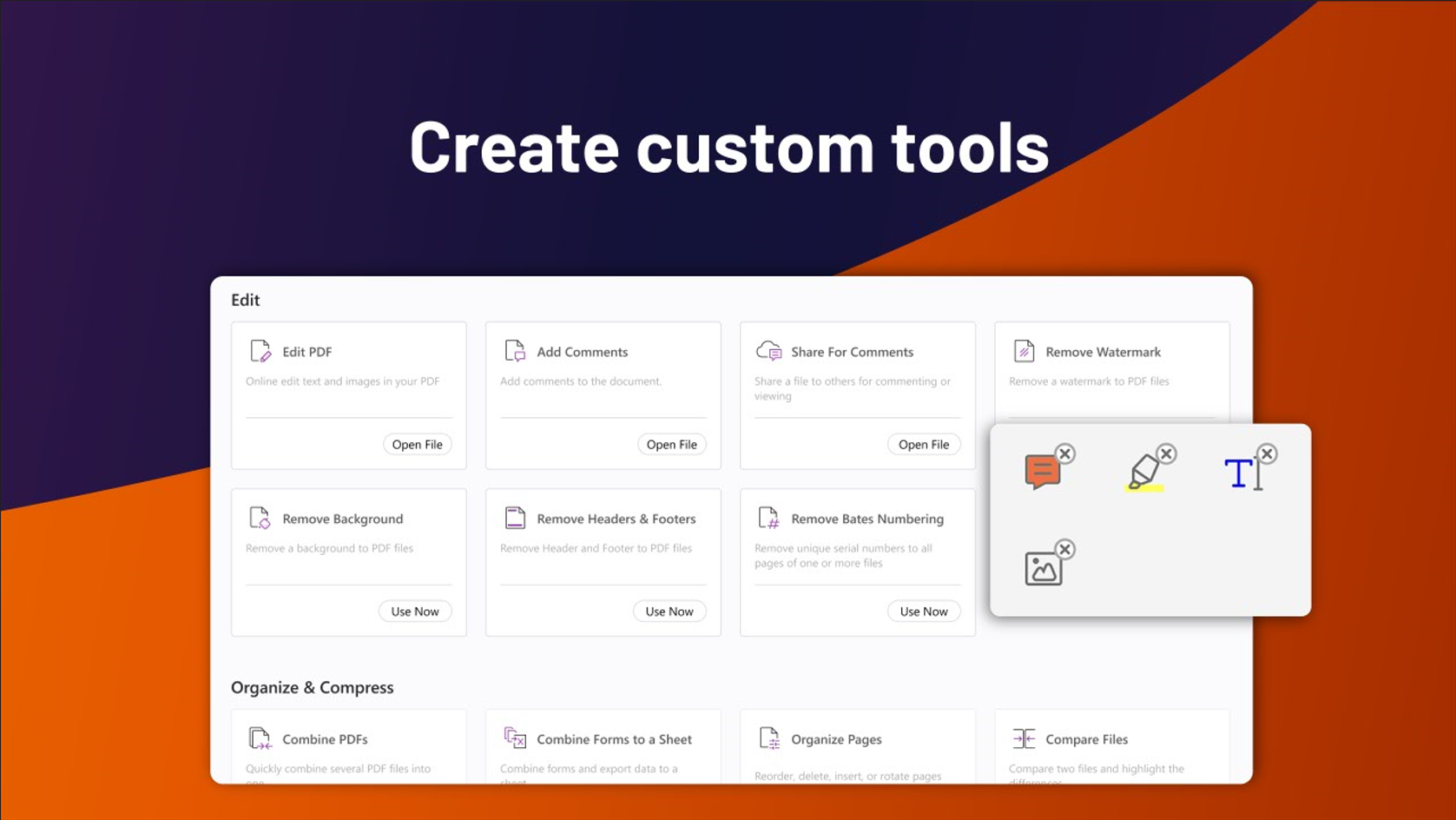
Der Einstieg in den Foxit PDF Editor fühlt sich an, als würde man ein gut organisiertes Büro betreten: Alles ist an seinem Platz, übersichtlich und überschaubar. Das Interface ist modern gestaltet, mit einer Farbenpalette, die die Konzentration fördert, ohne zu aufdringlich zu sein. Die Werkzeuge sind logisch angeordnet, so dass auch Neueinsteiger schnell den Dreh raus haben. Die Bedienung ist ausgesprochen flüssig; beim Klicken, Ziehen oder Bearbeiten passiert fast nichts, was den Workflow stört – ein großer Pluspunkt für Nutzer, die keine Zeit mit technischen Hürden verlieren wollen.
Leistungsstarke Funktionen für Alltag und Profi-Anwendungen
Die Kernkompetenz des Foxit PDF Editor liegt in seiner Flexibilität. Besonders hervorzuheben ist die Funktion der Textbearbeitung: Sie ermöglicht es, Texte direkt im Dokument zu korrigieren, zu löschen oder zu ergänzen. Das ist vergleichbar mit einem professionellen Lektor, der Ihre Manuskripte überarbeitet, ohne das ursprüngliche Layout zu verlieren. Ergänzend dazu bietet die Software eine umfassende Kommentarfunktion, mit der Sie Anmerkungen und Markierungen hinzufügen können – ideal für Teamarbeit oder Feedback-Prozesse.
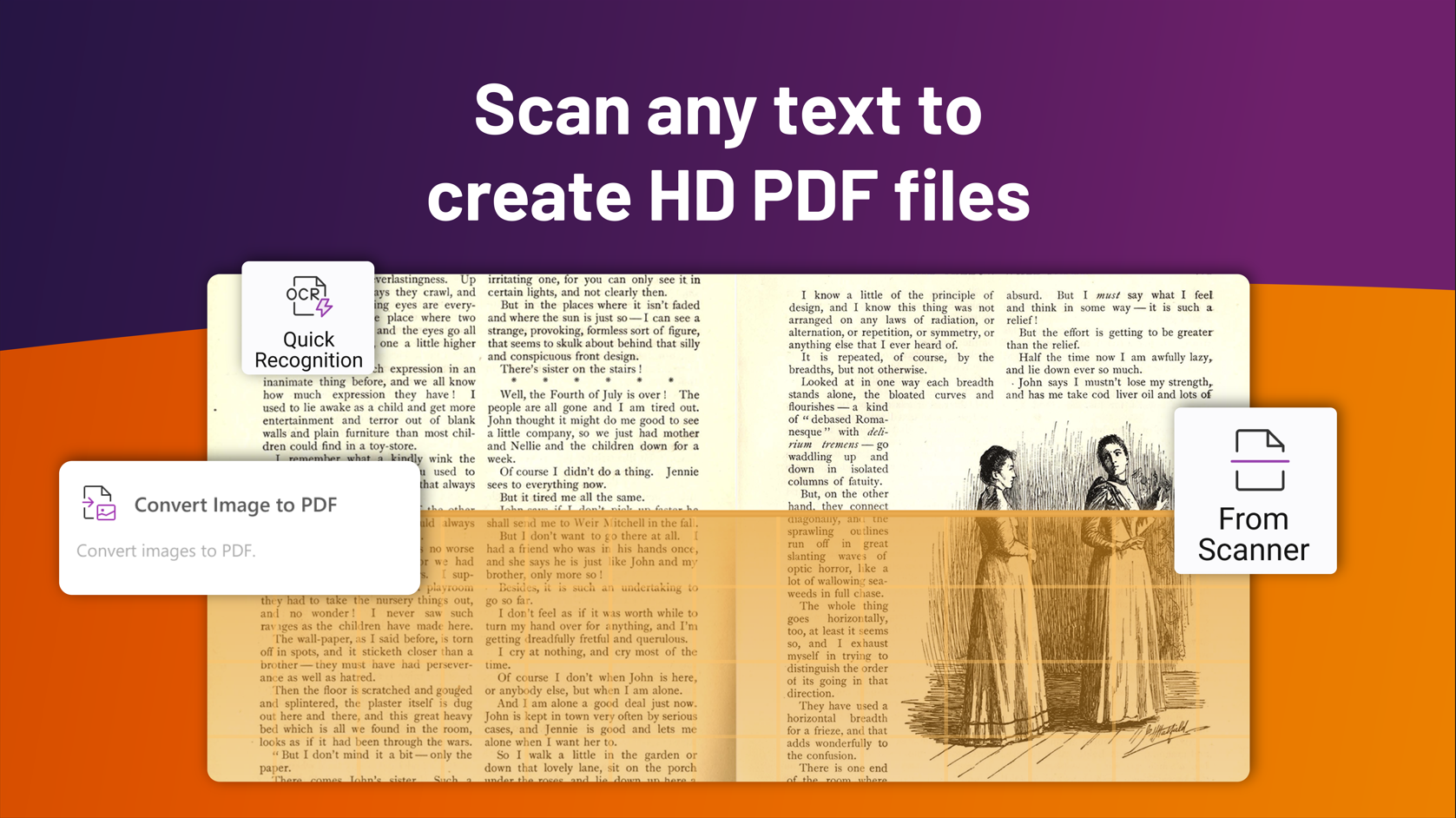
Ein weiteres Highlight ist die Dokumentkonvertierung. Mit nur wenigen Klicks verwandeln Sie PDFs in bearbeitbare Word-, Excel- oder PowerPoint-Dateien. Diese Funktion hebt sich durch ihre Zuverlässigkeit hervor und spart erheblich Zeit, verglichen mit manuellen Kopierarbeiten. Besonders innovativ ist die Funktion zur Dokumentensicherheit: Sie können Passwörter setzen, Rechte einschränken und digitale Signaturen hinzufügen, um Ihre Daten effektiv zu schützen.
Benutzererfahrung: Einfachheit trifft auf Funktionstiefe
Die Bedienung gestaltet sich angenehm und nachvollziehbar – es ist, als hätte man einen erfahrenen Assistenten an seiner Seite. Der Einarbeitungsaufwand ist gering, was den Foxit PDF Editor auch für Gelegenheitsnutzer attraktiv macht. Auch bei komplexeren Aufgaben, wie der Stapelverarbeitung oder der Integration in Cloud-Dienste, bleibt die Performance stabil. Im Vergleich zu anderen PDF-Tools hebt sich Foxit durch sein ausgewogenes Verhältnis zwischen Leistungsfähigkeit und Bedienbarkeit ab. Besonders Nutzer, die Wert auf Sicherheit legen, finden hier eine Lösung, die viel Komfort mit umfangreichen Schutzoptionen vereint.
Fazit: Für wen lohnt sich der Foxit PDF Editor wirklich?
Ich würde den Foxit PDF Editor für Windows definitiv empfehlen, wenn Sie nach einer zuverlässigen, vielseitigen und einfach nutzbaren Lösung suchen. Besonders beeindruckend sind die Funktionen der Textbearbeitung und der Dokumentensicherheit, die ihn von vielen Mitbewerbern abheben. Für professionelle Anwender, die regelmäßig große Mengen an PDFs bearbeiten, ist er eine solide Investition. Für Gelegenheitsnutzer bietet er alles Notwendige in einer verständlichen Oberfläche.
Kurz gesagt: Foxit PDF Editor ist ein umfangreiches Werkzeug, das keine Wünsche offen lässt, wenn es darum geht, PDFs schnell, sicher und effizient zu bearbeiten. Für jeden, der Wert auf Funktionalität und einfache Bedienung legt, ist er eine klare Empfehlung – ein echtes Arbeitstool, das den Alltag erleichtert.
Vorteile
- Benutzerfreundliche Oberfläche
- Vielseitige Bearbeitungsfunktionen
- Gute Dokumentensicherheit
- Hohe Kompatibilität
- Cloud-Integration
Nachteile
- Hoher Ressourcenverbrauch
- Eingeschränkte kostenlose Funktionen
- Manchmal langsame Ladezeiten
- Fehlende spezielle Exportoptionen
- Hinweis auf gelegentliche Abstürze











