

- Name Easy Connection to Screen
- Sprachen Chinesisch (vereinfacht) (China), Chinesisch (traditionell), Englisch, Französisch, Deutsch, Hindi, Italienisch, Koreanisch (Korea), Portugiesisch, Russisch, Spanisch
Easy Connection to Screen für Windows: Eine praktische Lösung für kabelloses Display-Streaming
Stellen Sie sich vor, Ihren Bildschirm ohne Kabelsalat in Sekundenschnelle auf einen größeren Monitor oder Projektor zu übertragen – genau das ermöglicht die App „Easy Connection to Screen“ von Samsung Electronics Co. Ltd. Dieser unkomplizierte Helfer macht das drahtlose Verbinden mit Bildschirmen zum Kinderspiel und richtet sich an alle, die Flexibilität und einfache Bedienung schätzen.
Was ist diese App und wer steckt dahinter?
„Easy Connection to Screen“ ist eine schlanke Anwendung, die speziell für Windows-Nutzer entwickelt wurde, um kabelloses Bildschirm-Streaming zu erleichtern. Die App wurde von Samsung Electronics Co. Ltd. entwickelt, einem weltweit anerkannten Technologiegiganten mit starkem Fokus auf Consumer Electronics und intelligente Visualisierungstechnologien.
Die wichtigsten Highlights der App sind:
- Nahtlose kabellose Verbindung zwischen Windows-Gerät und kompatiblen Smart-TVs oder Monitoren.
- Einfaches Setup, das keine komplexen Konfigurationen erfordert.
- Gute Unterstützung verschiedener Bildschirmgrößen und -formate.
- Stabiles Streaming in hoher Qualität, ideal für Präsentationen und Multimedia-Inhalte.
Die zielgerichtete Nutzergruppe umfasst Technikenthusiasten, Präsentationsprofis, Lehrer sowie Berufstätige, die unterwegs oder im Büro eine schnelle und unkomplizierte Verbindung suchen.
Lebendige Erfahrung: Das Gefühl beim ersten Test
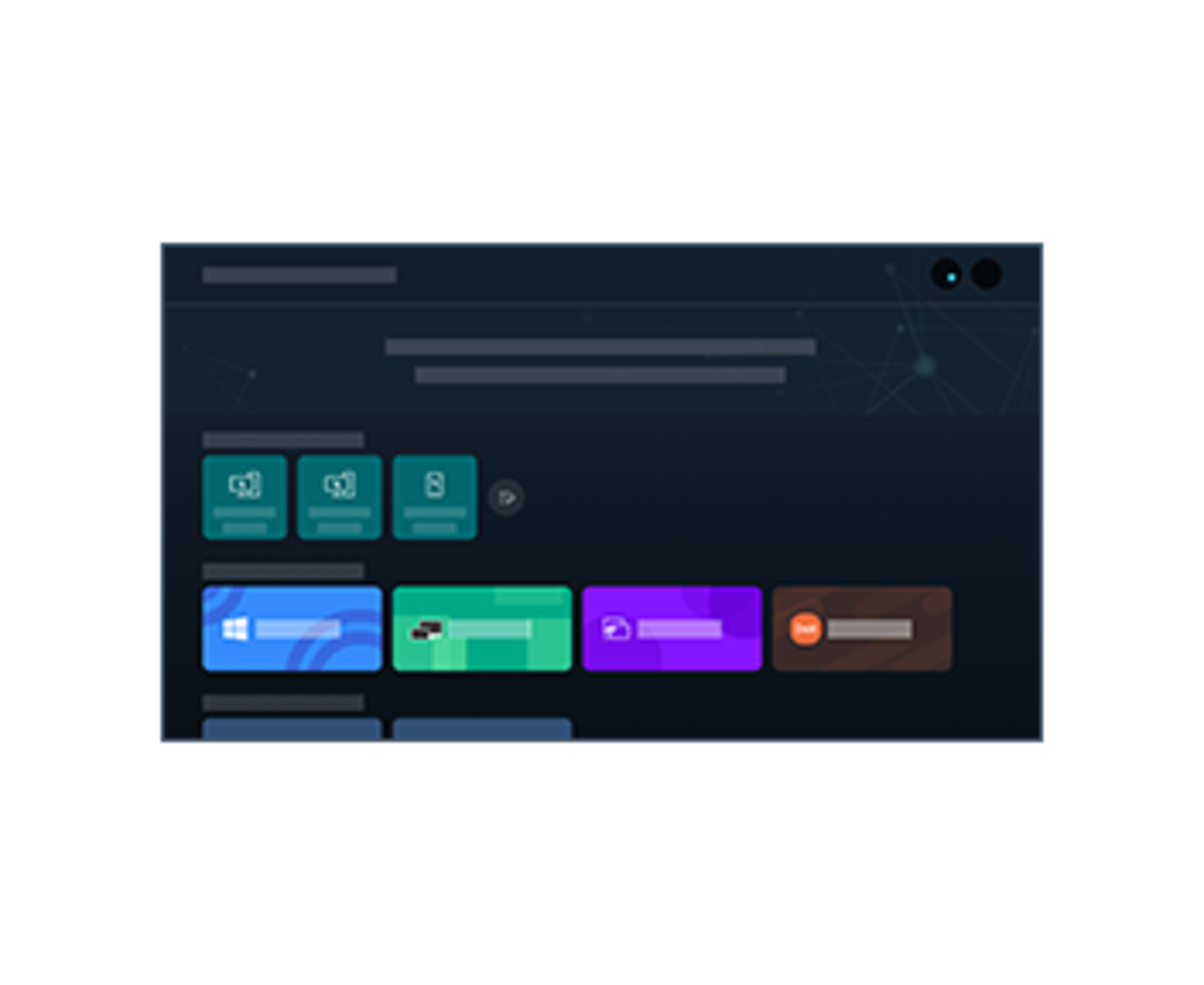
Wenn Sie das erste Mal die „Easy Connection to Screen“-App öffnen, denken Sie, Sie könnten eine Zeitreise antreten – alles wirkt so einfach und zugänglich, dass man fast verzaubert ist. Eine klare Benutzeroberfläche begrüßt Sie, die ohne viel Schnickschnack auskommt. Beim ersten Klick auf „Verbindung herstellen“ erscheinen sofort alle verfügbaren Geräte in Ihrer Nähe – fast so, als würde man eine Schatzsuche starten und die verborgenen Schätze (in diesem Fall Ihre Bildschirme) sofort entdecken.
Intuitive Bedienung und flüssige Erlebnisqualität
Die App besticht durch eine gut strukturierte Oberfläche, bei der die wichtigsten Funktionen sofort zugänglich sind. Das Verbinden erfolgt in wenigen Klicks, was besonders bei spontanen Präsentationen angenehm ist. Während des Streamings bleibt die Verbindung stabil, und die Übertragung erfolgt ohne spürbare Verzögerung – eine wichtige Eigenschaft, wenn Bilder, Videos oder Präsentationen in Echtzeit übertragen werden sollen. Die Steuerung ist spielerisch leicht, sodass auch weniger technikaffine Nutzer schnell den Dreh raus haben.
Einzigartige Vorteile gegenüber ähnlichen Anwendungen
Im Vergleich zu vielen Konkurrenzprodukten hebt sich „Easy Connection to Screen“ durch die besonders schnelle Erstinstallation und die minimale Konfiguration hervor. Während andere Lösungen oft komplizierte Treiberinstallationen oder komplizierte Einstellungen verlangen, läuft bei dieser App alles „out of the box“. Zudem ist die Unterstützung für verschiedene Geräte nahtlos integriert, was das Ganze zu einem echten Alleskönner macht. Dahinter steckt die besondere Stärke: eine speziell optimierte Verbindung zu Samsung Smart-TVs, die per Smart View Technologie sozusagen ein „Plug-and-Play“-Erlebnis bieten. Diese enge Verzahnung macht das Streaming sehr zuverlässig und nahezu verzögerungsfrei – anders als bei generischen Miracast-Implementierungen.
Fazit: Empfehlenswert für den Alltag – mit kleinen Einschränkungen
Insgesamt handelt es sich bei „Easy Connection to Screen“ um eine solide und benutzerfreundliche Lösung für das kabellose Verbinden von Windows-PCs und -Laptops mit Bildschirmen. Besonders die unkomplizierte Handhabung und die hohe Stabilität der Verbindung zählen zu den größten Pluspunkten. Für Nutzer, die häufig Präsentationen halten, Multimedia-Inhalte teilen oder einfach nur schnell einen größeren Bildschirm brauchen, ist diese App eine echte Empfehlung. Allerdings sollte man beachten, dass die beste Erfahrung mit kompatiblen Samsung-Geräten entsteht; in anderen Fällen könnten kleinere Latenzzeiten sichtbar sein.
Ich würde die App isch jedem empfehlen, der einen unkomplizierten Weg sucht, um kabellos zu streamen. Für professionelle Präsentationen sollte man jedoch trotzdem eine stabile WLAN-Verbindung sicherstellen, um störungsfreie Übertragungen zu gewährleisten.
Vorteile
- Einfache Verbindungsmöglichkeiten
- Benutzerfreundliche Oberfläche
- Schnelle Reaktionszeiten
- Kompatibilität mit verschiedenen Geräten
- Kosteneffiziente Lösung
Nachteile
- Eingeschränkte Plattformunterstützung
- Verbindungsabbrüche bei Interferenzen
- Manche Funktionen sind nur in der kostenpflichtigen Version verfügbar
- Eingeschränkte Auflösung bei älteren Geräten
- Häufige Updates notwendig











