


- Name Discord
- Sprachen Bulgarisch, Chinesisch (China), Chinesisch (Taiwan), Kroatisch, Tschechisch, Dänisch, Niederländisch, Englisch, Englisch (Vereinigtes Königreich), Englisch (Vereinigte Staaten), Finnisch, Französisch, Deutsch, Griechisch, Hindi, Ungarisch, Italienisch, Japanisch, Koreanisch, Litauisch, Norwegisch, Polnisch, Portugiesisch (Brasilien), Rumänisch (Rumänien), Russisch, Spanisch, Schwedisch, Thai, Türkisch, Ukrainisch, Vietnamesisch
Einblick in Discord for Windows: Mehr Als Nur eine Chat-App
Stellen Sie sich vor, Sie sitzen an Ihrem Computer, bereit für ein gemeinsames Gespräch mit Freunden oder Teamkollegen, und eine Anwendung erscheint wie ein persönlicher Begleiter für Ihre Online-Kommunikation. Genau das bietet Discord for Windows: eine robuste Plattform, die mehr ist als nur ein Messaging-Dienst – es ist ein digitaler Treffpunkt für Gemeinschaften, Gaming, Zusammenarbeit und kreative Projekte.
Grundlegende Informationen: Wer steckt dahinter?
Bei Discord for Windows handelt es sich um die offizielle Desktop-Anwendung des bekannten Kommunikationsdienstes Discord, entwickelt von dem gleichnamigen Unternehmen Discord, Inc. Diese Anwendung bringt die vielfältigen Funktionen des populären Dienstes auf den Desktop, um ein nahtloses Nutzererlebnis zu gewährleisten. Das Programm zeichnet sich durch seine intuitive Oberfläche und zahlreiche Features aus, die sowohl für private als auch für professionelle Nutzer geeignet sind.
- Hauptmerkmale: Sprach- und Text-Chats, integrierte Videoanrufe, Server- und Kanalverwaltung, umfangreiche Anpassungsoptionen
- Zielgruppen: Gamer, Online-Communities, Teams in Unternehmen, Studierende und alle, die eine zentrale Plattform für digitale Kommunikation suchen
Lebendige Erlebnisse: Warum Discord für Windows begeistert
Wenn Sie das Gefühl haben, dass Ihre digitale Kommunikation bisher nicht vollends befriedigend war, dann könnte Discord for Windows genau das Richtige für Sie sein. Es ist, als würde man eine gut ausgestattete Telefonzentrale vorfinden, die alle Kanäle offen hält – nur moderner, smarter und intuitiver.
Sprach- und Textkommunikation – Mehr als nur Worte
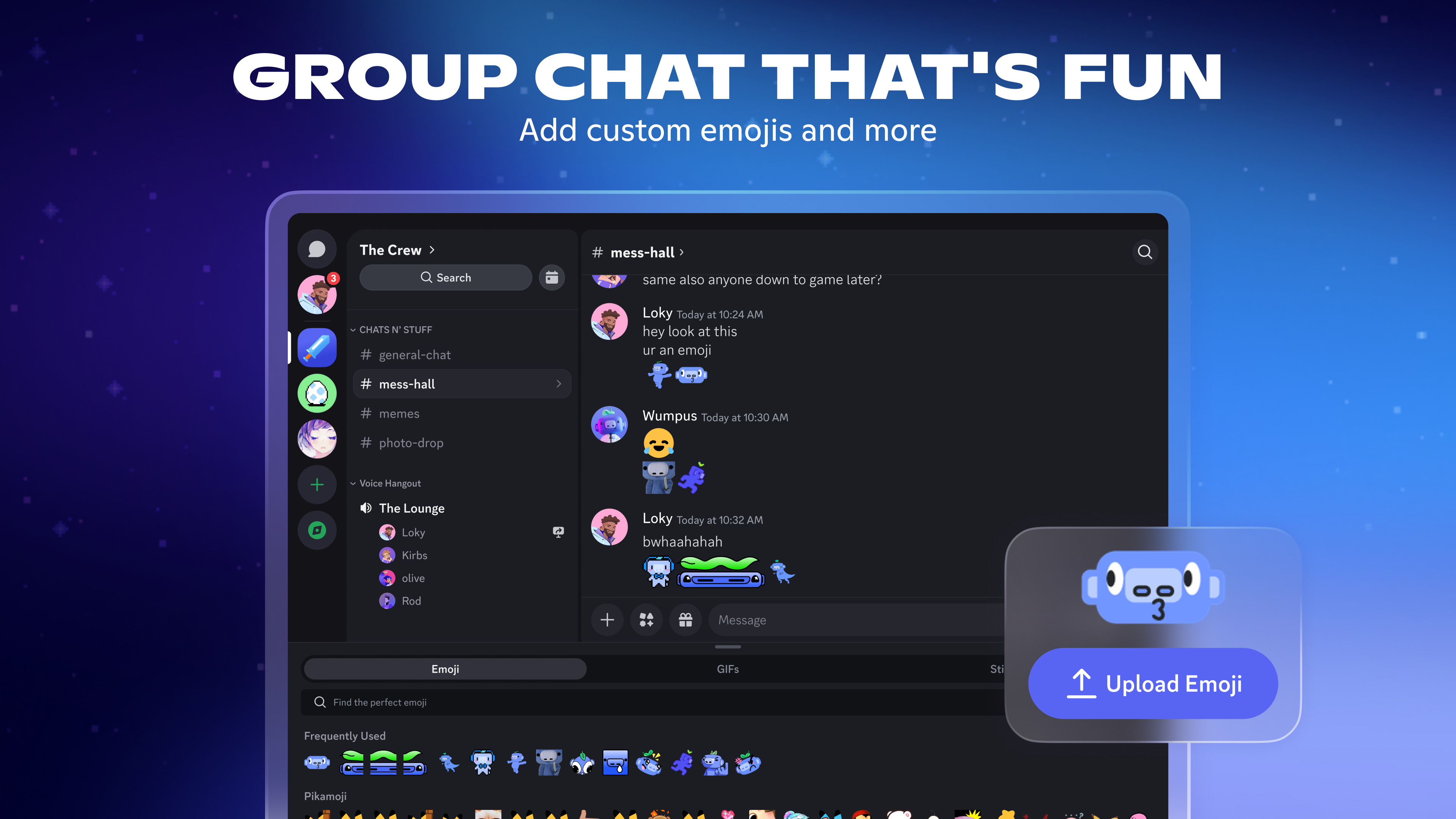
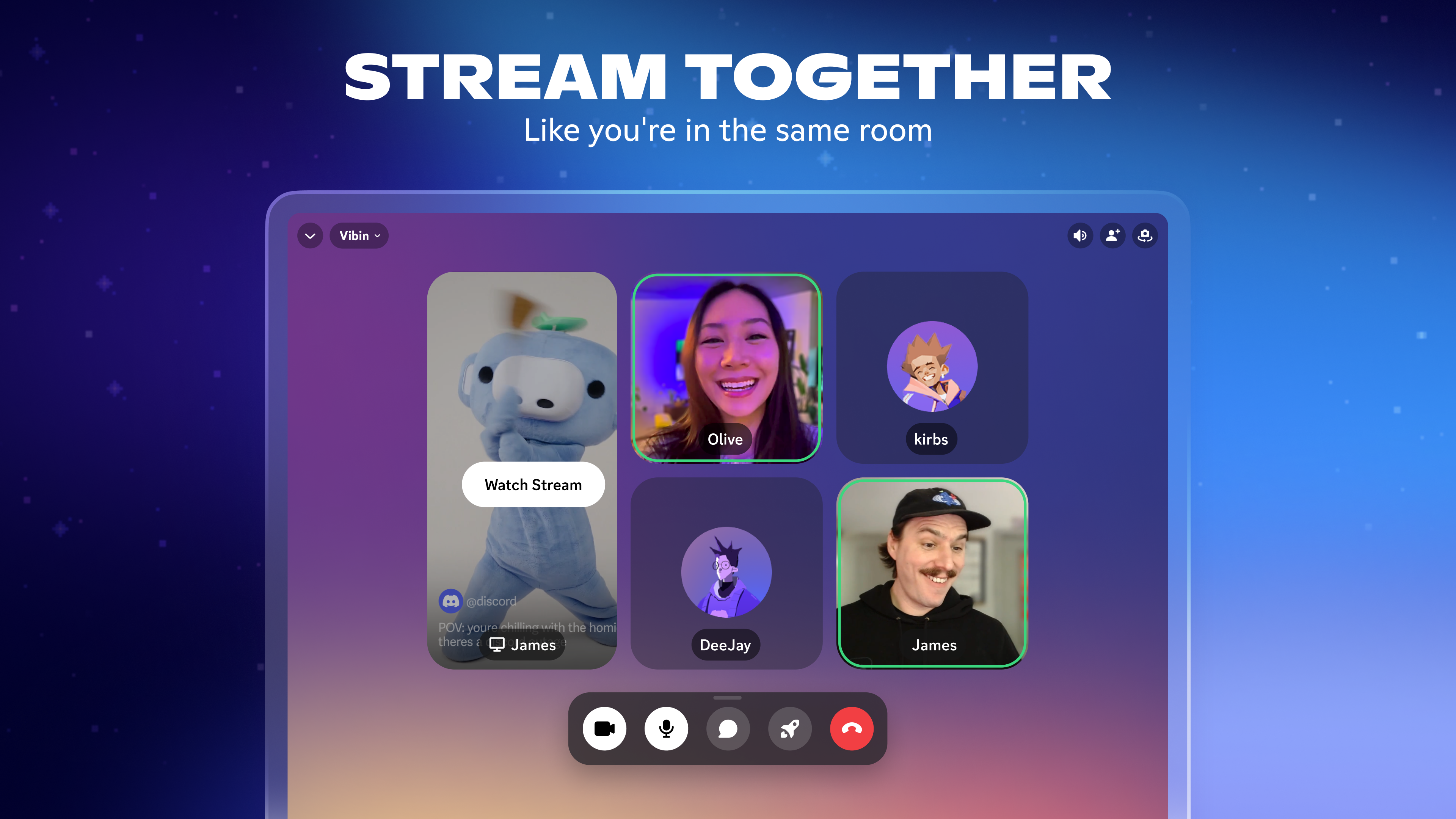
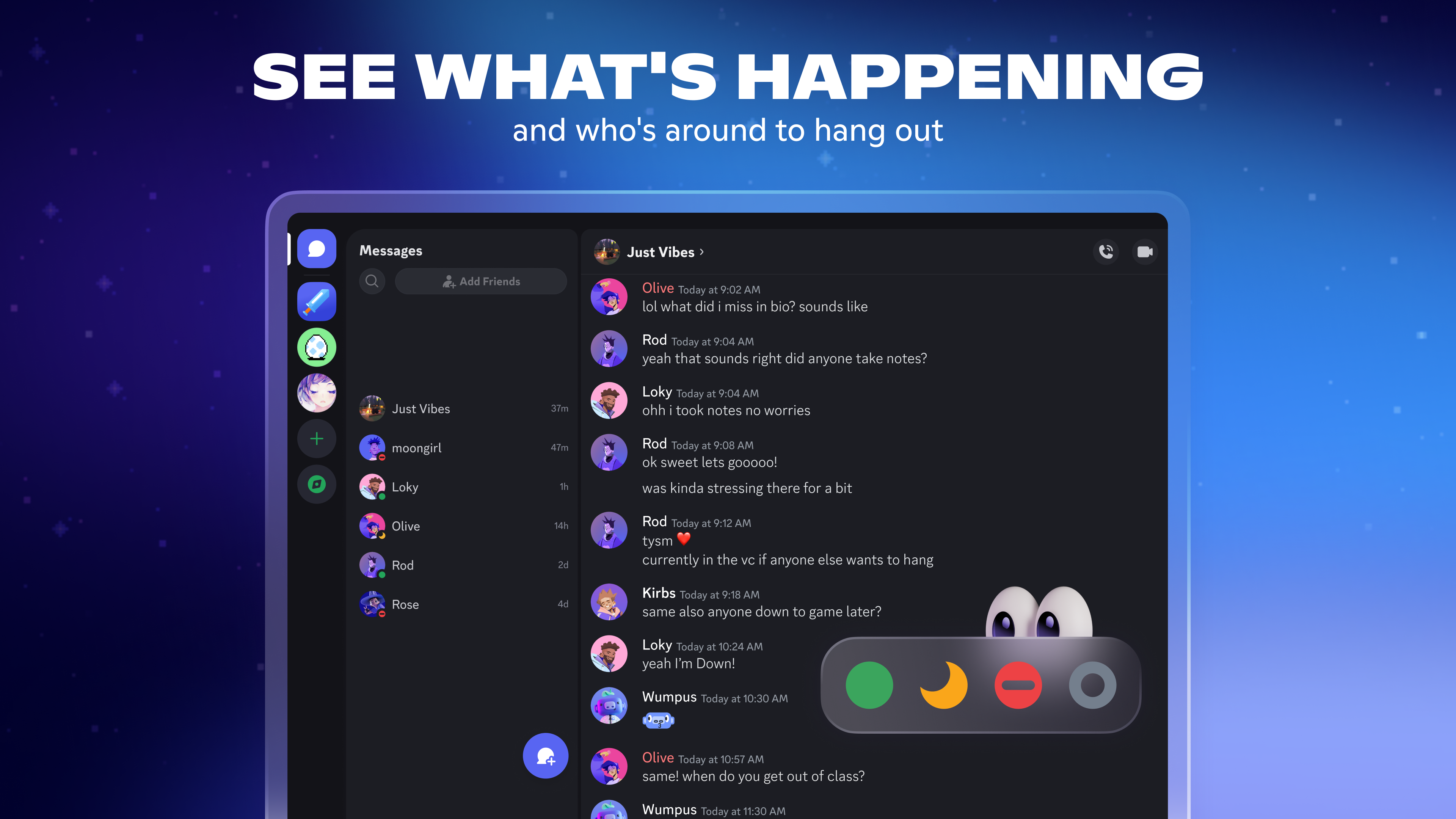
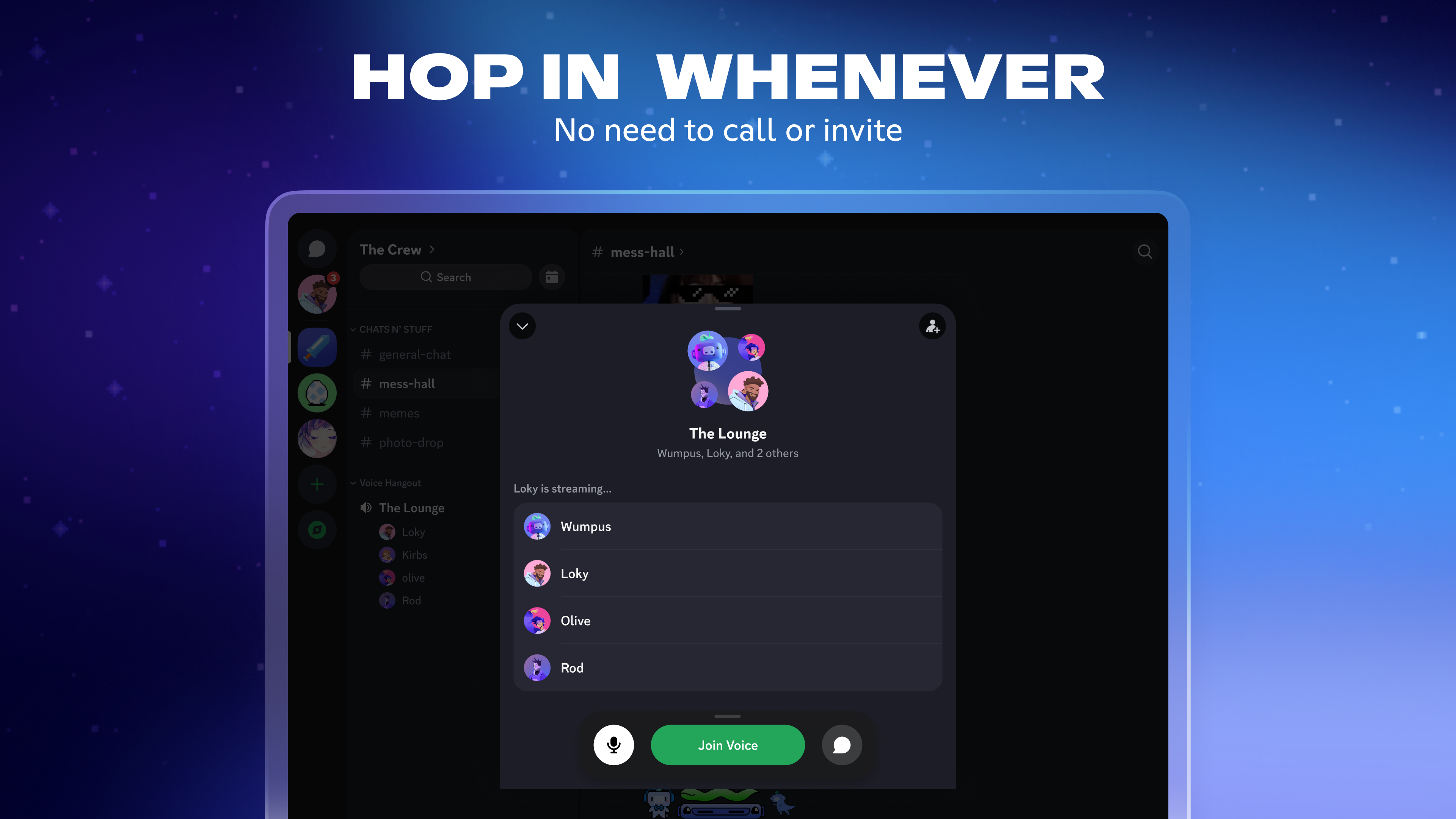
Die wohl populärste Funktion ist die nahtlose Sprach- und Textkommunikation. Die Anwendung bietet stabile Voice-Chats, in denen das Reden fast so natürlich ist, als säßten Sie mit Ihren Freunden im selben Raum. Textkanäle sind übersichtlich gegliedert und ermöglichen es, Informationen schnell und effizient zu teilen. Besonders ansprechend ist die Möglichkeit, Emojis, Bilder, Videos und Dateien direkt im Chat zu versenden – ein echtes Multitalent für lebendige Unterhaltungen.
Server- und Kanalverwaltung – Ihr digitaler Treffpunkt
Eine der herausragenden Stärken von Discord sind die individuell anpassbaren Server, die Sie erstellen, verwalten und moderieren können. Betrachten Sie sie als Ihre persönliche digitale Clubhütte, in der Sie unterschiedliche Räume (Kanäle) für verschiedenste Themen einrichten. Die Verwaltungstools sind intuitiv gestaltet, sodass auch Technik-Neulinge schnell ihren eigenen digitalen Raum schaffen und moderieren können.
Nutzererlebnis und Bedienkomfort
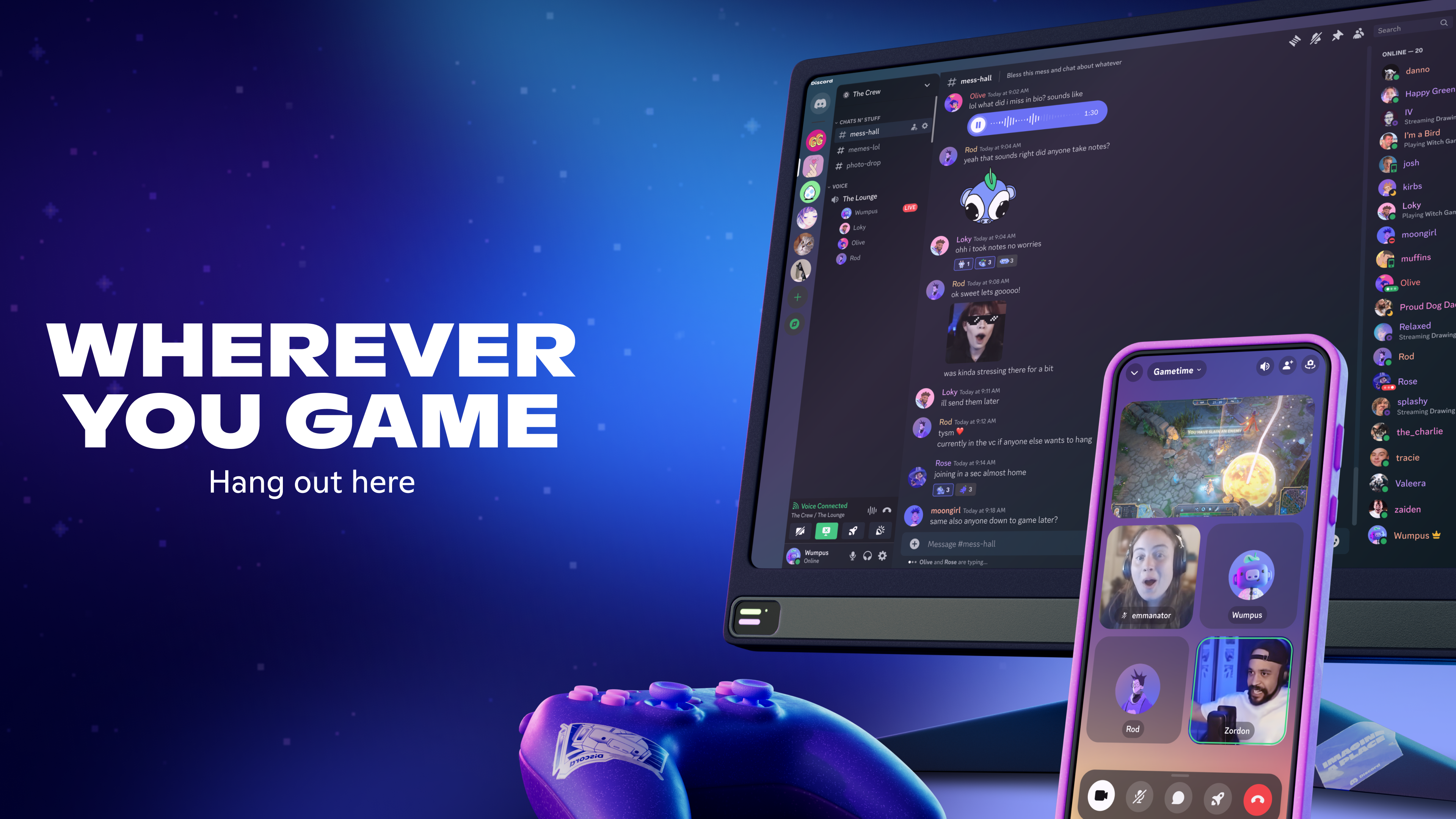
Das Interface von Discord for Windows wirkt aufgeräumt und modern, beinahe wie ein gut sortierter Schreibtisch, auf dem alles griffbereit liegt. Die Bedienung ist flüssig, die Reaktionszeiten minimal – vergleichbar mit einem gut eingestellten Gaming-Setup. Für Neueinsteiger ist die Lernkurve angenehm flach: Die wichtigsten Funktionen sind leicht zugänglich, und eine umfangreiche Hilfe erleichtert den Einstieg. Für erfahrene Nutzer hingegen bieten die vielfältigen Einstellungsmöglichkeiten genügend Tiefe, um das Programm auf individuelle Wünsche anzupassen.
Was macht Discord einzigartig?
Im Vergleich zu anderen Kommunikationsdiensten wie Teamspeak oder Slack besticht Discord durch seine hervorragende Balance zwischen Benutzerfreundlichkeit und Funktionsvielfalt. Besonders hervorzuheben ist die Funktion der Server- und Kanalverwaltung, die flexibility und Kontrolle ermöglicht – vergleichbar mit einem gut organisierten Büro, in dem jeder Arbeitsplatz individuell gestaltet werden kann. Zudem setzt Discord auf eine starke Community-Orientierung, was bedeutet, dass Nutzer hier nicht nur chatten, sondern aktiv an Gemeinschaften beteiligt sein können – ein Aspekt, der es deutlich von manchen Messengern abhebt.
Empfehlung und Nutzungstipps
Wer auf der Suche nach einer zuverlässigen, vielseitigen Plattform für digitale Kommunikation ist und Wert auf strukturierte Gruppenkommunikation legt, dem kann ich Discord for Windows ohne Bedenken empfehlen. Besonders Gamer, Teammitglieder oder Community-Organisatoren profitieren von den robusten Verwaltungs- und Kommunikationsmöglichkeiten. Für Einsteiger empfehle ich, sich zunächst mit den Basisfunktionen vertraut zu machen und dann Schritt für Schritt die erweiterten Optionen zu erkunden. Für professionelle Nutzung ist es zudem lohnend, die Anpassungs- und Integrationsmöglichkeiten optimal zu nutzen.
Alles in allem bietet Discord for Windows eine solide, durchdachte Plattform, die sowohl Spaß macht als auch praktische Vorteile für produktive und soziale Interaktionen bietet. Wer eine moderne Alternative zu herkömmlichen Messengern sucht, wird hier fündig – ohne Übertreibung, aber mit Überzeugung.
Vorteile
- Benutzerfreundliche Oberfläche
- Breite Kommunikationsmöglichkeiten
- Tiefer Integrationsgrad
- Große Servergemeinschaft
- Regelmäßige Updates
Nachteile
- Hohes Ressourcenverbrauch
- Einige Funktionen sind nur in der Premium-Version verfügbar
- Benachrichtigungsprobleme
- Unvollständige Integration auf manchen Plattformen
- Datenschutzbedenken











