
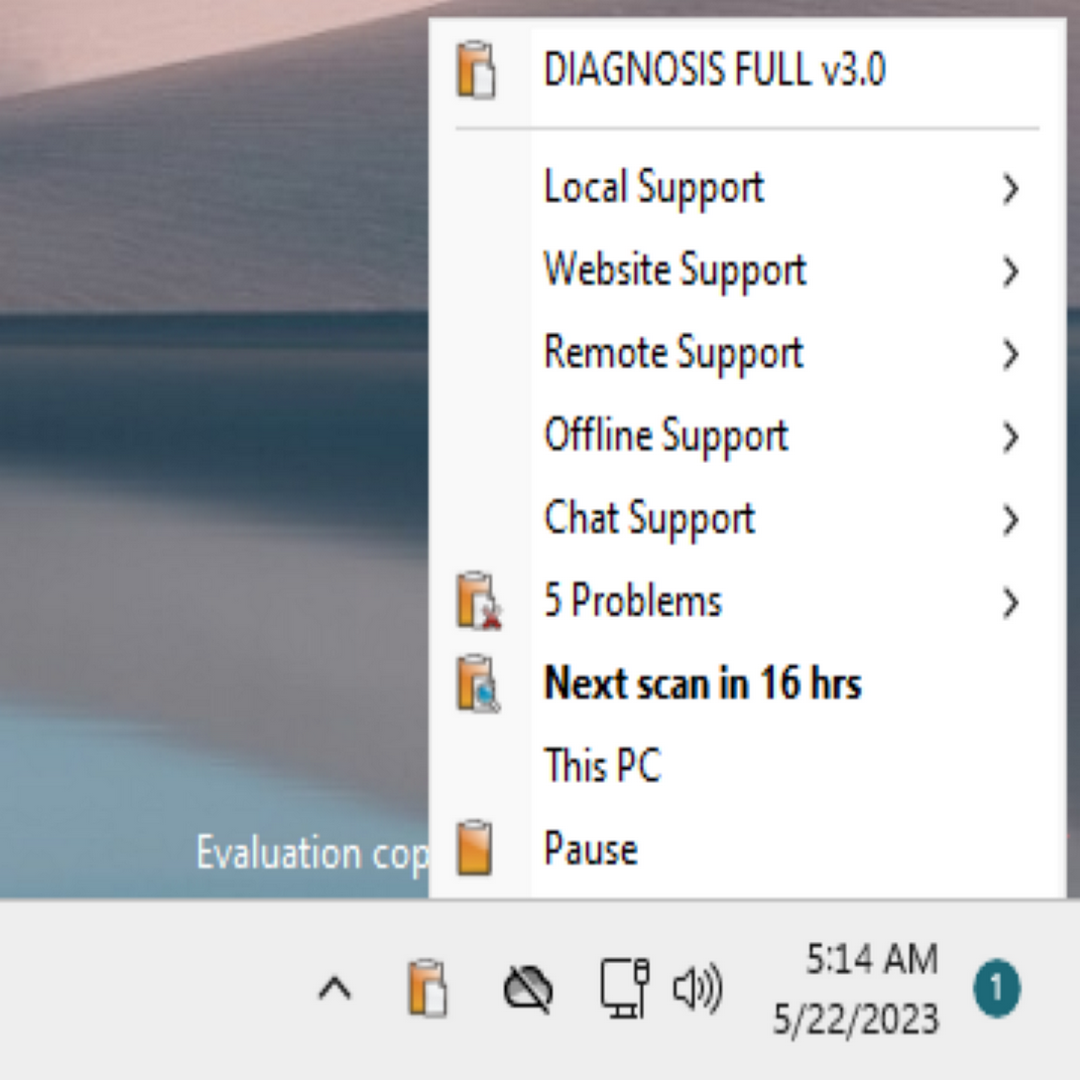
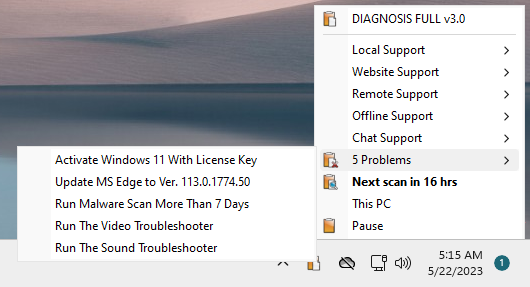
- Name Diagnosis for Windows
- Entwickler TENOP IT Solutions
- Sprachen Englisch
Diagnosis for Windows: Effiziente Problemlösung für Ihren PC
„Diagnosis for Windows“ ist eine intelligente Anwendung, die darauf ausgelegt ist, Windows-Computern bei der Diagnose und Behebung von Problemen zu helfen – eine Art digitaler Arzt für Ihren PC. Entwickelt von TENOP IT Solutions, vereint dieses Tool eine Vielzahl nützlicher Funktionen, um die Systemgesundheit schnell und zuverlässig zu prüfen.
Wer steckt hinter der Software?
Hinter „Diagnosis for Windows“ steht die Firma TENOP IT Solutions, ein erfahrener Entwickler im Bereich der IT-Tools und Systemdiagnose. Das Team hat sich auf benutzerfreundliche, dennoch leistungsstarke Anwendungen spezialisiert, die sowohl technische als auch weniger versierte Nutzer ansprechen.
Wesentliche Funktionen im Überblick
- Schnelle Systemdiagnose: Das Tool erkennt innerhalb kürzester Zeit Hardware- und Softwareprobleme, sodass Nutzer nicht lange rätseln müssen.
- Fehlerbehebungsvorschläge: Es bietet konkrete Lösungskniffe, um aufgetretene Fehler effizient zu beheben.
- Systemüberwachung in Echtzeit: Überwacht wichtige Systemparameter, um potenzielle Probleme frühzeitig zu identifizieren.
- Benutzerfreundliches Interface: Klare Menüs und verständliche Anleitungen erleichtern die Anwendung.
Das Programm richtet sich vor allem an Windows-Anwender, die eine zuverlässige Unterstützung bei der Systemdiagnose suchen – vom Technik-Laien bis zum IT-Experten.
Ein Blick hinter die Kulissen: Das technische Erlebnis
Einsteigerfreundliches Design trifft auf praktische Funktionalität
Sobald man „Diagnosis for Windows“ öffnet, fühlt man sich sofort willkommen – das Interface ist übersichtlich und weniger techniklastig als bei manch anderen Diagnose-Tools. Die wichtigsten Funktionen sind auf einen Blick erreichbar, was den Einstieg erleichtert. Das Bedienkonzept erinnert an einen freundlichen Helfer, der einem Schritt für Schritt durch die Problemlösung führt. Für Nutzer, die noch nie zuvor in diagnostischer Software eingetaucht sind, ist die Lernkurve angenehm flach, was die Akzeptanz deutlich erhöht.
Reibungslose Bedienung und flüssige Abläufe
Der Einsatz der App erfolgt ohne nennenswerte Verzögerungen. Die Systemprüfungen laufen zügig, ohne das System zu belasten oder zu verlangsamen. Das Programm zeigt den Nutzer kontinuierlich den Fortschritt, sodass man stets weiß, was gerade passiert. Für Windows-Anwender, die eine schnelle und dennoch detaillierte Übersicht schätzen, ist dieses Tool eine wahre Freude. Die Funktionen sind intuitiv aufgebaut, sodass keine unnötige Zeit für Einarbeitung verloren geht.
Was macht „Diagnosis for Windows“ besonders?
Was diese Anwendung von Mitbewerbern abhebt, ist vor allem die Kombination aus detaillierter Diagnose und konkreten Lösungsvorschlägen – alles in einer klar strukturierten Oberfläche. Während viele ähnliche Tools nur Diagnosen stellen, bietet „Diagnosis for Windows“ auch aktiv Tipps zur Behebung der Probleme, was den Nutzen erheblich erhöht. Zudem arbeitet es ressourcenschonend, sodass auch ältere Geräte noch davon profitieren können. Das Programm versteht es, einfache Nutzer nicht zu überfordern, gleichzeitig aber tiefergehende Einblicke für Technikexperten zu bieten.
Empfehlung und Nutzungsszenarien
Ich persönlich halte „Diagnosis for Windows“ für eine solide Wahl, wenn Sie nach einer verständlichen, zuverlässigen Lösung zur PC-Überwachung und Problembehebung suchen. Für den gelegentlichen Nutzer, der schnell eine Lösung für unerklärliche Systemprobleme braucht, ist dieses Tool besonders empfehlenswert. Auch IT-Profis, die eine schnelle Vorprüfung vor umfangreicheren Eingriffen wünschen, profitieren enorm. Es ist kein Ersatz für professionelle Reparaturdienste, doch als erste Anlaufstelle für häufig auftretende Probleme ist die App äußerst nützlich.
Insgesamt ist „Diagnosis for Windows“ eine gut konzipierte Anwendung, die durch ihre klare Benutzerführung und praktischen Funktionen punktet. Besonders die Fähigkeit, Diagnose und Lösung in einem Schritt zu vereinen, macht sie zu einem hilfreichen Begleiter im Alltag – eine freundliche Unterstützung bei der Computerpflege, die man sich nicht entgehen lassen sollte.
Vorteile
- Benutzerfreundliche Oberfläche
- Schnelle Diagnosen
- Umfassende Troubleshooting-Tools
- Automatische Updates
- Gute Integration mit Windows
Nachteile
- Begrenzte Tiefenanalyse
- Hoher Ressourcenverbrauch
- Manche Fehlermeldungen sind nicht sehr präzise
- Eingeschränkte Unterstützung bei Hardwareproblemen
- Keine direkte Reparaturfunktion











