
- Name Dell Display and Peripheral Manager
- Entwickler Dell Technologies
- Sprachen Arabisch, Chinesisch, Chinesisch (vereinfacht), Chinesisch (traditionell), Englisch, Französisch, Französisch (Kanada), Deutsch, Italienisch, Japanisch, Koreanisch, Polnisch, Portugiesisch, Portugiesisch (Brasilien), Portugiesisch (Portugal), Russisch, Spanisch, Spanisch (Lateinamerika und Karibik), Türkisch, Ukrainisch
Einführung: Mehr Kontrolle und Übersicht für Ihre Dell-Peripheriegeräte
Stellen Sie sich vor, Sie könnten all Ihre Dell-Displays und Peripheriegeräte bequem an einem Ort verwalten – genau das ermöglicht die Dell Display and Peripheral Manager für Windows. Dieses Tool ist wie ein zuverlässiger Assistent, der Ihre Technik smart organisiert und die Bedienung deutlich vereinfacht.
Grundlegende Informationen: Was macht die App aus?
Die Dell Display and Peripheral Manager ist eine Anwendungen, entwickelt von Dell Technologies, speziell für Nutzer, die mehrere Dell-Geräte im Alltag nutzen. Sie ermöglicht eine zentrale Steuerung und Überwachung der Ressourcen und Einstellungen Ihrer Peripheriegeräte. Das Programm richtet sich an professionelle Nutzer, die Wert auf Effizienz legen, sowie an Technikbegeisterte, die ihre Systeme optimal konfigurieren möchten.
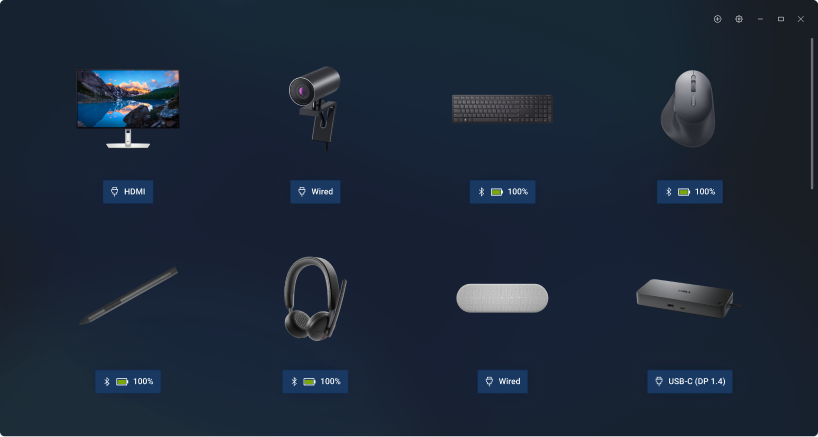
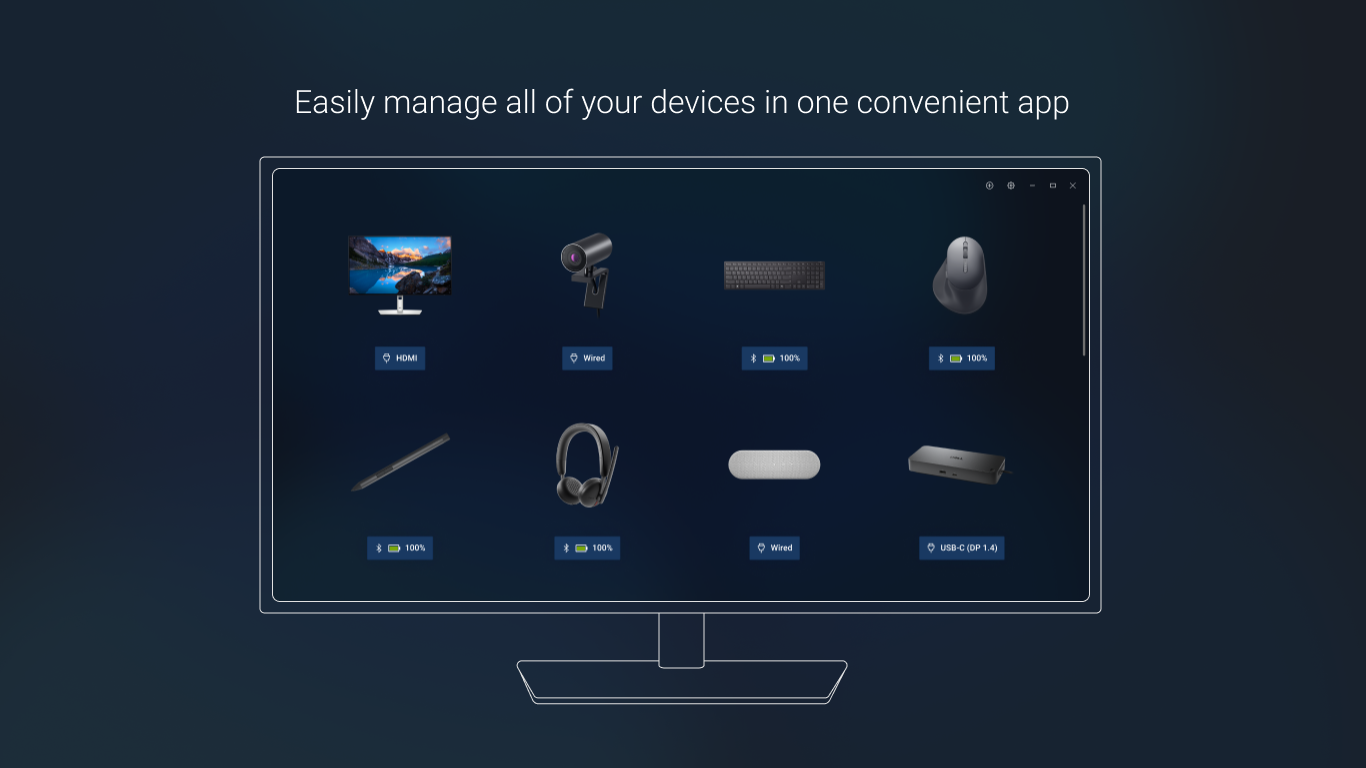
- Hauptfunktion 1: Zentrale Verwaltung aller Dell-Displays und Peripheriegeräte.
- Hauptfunktion 2: Automatisierte Updates und Firmware-Management für verbesserte Sicherheit und Leistung.
- Hauptfunktion 3: Detaillierte Statusberichte und Diagnose-Tools zur Fehlerbehebung.
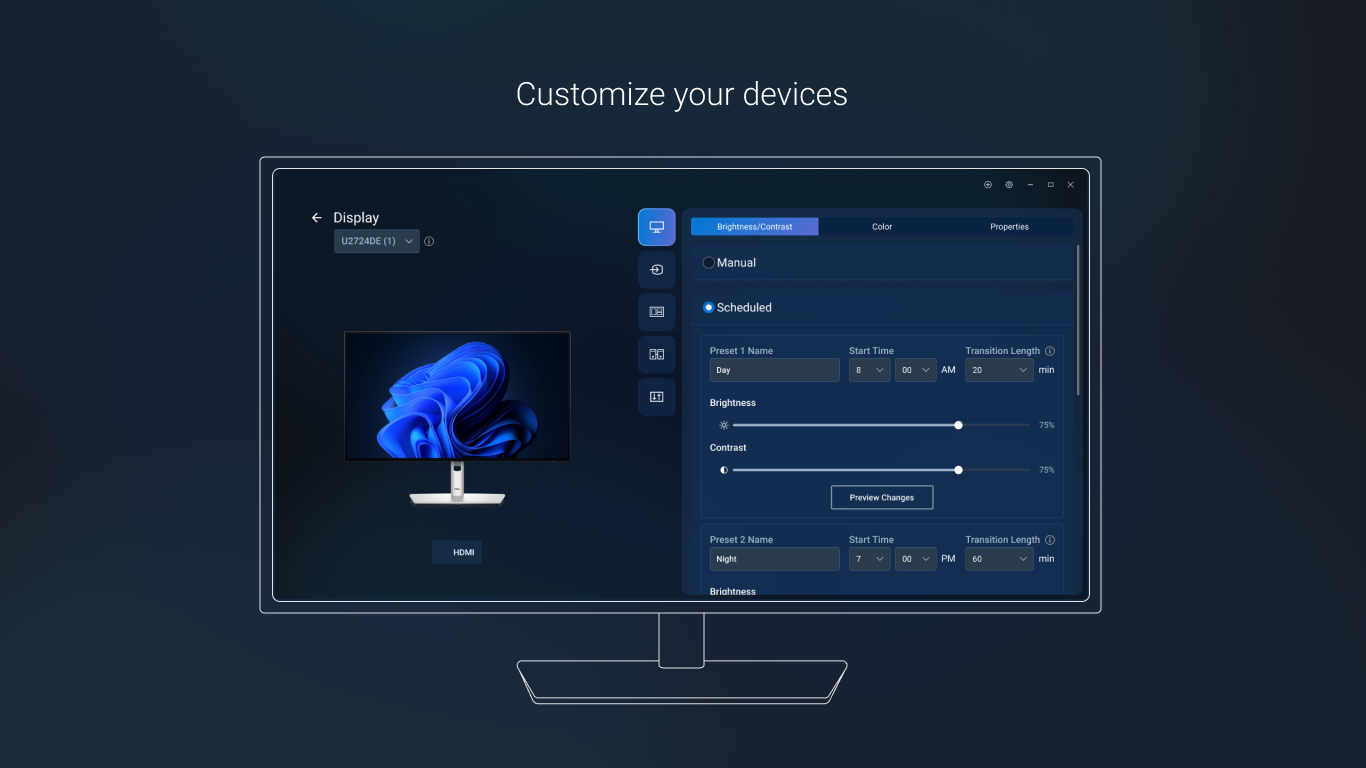
- Hauptfunktion 4: Nutzerfreundliche Schnittstelle zur einfachen individuellen Konfiguration.
Die App spricht vor allem professionelle Anwender, IT-Administratoren sowie Technikenthusiasten an, die ihre Geräte effizient verwalten möchten, ohne sich durch unübersichtliche Menüs kämpfen zu müssen.
Benutzererlebnis: Bedienung, Design und Alltagstauglichkeit
Ein ansprechendes Layout, das den Alltag erleichtert
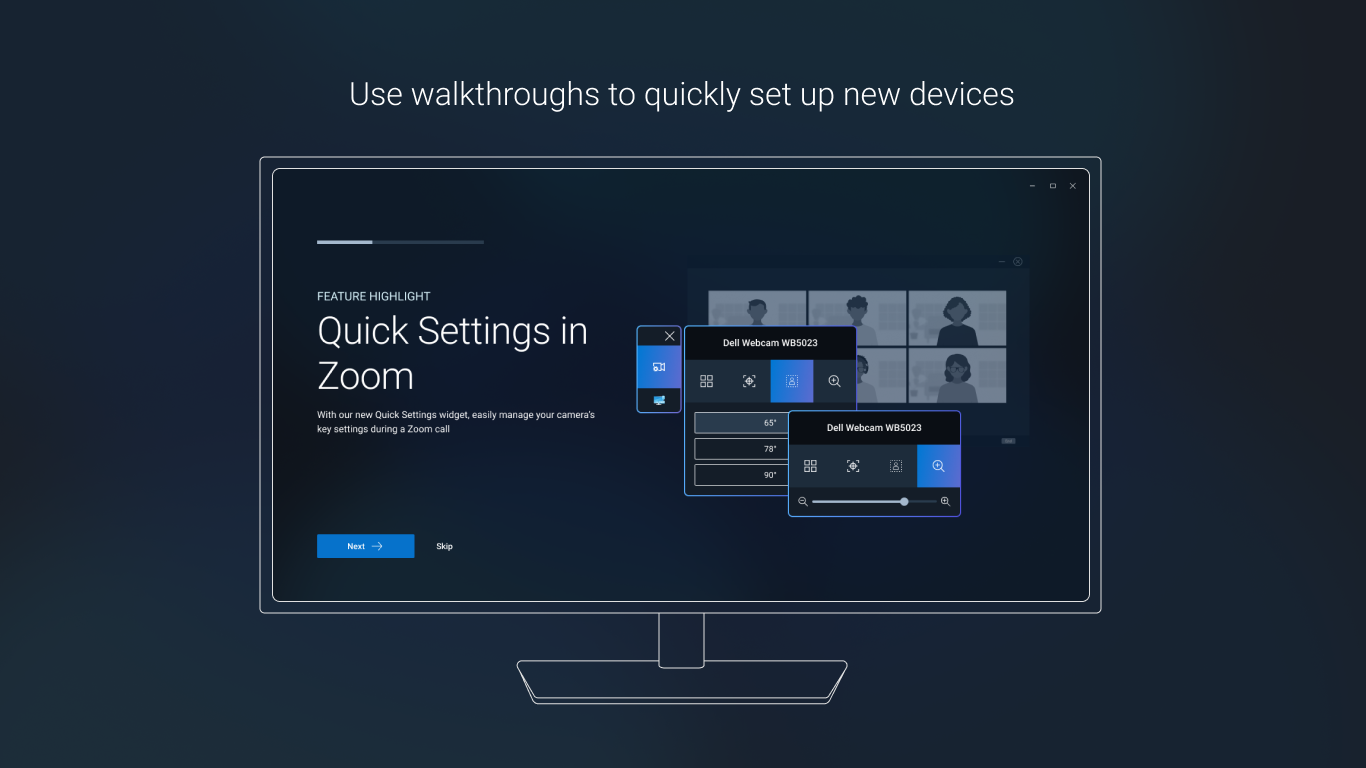
Die Benutzeroberfläche der Dell Display and Peripheral Manager besticht durch ein modernes, klar strukturiertes Design. Stellen Sie sich vor, Sie betreten eine gut organisierte Werkstatt, in der alles an seinem Platz ist. Das Layout ist intuitiv, große Symbole und klare Menüführung machen den Einstieg leicht, selbst für Neueinsteiger.
Flüssiges Bediengefühl und Lernkurve
Das Programm reagiert prompt auf Eingaben, was den Arbeitsfluss angenehm gestaltet. Die Navigation ist logisch aufgebaut, was die Einarbeitung erleichtert und auch bei längerer Nutzung keine Frustration aufkommt. Die Lernkurve ist moderat, sodass man sich schnell zurechtfindet und die wichtigsten Funktionen sicher beherrscht.
Besonderheiten im Vergleich zu ähnlichen Apps
Was dieses Tool besonders macht, sind seine ausgeklügelten Automatisierungsfunktionen und die tiefe Integration in das Dell-Ökosystem. Während viele vergleichbare Anwendungen nur Grundfunktionen anbieten, überzeugt der Dell-Manager durch intelligente Firmware-Updates und umfassende Diagnose-Tools, die den Wartungsaufwand deutlich verringern. Hier zeigt Dell seine Stärke: professionelle Verwaltung, die den Nutzer entlastet und gleichzeitig mehr Kontrolle bietet.
Fazit: Empfehlung und Nutzungshinweise
Der Dell Display and Peripheral Manager ist eine klare Empfehlung für alle, die ihre Dell-Geräte effizient verwalten möchten. Besonders die Funktionen rund um die automatische Firmware-Aktualisierung und die detaillierten Diagnosemöglichkeiten machen das Tool zu einem wertvollen Begleiter im Alltag – egal, ob im Büro oder im Home-Office. Für Technikliebhaber, die ihre Geräte stets auf dem neuesten Stand halten wollen, ist diese App nahezu ein Muss.
Wenn Sie ein Dell-Nutzer sind und regelmäßig mehrere Geräte im Einsatz haben, lohnt sich die Installation definitiv. Für gelegentliche Nutzer oder bei nur wenigen Devices reicht wahrscheinlich die Standardsteuerung; doch wer Wert auf eine zentrale Verwaltung legt, wird hier schnell zum Fan. Insgesamt bietet die Dell Display and Peripheral Manager eine vernünftige Mischung aus Funktionalität, Bedienkomfort und technischer Raffinesse – eine zuverlässige Unterstützung bei der Geräteverwaltung.
Vorteile
- Intuitive Benutzeroberfläche
- Einfache Steuerung von Dell Displays
- Geräteübergreifende Verwaltung
- Automatische Firmware-Updates
- Schneller Zugriff auf Peripheriegeräte
Nachteile
- Manche Funktionen sind nicht vollständig dokumentiert
- Verbindungsprobleme bei älteren Geräten
- Updates können gelegentlich fehlerhaft sein
- Fehlende Unterstützung für keine deutschsprachigen Anleitungen
- Zoom-Funktion ist noch nicht integriert











