


- Name ClickUp
- Entwickler ClickUp
- DirectX Version 9
- Sprachen Englisch
Einblick in ClickUp for Windows: Ein Schritt in die Produktivität
Stellen Sie sich vor, Sie hätten einen zuverlässigen Assistenten, der all Ihre Aufgaben, Projekte und Termine im Blick behält – genau so funktioniert ClickUp für Windows. Mit einer klaren und intuitiven Oberfläche bietet diese Anwendung eine umfassende Plattform, um Ihre Arbeitswelt effizienter zu gestalten. Entwickelt vom gleichnamigen Unternehmen ClickUp, setzt die App Maßstäbe in der App-gestützten Arbeitsorganisation.
Die wichtigsten Funktionen auf einen Blick
ClickUp hebt sich durch seine vielseitigen Funktionen hervor, die sowohl Profis als auch Gelegenheitnutzer ansprechen. Zu den Highlights zählen:
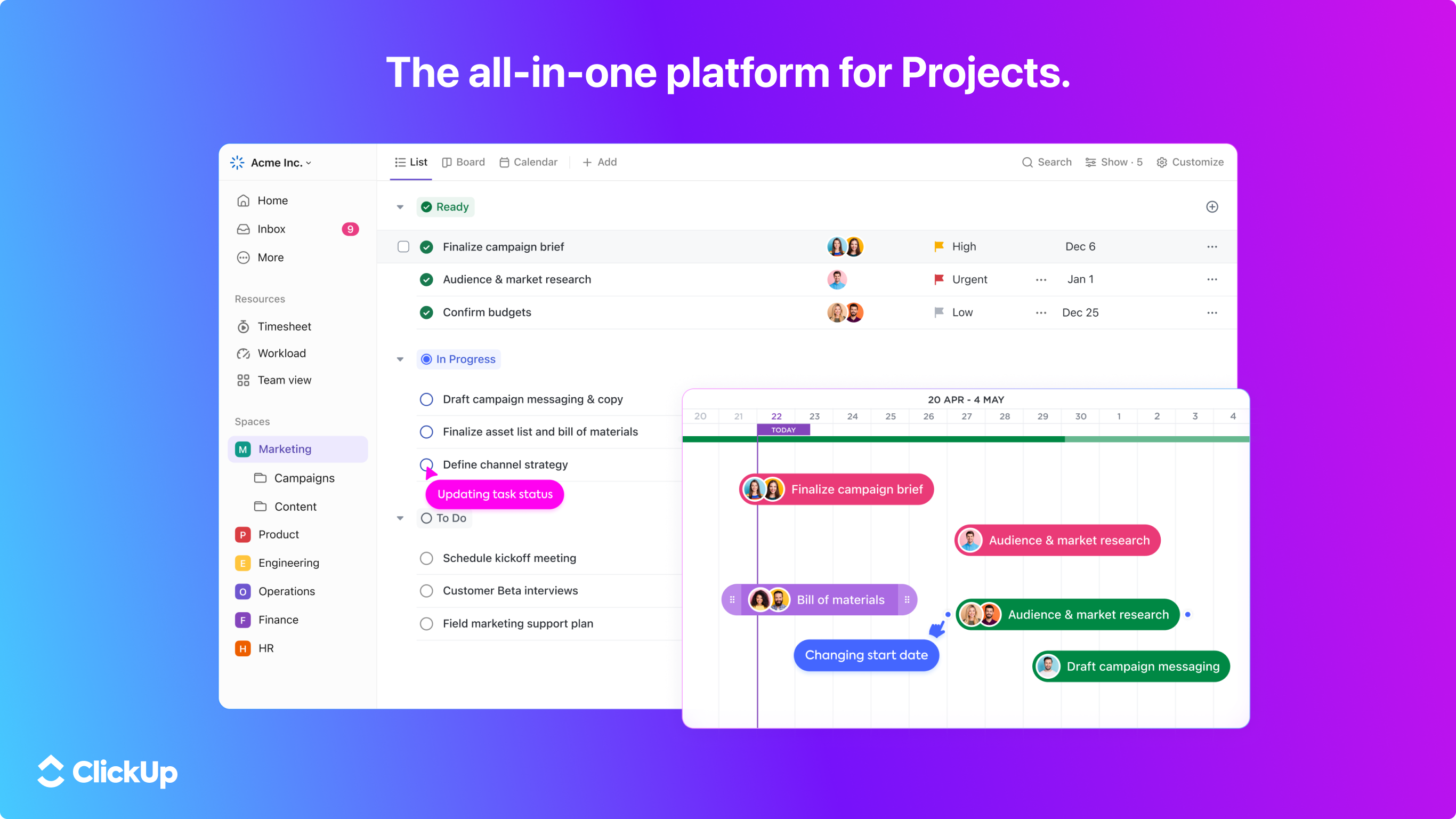
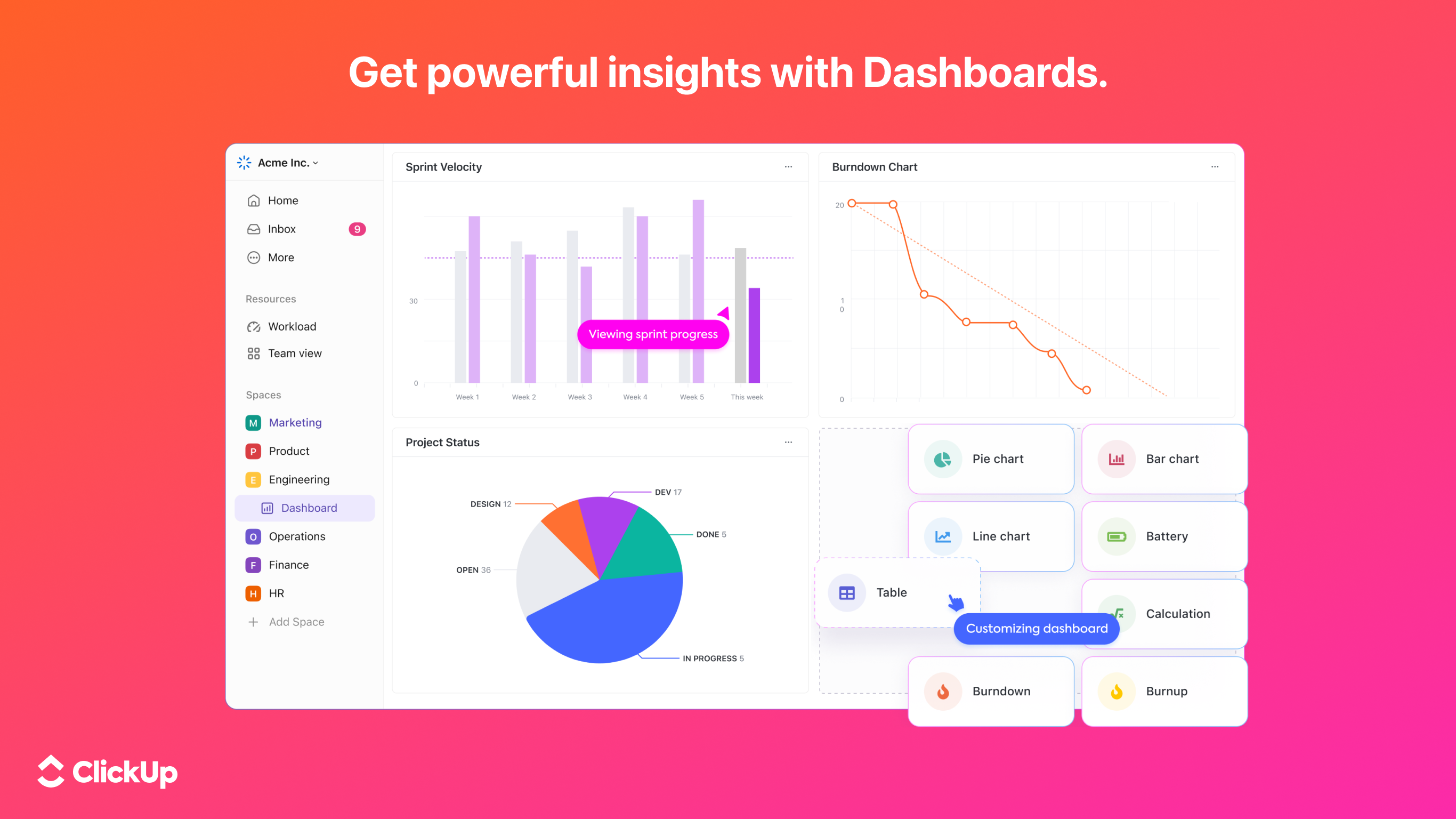
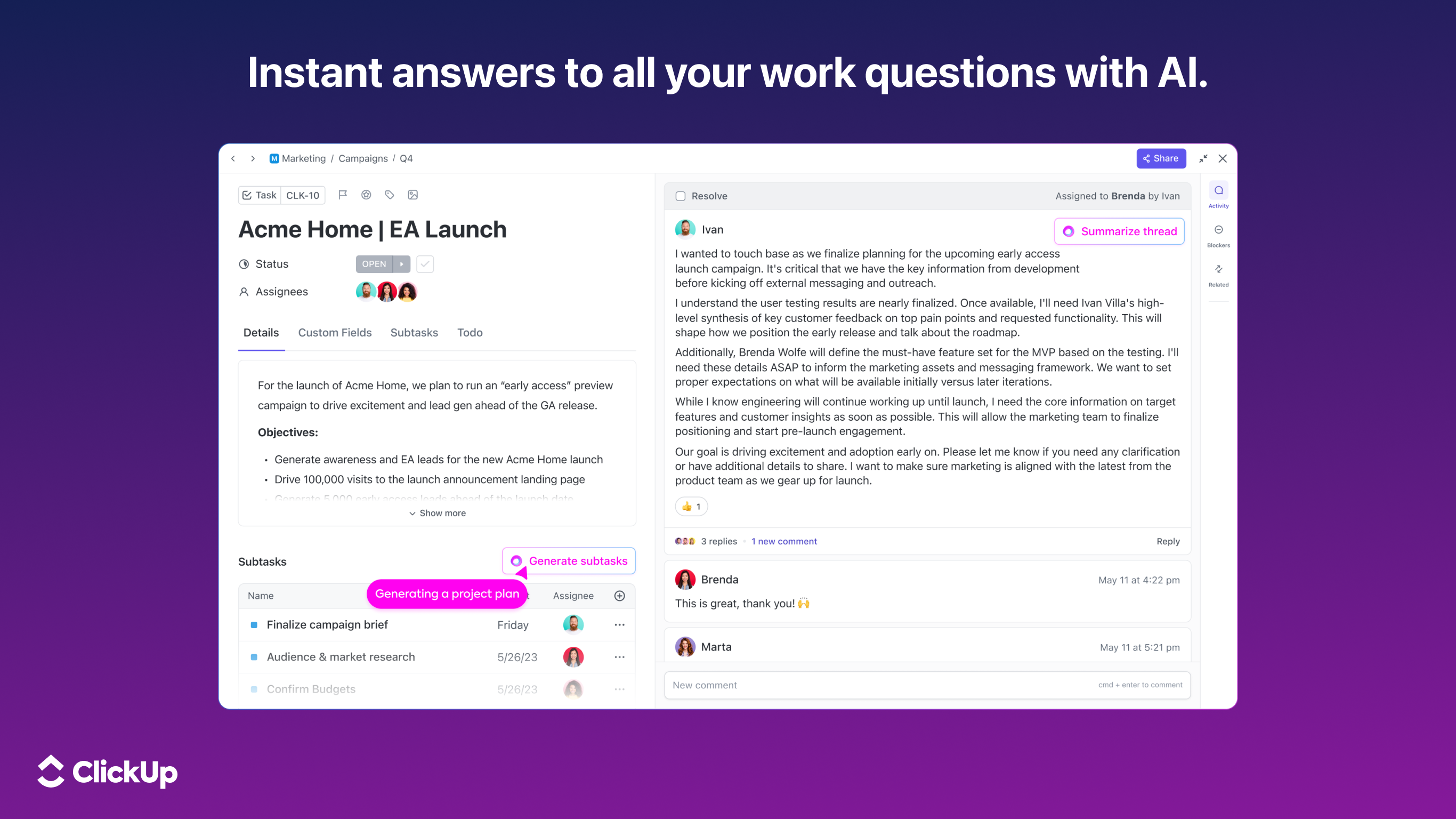
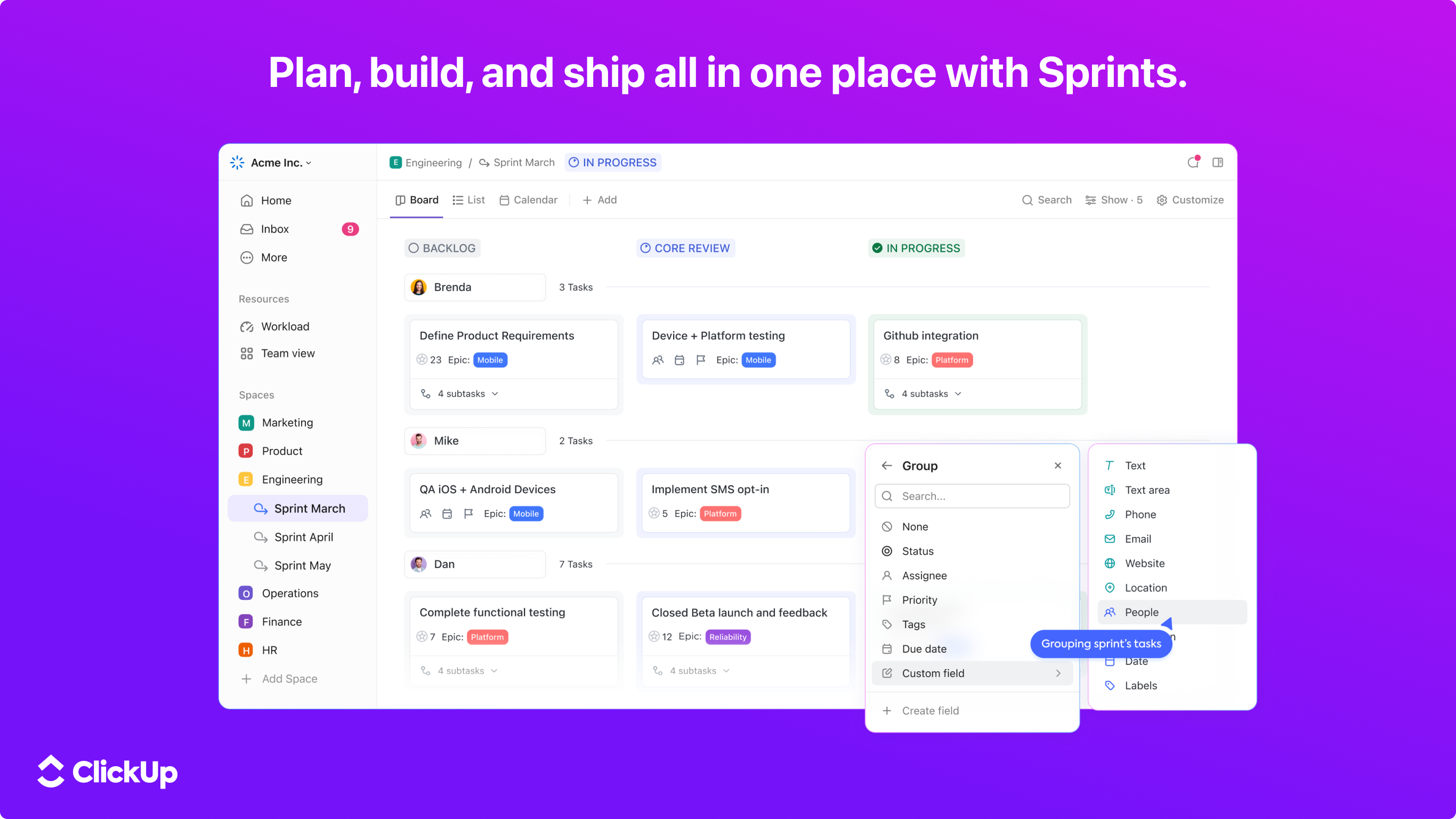
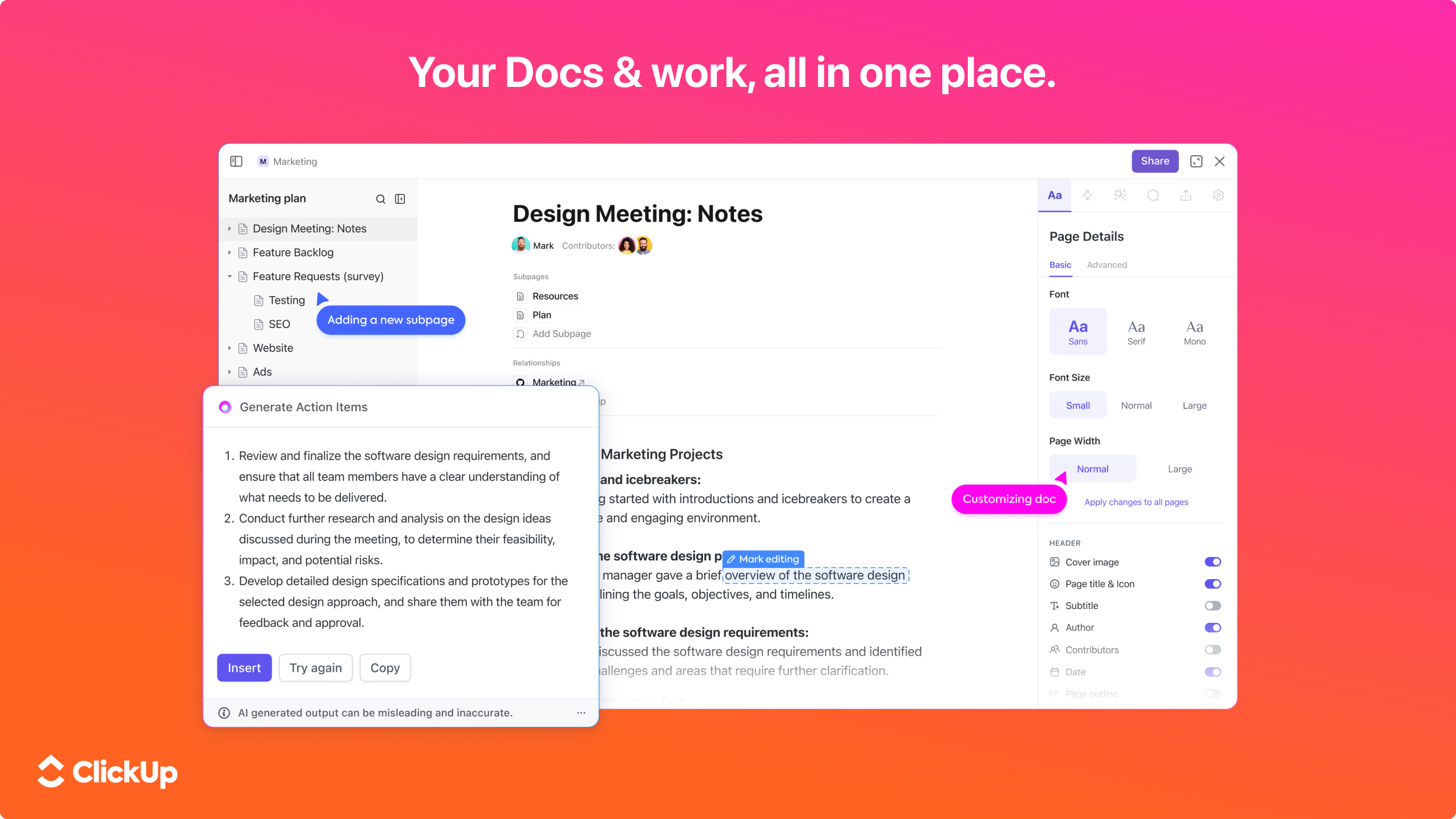
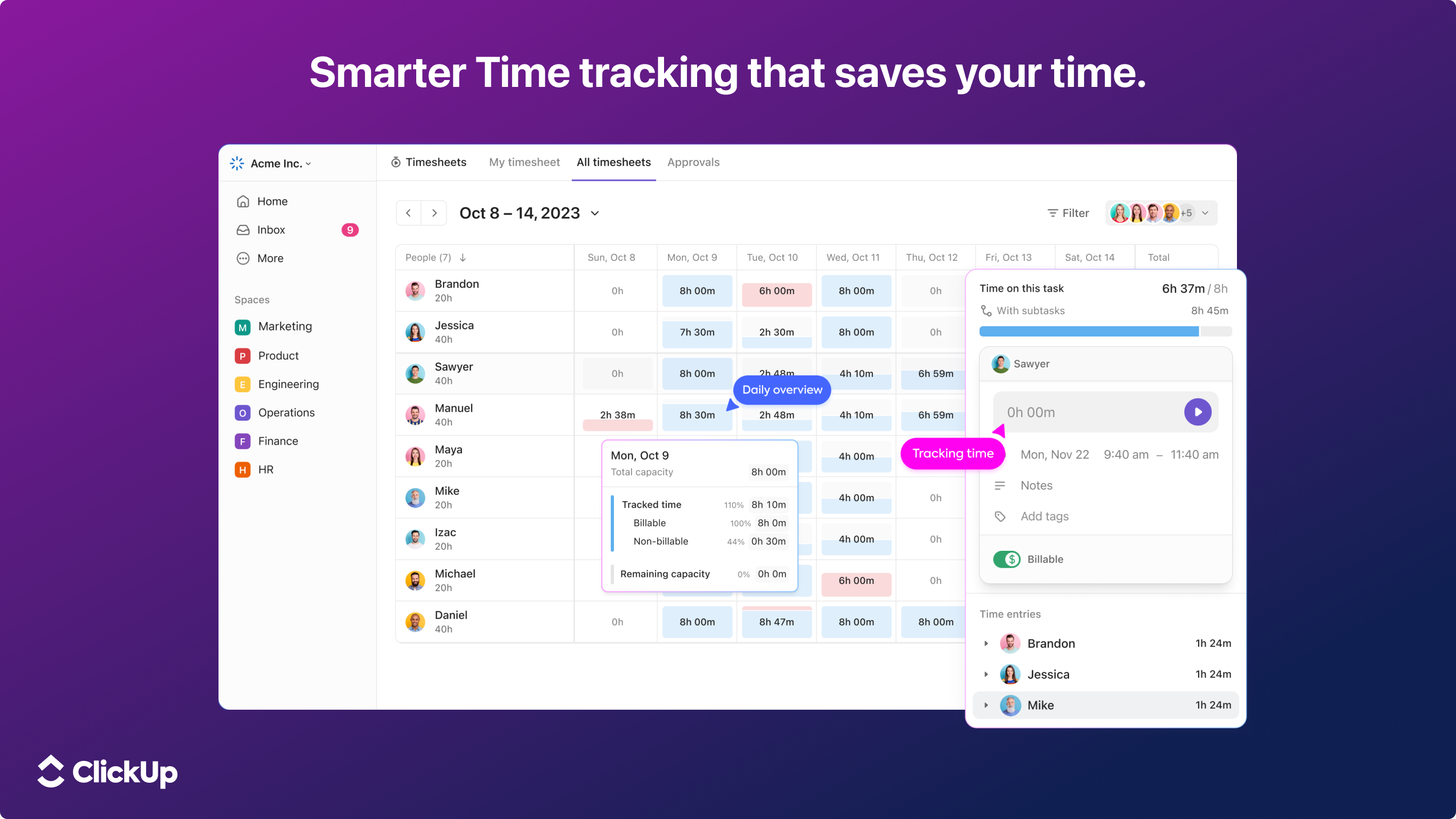
- Aufgaben- und Projektmanagement in einem Fenster: Alles zentralisiert, um den Überblick zu behalten.
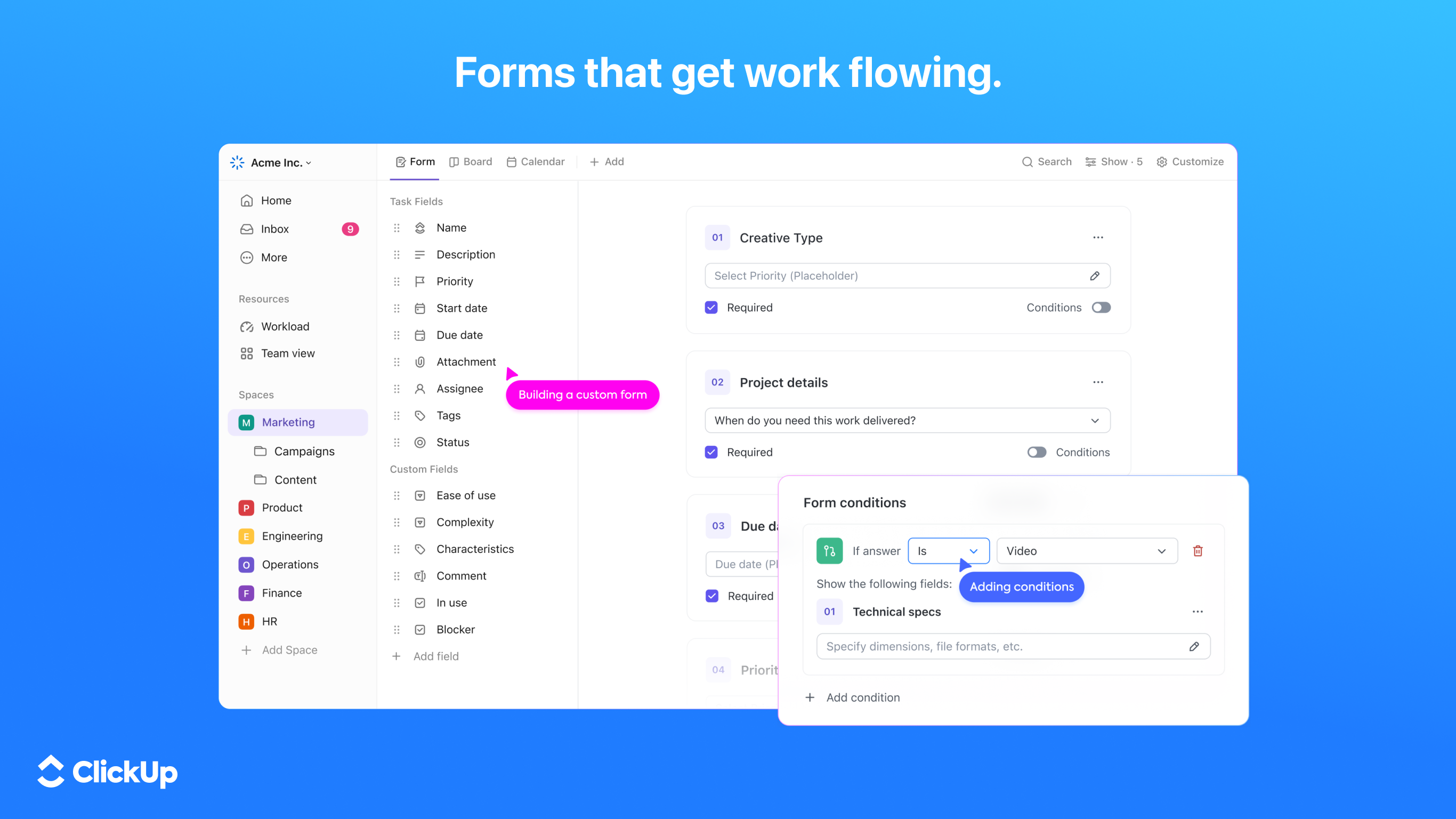
- Anpassbare Workflows: Flexibilität für unterschiedliche Arbeitsmethoden, sei es agile Planung oder klassische To-Do-Listen.
- Integrationen und Automatisierungen: Nahtlose Anbindung an andere Tools wie Slack, Google Drive und mehr, um repetitive Aufgaben zu automatisieren.
- Benutzerfreundliche Oberfläche: Ein Design, das sowohl Ästhetik als auch Funktionalität vereint, um die Einarbeitung zu erleichtern.
Lebendige Gestaltung und Nutzererfahrung
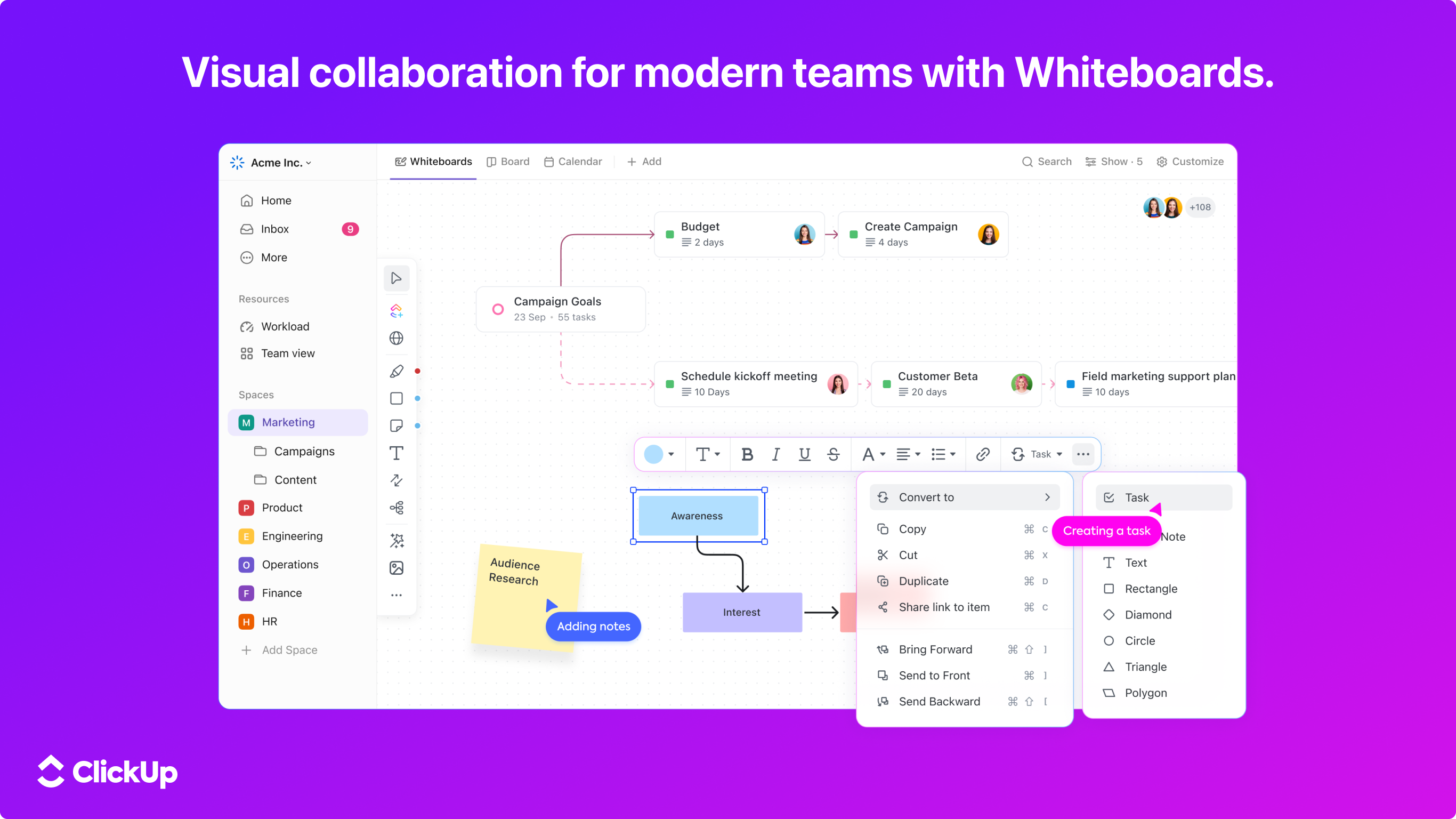
Beginnen wir mit dem ersten Eindruck: Die Benutzeroberfläche von ClickUp for Windows ist wie ein gut sortierter Schreibtisch – alles ist dort, wo es sein sollte, und lässt sich mühelos erreichen. Die Gestaltung wirkt modern, klar strukturiert und lädt dazu ein, gleich loszulegen. Die Menüführung ist flüssig, was das Navigieren durch die verschiedenen Projektbereiche fast schon wie ein Spaziergang im Park erscheinen lässt. Das System reagiert prompt auf Eingaben, was den Workflow erheblich beschleunigt. Auch für Einsteiger ist die Lernkurve angenehm flach: Das Interface erklärt sich nahezu von selbst, sodass der Einstieg schnell gelingt.
Was macht ClickUp besonders? Ein Blick auf die Differenzierungsmerkmale
Im Vergleich zu anderen Produktivitäts-Apps hebt sich ClickUp besonders durch seine Flexibilität und Anpassbarkeit hervor. Während viele Anwendungen in ihrer Standardausführung starr sind, bietet ClickUp eine Vielzahl von Personalisierungsoptionen. Besonders hervorzuheben ist die Fähigkeit, individuelle Workflows zu erstellen – man könnte sagen, es ist wie ein maßgeschneiderter Anzug, der perfekt passt. Zudem stechen die Automatisierungsfunktionen hervor: Routinetätigkeiten können hier automatisiert werden, was viel wertvolle Zeit spart – vergleichbar mit einem Assistenten, der immer zur richtigen Zeit die richtigen Aufgaben erledigt.
Wem kann ClickUp für Windows davvero weiterhelfen?
Dieses Tool eignet sich optimal für Teams und Einzelpersonen, die eine All-in-One-Lösung suchen, um ihre Projekte effizient zu steuern. Besonders Anwender, die eine breite Palette an Anpassungsmöglichkeiten schätzen, werden von ClickUp begeistert sein. Für diejenigen, die bislang bei mehreren verschiedenen Apps festhingen, ist diese Lösung wie eine große Werkstatt, in der alles unter einem Dach ist.
Fazit: Für wen lohnt sich der Klick?
Abschließend lässt sich sagen, dass ClickUp for Windows eine solide, flexible Plattform bietet, die sowohl Einsteiger als auch versierte Nutzer anspricht. Es ist kein Alleskönner, der alle Erwartungen zugleich übertrumpft, aber durch seine besonderen Vorteile bei Workflow-Anpassung und Automatisierung hebt es sich deutlich von der Masse ab. Ich empfehle es all denjenigen, die eine individuell anpassbare und reichhaltige Aufgabenverwaltung suchen – es lohnt sich definitiv, einen Klick in diese Richtung zu wagen.
Vorteile
- Benutzerfreundliche Oberfläche
- Umfangreiche Projektmanagement-Tools
- Hohe Anpassungsfähigkeit
- Nahtlose Integration
- Kollaborationsfunktionen
Nachteile
- Hohe Komplexität für Neueinsteiger
- Eingeschränkte Offline-Funktionalität
- Manchmal langsame Synchronisation
- Beschränkte kostenlose Version
- Mobile App-Performance











