

- Name CapCut
- Entwickler Bytedance Pte. Ltd.
- DirectX Version 9
- Sprachen Englisch
CapCut für Windows: Kreatives Videoerlebnis auf dem PC
CapCut für Windows ist eine vielseitige Videoschnittsoftware, die es sowohl Hobby-Videografen als auch Profis ermöglicht, beeindruckende Inhalte direkt am Computer zu erstellen und zu bearbeiten.
Über das Entwicklerteam und die Hauptfunktionalitäten
Hergestellt von Bytedance Pte. Ltd., einem bekannten Unternehmen im Bereich der digitalen Medien, bietet CapCut für Windows eine benutzerfreundliche Plattform, um kreative Videoprojekte zu realisieren. Die Software punktet mit Funktionen wie professionellen Effekten, intuitivem Schnitt und nahtloser Integration von Musik sowie Texten. Besonders hervorzuheben sind die umfangreichen Filter und Animationen, die jedem Clip das gewisse Etwas verleihen, sowie die umfassenden Bearbeitungsmöglichkeiten für Bilder und Videos. Zielgerichtet ist CapCut für jene, die schnell und effizient visuelle Inhalte erschaffen möchten, vom Social-Media-Influencer bis zum Hobbyfilmer.
Inspirierende Einstieg: Der kreative Funke entfacht
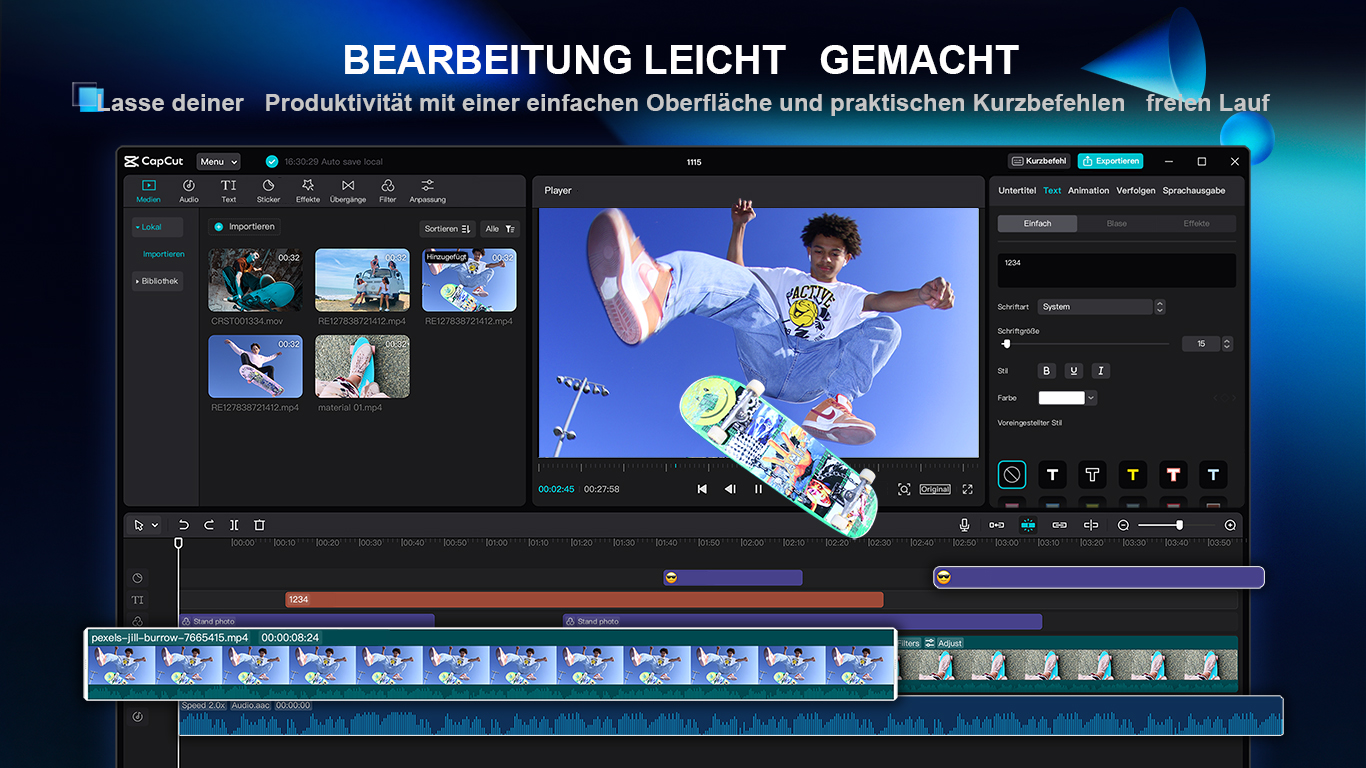
Stellen Sie sich vor, Sie sitzen an einem sonnigen Nachmittag vor Ihrem Bildschirm, voller Ideen und Tatendrang, um das nächste große Video zu produzieren. Genau hier setzt CapCut für Windows an, indem es eine Plattform bietet, die so intuitiv ist, dass sogar Anfänger ohne große Einarbeitung direkt loslegen können. Die Oberfläche strahlt Klarheit und Modernität aus, fast wie ein kreativer Arbeitsplatz, der nur darauf wartet, gestaltet zu werden. Mit seiner Unterstützung verwandeln Sie einfache Clips in meisterhafte Werke - ganz ohne kompliziertes Handbuch.
Durchdachte Funktionen, die den Unterschied machen
1. Effekte und Animationen – Kreativität zum Anfassen
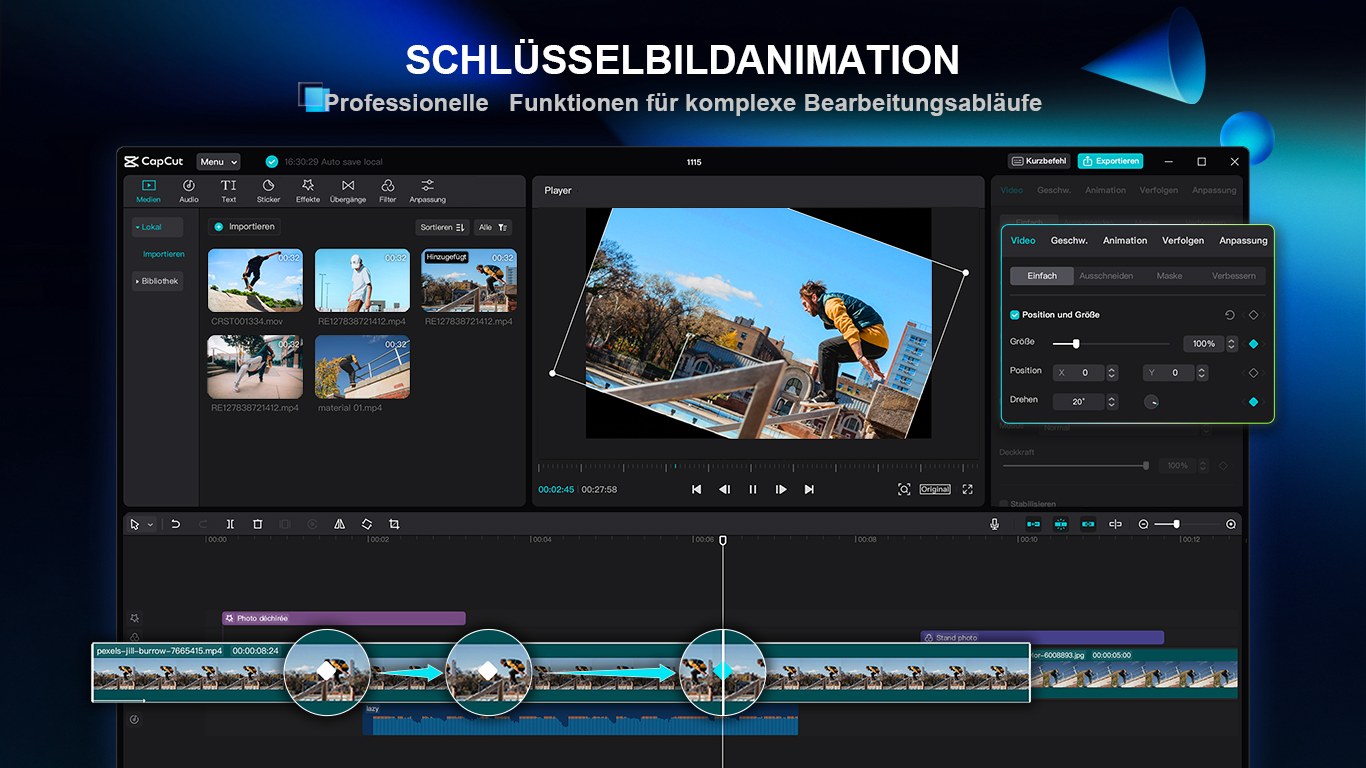
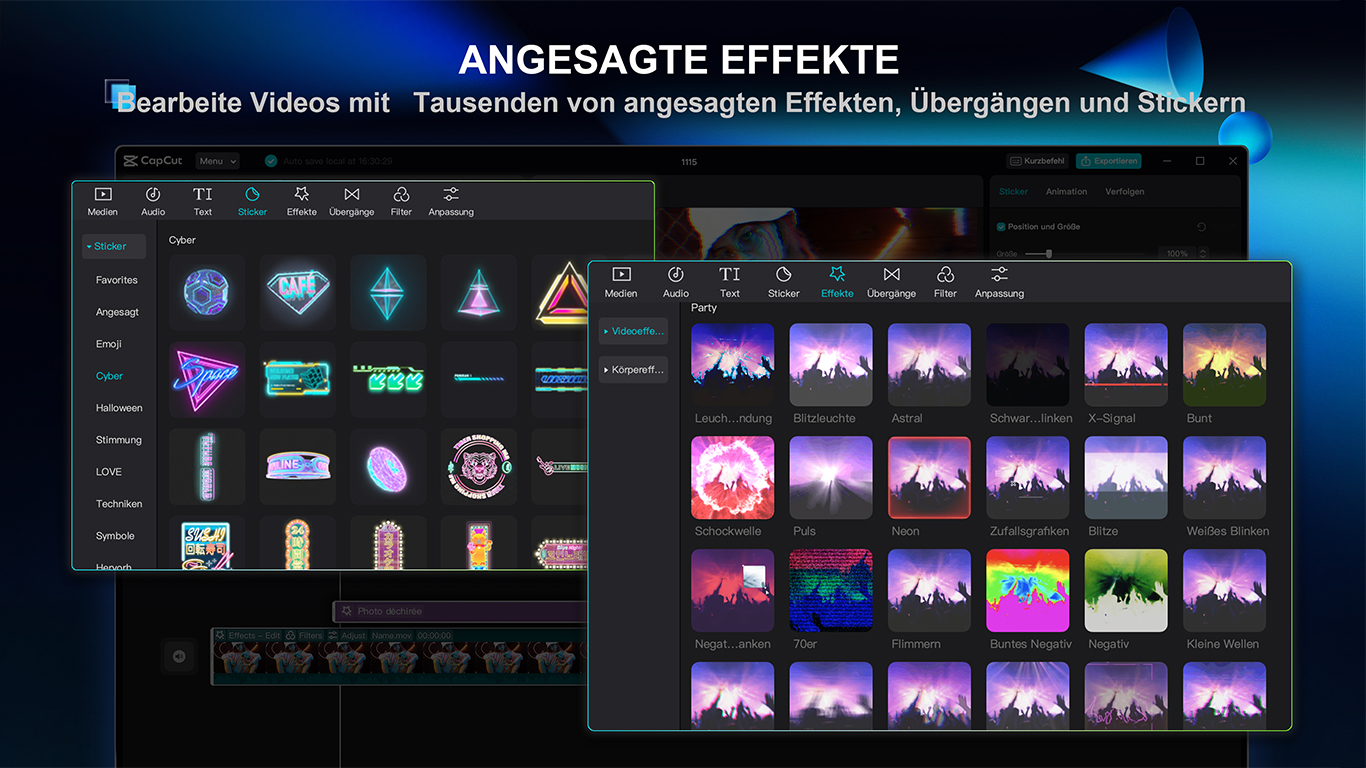
Ein herausragendes Highlight von CapCut ist die breite Palette an Effekten und Animationen. Sie können Ihre Szenen mit atemberaubenden Übergängen versehen, Spezialeffekte hinzufügen oder Textanimationen einfügen, die wie kleine visuelle Zauber wirken. Diese Features sind so gestaltet, dass auch Nutzer ohne professionelles VFX-Wissen tief in die kreative Gestaltung eintauchen können. Während viele Anbietern nur Standard-Filter bieten, hebt sich CapCut durch die Vielfalt und Tiefe seiner Effekte deutlich ab, was es zu einer Schatztruhe für kreative Köpfe macht.
2. Benutzerfreundliches Schnitt-Tool
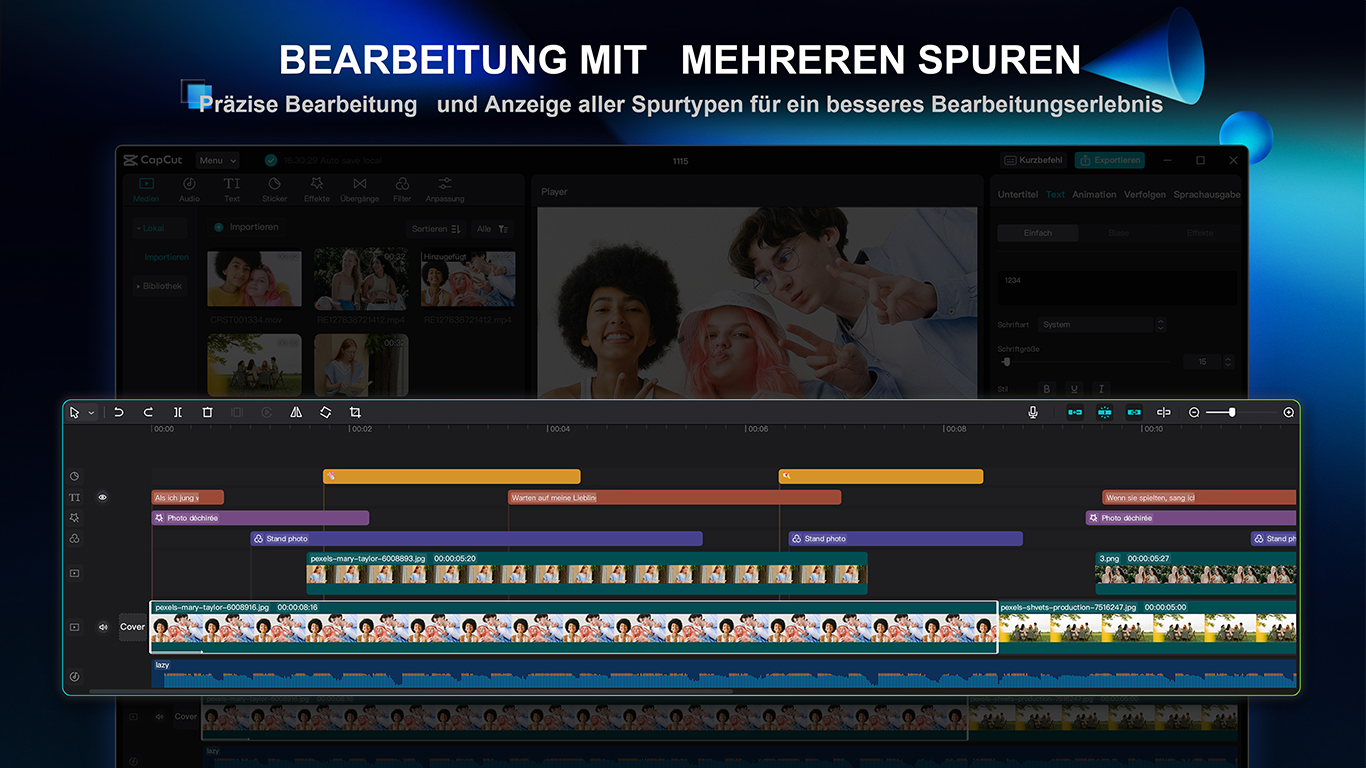
Beim Bearbeiten geht es meist um Präzision und Geschwindigkeit. CapCut überzeugt durch seine intuitive Bedienung, bei der Schnitte, Trimmen und Anpassen von Clips spielerisch von der Hand gehen. Die Zeitleiste ist logisch aufgebaut, verschachtelte Funktionen sind leicht zugänglich. Besonders angenehm ist die Reaktionsgeschwindigkeit der Software, die auch bei komplexeren Projekten flüssig bleibt, was den Workflow wesentlich angenehmer gestaltet. Für Einsteiger ist die Lernkurve moderat, was den Einstieg erleichtert, während Fortgeschrittene die zahlreichen Feinsteuerungsoptionen zu schätzen wissen.
3. Musik und Text – Die perfekte Ergänzung
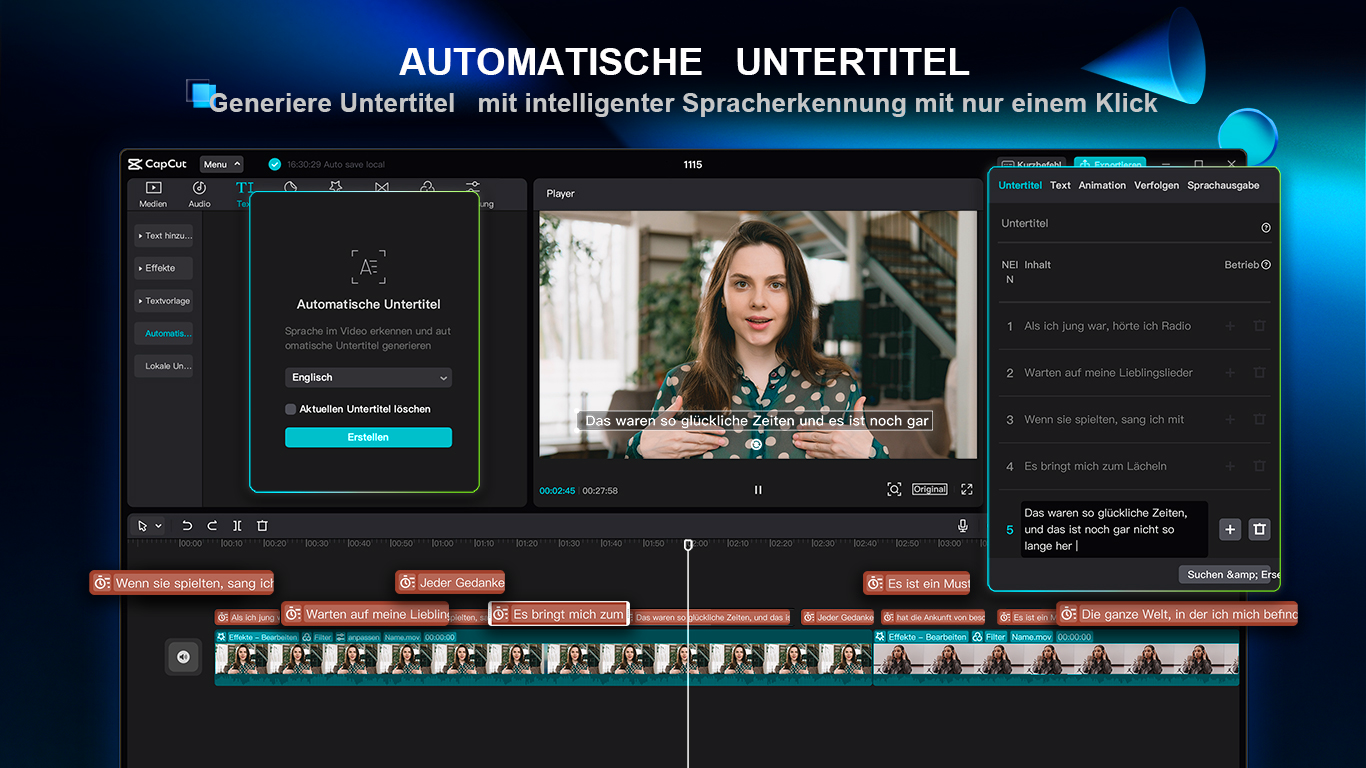
Ein weiterer Pluspunkt ist die nahtlose Integration von Audio und Texten. Mit wenigen Klicks können Hintergrundmusik, Soundeffekte oder eigene Sprachaufnahmen hinzugefügt werden. Die Textfunktion ermöglicht es, Titel, Untertitel oder kreative Overlay-Effekte zu gestalten, was die Videobearbeitung umfangreicher und professioneller wirken lässt. Die Auswahl an Vorlagen für Untertitel ist dabei äußerst nützlich, um Zeit zu sparen, ohne auf Qualität verzichten zu müssen.
Was macht CapCut einzigartig?
Im Vergleich zu anderen Videobearbeitungsprogrammen fasziniert CapCut vor allem durch seine Mischung aus Bedienfreundlichkeit und professionellen Funktionen. Besonders erwähnenswert ist die Integration der Effekte und Animationen, die in dieser Qualität sonst eher bei aufwendigen Softwarelösungen zu finden sind. Zudem setzt es auf eine saubere, übersichtliche Oberfläche, die den kreativen Fluss unterstützt, ohne den Nutzer zu überwältigen. Durch den Fokus auf visuelle Gestaltungsmöglichkeiten hebt es sich deutlich von konservativen, eher technischen Programmen ab und ermöglicht auch Laien, visuelle Meisterwerke zu schaffen.
Fazit: Empfehlenswert für kreative Köpfe
CapCut für Windows ist eine empfehlenswerte Software für alle, die auf der Suche nach einem unkomplizierten, dennoch leistungsfähigen Werkzeug sind, um Videos professionell und kreativ zu gestalten. Die vielfältigen Effekte, die benutzerfreundliche Oberfläche und die flexiblen Gestaltungsmöglichkeiten machen es zu einer guten Wahl – egal ob für soziale Medien, Schulprojekte oder private Erinnerungen. Für Einsteiger ist die Lernkurve freundlich, Fortgeschrittene profitieren von den detaillierten Funktionen. Ich würde es vor allem Kreativen empfehlen, die Wert auf visuelle Gestaltung legen und ohne großen Lernaufwand beeindruckende Videos produzieren möchten.
Vorteile
- Benutzerfreundliche Oberfläche
- Vielfältige Bearbeitungswerkzeuge
- Kostenlos nutzbar
- Schnelle Bearbeitungsgeschwindigkeit
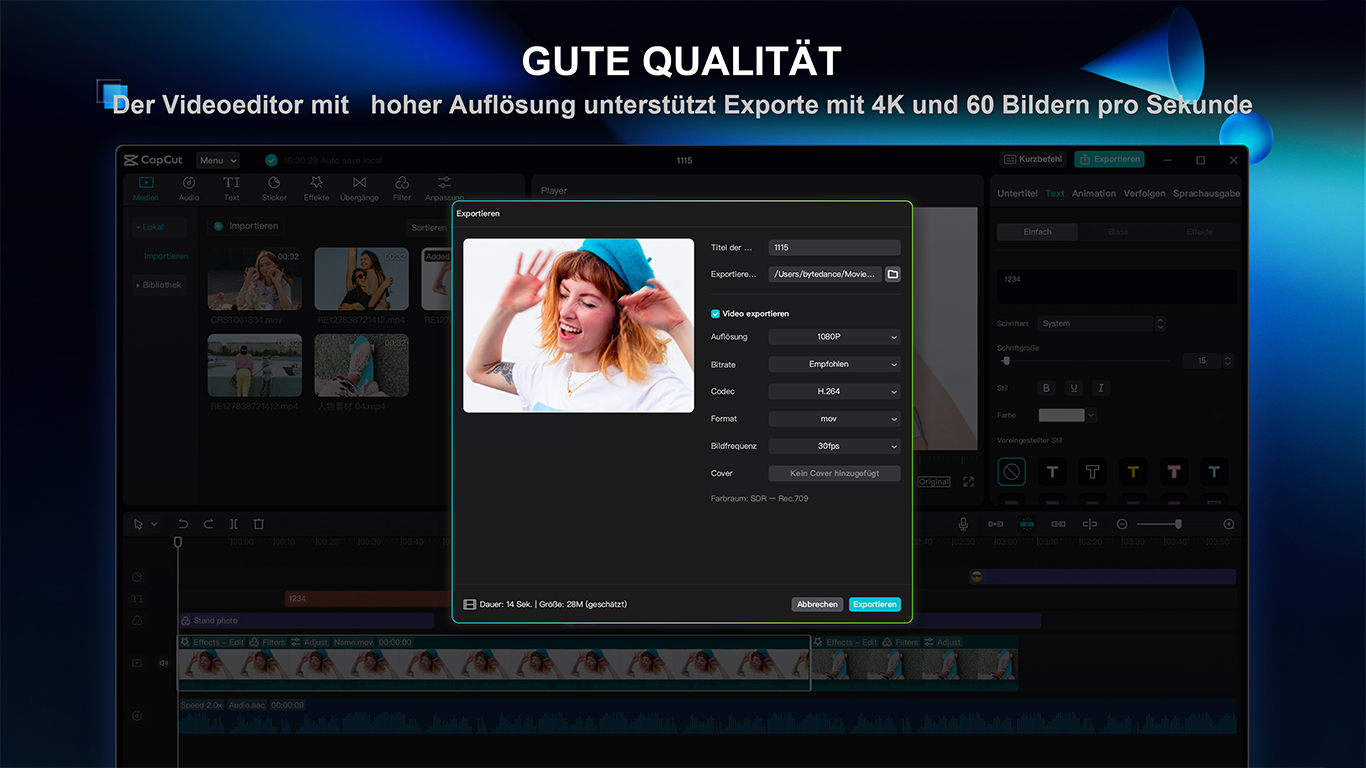
- Exportqualität
Nachteile
- Begrenzte erweiterte Funktionen
- Häufige Abstürze bei längeren Videos
- Eingeschränkte Textanimationen
- Datei-Importprobleme mit bestimmten Formaten
- Begrenzte Support-Optionen











