

- Name Brave Browser
- Entwickler Brave Software, Inc.
- Sprachen Amharisch, Arabisch, Bangla, Bulgarisch, Katalanisch, Chinesisch, Chinesisch (vereinfacht), Chinesisch (traditionell), Kroatisch, Tschechisch, Dänisch, Niederländisch, Englisch, Englisch (Vereinigtes Königreich), Estnisch, Filipino, Finnisch, Französisch, Französisch (Kanada), Galizisch, Deutsch, Griechisch, Hebräisch, Hindi, Ungarisch, Indonesisch, Italienisch, Japanisch, Kannada, Koreanisch, Lettisch, Litauisch, Malaiisch, Norwegisch, Persisch/Farsi, Polnisch, Portugiesisch, Portugiesisch (Brasilien), Portugiesisch (Portugal), Rumänisch, Russisch, Serbisch, Slowakisch, Slowenisch, Spanisch, Spanisch (Lateinamerika und Karibik), Kisuaheli, Schwedisch, Thai, Türkisch, Ukrainisch, Vietnamesisch
Einführung: Brave Browser – Ein innovativer Wegbegleiter im Web-Dschungel
Der Brave Browser für Windows präsentiert sich als eine moderne Alternative zu herkömmlichen Browsern, die Wert auf Privatsphäre legt. Mit seinem schlichten Design und beeindruckenden Sicherheitsfunktionen verspricht Brave ein unverfälschtes und sicheres Browser-Erlebnis – ideal für alle, die im Internet unterwegs sind, ohne dabei auf Komfort und Geschwindigkeit verzichten zu wollen.
Grundinformationen: Schneller Überblick
Der Brave Browser wurde von Brave Software, Inc. entwickelt und ist im Microsoft Store unter der URL https://apps.microsoft.com/detail/xp8c9qzms2pc1t?hl=de&gl=de verfügbar. Das Programm zeichnet sich durch einen Fokus auf Datenschutz und Geschwindigkeit aus. Zu den wichtigsten Funktionen gehören eingebaute Werbeblocker, ein integrierter Werbefreier für private Inhalte, sowie ein eigenes Belohnungssystem, das Nutzer für ihre Aufmerksamkeit belohnt. Zielgruppen sind datenschutzbewusste Nutzer, sogenannte "Power-User", sowie all jene, die Wert auf eine schnelle, effiziente Navigation legen, ohne von Tracking-Technologien belästigt zu werden.
Der erste Eindruck: Ein Browser mit Charakter
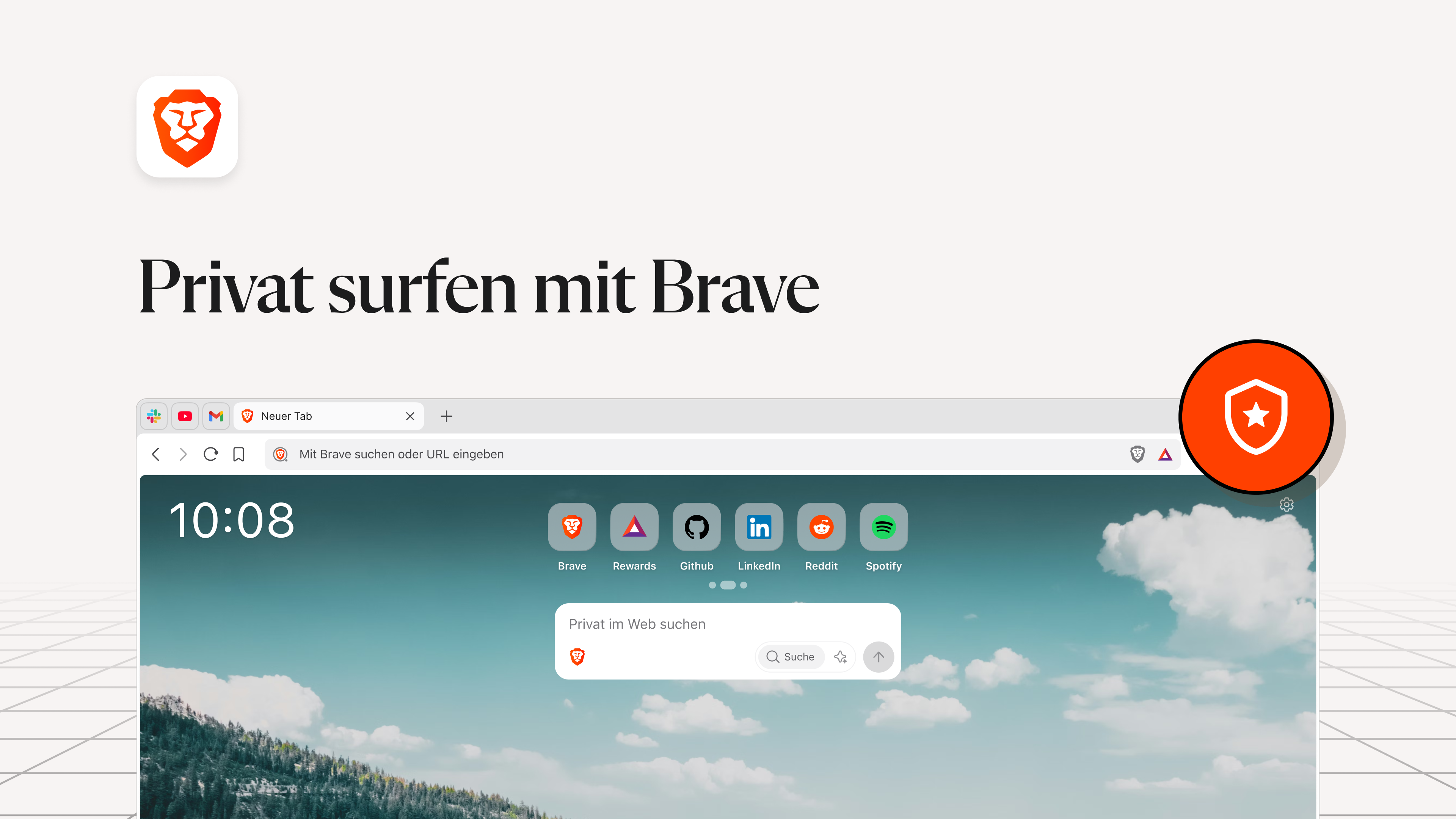
Beim ersten Öffnen von Brave fühlt man sich sofort in eine Welt des klaren Designs und der aufgeräumten Oberfläche versetzt – fast wie das Betreten eines minimalistischen, aber äußerst funktionalen Arbeitsplatzes. Die Bedienung ist intuitiv, ohne dass man eine lange Einarbeitung benötigt. Die Menüführung ist logisch gestaltet, und die Ladezeiten sind erfreulich kurz. Das Browser-Fenster wirkt modern, ohne dabei überladen zu sein – genau das, was man sich von einem aktuellen Web-Browser wünscht, um im Netz zu surfen, ohne sich im Datenmoloch zu verlieren.
Sicher und schnell: Kernfunktion 1 – Datenschutz in Perfektion
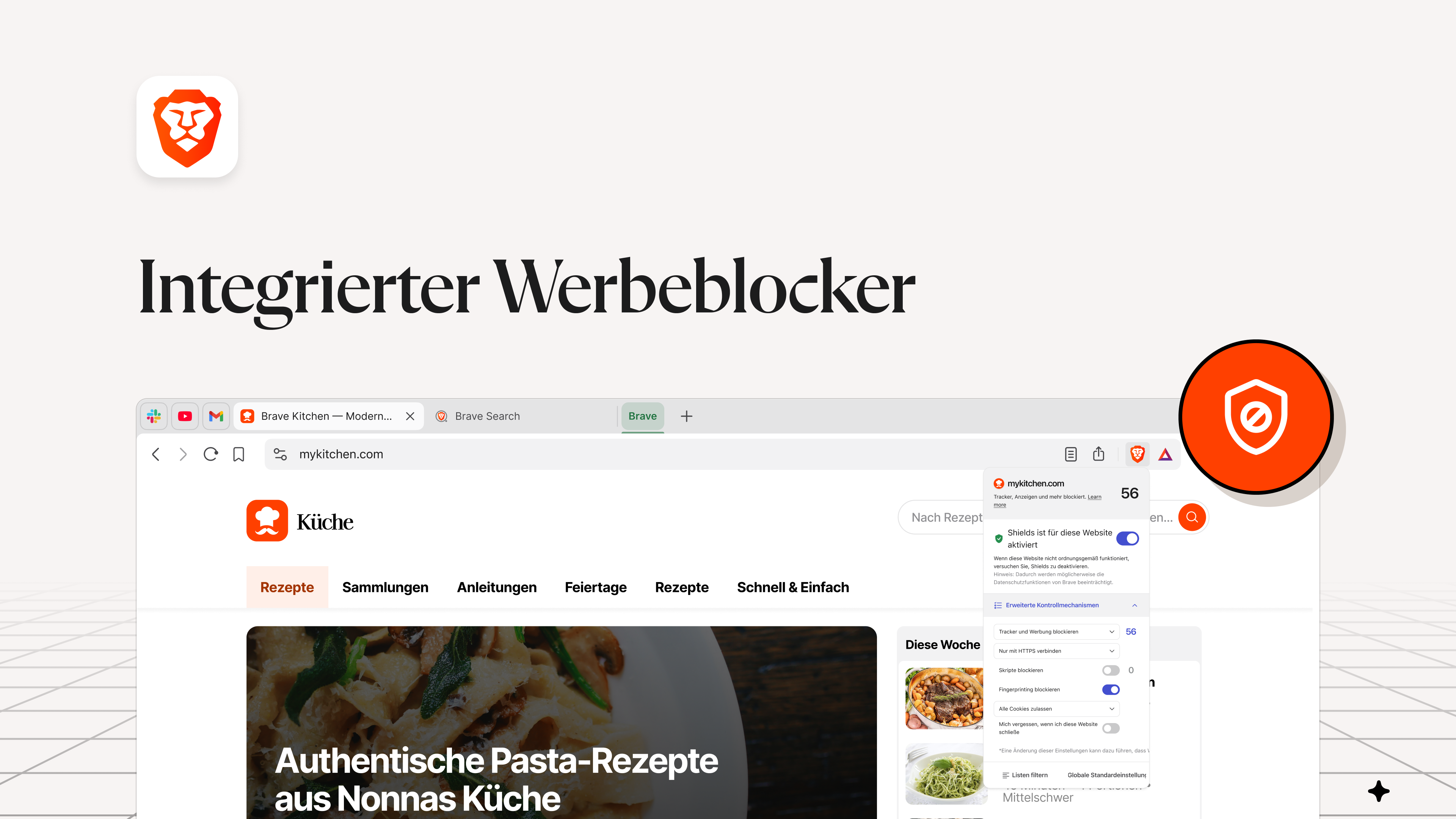
Eine der faszinierendsten Eigenschaften von Brave ist sein eingebauter Werbeblocker. Anders als bei herkömmlichen Browsern, die oft nur eine zusätzliche Erweiterung benötigen, ist dieser Schutz bereits integriert. Das bedeutet, Webseiten werden beim Laden automatisch von unnötigem Tracking und besuchsbeschränkenden Elementen befreit, was die Seite schneller und sicherer macht. Für Nutzer, die ihre Online-Privatsphäre schützen möchten, ist dieser Feature ein unschlagbares Plus, denn es reduziert nicht nur das Risiko von Datenmissbrauch, sondern sorgt auch für eine angenehme, störungsfreie Surferfahrung.
Schnelligkeit und Effizienz: Kernfunktion 2 – Schnelles Browsen durch intelligente Optimierung
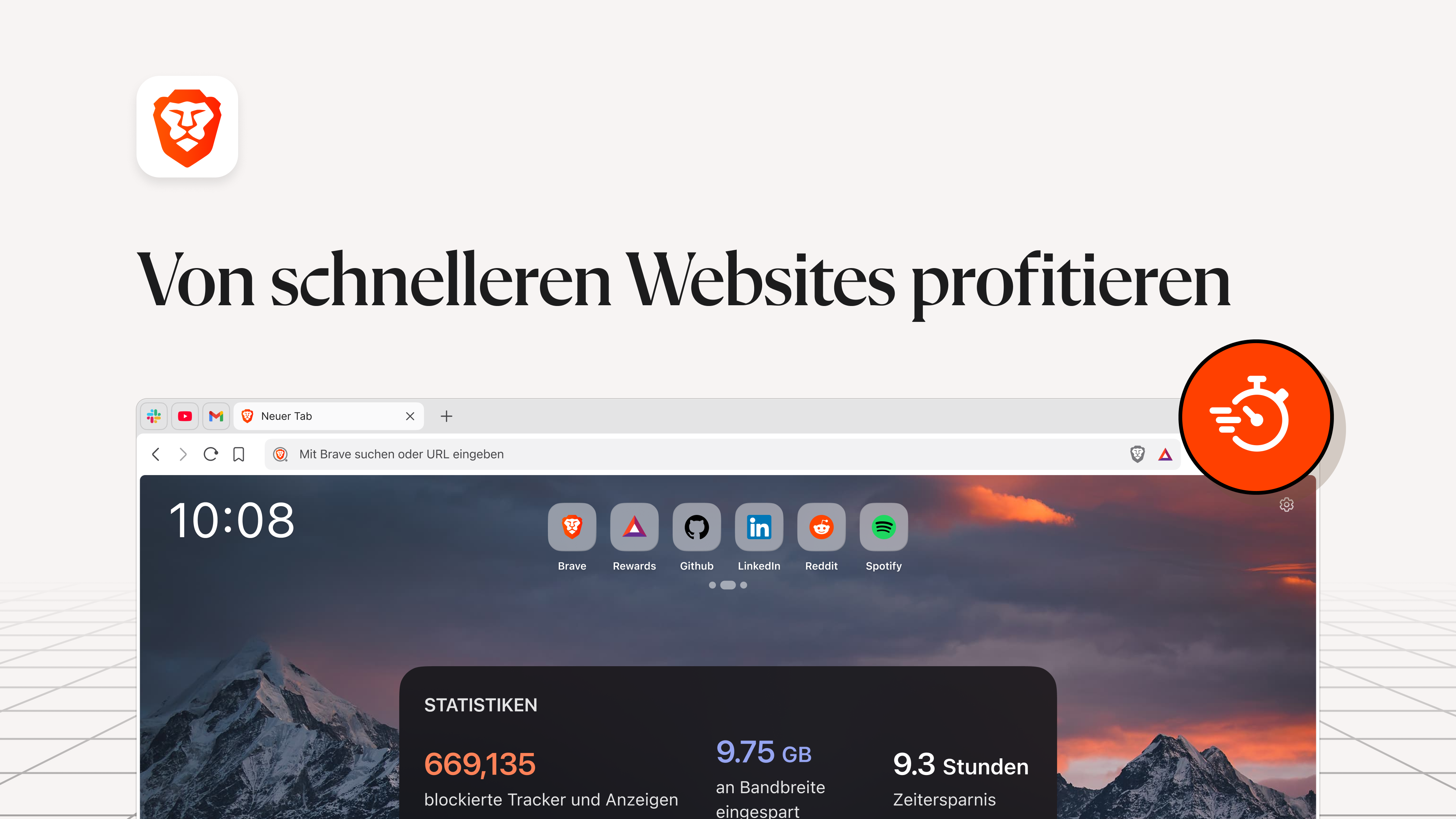
Dank seiner effizienten Architektur lädt Brave Webseiten in Windeseile – ein echtes Komfort-Upgrade, besonders bei aufwändigen Seiten mit vielen Multimedia-Elementen. Der Browser optimiert Ressourcen intelligent, was auch auf älteren Computern für eine flüssige Nutzung sorgt. Überdies bietet Brave eine Funktion, die bei der Verwaltung der Tabs hilft, sodass die Übersicht stets gewahrt bleibt, ähnlich wie ein gut sortierter Schreibtisch – alles griffbereit, alles übersichtlich.
Benutzererlebnis und Differenzierung: Komfort trifft auf Innovation
Das Interface überzeugt durch eine klare und moderne Gestaltung, die weniger ablenkt und den Nutzer auf das Wesentliche fokussiert. Die Lernkurve ist sanft, sodass sowohl Technik-Profi als auch Gelegenheits-Benutzer schnell zurechtkommen. Ein besonderes Alleinstellungsmerkmal ist die Integration des Belohnungssystems, das es ermöglicht, für bestimmte Inhalte im Netz Token zu verdienen – ein Schritt in Richtung eines nachhaltigeren Umgangs mit Online-Werbung. Während viele Browser lediglich Blockaden implementieren, verbindet Brave Schutz und Belohnung in einem cleveren Konzept, ohne das Nutzererlebnis zu beeinträchtigen.
Fazit: Für wen lohnt sich Brave wirklich?
Brave Browser für Windows ist eine empfehlenswerte Wahl für jene, die Wert auf Privatsphäre, Schnelligkeit und ein aufgeräumtes Design legen. Seine wichtigsten Stärken liegen in der nahtlosen Integration des Datenschutzes und dem innovativen Belohnungssystem. Für Nutzer, die einen sicheren und effizienten Browser suchen, ist Brave ein echtes Juwel im Dschungel der Internet-Angebote. Ich rate, es eine Chance zu geben – besonders, wenn man der Überwachung im Netz entkommen möchte, ohne auf Bedienkomfort zu verzichten.
Vorteile
- Datenschutzorientiert
- Schnelle Ladezeiten
- Integrierte Kryptowährungsfunktion
- Benutzerfreundliche Oberfläche
- Geringer Ressourcenverbrauch
Nachteile
- Eingeschränkte Erweiterungsunterstützung
- Standard-Suchmaschine
- Manche Webseiten funktionieren nicht optimal
- Benutzer müssen sich an neue Funktionen gewöhnen
- Entwicklungsstand in einigen Ländern











