
- Name Black Screen Software
- Sprachen Englisch
Black Screen Software für Windows – Eine innovative Lösung gegen dunkle Bildschirme
Als leidenschaftlicher Techniktester habe ich die Gelegenheit genutzt, um die neueste Software Black Screen für Windows von MurGoo.com zu erkunden. Diese Anwendung verspricht, das gängige Problem des schwarzen Bildschirms bei Computern anzugehen – doch wie gelingt ihr das in der Praxis? Hier teile ich meine Erfahrungen und Beobachtungen in einer ausführlichen Bewertung.
Was ist Black Screen Software und für wen ist sie gedacht?
Black Screen Software ist ein spezialisiertes Tool, das entwickelt wurde, um Bildschirmprobleme bei Windows-Computern zu beheben, insbesondere den schwarzen Bildschirm nach dem Hochfahren. Es handelt sich um eine leichte, benutzerfreundliche Anwendung, die kritische Systemfehler erkennen und beheben kann.
Entwickelt von MurGoo.com, einem bekannten Entwicklerteam im Bereich der Systemoptimierung, richtet sich dieses Programm an alle Nutzer, die wieder Klarheit auf ihrem Bildschirm suchen – egal ob Privatanwender mit gelegentlichen Problemen oder IT-Profis, die schnelle Lösungen benötigen.
Die wichtigsten Funktionen des Tools umfassen die automatische Fehlerdiagnose, die Reparatur des Bildschirm- und Treiber-Problems sowie eine einfache Benutzeroberfläche für schnelle Eingriffe.
Das Zielpublikum sind Windows-Anwender, die unerwartet mit dunklen Bildschirmen konfrontiert werden, sowie jede*n, die ihre Systemstabilität verbessern möchten.
Ein Blick hinter die Kulissen: Wie funktioniert Black Screen Software?
Intelligente Fehlerdiagnose – Das helle Köpfchen
Der erste Schritt der Anwendung ist eine automatische Analyse des Systems. Hierbei scannt das Programm die Systemdateien, Treiber und Konfigurationen, um die Ursache des schwarzen Bildschirms zu identifizieren. Es ist, als ob ein erfahrener Arzt eine genaue Diagnose stellt, bevor er eine Behandlung schlägt. Dieser Schritt ist nicht nur schnell, sondern auch erstaunlich präzise, was einen ersten Pluspunkt darstellt.
Effektive Reparaturmechanismen – Der Retter in der Not
Sobald die Problempunkte erkannt sind, greift die Software zu ihren Reparaturfunktionen. Besonders beeindruckend ist die Fähigkeit, beschädigte oder veraltete Treiber automatisch zu aktualisieren oder neu zu installieren. Das ist vergleichbar mit einem Mechaniker, der die nötigen Ersatzteile findet und den Motor wieder zum Laufen bringt. Diese Funktion ist das Herzstück der Anwendung und macht sie zu einem nützlichen Helfer im Alltag.
Benutzeroberfläche und Bedienung – Einfach wie ein Spaziergang
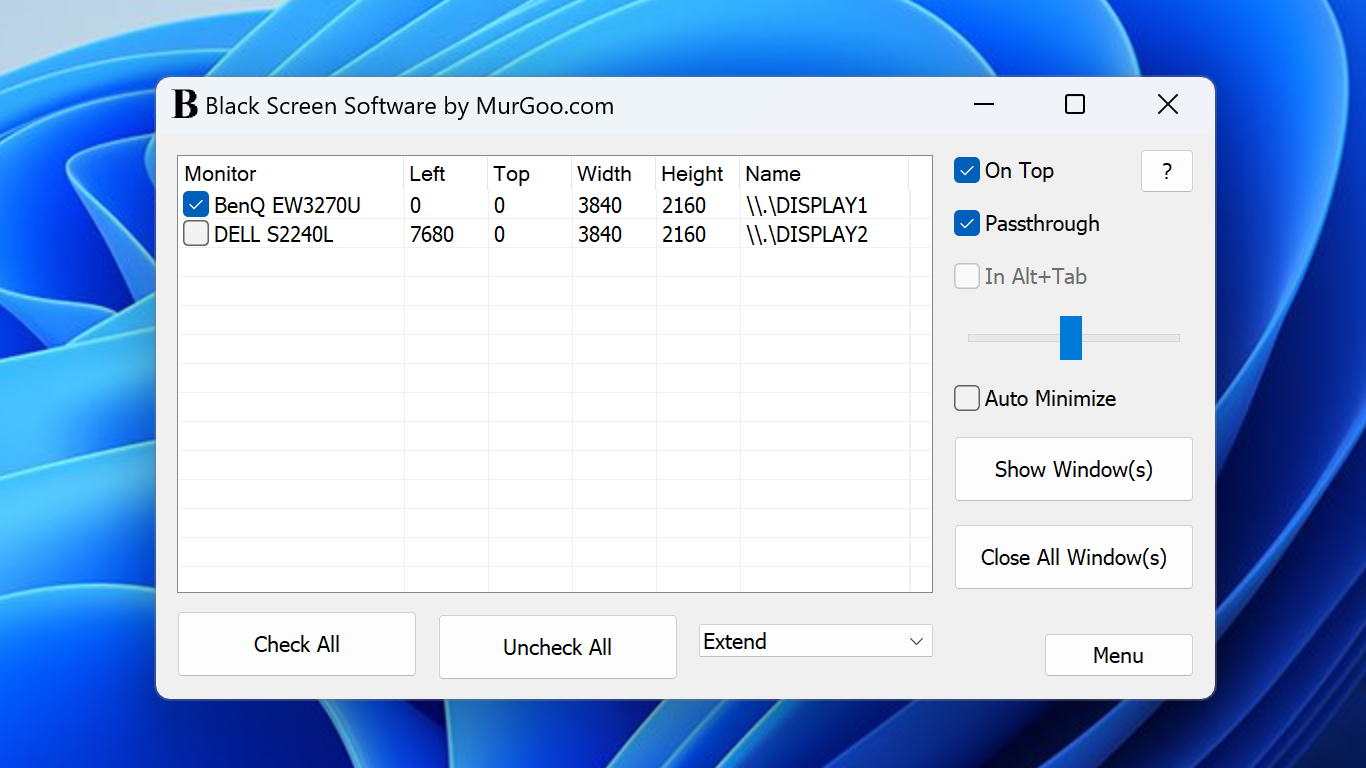
Das Design der Software ist klar strukturiert, mit einem modernen und übersichtlichen Layout. Die Menüs sind intuitiv gestaltet, sodass auch weniger technikaffine Nutzer ohne große Einarbeitung zurechtkommen. Der gesamte Ablauf, vom Scan bis zur Reparatur, erfolgt in wenigen Klicks, wodurch die Bedienung flüssig und angenehm ist. Die Lernkurve ist niedrig, was den Einstieg erleichtert und den Nutzer nicht überfordert.
Was macht Black Screen Software einzigartig?
Im Vergleich zu ähnlichen Anwendungen sticht vor allem die Kombination aus präziser Fehlerdiagnose und automatischer Reparatur hervor. Während viele Tools lediglich Hinweise geben oder manuelle Eingriffe erfordern, übernimmt Black Screen Software den größten Teil der Problemlösungsschritte – effizient und zuverlässig. Außerdem hebt sich die Software durch ihr schlankes Design ab, das Ressourcen kaum beansprucht, was auf älteren Systemen von Vorteil ist.
Ein weiterer Pluspunkt ist die Orientierung auf typische Nutzerprobleme bei Windows, sodass die Software speziell auf häufig auftretende Ursachen des schwarzen Bildschirms ausgerichtet ist – das macht sie aus meiner Sicht zu einem echten Problemlöser für den Alltag.
Mein Fazit: Empfehlenswert für alle Windows-Nutzer
Die Black Screen Software von MurGoo.com ist eine solide Lösung für Nutzer, die schnell und unkompliziert gegen den schwarzen Bildschirm vorgehen möchten. Besonders hervorzuheben sind die automatische Fehlerdiagnose und die automatisierte Reparatur, die den Unterschied zu vielen vergleichbaren Tools machen. Für diejenigen, die sich nicht tief in die Technik einarbeiten wollen, bietet die Software eine benutzerfreundliche Erfahrung, die nicht nur effektiv, sondern auch angenehm zu handhaben ist.
Ich würde diese Anwendung insbesondere Nutzern empfehlen, die gelegentlich mit Bildschirmproblemen zu kämpfen haben oder schnell eine Lösung suchen. Für professionelle IT-Experten ist sie eine sinnvolle Ergänzung im Werkzeugkasten, vor allem bei schnellen Problembehebungen.
Insgesamt ist Black Screen Software eine nützliche, vertrauenswürdige Unterstützung im Alltag, die dunkle Bildschirmprobleme nicht nur behebt, sondern auch das Vertrauen in die eigene Systemstabilität wiederherstellen kann. Ein klarer Tipp für alle, die mit Windows arbeiten!
Vorteile
- Einfache Benutzeroberfläche
- Schnelle Installation
- Geringe Systembelastung
- Automatische Updates
- Verlässliche Grundfunktion
Nachteile
- Unzuverlässiger Black Screen
- Keine Anpassungsmöglichkeiten
- Häufige Fehlermeldungen
- Eingeschränkte Kompatibilität
- Fehlende Anleitung











