

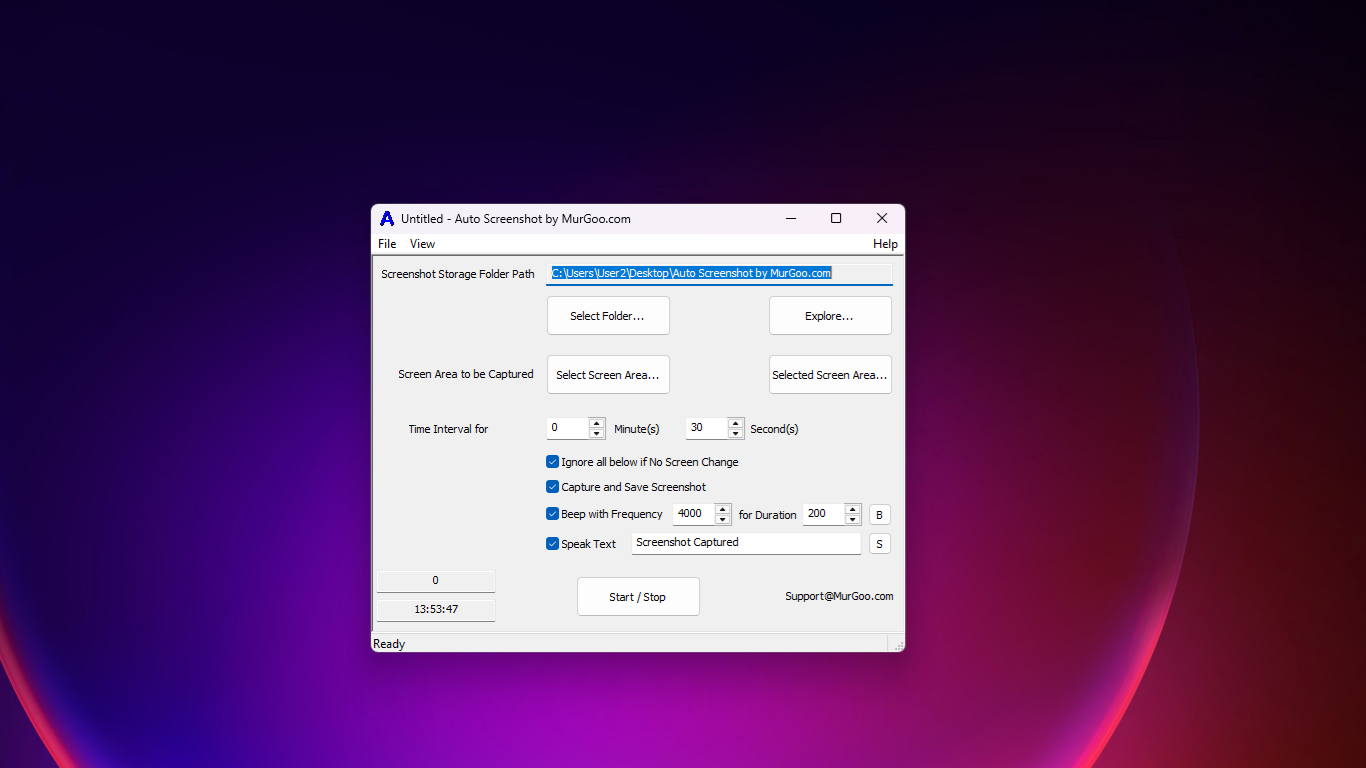
- Name Auto Screenshot
- Sprachen Englisch
Auto Screenshot for Windows: Eine zuverlässige Lösung für Bildschirmaufnahmen
Wenn Sie regelmäßig Bildschirmfotos benötigen, sei es für die Arbeit, Schulung oder kreative Projekte, bietet Auto Screenshot für Windows eine praktische und unkomplizierte Möglichkeit, Ihre Bilder schnell und präzise zu erfassen. Mit einer benutzerfreundlichen Oberfläche und einer Reihe nützlicher Funktionen ist diese App eine Überlegung wert für alle, die mehr Kontrolle und Effizienz bei ihren Screenshot-Bedürfnissen suchen.
Zuverlässiger Entwickler: MurGoo.com
Hinter Auto Screenshot for Windows steht MurGoo.com, ein Unternehmen, das sich auf die Entwicklung praktischer und intuitiver Softwarelösungen spezialisiert hat. Bekannt für seine Fokussierung auf Nutzerfreundlichkeit und Funktionstiefe, schafft MurGoo Produkte, die sowohl Laien als auch Power-User überzeugen können.
Kernfunktionen, die den Unterschied machen
Einfache und flexible Screenshot-Erfassung
Das zentrale Merkmal dieser Anwendung ist ihre Flexibilität bei der Auswahl der Aufnahmebereiche. Ob Vollbild, Fenster oder benutzerdefinierter Bereich – Auto Screenshot macht es im Handumdrehen möglich, genau das zu erfassen, was Sie möchten. Besonders praktisch ist die automatische Speicherung der Schnappschüsse, sodass keine Zeit beim manuellen Speichern verloren geht.
Zeitgesteuerte und automatische Screenshots
Für Nutzer, die wiederkehrende Aufgaben haben, bietet die App die Möglichkeit, Screenshots zeitlich zu planen oder automatisch bei bestimmten Aktionen auszulösen. So können beispielsweise Präsentationen oder Überwachungsaufgaben ohne ständiges Eingreifen laufen, was einen enormen Komfort bietet.
Bearbeitungs- und Exportoptionen
Nach der Aufnahme können Sie Ihre Screenshots direkt in der App bearbeiten, Anmerkungen hinzufügen oder zuschneiden. Der Export funktioniert in verschiedenen Formaten, was die Weiterverarbeitung in anderen Programmen erleichtert. Damit ist die App nicht nur für einfache Aufnahmen geeignet, sondern auch für professionelle Nutzung.
Benutzererfahrung: Design, Bedienung und Lernkurve
Das Interface der Anwendung wirkt modern und klar strukturiert, beinahe so, als würde man ein gut sortiertes Werkzeugkasten öffnen. Die Bedienung ist intuitiv, sodass selbst technisch weniger versierte Nutzer schnell verstehen, wie sie ihre Aufnahmen anpassen können. Die Reaktionsgeschwindigkeit der Software ist angenehm flüssig, was das Arbeiten im hektischen Alltag erleichtert. Die Lernkurve ist moderat – nach wenigen Minuten ist man vertraut mit den wichtigsten Funktionen, während fortgeschrittene Nutzer die erweiterten Optionen schätzen werden.
Was macht Auto Screenshot besonders?
Im Vergleich zu anderen Screenshot-Tools setzt Auto Screenshot vor allem auf Automatisierung und Flexibilität. Die Möglichkeit, automatische und zeitgesteuerte Aufnahmen zu planen, hebt es deutlich von einfacheren, manuellen Lösungen ab. Zudem punktet die App mit ihrer einfachen Bedienbarkeit bei gleichzeitig umfangreichen Bearbeitungsfunktionen. Für professionelle Anwender, die häufig repetitive Aufnahmen machen, ist dies ein unschätzbarer Vorteil.
Empfehlung und Nutzungstipps
Ich würde Auto Screenshot für Windows als eine solide Wahl einstufen, vor allem, wenn Sie regelmäßig Screenshots in Ihren Arbeitsablauf integrieren möchten. Für Gelegenheitsnutzer, die nur gelegentlich Bilder festhalten, sind die Funktionen möglicherweise etwas umfangreich. Für Power-User, die Effizienz schätzen und Wert auf Automatisierung legen, ist diese App definitiv empfehlenswert. Ein Tipp: Probieren Sie zunächst die kostenlose Version aus, um sich von der Benutzerfreundlichkeit zu überzeugen, bevor Sie sich für die Vollversion entscheiden.
Vorteile
- Einfache Bedienung
- Schnelle Screenshots
- Exportoptionen
- Individuelle Einstellungen
- Automatisches Hochladen
Nachteile
- Begrenzte Bearbeitungsfunktion
- Bug bei Bildschirmaufnahme
- Eingeschränkte Kompatibilität
- Keine direkte Bearbeitung in der App
- Fehlende erweiterte Einstellungsmöglichkeiten











