

- Name Auto Clicker Software
- Sprachen Englisch
Auto Clicker Software für Windows – Eine zuverlässige Automatisierungslösung
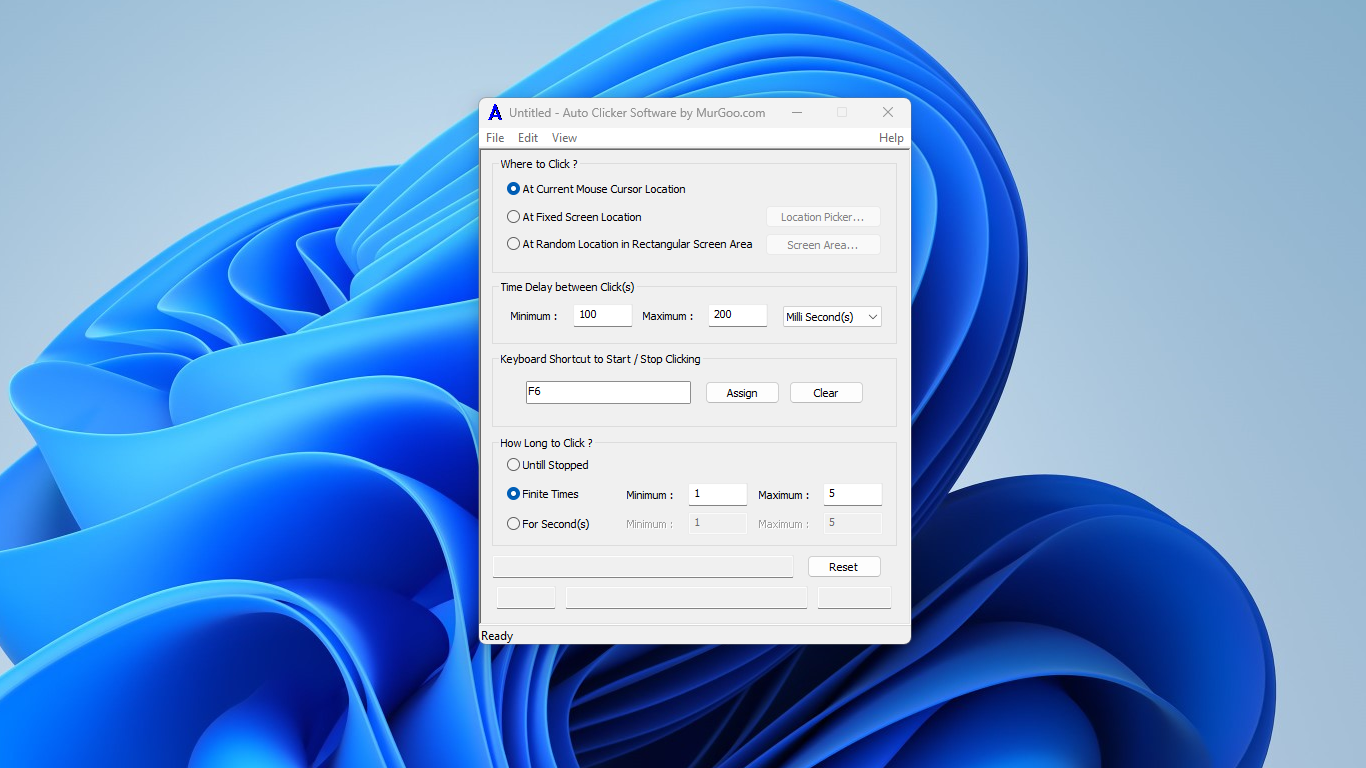
Dieses Tool ist ein einfach zu bedienendes Automatisierungstool, das es ermöglicht, Mausklicks und Tastatureingaben auf Windows-Rechnern automatisiert auszuführen, um wiederkehrende Aufgaben effizient zu erledigen.
Entwickler und Hauptmerkmale
Hintergrund des Entwicklers
Hinter diesem Programm steht MurGoo.com, ein Entwicklerteam, das sich auf praktische Lösungen für Automatisierungsaufgaben konzentriert. Das Team legt Wert auf Benutzerfreundlichkeit, Stabilität und Effizienz in seinen Anwendungen.
Hauptfunktionen im Überblick
- Automatisierte Klicks: Erlaubt die Einstellung von wiederholten Mausklicks an voreingestellten Positionen, ideal für Spiele oder Dateneingabe.
- Makro-Aufzeichnung: Das Tool kann Klick- oder Tastaturbefehle aufzeichnen und später automatisch wiedergeben.
- Timer-Funktion: Nutzertimer, um Aktionen zu vordefinierten Zeiten automatisiert auszulösen.
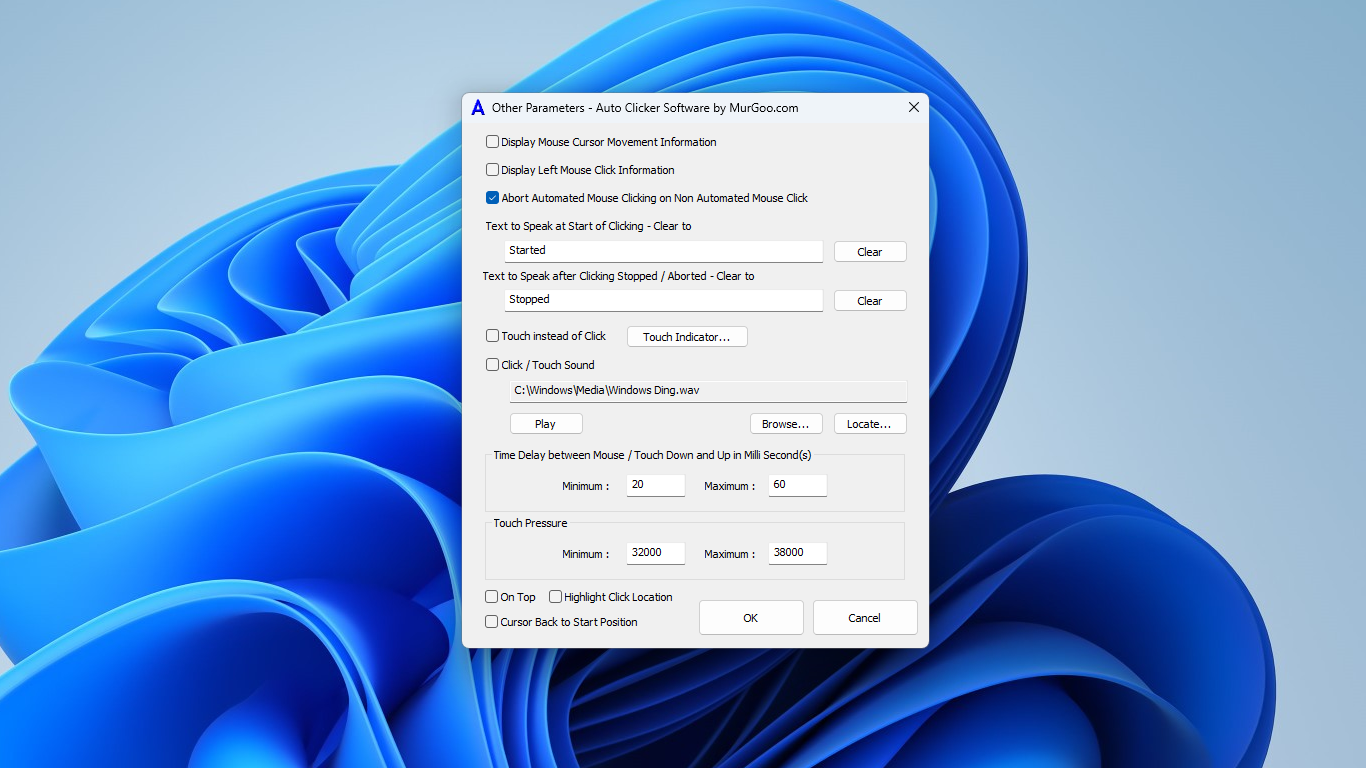
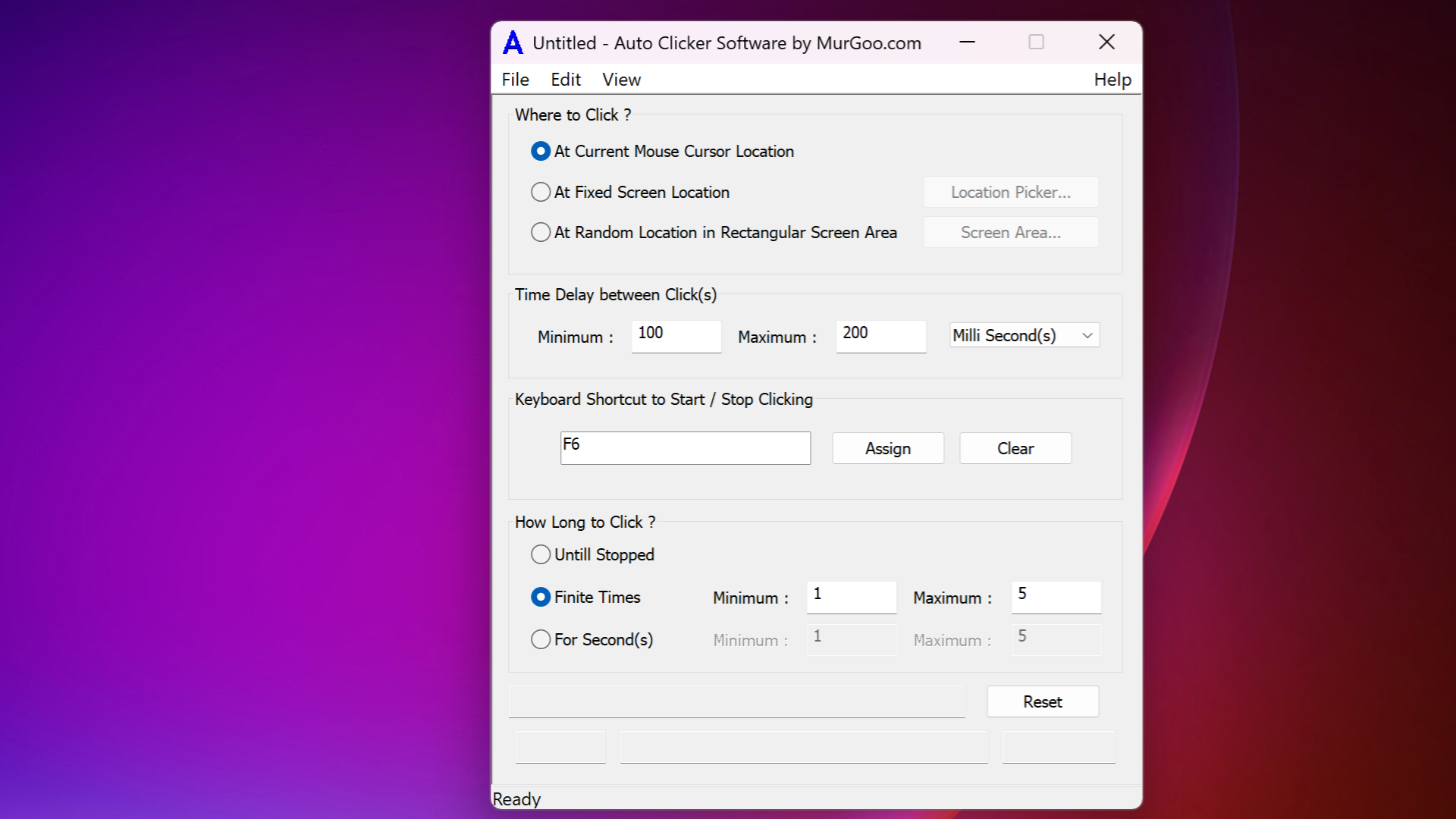
- Benutzerdefinierte Steuerung: Einstellungsmöglichkeiten für Geschwindigkeit, Intervall und Klickmodus.
Zielgruppe
Dieses Programm richtet sich an Gamer, die wiederkehrende Aktionen automatisieren möchten, an Bürokräfte sowie an technisch versierte Benutzer, die repetitive Aufgaben vereinfachen wollen.
Lebendige Bewertung und Erlebnisbericht
Stellen Sie sich vor, Ihr Alltag auf dem Windows-Rechner wäre wie eine gut choreografierte Tanzshow – das Auto Clicker Software sorgt dafür, dass die Schritte exakt im Takt laufen, ohne dass Sie ständig daran denken müssen. Vielseitigkeit trifft auf Einfachheit, und das macht dieses Tool zu einem echten Helfer im digitalen Alltag.
Intuitive Oberfläche und einfache Bedienung
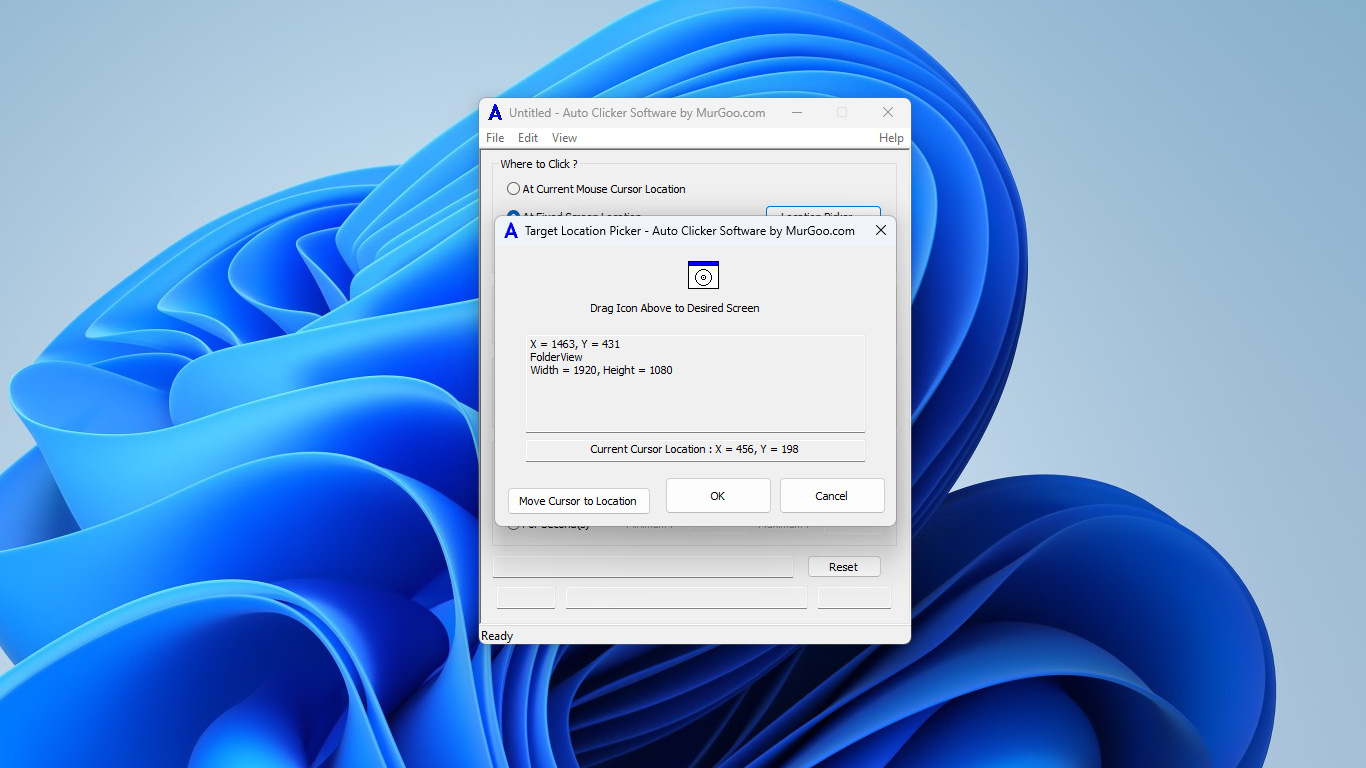
Das Design des Programms ist klar strukturiert und erinnert an eine gut sortierte Werkzeugkiste. Die wichtigsten Funktionen sind auf Anhieb zugänglich, was die Bedienung auch für Neulinge einfach macht. Die Lernkurve ist sanft – nach wenigen Minuten versteht man, wie man wiederkehrende Klickaufgaben schnell aufsetzen kann. Die Programmierung der Klickpositionen erfolgt durch einfache Auswahl, sodass auch Ungeübte keinen Großaufwand haben.
Leistungsfähigkeit und Präzision im Alltag
Im Test lief das Auto Clicker Programm stets stabil und ohne Verzögerungen. Die Steuerung der Klickgeschwindigkeit ist flüssig, was besonders bei länger laufenden Aufgaben entscheidend ist. Besonders beeindruckend ist die Timer-Funktion, die es ermöglicht, Aktionen exakt zu bestimmten Zeiten automatisch auszuführen, ähnlich einem gut eingestellten Wecker. Diese Funktion hebt das Programm deutlich vom Durchschnitt ab, da sie eine zeitlich präzise Automatisierung erlaubt – ein Vorteil, der sich in langwierigen Automatisierungsprozessen zeigt.
Was macht diesen Auto Clicker einzigartig?
Im Vergleich zu anderen Programmen punktet dieses Tool durch seine hervorragende Balance zwischen Einfachheit und Funktionsvielfalt. Besonders hervorzuheben sind die individuellen Einstellungsmöglichkeiten für Klickgeschwindigkeit und Intervall, die es erlauben, das automatische Klicken exakt an die jeweiligen Bedürfnisse anzupassen. Zudem ist die Software von MurGoo.com sehr ressourcenschonend und läuft auch auf älteren Windows-Versionen stabil.
Fazit und Empfehlung
Der Auto Clicker für Windows ist eine solide Wahl für alle, die eine zuverlässige, leicht zugängliche Lösung zur Automatisierung wiederkehrender Maus- und Tastatureingaben suchen. Besonders die Timer-Funktion macht ihn für komplexe, zeitgesteuerte Aufgaben interessant. Ich würde das Tool insbesondere Gamern, Büroangestellten und Technikbegeisterten empfehlen, die ihre Routine effizienter gestalten möchten. Für den täglichen Einsatz im professionellen Umfeld ist es empfehlenswert, die Einstellungen sorgfältig zu prüfen und die Automatisierung nur bei Bedarf zu nutzen – dann ist dieses Programm eine echte Hilfe, die den Arbeitsalltag erleichtert, ohne aufdringlich zu sein.
Vorteile
- Einfache Bedienung
- Anpassbare Klickraten
- Vielseitigkeit
- Kostenlos verfügbar
- Leichte Konfiguration
Nachteile
- Begrenzte Einstellungsmöglichkeiten
- Mögliche Sicherheitsbedenken
- Keine Unterstützung für macOS
- Eingeschränkte Dokumentation
- Stabilitätsprobleme bei längerer Nutzung











