
- Name Audacity
- Entwickler Muse Group & The Audacity Open Source Community
- Sprachen Afrikaans, Arabisch, Bangla, Belarussisch, Katalanisch, Kroatisch, Tschechisch, Dänisch, Niederländisch, Englisch, Französisch, Deutsch, Griechisch, Indonesisch (Indonesien), Irisch, Italienisch, Norwegisch, Polnisch, Portugiesisch (Brasilien), Portugiesisch (Portugal), Rumänisch, Slowenisch, Valencianisch, Walisisch, Baskisch (Baskisch), Persisch/Farsi, Finnisch, Hebräisch, Hindi, Ungarisch, Japanisch, Georgisch, Khmer, Koreanisch, Litauisch, Mazedonisch, Marathi, Russisch, Slowakisch, Serbisch, Schwedisch, Tamil, Tadschikisch, Türkisch, Ukrainisch, Vietnamesisch, Chinesisch (vereinfacht), Chinesisch (traditionell)
Audacity für Windows: Ein Leistungsstarkes Open-Source-Tool für Audioaufnahme und -bearbeitung
Audacity ist eine Open-Source-Software, die seit Jahren bei Hobbyisten und Profis gleichermaßen geschätzt wird. Mit ihrer Vielseitigkeit und benutzerfreundlichen Oberfläche eröffnet sie vielfältige Möglichkeiten für Tonaufnahmen und Klangbearbeitung – und das alles kostenlos.
Entwickler und Hauptmerkmale
Entwickelt wird Audacity von der Muse Group in Zusammenarbeit mit der aktiven Open-Source-Community. Das Team hinter Audacity nutzt sein gemeinsames Know-how, um eine zuverlässige Plattform für Audiodateien zu schaffen. Zu den zentralen Funktionen zählen die Mehrspuraufnahme, eine umfangreiche Effektauswahl sowie die Unterstützung zahlreicher Dateiformate. Besonders hervorzuheben sind die präzise Klangbearbeitung, das automatische Rauschunterdrückungswerkzeug sowie die flexible Unterstützung für Plug-ins, die das kreative Potenzial erweitern.
Eine freundliche Einführung: Warum Audacity begeistert
Stell dir vor, du betrittst ein gemütliches Tonstudio, in dem alles glasklar und reibungslos funktioniert. So fühlt sich die Nutzung von Audacity an — ein offener Raum für deine Kreativität, der keine Barrieren kennt. Ob du nun einen Podcast aufnimmst, alte Schätze digitalisieren oder eigene Musik kreieren möchtest: Damit hast du das Werkzeug in der Hand, um deine Klangträume Wirklichkeit werden zu lassen. Die Anwendung verspricht nicht nur professionelle Qualität, sondern macht auch durch ihre unkomplizierte Bedienung Spaß.
Intuitive Oberfläche und reibungslose Bedienung
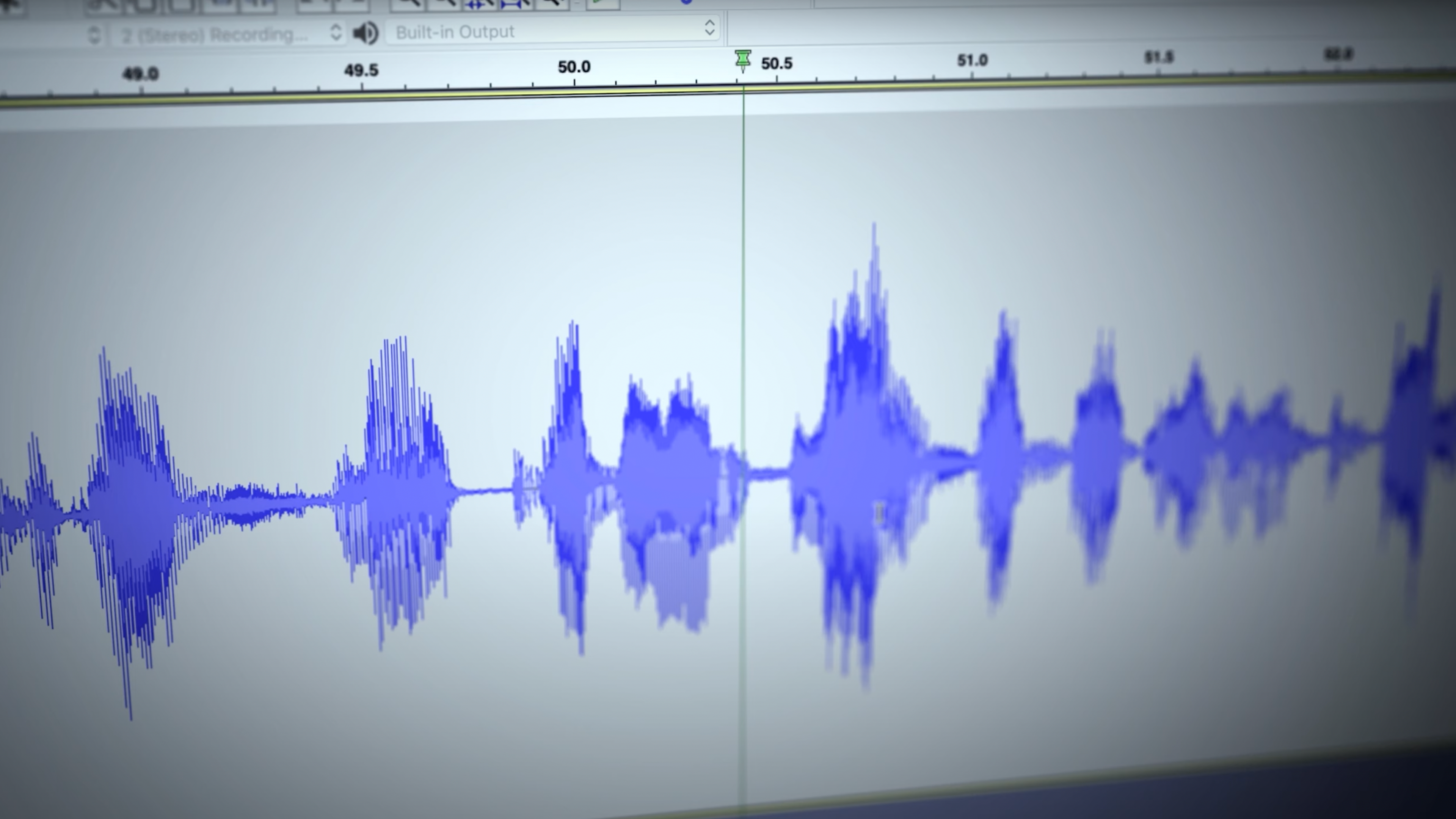
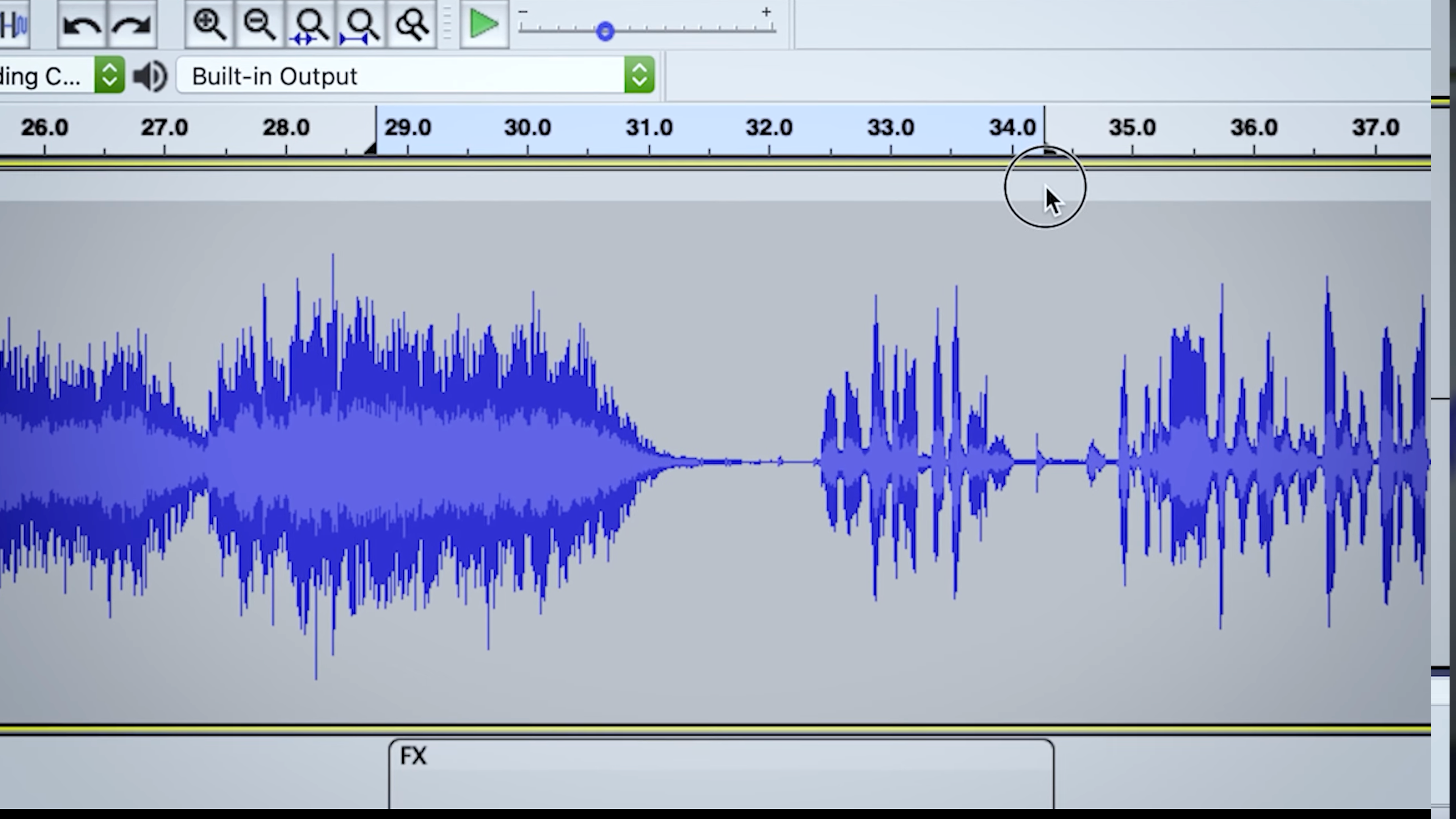
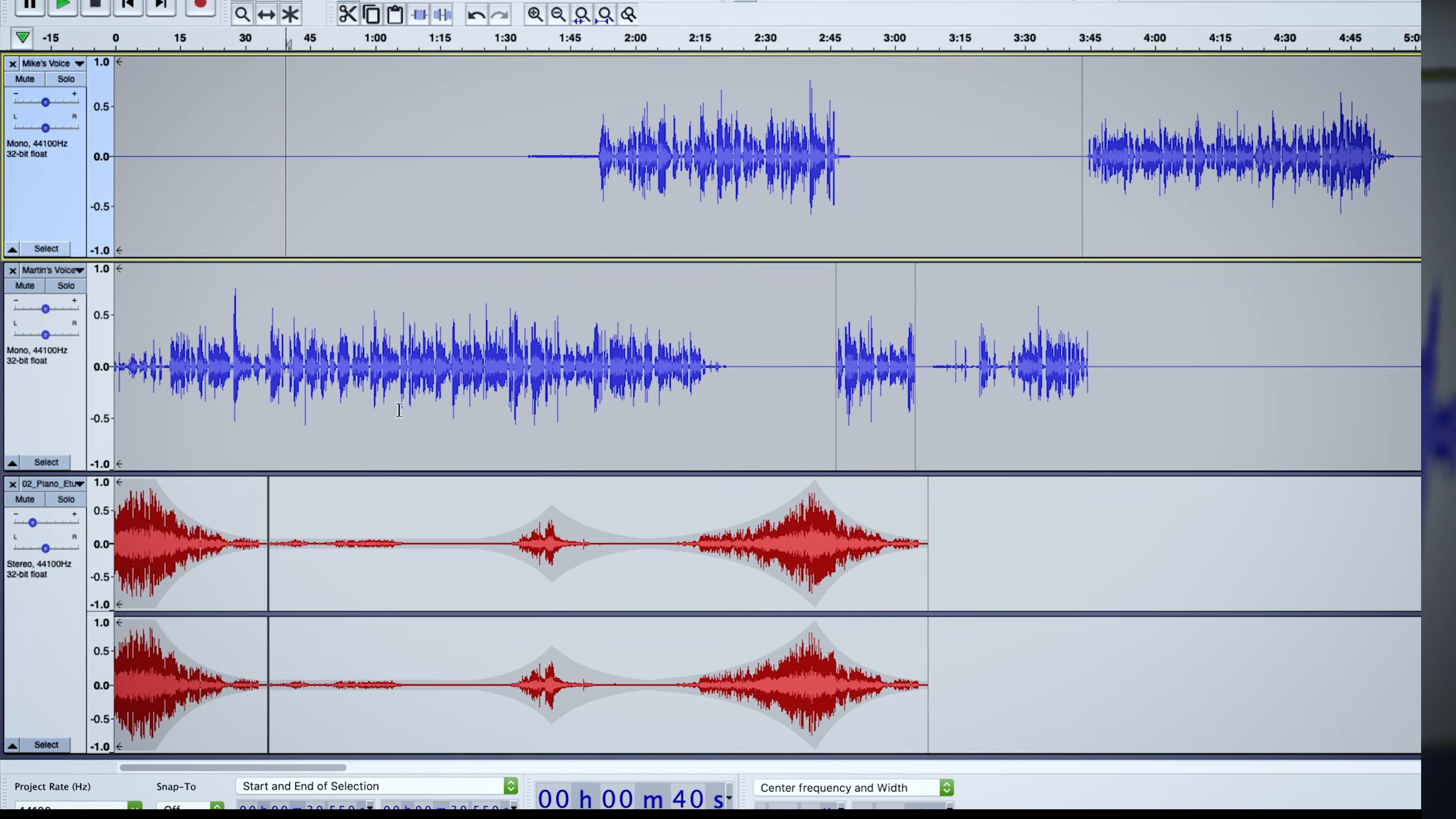
Audacity besticht durch eine klare und übersichtliche Benutzeroberfläche, die auf den ersten Blick nicht überwältigend wirkt. Die Werkzeuge sind logisch angeordnet, sodass neue Nutzer schnell den Einstieg finden. Die Software läuft auf meinem Windows-Rechner äußerst stabil; Verzögerungen und Abstürze sind selten. Die Steuerung der Mehrspuraufnahmen funktioniert wie das Zusammenspiel eines Orchesterleiters und seiner Musiker — präzise und zuverlässig. Auch komplexe Bearbeitungsschritte lassen sich intuitiv umsetzen, was besonders für Einsteiger eine angenehme Überraschung ist. Die Lernkurve ist moderat: Mit wenigen Klicks gelingen erste Erfolge, während Fortgeschrittene in die Tiefe der Effekte eintauchen können.
Die Zwei besonderen Highlights: Mehrspuraufnahme & Effektesammlung
Was Audacity wirklich einzigartig macht, sind vor allem zwei seiner Kernfunktionen. Zum einen die Mehrspuraufnahme: Diese ermöglicht es, mehrere Tonquellen gleichzeitig aufzunehmen — stell dir vor, du bist der Dirigent eines kleinen Orchesters, bei dem jede Stimme perfekt eingefangen wird. Diese Funktion ist besonders für Voice-Over-Künstler und Musiker geeignet, die ihre Produktionen selbst in die Hand nehmen möchten. Zum anderen beeindruckt die umfangreiche Effektauswahl, die es erlaubt, den Klang nach Belieben zu formen. Von Kompressoren bis hin zu Hall- und Equalizer-Plugins, alles lässt sich nahtlos integrieren und sorgt für kreative Spielräume.
Vergleich mit Konkurrenz & Empfehlung
Im Vergleich zu kommerziellen Digital Audio Workstations (DAWs) punktet Audacity vor allem durch seine kostenlose Verfügbarkeit und die offene Architektur. Während Profi-Software oft teuer und komplex ist, bietet Audacity einen ausgewogenen Kompromiss zwischen Funktionalität und Bedienbarkeit. Für Hobbyisten, Podcaster oder kleine Studios ist es eine hervorragende Wahl, die kaum Wünsche offenlässt. Für sehr umfangreiche, professionelle Produktionen könnten jedoch spezielle DAWs mit erweiterten Funktionen noch besser geeignet sein. Insgesamt empfiehlt sich Audacity für alle, die ein zuverlässiges, kostenloses Werkzeug suchen, das sowohl Einsteiger unterstützt als auch fortgeschrittene Ansprüche erfüllt.
Zusammenfassend lässt sich sagen: Audacity für Windows ist eine vielseitige, benutzerfreundliche und leistungsfähige Anwendung, die vor allem durch ihre Mehrspuraufnahme und die breite Effektauswahl besticht. Für alle, die ihre Klangprojekte eigenständig umsetzen möchten, ist es ein echtes Juwel in der Welt der Audiobearbeitung.
Vorteile
- Einfache Benutzeroberfläche
- Vielfältige Aufnahmeoptionen
- Umfangreiche Bearbeitungswerkzeuge
- Kostenlos und Open Source
- Kompatibilität
Nachteile
- Stabilitätsprobleme bei größeren Projekten
- Begrenzte Unterstützung für neueste Formate
- Mangel an fortgeschrittenen Bearbeitungsfeatures
- Benutzeroberfläche könnte moderner sein
- Keine integrierte Cloud-Speicherung











