

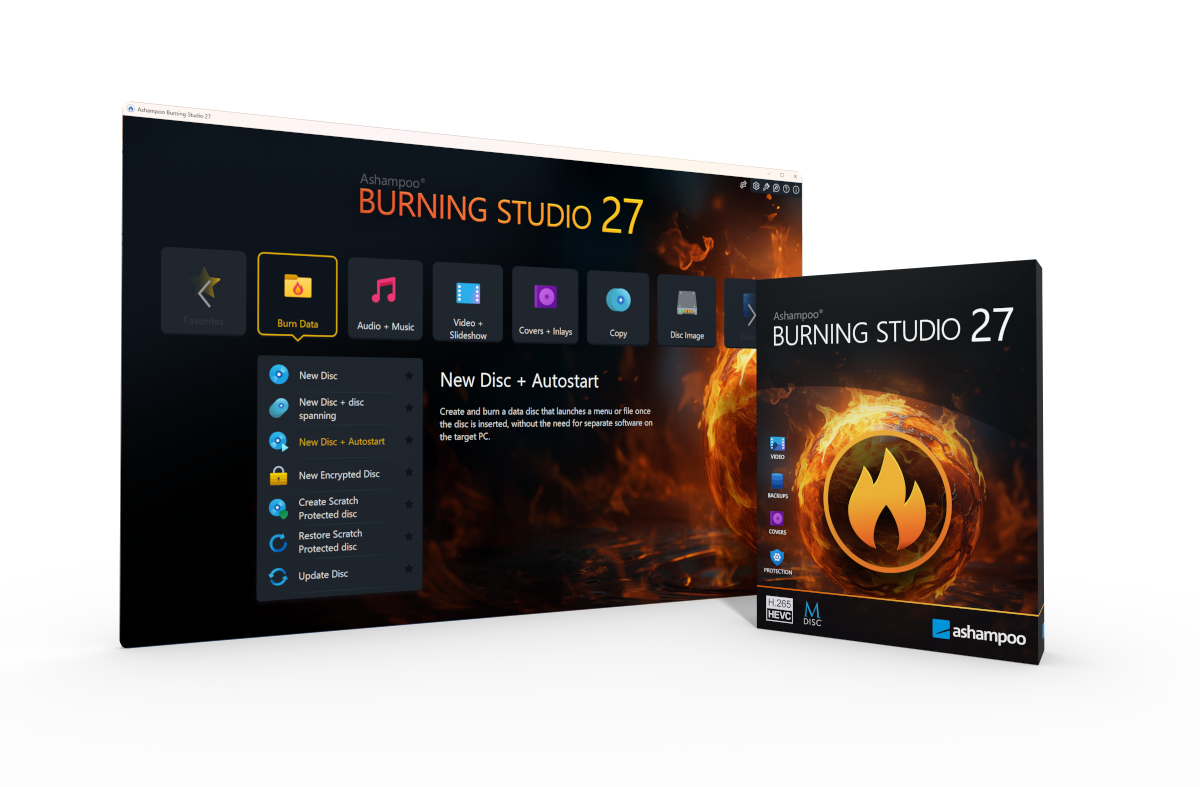
- Name Ashampoo Burning Studio 27
- Entwickler Ashampoo GmbH
- Sprachen Englisch, Bulgarisch, Chinesisch (vereinfacht), Chinesisch (traditionell), Dänisch, Deutsch, Finnisch, Französisch, Griechisch, Italienisch, Katalanisch, Koreanisch, Lettisch, Niederländisch, Norwegisch, Polnisch, Portugiesisch, Portugiesisch (Brasilien), Rumänisch, Russisch, Serbisch, Slowakisch, Slowenisch, Spanisch, Tschechisch, Türkisch, Ungarisch
Einleitung: Ein zuverlässiger Begleiter fürs Brennen
Stellen Sie sich vor, Sie könnten Ihre Daten, Musik oder Filme im Handumdrehen auf eine Disk bringen, ohne Stunden vor einem komplizierten Programm zu sitzen. Ashampoo Burning Studio 27 für Windows verspricht genau das: eine benutzerfreundliche Lösung, die sowohl Hobbyisten als auch professionelle Anwender anspricht. Mit seinem anwenderorientierten Design und innovativen Funktionen macht es das Brennen von Datenträgern zum Kinderspiel – egal ob Sie einmal im Monat oder täglich eine DVD oder Blu-ray brennen möchten.
Sicherer und vielseitiger Datentransport - Die Kernfunktionen im Blick
Effizientes Brennen und Kopieren von Disc-Formaten
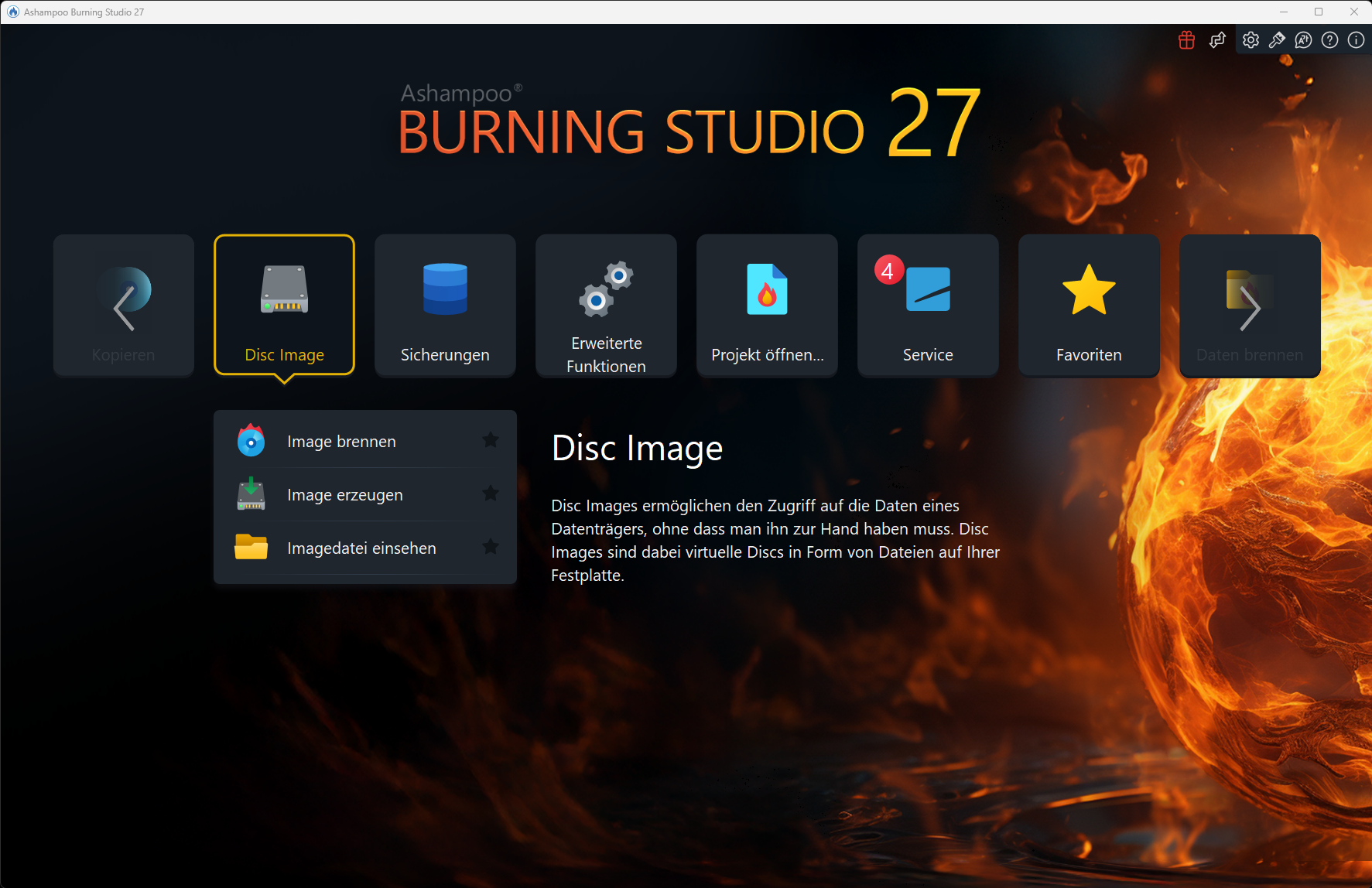
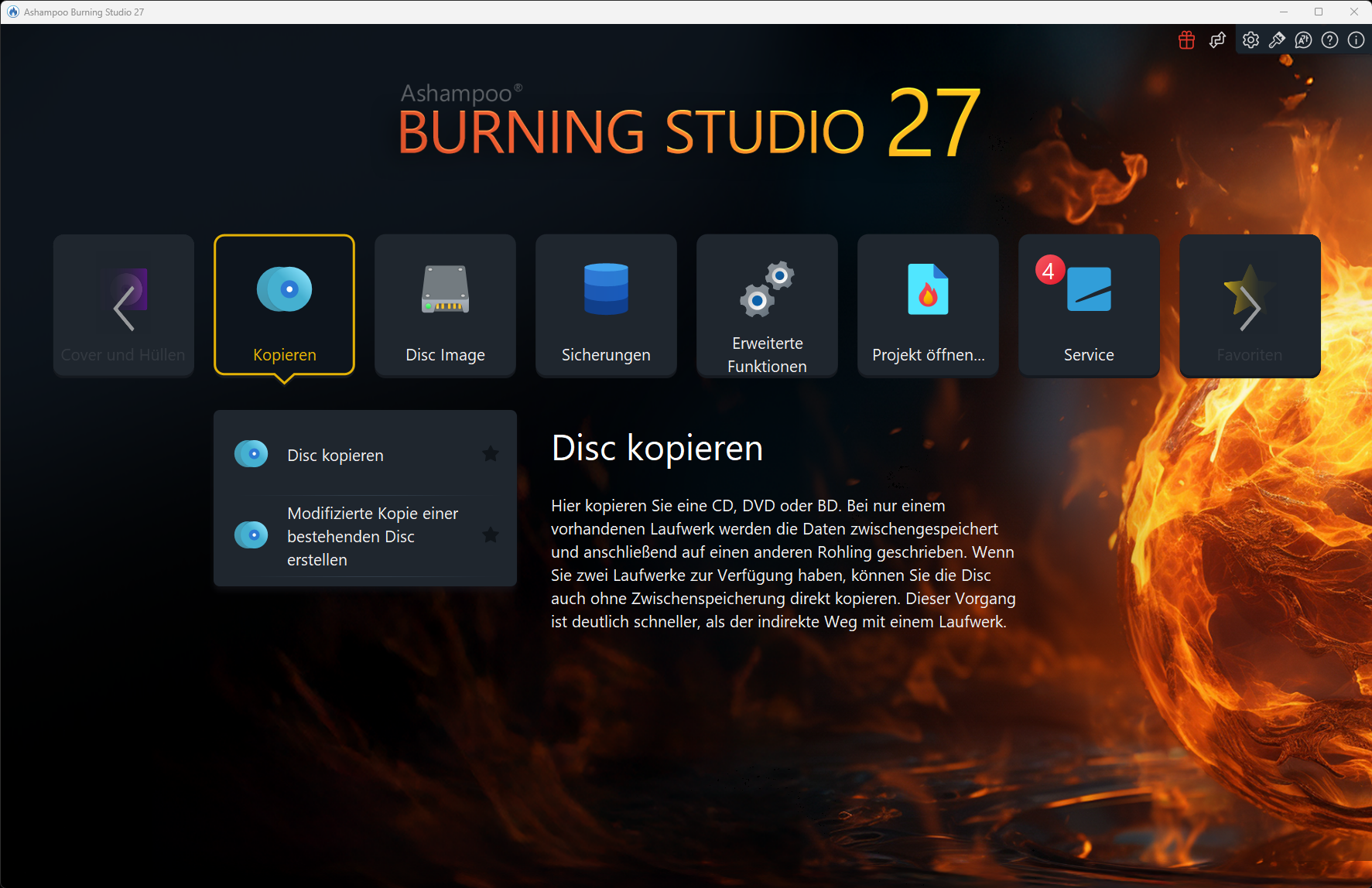
Das Herzstück von Ashampoo Burning Studio 27 ist seine Fähigkeit, vielseitige Medien zu brennen. Ob Sie Dateien auf DVDs, CDs oder Blu-rays speichern möchten – das Programm unterstützt eine breite Palette von Formaten. Besonders hervorzuheben ist die Funktion zum schnellen und sicheren Kopieren von Discs. Sie können zum Beispiel eine existente DVD klonen, ohne hochwertige Originale durch falsche Handhabung zu gefährden. Das Brennen selbst erfolgt zügig, stabil und mit einer guten Kontrolle über die Brenngeschwindigkeit und -qualität, was für einen reibungslosen Ablauf sorgt.
Intuitive Menügestaltung für Heim- und Profi-Anwender
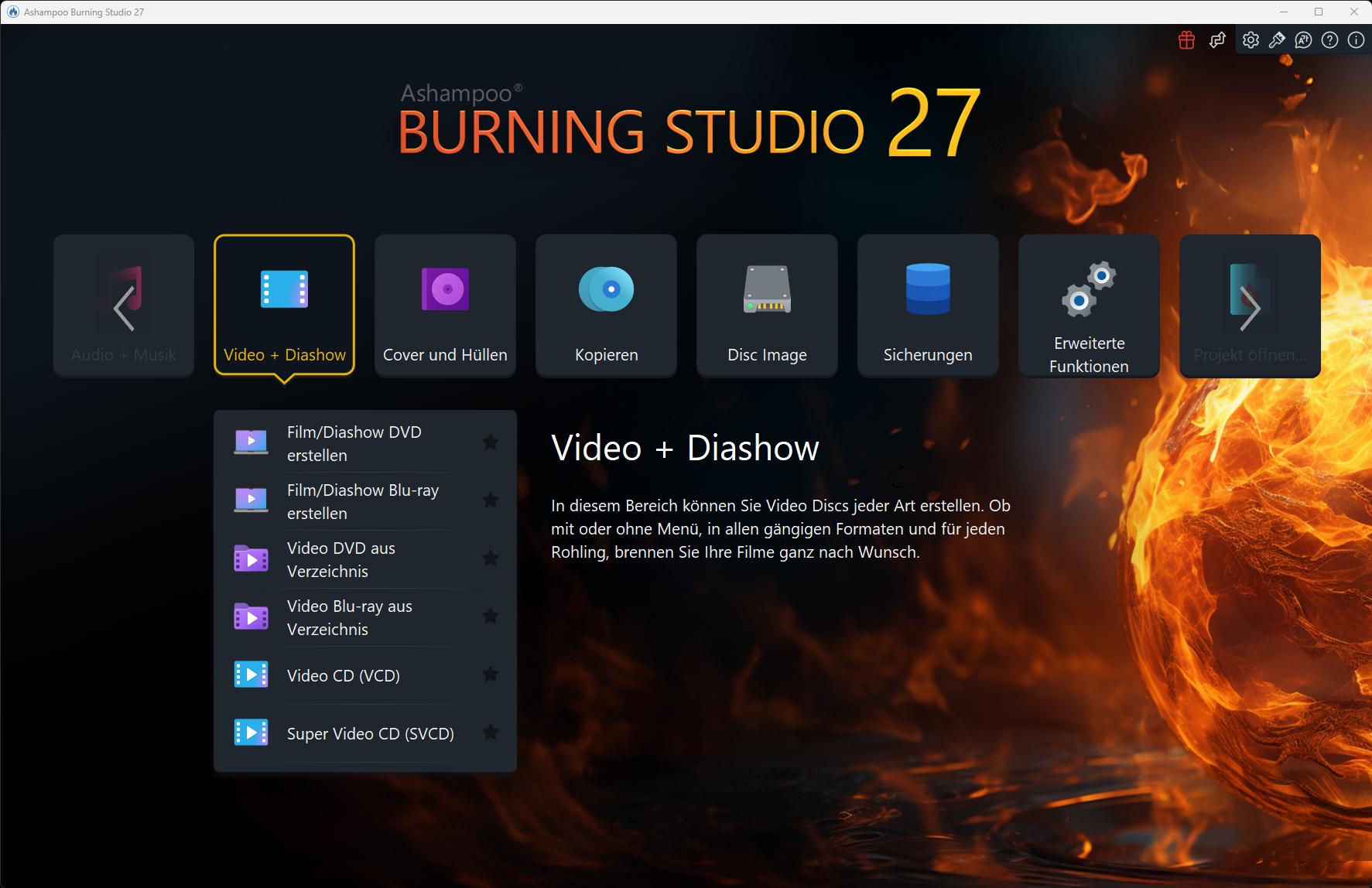
Neben dem klassischen Brennen bietet Ashampoo Burning Studio 27 auch die Möglichkeit, individuelle Menüstrukturen für eigene DVDs zu erstellen. Ob Familienvideos oder Präsentationen – die Drag-and-Drop-Funktionalität macht es leicht, eigene Inhalte zu organisieren. Das Design ist modern und aufgeräumt, sodass auch Einsteiger schnell den Überblick behalten. Durch klare Anleitungen und eine verbesserte Benutzerführung verkürzt sich die Lernkurve erheblich, sodass Sie rasch Ergebnisse sehen, ohne sich im Menü-Dschungel zu verlieren.
Benutzererfahrung: Design, Bedienung und Effizienz
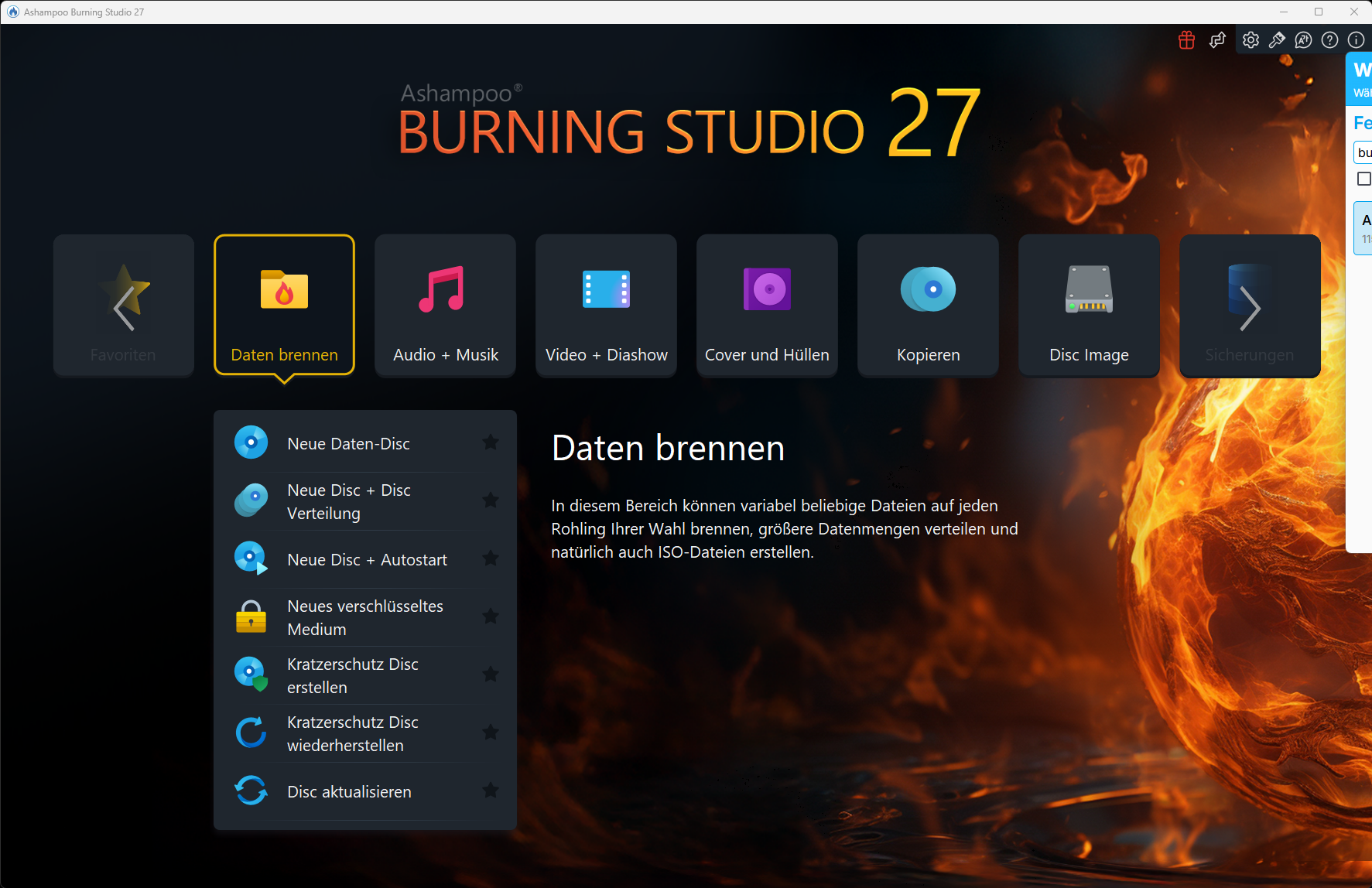
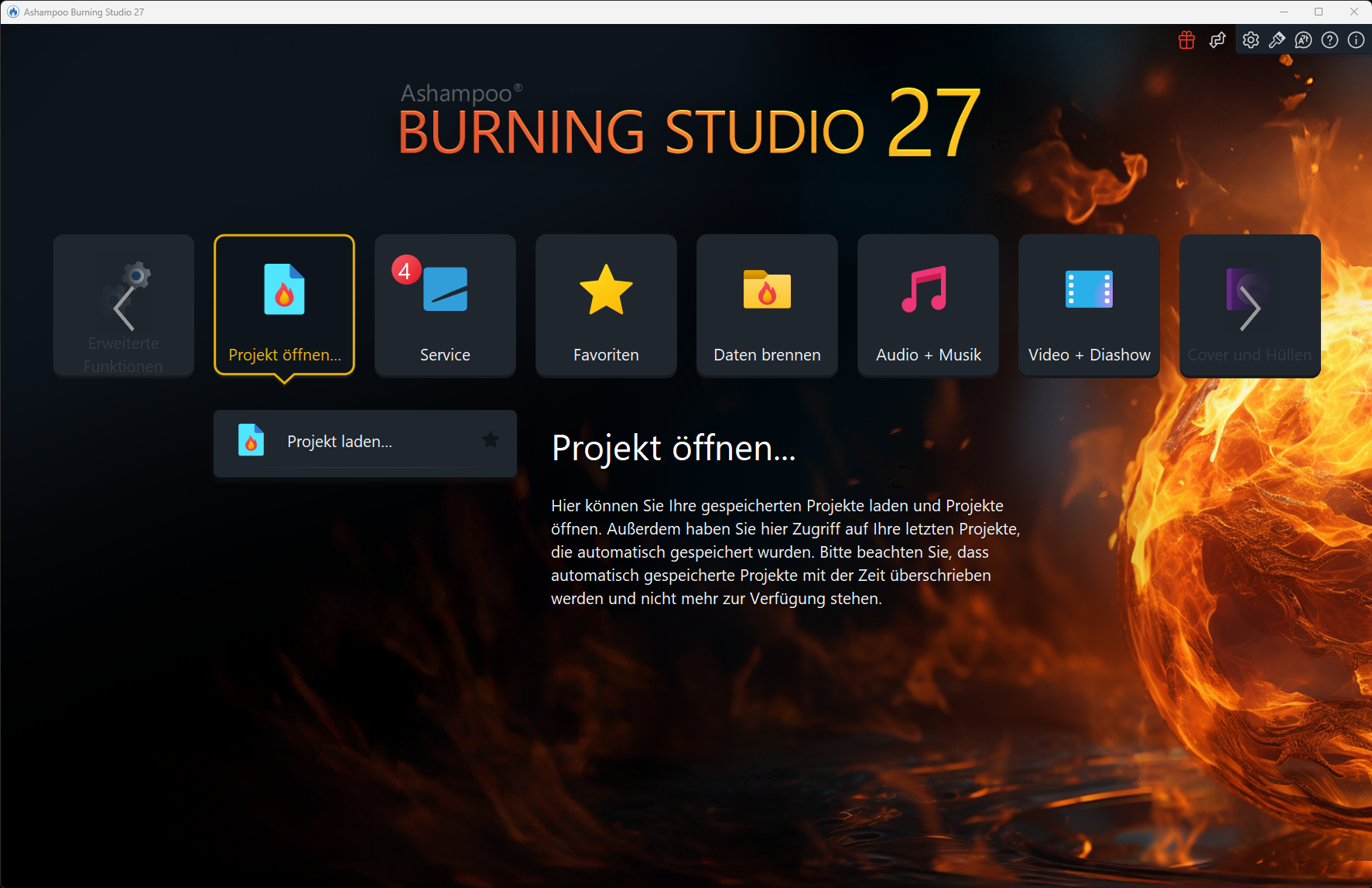
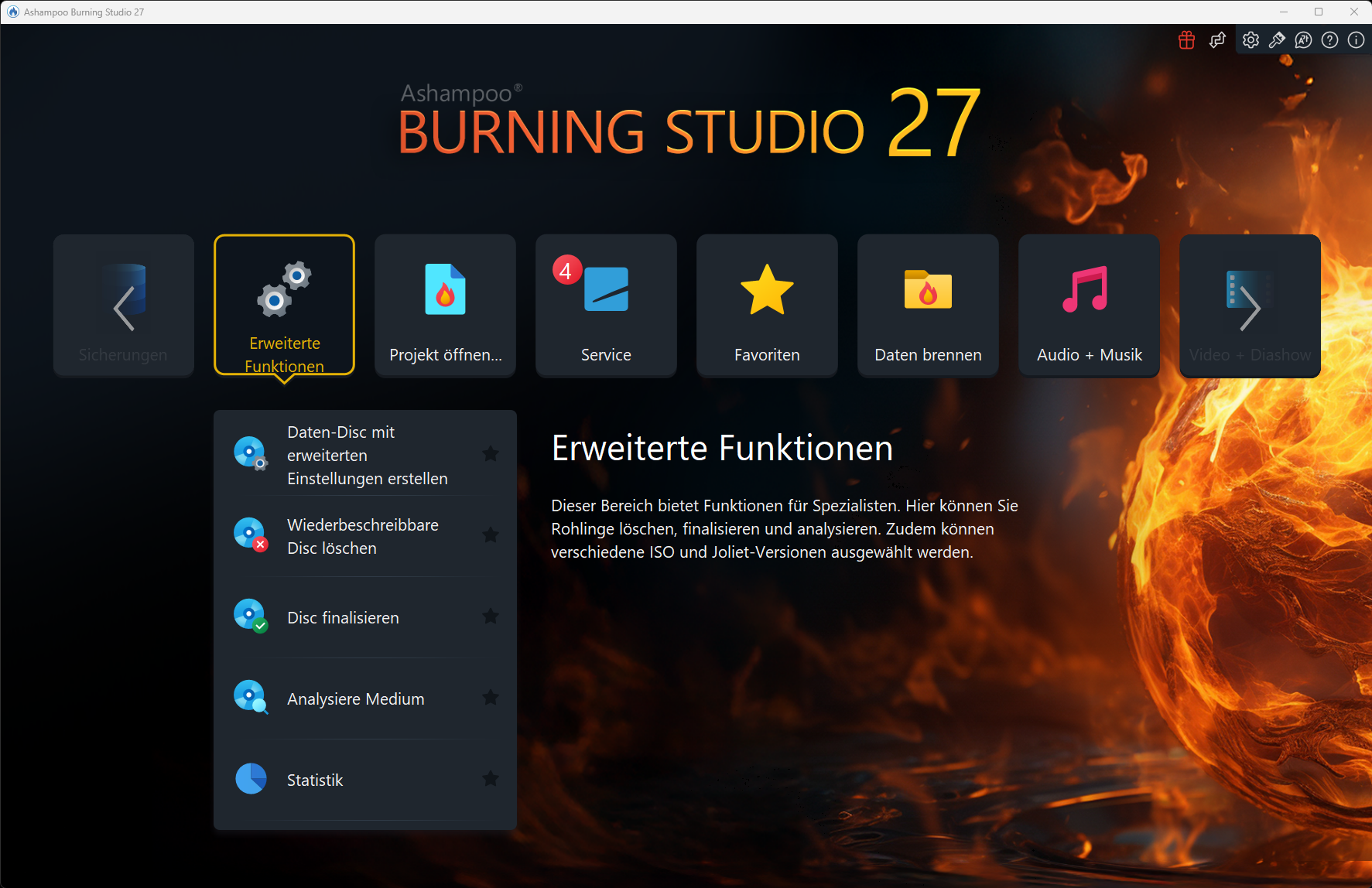
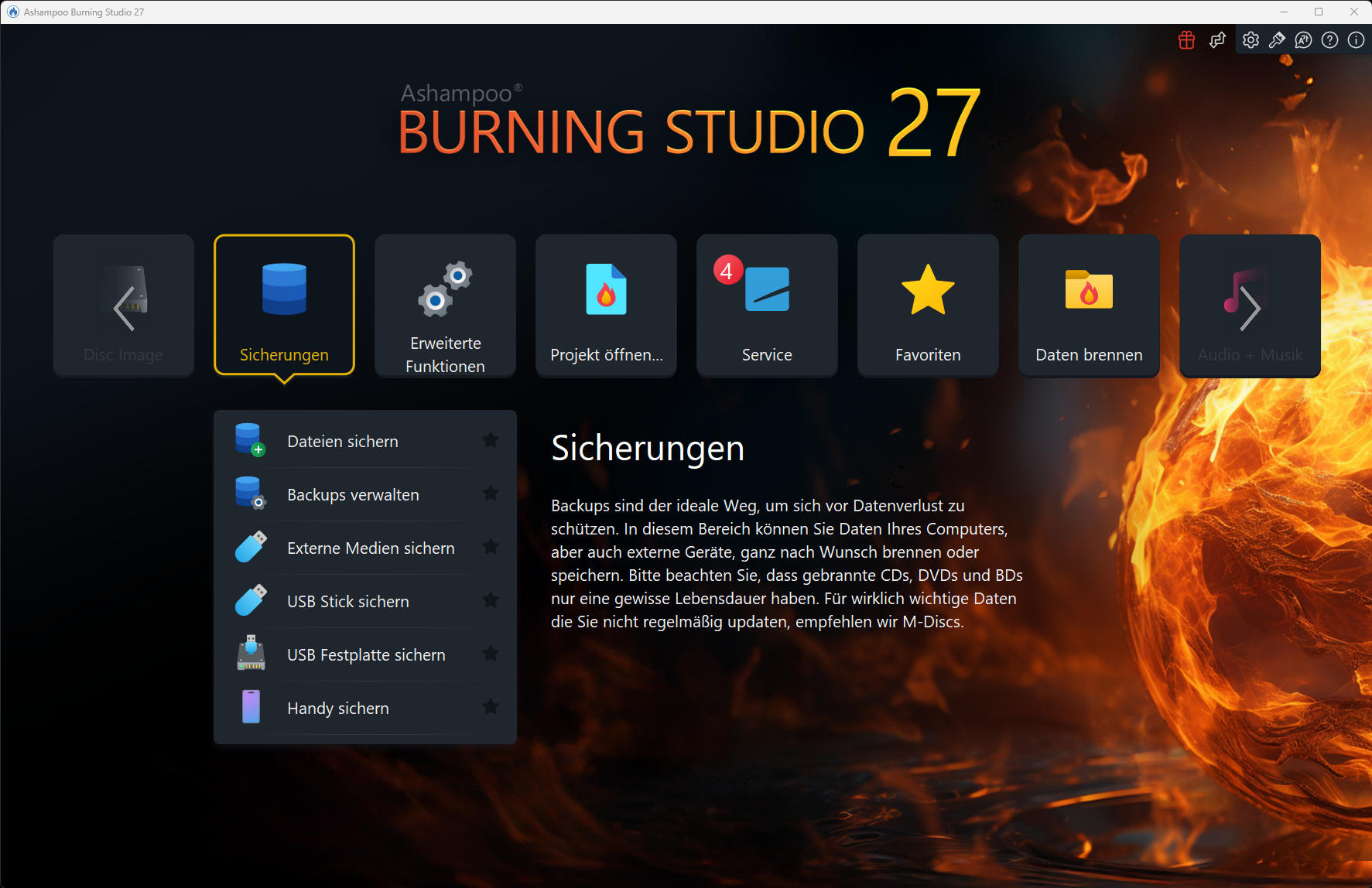
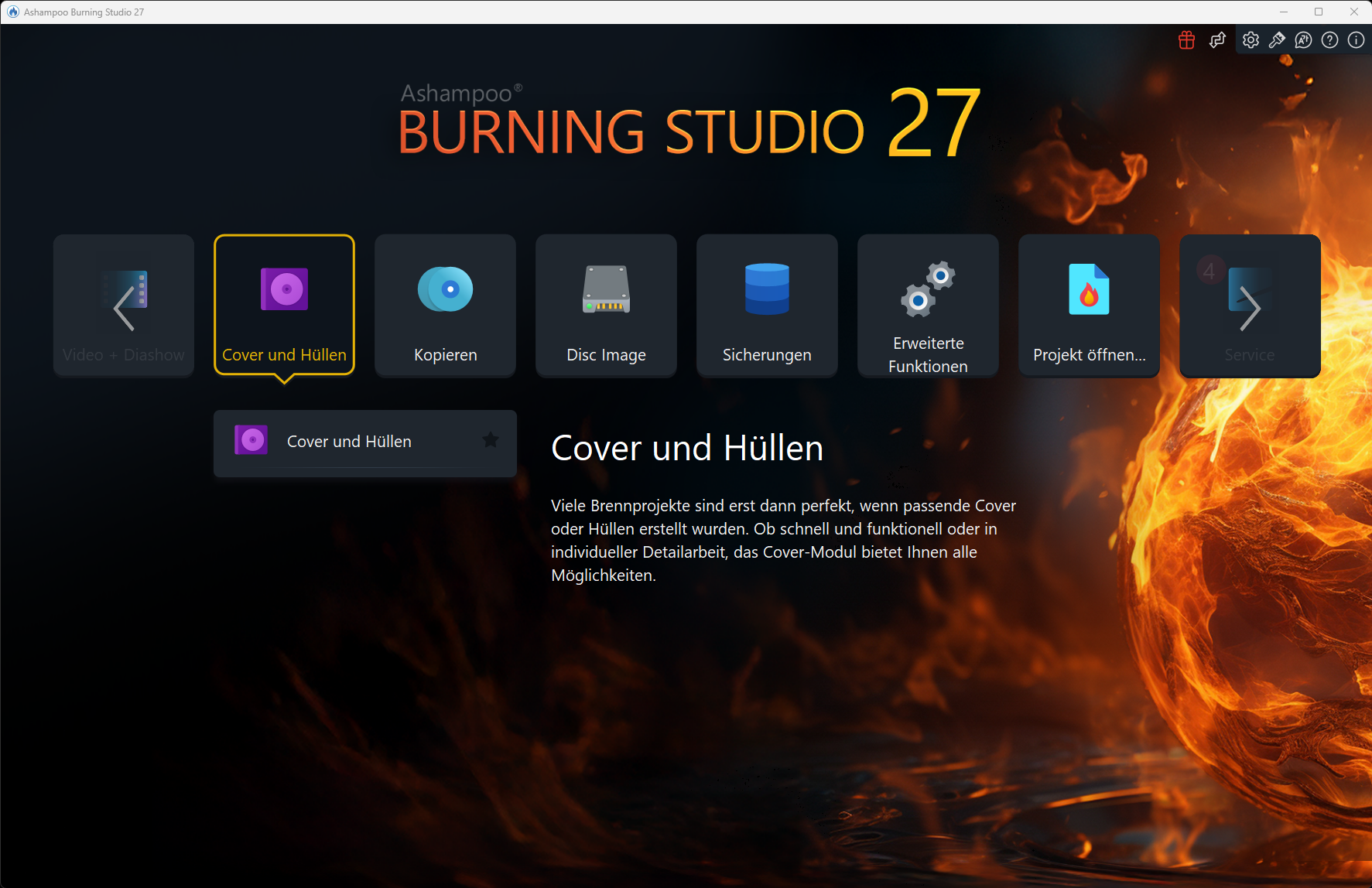
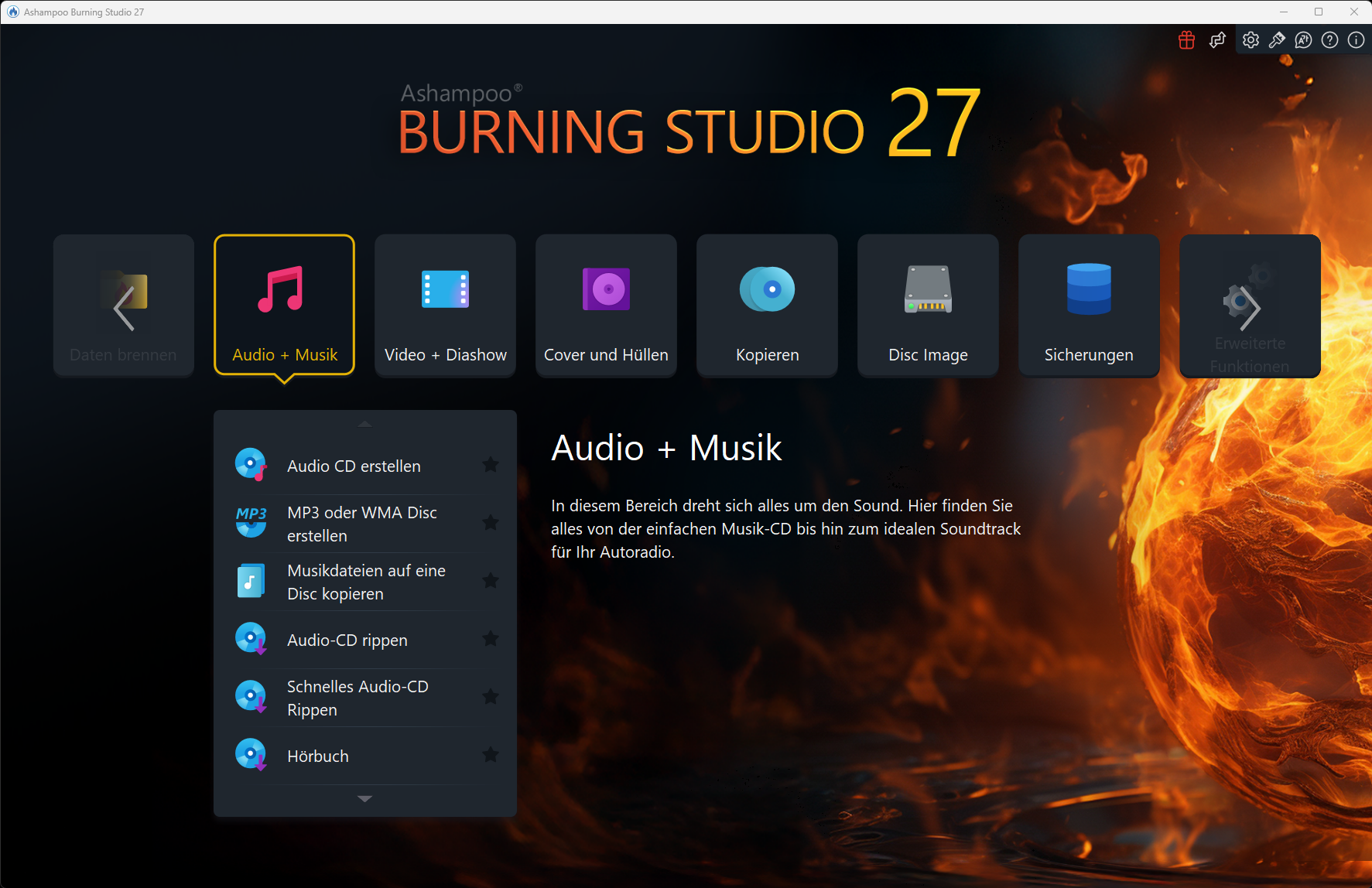
Das Interface ist wie eine gut sortierte Werkstatt: übersichtlich, farblich angenehm gestaltet und intuitiv bedienbar. Die Navigation erfolgt logisch, Menüoptionen sind klar gekennzeichnet – eine echte Erleichterung für alle, die keine Lust auf langwieriges Einarbeiten haben. Die Reaktionsschnelligkeit des Programms ist bemerkenswert; es laufen keine unnötigen Prozesse im Hintergrund, was den Brennvorgang direkt und zuverlässig macht. Für Einsteiger bietet es eine praktische „Assistent“-Funktion, während Profis erweiterte Optionen für komplexe Projekte vorfinden. Insgesamt fällt die Nutzererfahrung durch Stabilität, Geschwindigkeit und Klarheit auf – Eigenschaften, die bei vergleichbaren Programmen manchmal vernachlässigt werden.
Was macht Ashampoo Burning Studio 27 besonders?
Das herausragendste Merkmal ist die Kombination aus Benutzerfreundlichkeit und Flexibilität. Während viele Mitbewerber entweder zu simpel oder zu komplex sind, schafft es Ashampoo Burning Studio, eine ausgewogene Balance zwischen beiden Welten zu präsentieren. Besonders die Möglichkeit, auch große Bluray-Projekte problemlos zu handhaben, hebt es deutlich von der Masse ab. Außerdem bietet es stabile Kopierfunktionen, die präzise und schnell arbeiten – ideal, um Backup-Kopien oder Mehrfach-Datenträger effizient zu erstellen. Diese Funktionen positionieren das Programm als eine solide Wahl für alle, die eine zuverlässige, vielseitige Brennsoftware suchen.
Fazit: Empfehlenswert mit kleinen Abstrichen
Insgesamt überzeugt Ashampoo Burning Studio 27 durch seine übersichtliche Gestaltung, seine robuste Performance und die vielfältigen Funktionen. Es eignet sich sowohl für Einsteiger, die eine einfache Lösung suchen, als auch für fortgeschrittene Nutzer, die mehr Kontrolle wünschen. Besonders die Innovationen bei der Menügestaltung und die stabilen Kopierfunktionen sind klare Pluspunkte. Für alle, die regelmäßig Datenträger brennen oder kopieren müssen, ist es eine lohnende Investition. Empfohlen wird es vor allem für Anwender, die eine robuste, zuverlässige und leicht verständliche Brennsoftware benötigen – ein echter Helfer im Alltag.
Vorteile
- Benutzerfreundliche Oberfläche
- Vielfältige Brennoptionen
- Hohe Stabilität
- Integrierte Archivierungsfunktion
- Schnelle Brenngeschwindigkeit
Nachteile
- Begrenzte Unterstützung für neuere Formate
- Manche Funktionen sind nur in der kostenpflichtigen Version verfügbar
- Kleine Menüführung bei erweiterten Optionen
- Langsames Exportieren großer Projekte
- Fehlende cloudbasierte Backup-Optionen











