

- Name Adobe Premiere Elements 2026
- Entwickler Adobe
- DirectX DirectX 12-API, Hardwarefeatureebene 12
- Sprachen Tschechisch (Tschechische Republik), Niederländisch (Niederlande), Englisch (Vereinigte Staaten), Französisch (Frankreich), Deutsch (Deutschland), Italienisch (Italien), Japanisch (Japan), Polnisch (Polen), Spanisch (Spanien), Schwedisch (Schweden), Portugiesisch (Brasilien)
Adobe Premiere Elements 2026 für Windows im Test – Der freundliche Einstieg in die Video-Bearbeitung
Wer seine ersten Schritte in der Welt der Videobearbeitung wagt oder eine benutzerfreundliche Lösung sucht, findet in Adobe Premiere Elements 2026 eine interessante Option. Mit seinem breiten Funktionsspektrum und einer intuitiven Bedienung möchte die Software sowohl Hobbyisten als auch semi-professionelle Nutzer ansprechen, ohne dabei den Anspruch an Qualität und Performance zu vernachlässigen.
Kurze Fakten – Das Wichtigste im Überblick
Adobe Premiere Elements 2026 wird von Adobe Inc. entwickelt, einem weltweit bekannten Unternehmen mit einer langen Tradition in der Kreativbranche. Als spezialisierte Version von Adobe Premiere Pro richtet sich die Software an Nutzer, die keine komplexen Profi-Werkzeuge benötigen, aber dennoch beeindruckende Videos erstellen möchten.
- Hauptmerkmale: Automatisierte Bearbeitung, beeindruckende Filter und Effekte, intelligente Organisation des Videomaterials.
- Zielgruppe: Hobbyfilmer, Familienanwender, Schüler und semi-professionelle Content-Ersteller.
Einsteigerfreundlich und kreativ – Der erste Eindruck
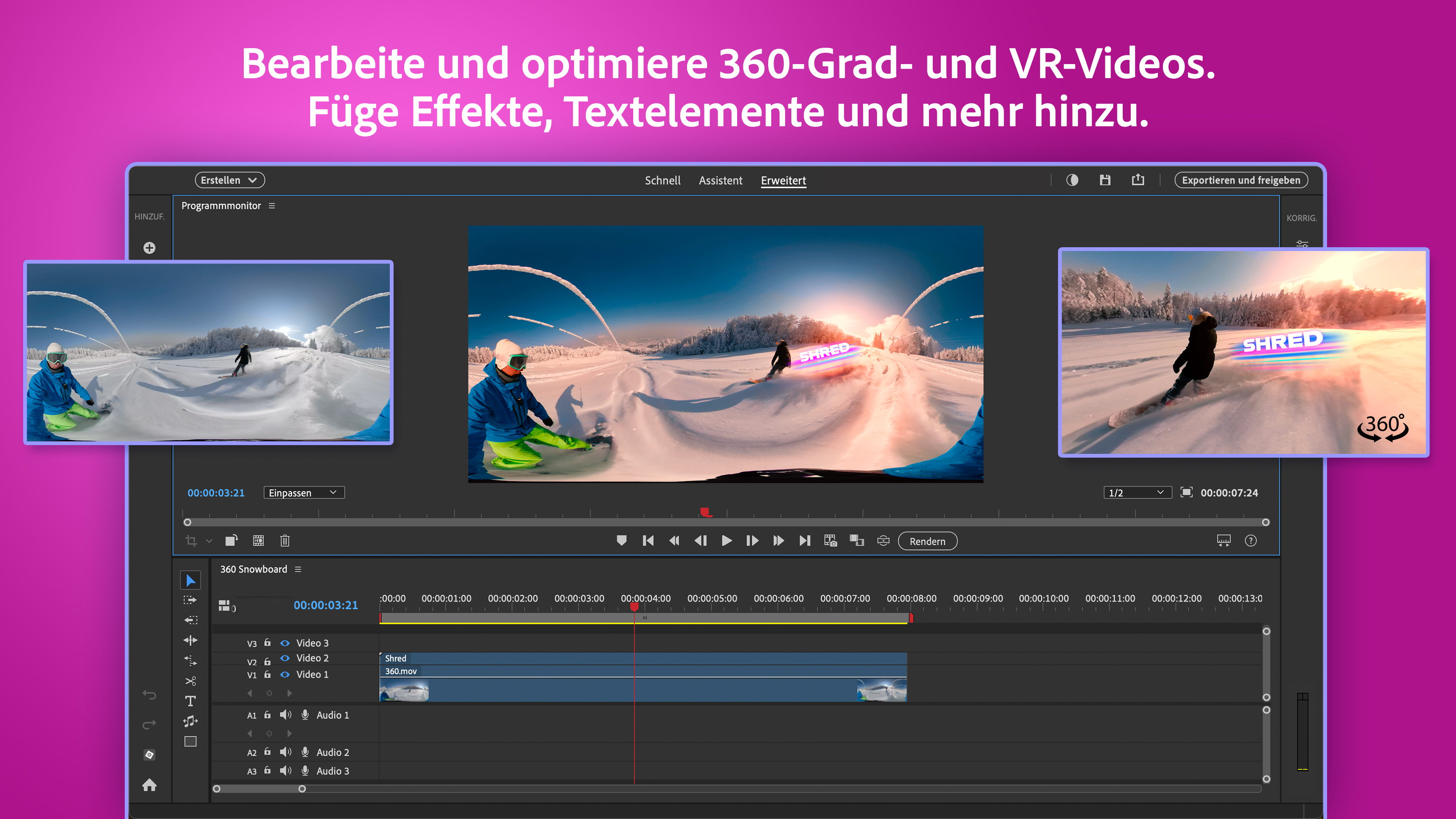
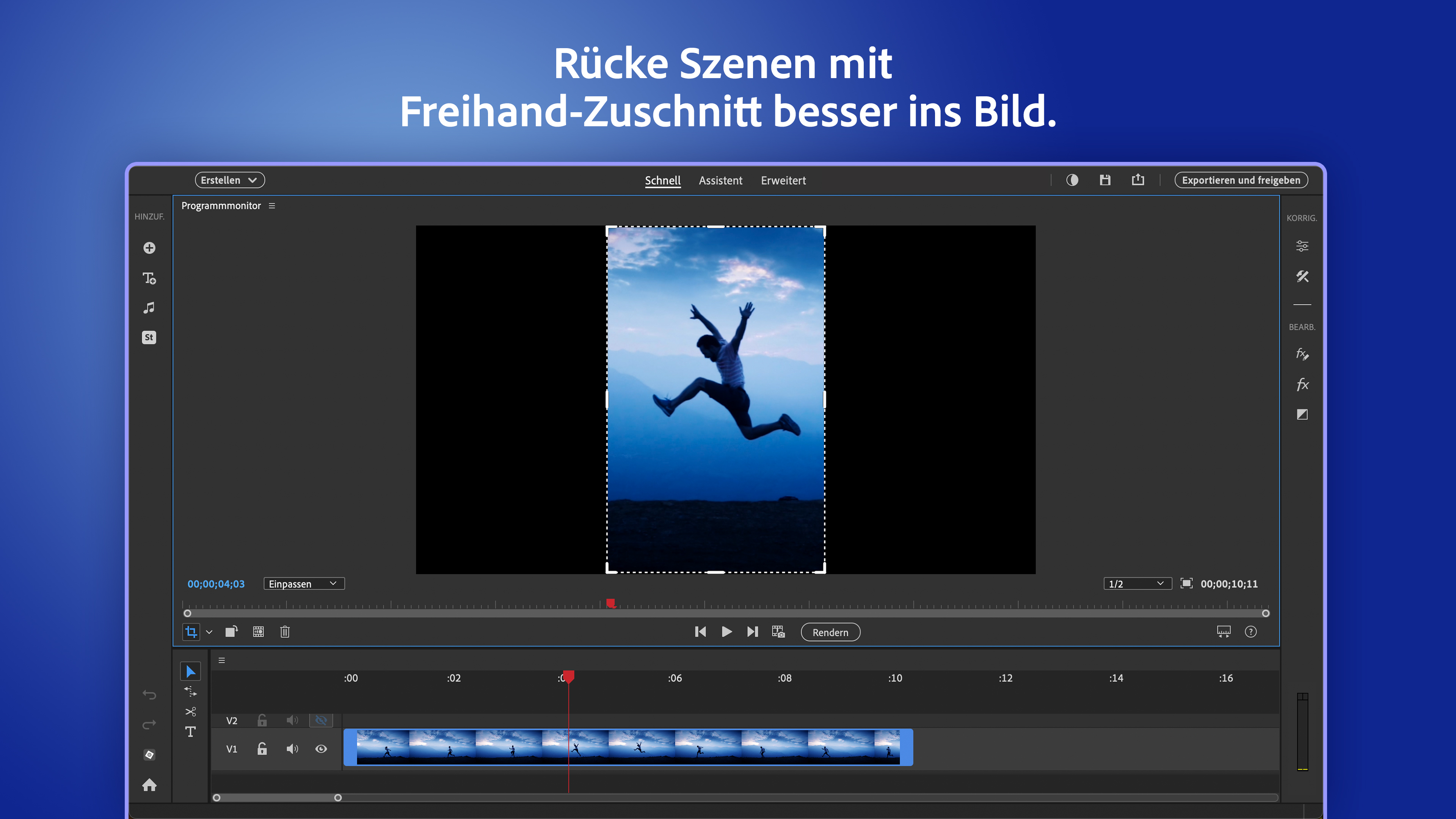
Der Start in Adobe Premiere Elements 2026 fühlt sich an wie das Eintauchen in ein buntes Kreativ-Workshop. Selbst wer zuvor noch nie ein Videoschnittprogramm benutzt hat, findet sich schnell zurecht. Die Oberfläche ist übersichtlich gestaltet, mit klaren Symbolen und einer gut strukturierten Menüführung. Die automatische Assistent-Optionen übernehmen viel Arbeit, sodass selbst komplexe Projekte ohne großen Aufwand gelingen. Dies macht die Software zu einem echten Freund für Einsteiger, die trotzdem nicht auf Gestaltungsmöglichkeiten verzichten wollen.
Die Kernfunktionen im Detail
1. Automatisierte Videobearbeitung und Assistenten
Hier zeigt Adobe Premiere Elements 2026 sein größtes Trumpf – die intelligenten Automatisierungsfunktionen. Durch vordefinierte Vorlagen und automatische Verbesserungsschritte werden Rohmaterialien im Handumdrehen in ansprechende Filme verwandelt. Ob Farben verbessern, die Tonqualität optimieren oder Übergänge automatisch setzen – die Assistenzsysteme arbeiten wie ein gutgelaunter Helfer, der keine Wünsche offen lässt. Besonders erwähnenswert ist die „Schnelle Automatik“, die für schnelle Ergebnisse sorgt, ohne den Nutzer mit komplizierten Einstellungen zu überfordern.
2. Kreative Filter und Spezialeffekte
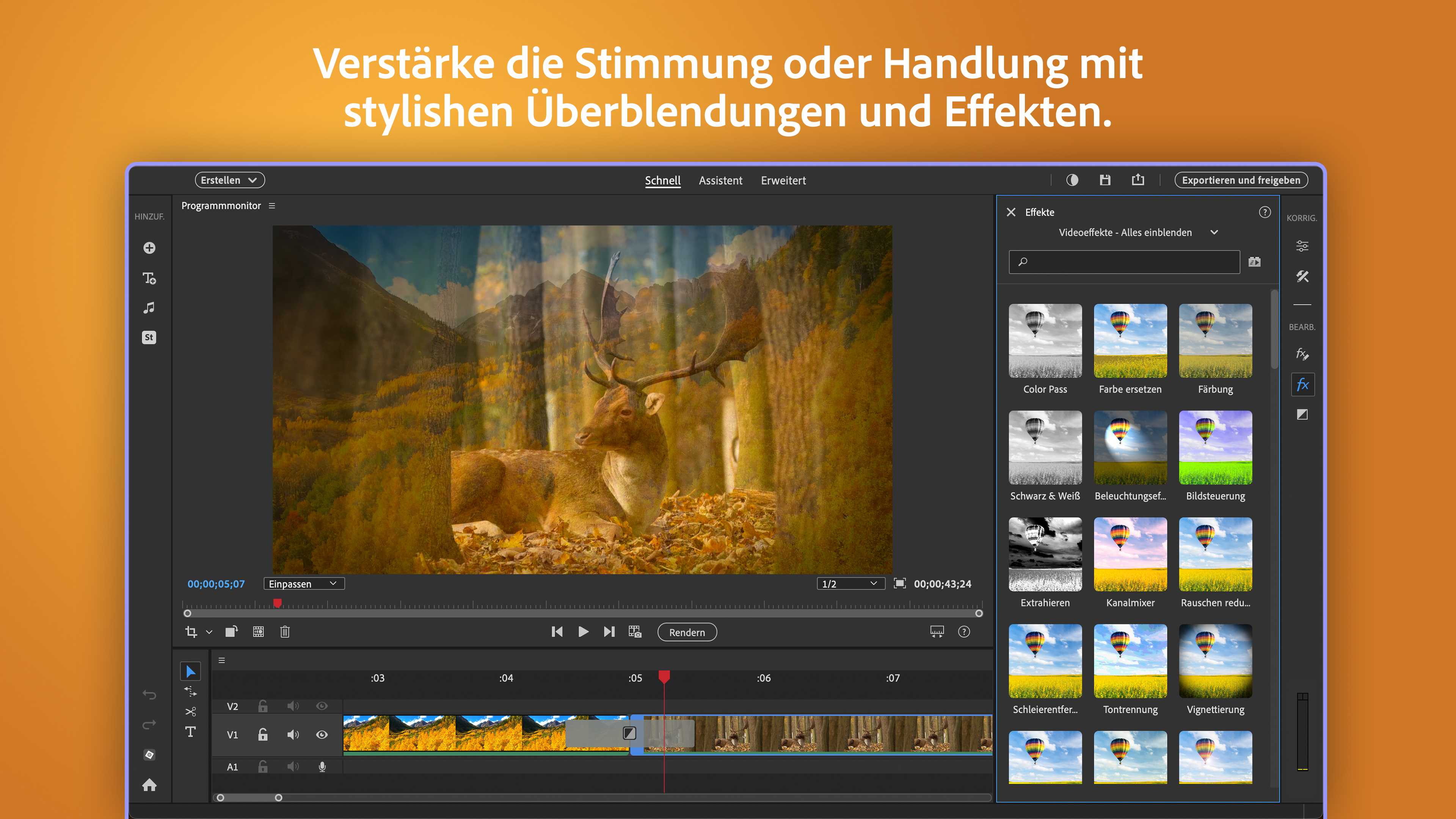
Wer seinem Video eine persönliche Note verleihen möchte, profitiert von der Fülle an Effekten – von nostalgischen Filmcrews bis hin zu modernen Farbstil-Varianten. Die Filter sind nicht nur schön anzusehen, sondern lassen sich auch einfach anwenden, was den kreativen Fluss ungehindert fließen lässt. Außerdem sind Effekte wie Zeitlupe oder Zeitraffer integriert, die ohne großen Aufwand beeindruckende Szenen erzeugen.
3. Organisation und Export
Mit der verbesserten Medienverwaltung behalten Nutzer den Überblick – dank automatischer Tagging- und Alben-Funktionen. Das spart Zeit und hält das Projekt übersichtlich. Beim Export bietet die Software zahlreiche voreingestellte Formate, inklusive direktem Upload zu sozialen Netzwerken, was das Teilen erleichtert. Zudem sind Optimierungen für unterschiedliche Geräte integriert – so wird das fertige Video auf dem Smartphone genauso gut aussehen wie auf dem großen Fernseher.
Benutzererfahrung – Design, Bedienung und Lernkurve
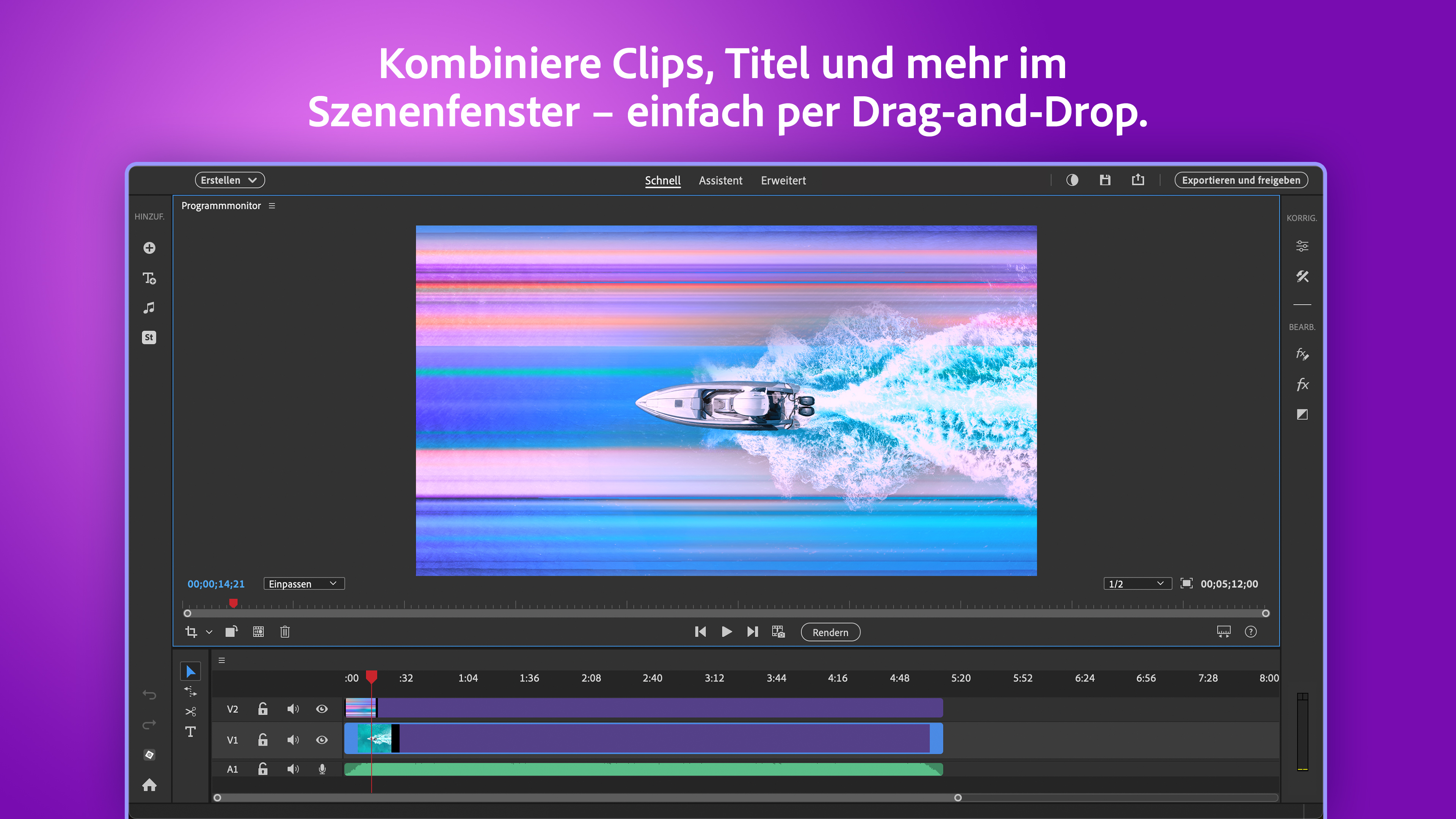
Das Interface von Premiere Elements 2026 ist wie eine gut sortierte Werkzeugkiste – intuitiv aufgebaut und einfach zugänglich. Die Bedienung ist flüssig, keine Verzögerungen oder Abstürze trüben den Eindruck. Besonders für Einsteiger ist es nicht schwer, die wichtigsten Funktionen zu erlernen, da die Bedienung durch übersichtliche Menüs und Schritt-für-Schritt-Anleitungen unterstützt wird. Fortgeschrittene Nutzer finden zudem genügend Spielraum für kreative Feinheiten.
Was macht Premiere Elements 2026 einzigartig?
Im Vergleich zu anderen Einsteiger-Programmen punktet Premiere Elements vor allem durch seine ausgefeilten Automatisierungsfunktionen, die in dieser Form kaum Konkurrenz finden. Die Kombination aus intelligenter Bearbeitung und kreativen Effekten hebt es deutlich von einfachen Schnittprogrammen ab. Das besondere Highlight ist die Verbindung von automatisierten Prozessen mit manuellen Gestaltungsmöglichkeiten – egal ob für schnelle Clips oder detailverliebte Projekte, das Programm bleibt flexibel.
Fazit – Empfehlung mit kleinen Abstrichen
Adobe Premiere Elements 2026 eignet sich hervorragend für Nutzer, die unkompliziert hochwertige Videos erstellen wollen. Besonders die automatisierten Schnittfunktionen sind ein echter Mehrwert, der die Einstiegshürde deutlich reduziert. Für professionelle Filmemacher oder anspruchsvolle Nutzer könnte jedoch die Limitierung an erweiterten technischen Parametern ein Hindernis sein. Insgesamt ist die Software eine solide Wahl für den Hobbybereich, die einfache Bedienung mit kreativen Möglichkeiten verbindet.
Mein Tipp: Wenn Sie nach einer zugänglichen, aber dennoch funktionsstarken Videoschnittlösung suchen, ist Premiere Elements 2026 definitiv eine Empfehlung wert. Für professionelle Ansprüche sollten Sie jedoch einen Blick auf leistungsfähigere Tools wie Adobe Premiere Pro werfen.
Vorteile
- Benutzerfreundliche Oberfläche
- Umfangreiche Bearbeitungswerkzeuge
- Mehrstöckige Bearbeitung
- Schnelle Renderzeiten
- Automatisierte Bearbeitungsoptionen
Nachteile
- Höherer Ressourcenverbrauch
- Begrenzte Unterstützung für HDR-Videoformate
- Manche Funktionen sind nur in der Pro-Version verfügbar
- Geeignet für Anfänger, aber für professionelle Anforderungen weniger geeignet
- Synchronisationsprobleme bei größeren Projekten











