





- Name Adobe Lightroom
- Entwickler Adobe, Inc.
- DirectX DirectX 12-API, Hardwarefeatureebene 11
- Sprachen Chinesisch (vereinfacht), Chinesisch (traditionell), Niederländisch, Englisch, Französisch, Deutsch, Italienisch, Japanisch, Koreanisch, Norwegisch, Polnisch, Portugiesisch, Russisch, Spanisch, Schwedisch, Thai
Adobe Lightroom für Windows: Ein kraftvolles Werkzeug zur professionellen Fotoentwicklung
Adobe Lightroom für Windows ist eine leistungsstarke Kamera- und Bearbeitungssoftware, die sich an Hobbyfotografen und Profis gleichermaßen richtet – perfekt, um die Schönheit Ihrer Bilder zum Leben zu erwecken und kreative Visionen umzusetzen.
Hintergrund und Hauptmerkmale
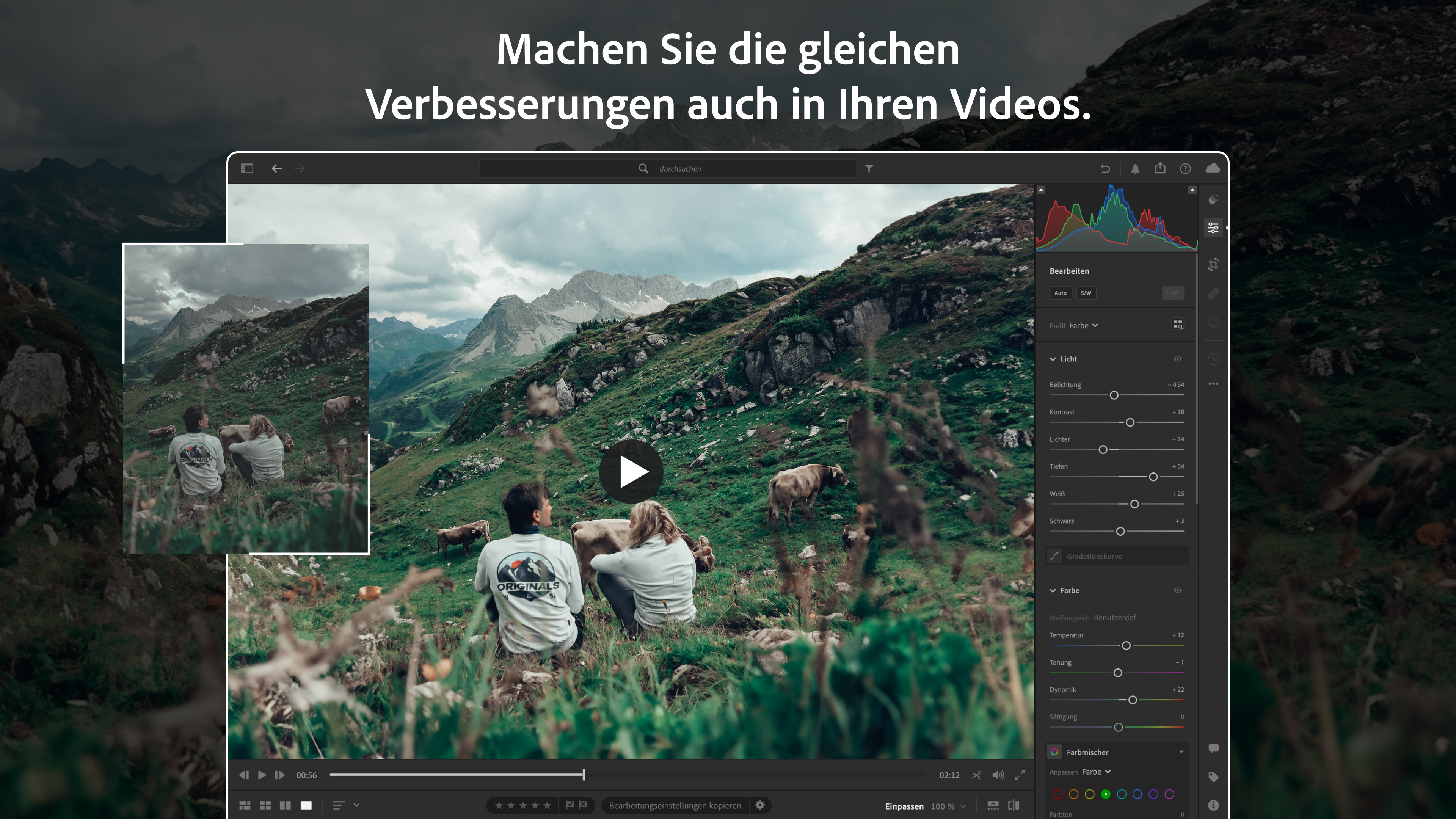
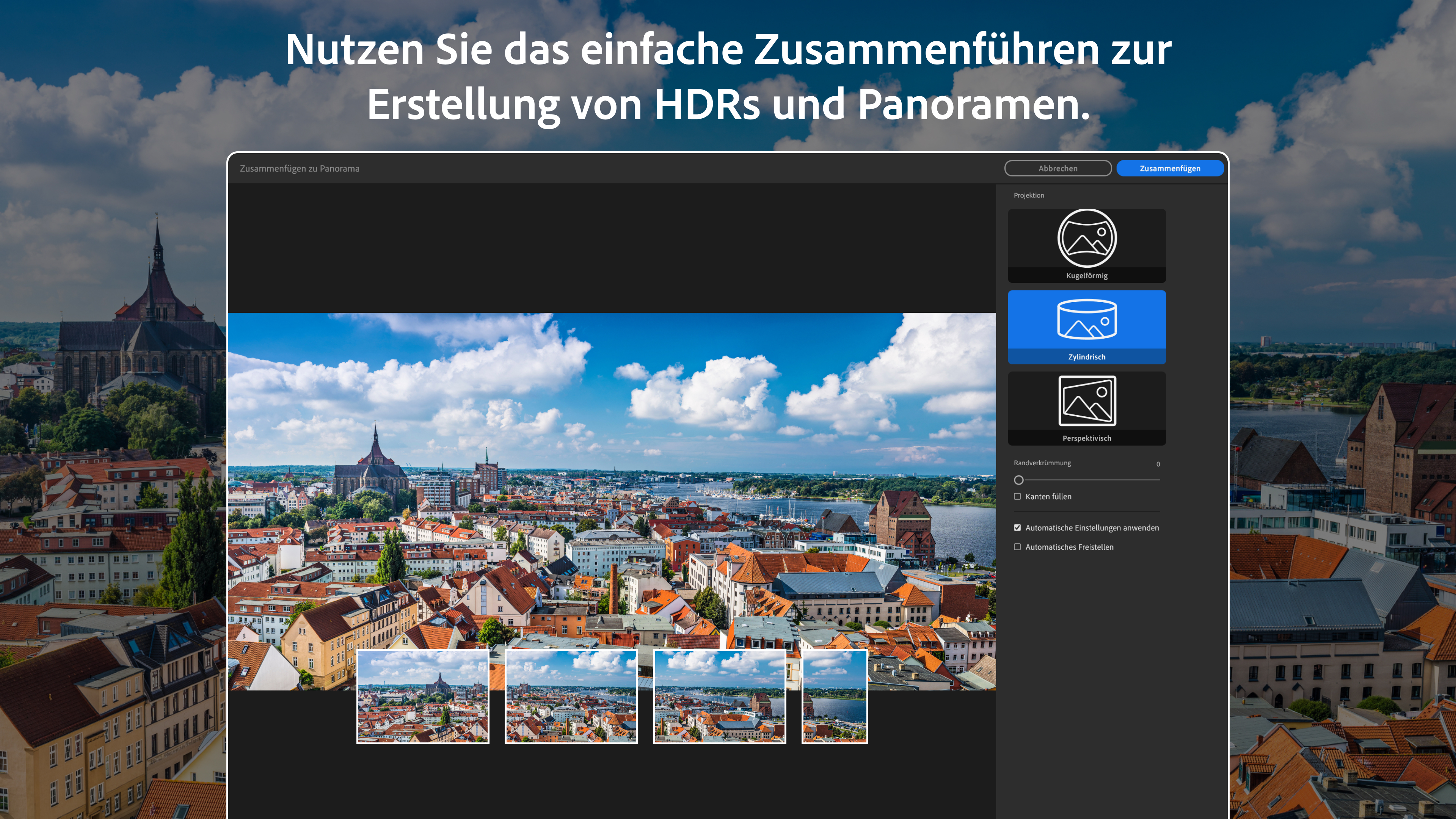
Entwickelt von Adobe Inc., einem Pionier in der kreativen Softwarebranche, bietet Lightroom für Windows eine umfassende Plattform zur RAW-Bildbearbeitung und Organisation. Zu den Kernfunktionen zählen leistungsstarke Farbkorrekturen, intelligente Automatisierungsoptionen, eine übersichtliche Benutzeroberfläche und effektive Werkzeuge zur Bildverwaltung. Besonders hervorzuheben sind die Möglichkeiten zur nicht-destruktiven Bearbeitung sowie die nahtlose Integration in die Adobe Creative Cloud. Das Programm richtet sich an ambitionierte Hobbyfotografen, professionelle Fotografen und kreative Nutzer, die Wert auf präzise Kontrolle und einfache Bedienbarkeit legen.
Lebendige Einleitung: Warum Lightroom Begeistert
Stellen Sie sich vor, Sie sitzen an einem nebligen Sonntagmorgen in Ihrem Lieblingscafé, die Kamera voller faszinierender Bilder, die nur darauf warten, entdeckt zu werden. Mit Adobe Lightroom für Windows ist es, als ob Sie einen gut sortierten Werkzeugkasten bei der Hand haben – jedes Werkzeug ist darauf ausgelegt, Ihre Fotos in Szene zu setzen. Ob Sie Farben zum Strahlen bringen, Kontraste optimieren oder kreative Effekte setzen möchten: Lightroom macht das kreative Arbeiten zum Vergnügen und lässt Sie Ihren Bildern eine ganz persönliche Ausdruckskraft verleihen.
Intuitive Bildverwaltung und Profi-Bearbeitung – Das Herzstück von Lightroom
Die Oberfläche von Lightroom ist ein wahres Vorbild an Klarheit und Übersichtlichkeit. Das modulare Design ermöglicht eine leichte Navigation zwischen Bibliothek, Entwicklung, Karten und Print. Besonders die Katalogverwaltung wirkt wie ein gut sortierter Schreibtisch – alles findet seinen Platz. Die nicht-destruktive Bearbeitung garantiert, dass Originale unangetastet bleiben, während Sie durch Schieberegler und Presets Ihre Bilder verfremden. Dank der automatischen Anpassungsvorschläge und der intelligenten Filter können Sie Ihre Arbeitsabläufe deutlich beschleunigen.
Leistungsstarke Werkzeuge für kreative Feinabstimmung
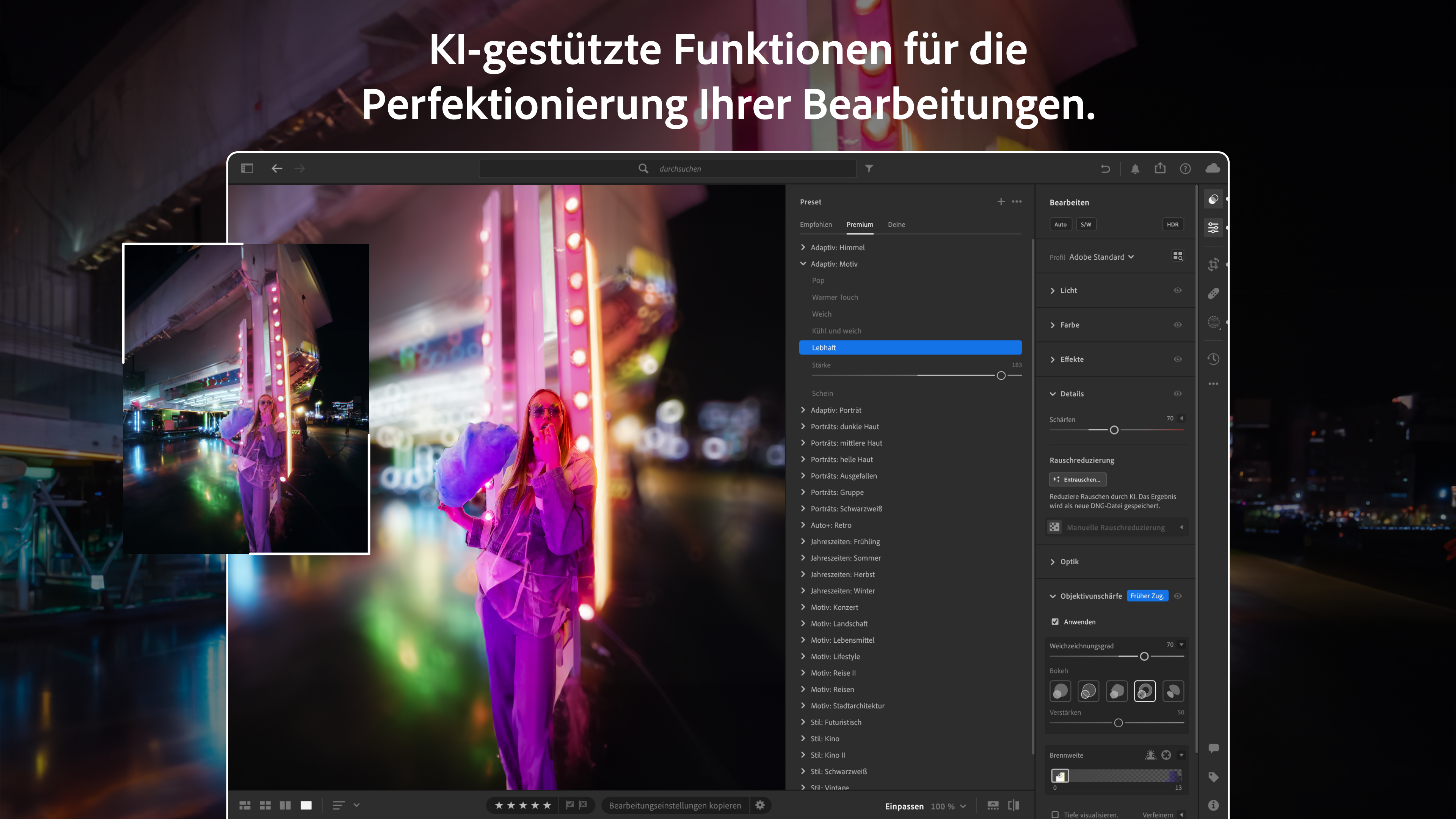
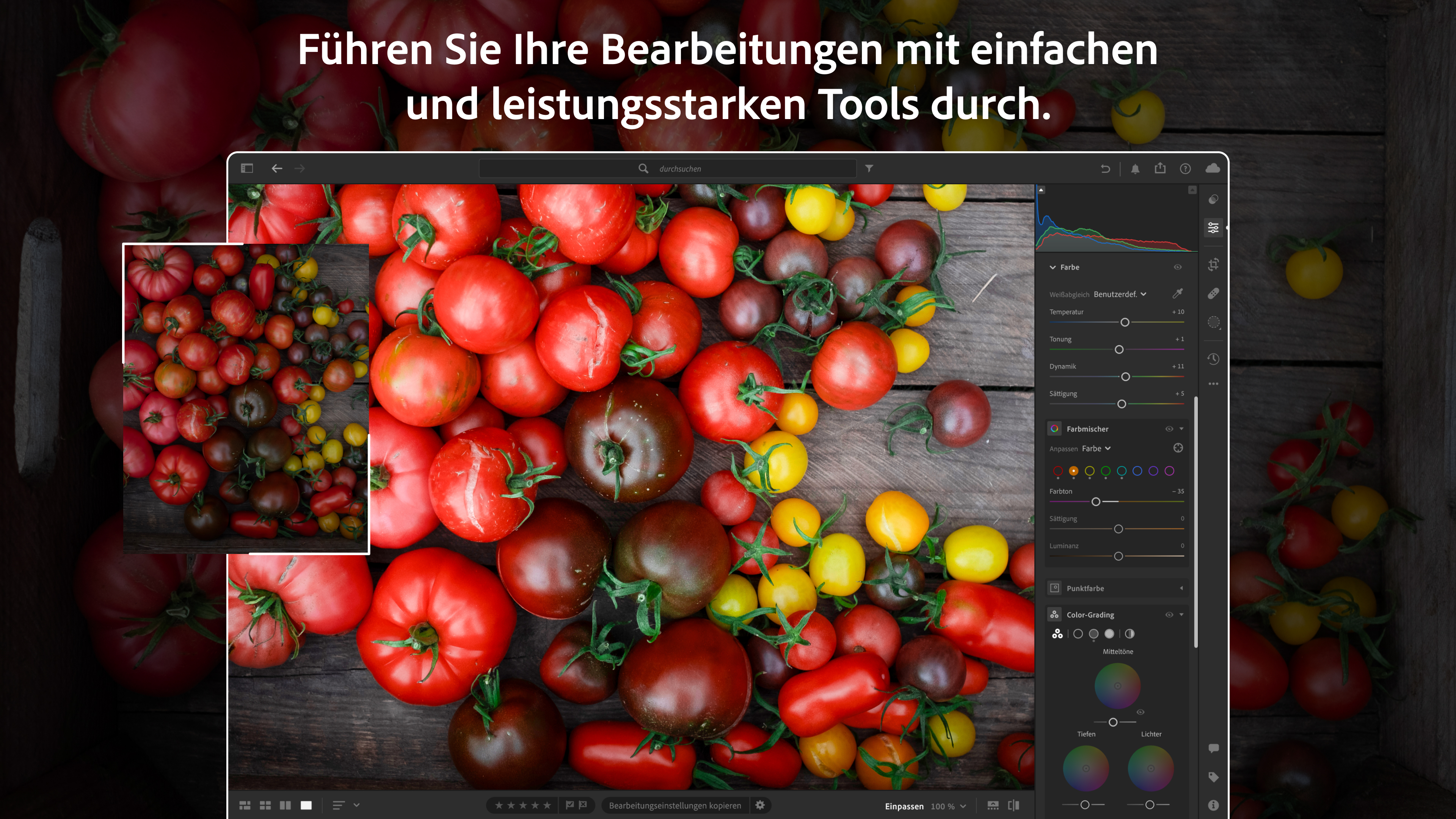
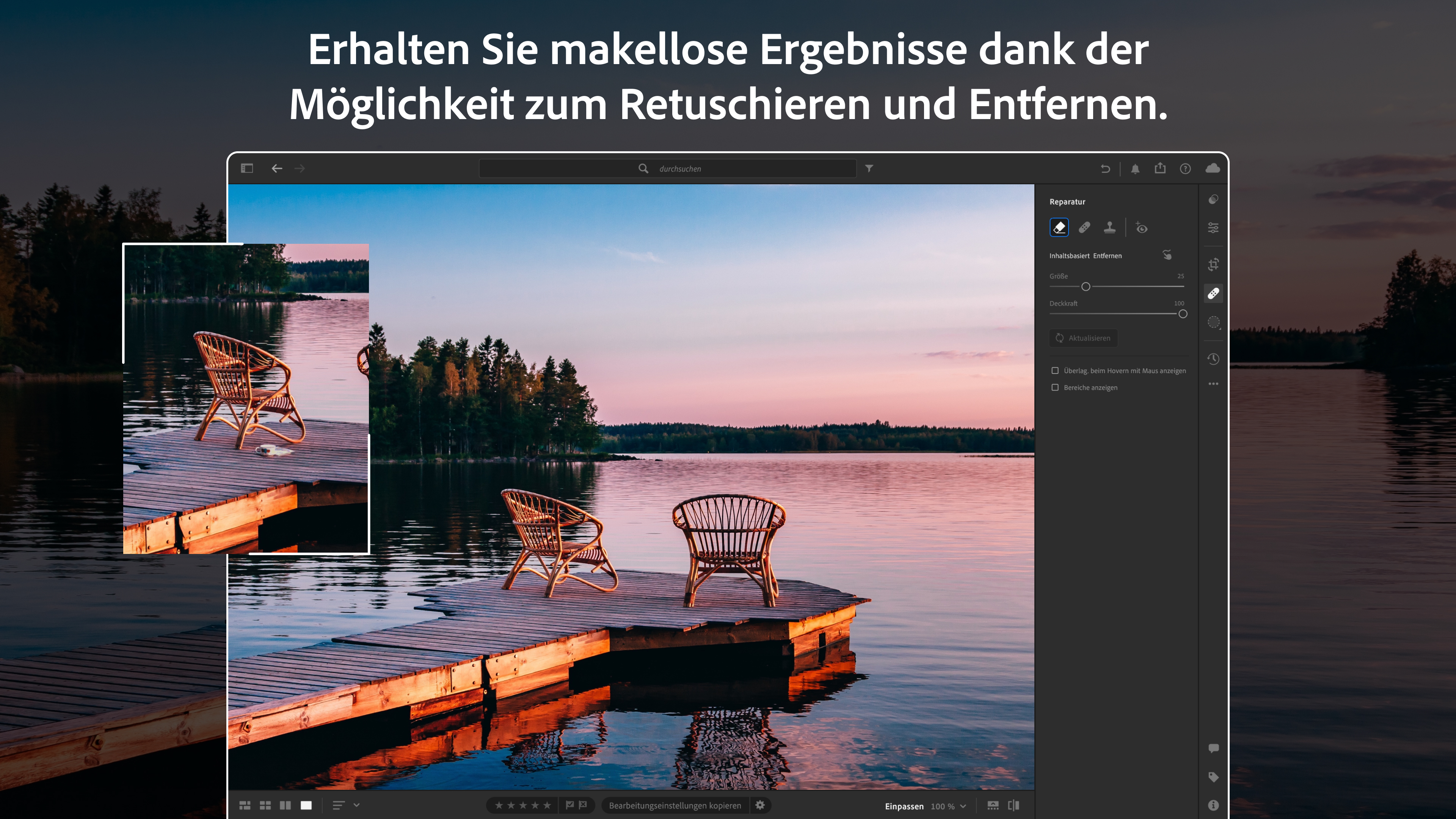
Das Entwicklungstool bietet eine Vielzahl an Funktionen, die das kreative Herz höherschlagen lassen. Die Profi-Tools zur Farbkorrektur, Rauschreduzierung und Schärfung sind präzise und funktional, ohne den Nutzer zu überfordern. Besonders hervorzuheben ist die Lokale Anpassung – mit Pins lassen sich gezielte Bereichsänderungen anbringen, ähnlich einem Maler, der mit feinem Pinsel Akzente setzt. Für Fotografen, die nach dem richtigen Look suchen, bietet Lightroom eine Vielzahl an Presets und sogar die Möglichkeit, eigene Looks zu speichern und wiederzuverwenden.
Benutzererlebnis: Bedienung leicht gemacht
Die Benutzeroberfläche von Lightroom ist einladend und gut übersetzt, was auch Einsteiger schnell auf die Spur bringt. Die Bedienung läuft flüssig, die Ladezeiten sind minimal, sodass man sich voll und ganz auf seine Bildideen konzentrieren kann. Die Lernkurve ist moderat: Mit ein wenig Experimentieren entdeckt man rasch, wie die einzelnen Filter und Werkzeuge funktionieren. Für erfahrene Nutzer sind die erweiterten Funktionen und die Integration in die Adobe Cloud eine klare Zeitersparnis und Flexibilitätsbringer.
Was macht Lightroom anders? Das Besondere im Vergleich
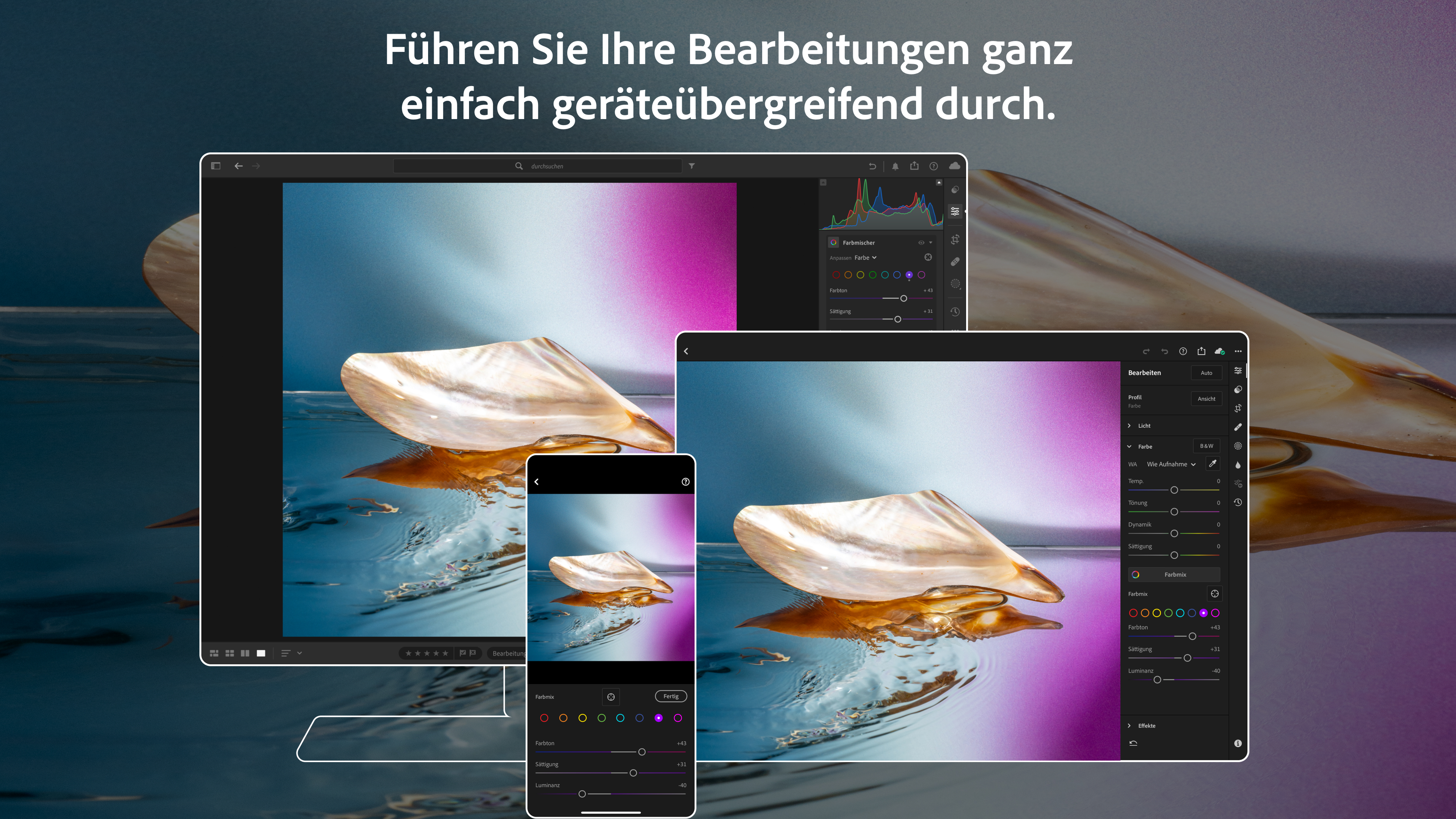
Im Vergleich zu anderen Bildbearbeitungsprogrammen hebt sich Lightroom vor allem durch seine effiziente Organisation der Bilder und die nicht-destruktiven Bearbeitungsmöglichkeiten hervor. Besonders die automatische Ton- und Farbkorrektur sowie die integrierten Presets sind spannende Features, die den Workflow vereinfachen. Außerdem sticht die Cloud-Integration hervor: Sie können Ihre Projekte nahtlos auf verschiedenen Geräten bearbeiten und speichern – ein Vorteil, den viele Mitbewerber nicht bieten. Dieses Zusammenspiel aus professioneller Technik und einfacher Bedienung macht Lightroom für kreative Nutzer besonders attraktiv.
Fazit: Empfehlung und Nutzungstipps
Adobe Lightroom für Windows ist eine klare Empfehlung für alle, die mehr aus ihren Fotos herausholen möchten – seien es Hobbyfotografen oder Profis. Seine Stärke liegt in den intelligenten Automatisierungen und der intuitiven Bildverwaltung. Besonders empfehlenswert sind die Funktionen zur Farbbearbeitung und die lokalen Anpassungen, die Ihre Bilder auf höchstem Niveau veredeln können. Für Einsteiger lohnt es sich, die vielen Tutorials und Presets zu nutzen, um schnell erste Erfolge zu erzielen. Für Anwender, die Wert auf effiziente Organisation und kreative Freiheit legen, ist Lightroom eine wertvolle Investition, die den Workflow deutlich erleichtert.
Vorteile
- Intuitive Benutzeroberfläche
- Umfangreiche Bearbeitungswerkzeuge
- Effiziente Synchronisation
- Große Auswahl an Presets
- Unterstützung für RAW-Formate
Nachteile
- Hoher Speicherverbrauch
- Manchmal längere Ladezeiten
- Eingeschränkte Funktionalitäten in der mobilen Version
- Abhängigkeit vom Internet
- Kostenpflichtiges Abonnement erforderlich











