

- Name Adobe Fresco
- Entwickler Adobe
- DirectX DirectX 12-API, Hardwarefeatureebene 12
- Sprachen Englisch, Chinesisch (vereinfacht), Chinesisch (traditionell), Tschechisch, Dänisch, Niederländisch, Niederländisch (Niederlande), Englisch (Vereinigtes Königreich), Finnisch, Französisch, Russisch, Spanisch, Ukrainisch, Spanisch (Mexiko), Französisch (Kanada), Deutsch, Italienisch, Norwegisch, Polnisch, Portugiesisch (Brasilien), Portugiesisch, Schwedisch, Türkisch, Japanisch, Koreanisch
Adobe Fresco für Windows: Kreativität in ihrer schönsten Form
Adobe Fresco für Windows ist eine leistungsstarke Zeichen- und Malsoftware, die speziell dafür entwickelt wurde, sowohl Hobbykünstlern als auch professionellen Designern eine natürliche Malerfahrung zu bieten. Mit einer breiten Palette an Pinseln und intuitiven Werkzeugen lässt es die digitalen Kunstwerke wie auf einer echten Leinwand entstehen – nur eben digital und flexibel.
Entwickler und Hauptmerkmale
Entwickelt von Adobe, einem weltweit bekannten Namen im Bereich der Kreativsoftware, bietet Adobe Fresco für Windows innovative Funktionen, die die Grenzen zwischen traditioneller und digitaler Malerei verschwimmen lassen. Zu den wichtigsten Highlights gehören:
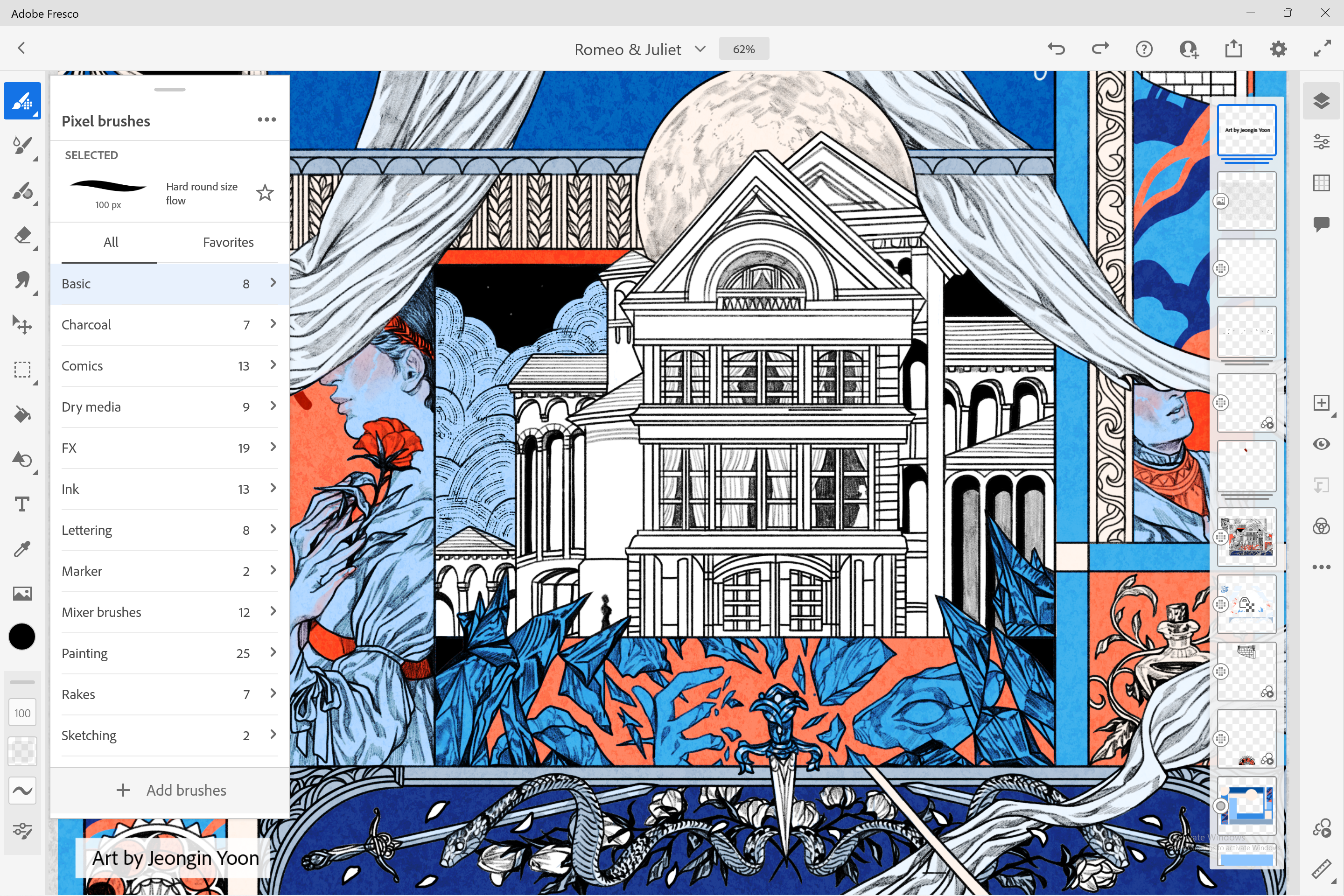
- Natürlich wirkende Pinsel: Über 100 realistische Pinselarten, die das Malen so authentisch wie möglich machen, inklusive Wasserfarben, Ölfarben und Pastellen.
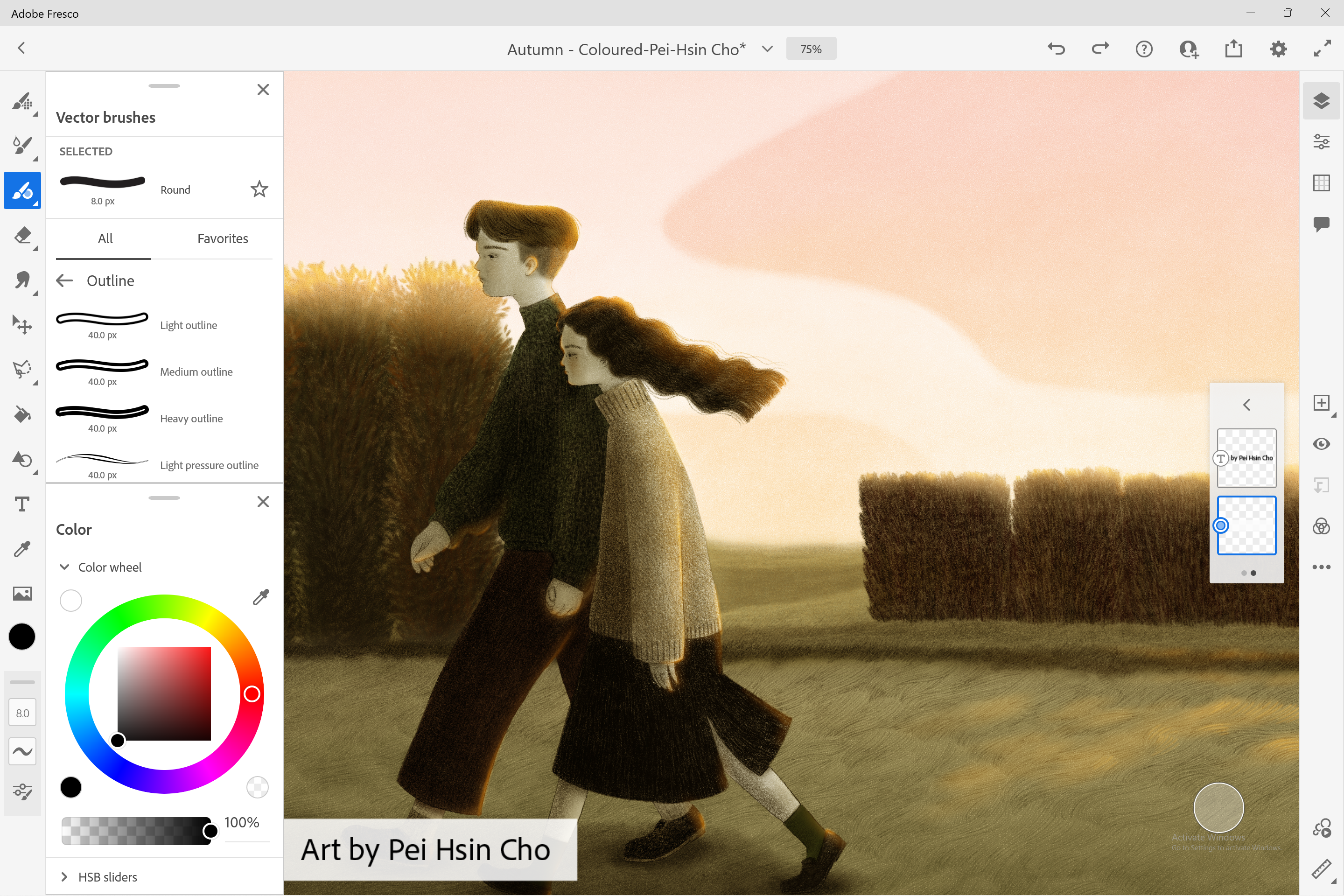
- Vektor- und Rasterpinsel in einer Anwendung: Flexibles Arbeiten mit beiden Formaten – ideal für detailreiche Illustrationen oder großflächige Kunstwerke.
- Intuitive Benutzeroberfläche: Ein aufgeräumtes Design, das sowohl Anfängern als auch Profis eine schnelle Einarbeitung ermöglicht.
- Nahtlose Integration mit Adobe Creative Cloud: Einfaches Synchronisieren und Weiterbearbeiten Ihrer Werke auf verschiedenen Geräten.
Der Fokus liegt auf einer zielgerichteten Nutzererfahrung für kreative Köpfe im digitalen Umfeld, die Wert auf Qualität und Flexibilität legen.
Das kreative Labyrinth: Ein Erlebnis für die Sinne
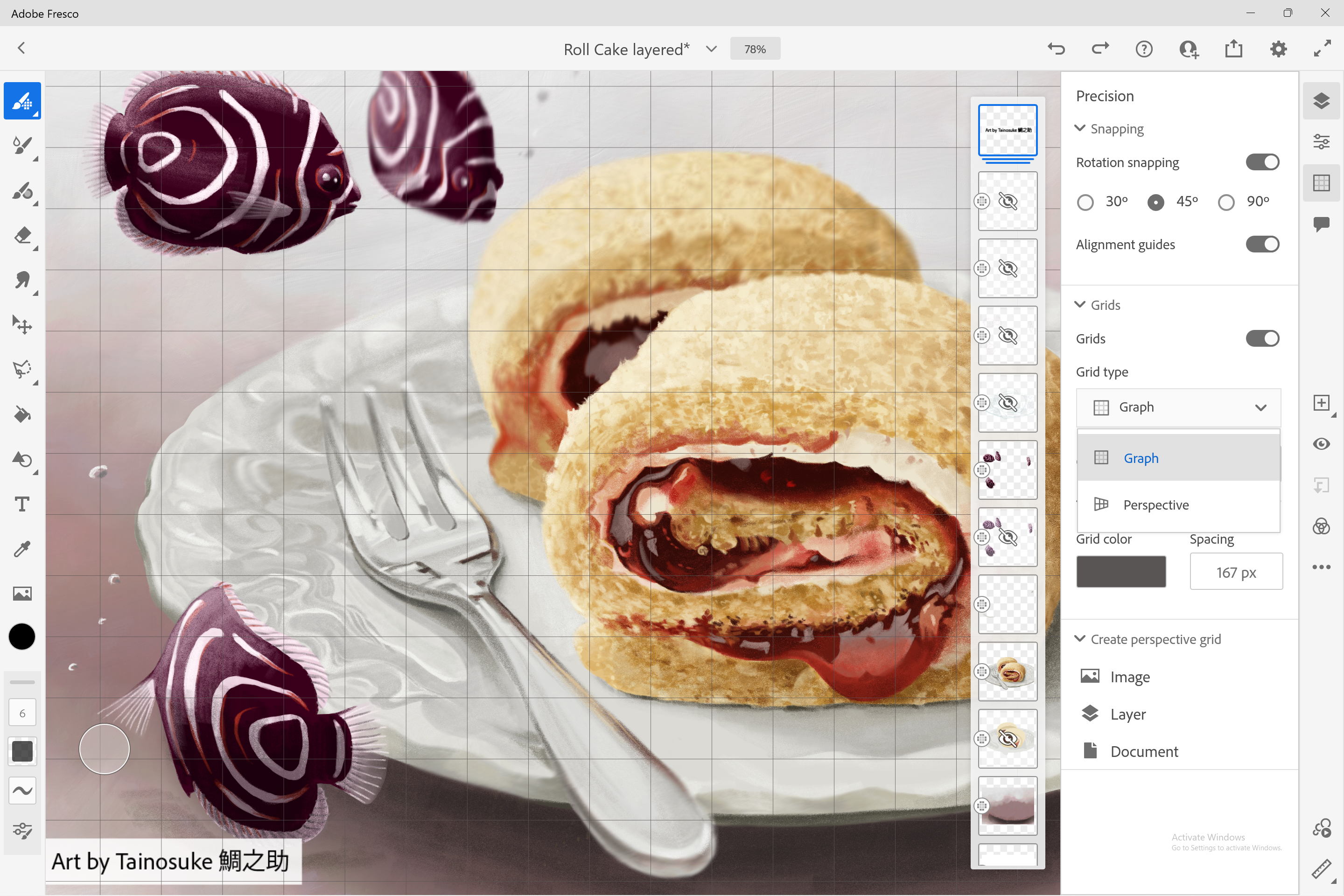
Schon beim ersten Start begrüßt Adobe Fresco mit einer freundlichen, klar strukturierten Oberfläche – so, als würde man in einen kreativen Werkraum eintreten. Die Buttons sind übersichtlich angeordnet, sodass man kaum nach Funktionen suchen muss. Die Bedienung geht erstaunlich flüssig von der Hand, was das kreative Arbeiten zum reinen Vergnügen macht. Besonders für Einsteiger ist die Lernkurve moderat, doch auch erfahrene Künstler finden zahlreiche Feinjustierungen, um ihre Technik zu perfektionieren.
Realistische Pinsel & Maltechniken
Was Adobe Fresco auszeichnet, ist ganz eindeutig die Fähigkeit, realistische Mal- und Zeichentechniken im digitalen Raum nachzubilden. Die Wasserfarben etwa verfließen wie im echten Leben, lassen sich vermischen oder trocknen, was für einen höchst authentischen Eindruck sorgt. Selbst minimale Farbverläufe sind möglich, ohne dass man dafür komplizierte Einstellungen vornehmen muss. Diese Funktion hebt Fresco deutlich von vielen Mitbewerbern ab, die oft nur unbewegliche und künstliche Pinsel bieten.
Vektor- und Rasterintegration
Ein weiteres besonderes Merkmal ist die gleichzeitige Unterstützung von Vektor- und Rastergrafiken. Dies bedeutet, dass man mit Vektorwerkzeugen scharfe, skalierbare Linien kreiert oder mit Rasterpinseln textureschwache, künstlerische Flächen anlegt. Diese Kombination ermöglicht vielseitiges Arbeiten auf einer Plattform, ohne zwischen verschiedenen Programmen wechseln zu müssen. In der Praxis bedeutet das: Mehr Flexibilität, weniger Workflow-Brüche.
Fazit: Für wen lohnt sich der Einsatz?
Wer nach einer professionellen, dennoch benutzerfreundlichen Anwendung sucht, die das Gefühl eines echten Malpuzzles vermittelt, wird mit Adobe Fresco für Windows eine gute Wahl treffen. Das größte Alleinstellungsmerkmal sind die besonders naturgetreuen Pinsel sowie die Kombination aus Vektor- und Rastertechnologie – ideal für Illustrationen, digitale Kunstwerke oder kreative Designprojekte.
Ich würde das Programm sowohl Künstlern empfehlen, die ihre digitalen Techniken verbessern wollen, als auch Designern, die nach einem vielseitigen Werkzeug für feine Details und schnelle Skizzen suchen. Für Anfänger, die ihre ersten Schritte in der digitalen Kunst wagen, ist es eine empfohlene Plattform, da die Bedienung verständlich bleibt und trotzdem viele Profi-Optionen bietet.
Die Nutzungserfahrung ist insgesamt flüssig, die Oberfläche modern und aufgeräumt, was den Einstieg angenehm macht. Dabei sollte man sich jedoch bewusst sein, dass das kreative Potential mit ein wenig Einarbeitung noch deutlich wächst. Für alle, die die Grenzen zwischen analoger und digitaler Malerei verschmelzen möchten, ist Adobe Fresco für Windows zweifellos eine spannende Option, die man im Blick behalten sollte.
Vorteile
- Intuitive Benutzeroberfläche
- Natürliche Pinselstriche
- Unterstützung für Stift- und Touch-Eingaben
- Cloud-Integration
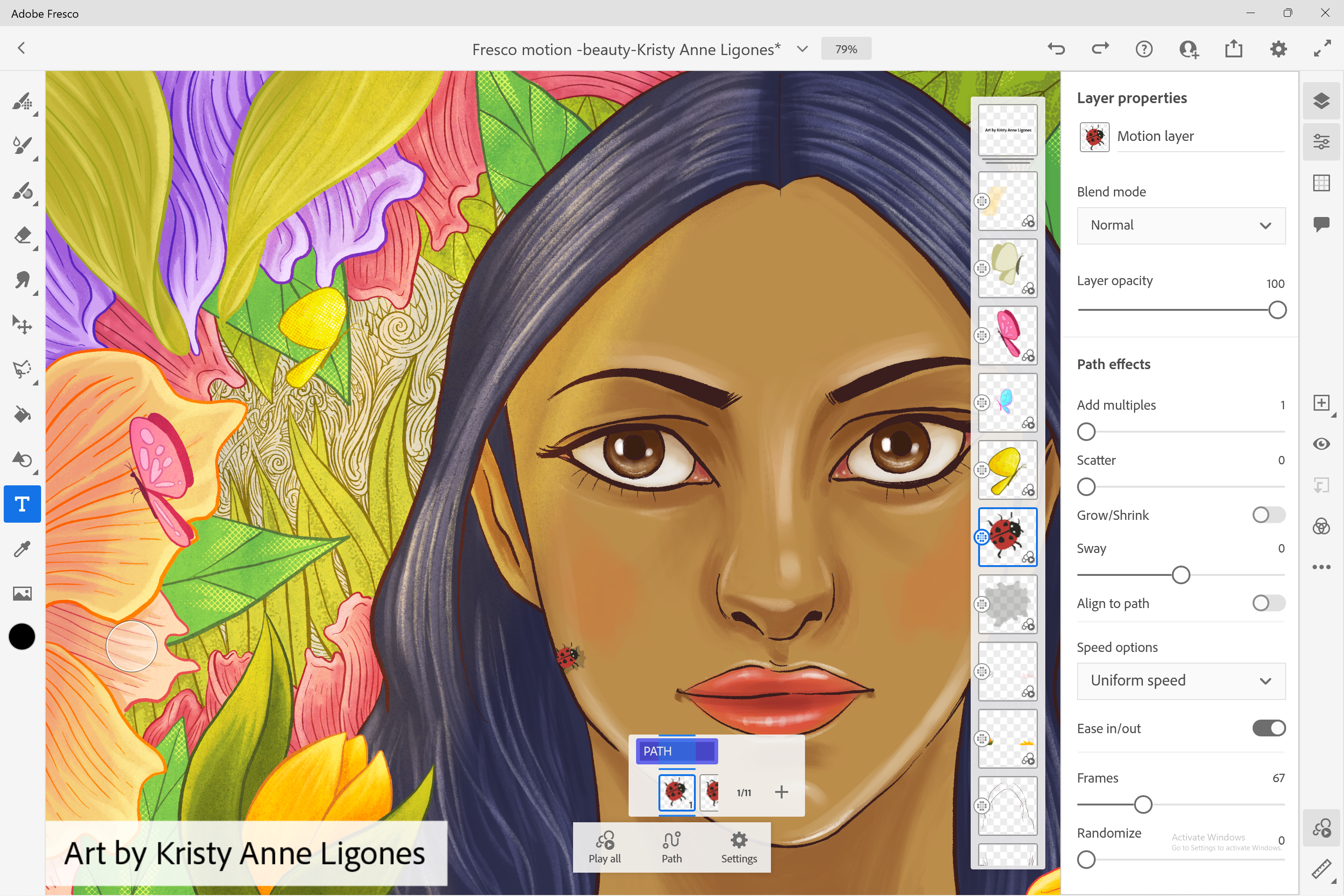
- Animierte Funktionen
Nachteile
- Begrenzte Pinselbibliothek im Vergleich zu Desktop-Versionen
- Höherer Akkuverbrauch bei längerer Nutzung
- Hin und wieder Verzögerungen bei komplexen Illustrationen
- Fehlende erweiterte Ebenenfunktionen
- Limitierte Offline-Funktionalität











