- Nombre Wi-Fi Calling
- Categoría Negocios
- Ratón Mouse integrado
- Idiomas Inglés (Estados Unidos)
Una nueva forma de llamar desde Windows: Wi-Fi Calling
¿Alguna vez has deseado poder hacer llamadas telefónicas a través de tu conexión Wi-Fi en tu PC con Windows, sin depender del teléfono móvil? Wi-Fi Calling para Windows, desarrollado por Integrated Web Solutions, llega como una solución sencilla y efectiva para potenciar tu comunicación digital. Este aplicativo permite realizar llamadas de voz y videollamadas usando solo tu conexión a internet, transformando tu ordenador en un teléfono inteligente portátil.
¿Qué ofrece Wi-Fi Calling? Funciones clave que marcan la diferencia
Comunicación sin fronteras
La función principal de esta aplicación es facilitar llamadas de alta calidad mediante Wi-Fi. Ya no necesitas estar pegado a tu móvil; desde tu PC puedes contactar a familiares, amigos o colegas en cualquier momento, con una conexión estable y clara. Además, la app soporta llamadas de voz y videollamadas, brindando una experiencia versátil y completa para diferentes situaciones.
Integración y compatibilidad sencilla
Una de las ventajas más destacables radica en su fácil integración con las plataformas existentes y la compatibilidad con diversos proveedores de servicios. Solo necesitas iniciar sesión en tu cuenta y la aplicación se conecta automáticamente con tu número o perfil, facilitando la gestión y evitando configuraciones complicadas.
Seguridad y protección de datos
En un mundo donde la privacidad es esencial, Wi-Fi Calling incorpora cifrado de extremo a extremo en todas las llamadas, garantizando que tus conversaciones permanezcan confidenciales y seguras. Además, la app cumple con los estándares más estrictos en protección de datos, aportando tranquilidad en cada comunicación.
Evaluación de la experiencia de usuario: interfaz, rendimiento y aprendizaje
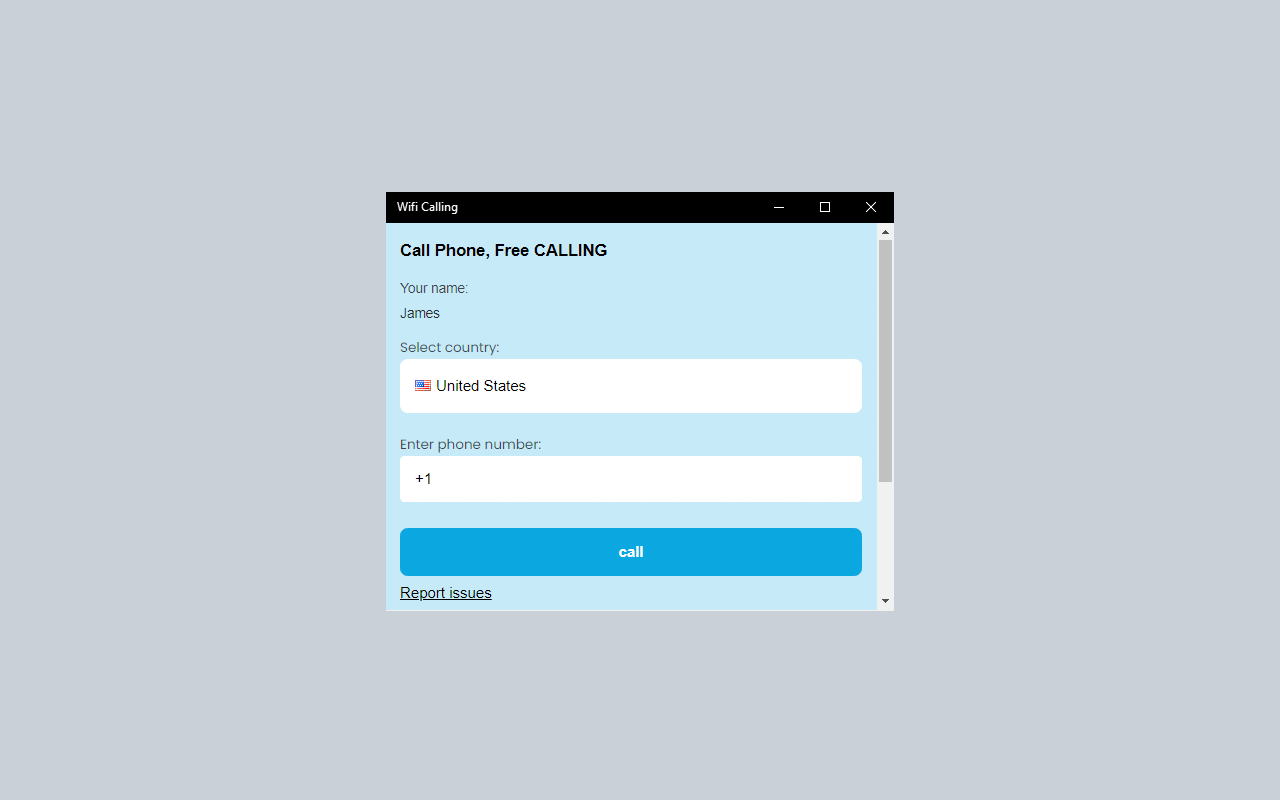
La interfaz de Wi-Fi Calling es intuitiva y agradable a la vista, con un diseño limpio que invita a explorar sus funciones sin complicaciones. Al abrir la aplicación, te recibe un panel de control claro, donde puedes gestionar fácilmente tus contactos, historial de llamadas y configuraciones. La navegación es fluida, gracias a una optimización que asegura una experiencia sin retardos que puedan entorpecer la comunicación. Para quienes no son expertos en tecnología, el proceso de configuración resulta sencillo y rápido, casi como aprender a encender un nuevo dispositivo con el manual en manos.
Comparado con otras aplicaciones similares, Wi-Fi Calling destaca por su estabilidad y su enfoque en la protección de la privacidad, aspectos a menudo descuidados por aplicaciones gratuitas menos seleccionadas. La compatibilidad con diferentes servicios de telefonía le confiere un valor agregado, facilitando la adopción por parte de usuarios con diferentes necesidades y proveedores.
¿Por qué elegir Wi-Fi Calling? Ventajas y recomendaciones finales
Si buscas una solución práctica, segura y eficiente para hacer llamadas desde tu ordenador, Wi-Fi Calling para Windows se presenta como una opción sólida. Su capacidad para transformar cualquier espacio en un centro de comunicación, gracias a su conexión Wi-Fi, es su característica más sobresaliente. La función de llamadas cifradas protege tu privacidad, una cualidad esencial en el entorno digital actual.
Recomendamos esta aplicación especialmente para profesionales que necesitan mantenerse conectados en diferentes plataformas, y para usuarios que valoran la seguridad y la facilidad de uso. Aunque no sustituye en todos los aspectos a una línea telefónica tradicional, ofrece una alternativa moderna y efectiva en muchas circunstancias cotidianas.
En resumen, Wi-Fi Calling es una herramienta recomendable para quienes quieren optimizar su comunicación digital, con una interfaz agradable y funcionalidades que se ajustan a las necesidades del usuario moderno. Sin duda, un aliado valioso en el universo Windows para mantenernos siempre conectados.
Ventajas
- Conexión de llamadas de alta calidad
- Integración sencilla con dispositivos Windows
- Mejor cobertura en zonas rurales
- Facilidad de configuración
- Ahorro en costes de llamadas internacionales
Inconvenientes
- Dependencia de la conexión Wi-Fi estable
- Compatibilidad limitada con algunos dispositivos antiguos
- Retrasos en la activación en algunos casos
- Falta de funciones avanzadas de gestión de llamadas
- Actualizaciones frecuentes que pueden causar errores temporales