

- Nombre TranslucentTB
- Categoría Personalización
- Desarrollador Desarrolladores de Código Abierto TranslucentTB
- Idiomas Alemán (Alemania), Chino (China), Chino (Taiwán), Coreano (Corea), Español (Estados Unidos), Hebreo (Israel), Indonesio (Indonesia), Inglés (Estados Unidos), Japonés (Japón), Ruso (Rusia), Turco (Turquía), Ucraniano (Ucrania)
TranslucentTB para Windows: una ventana transparente a la personalización del escritorio
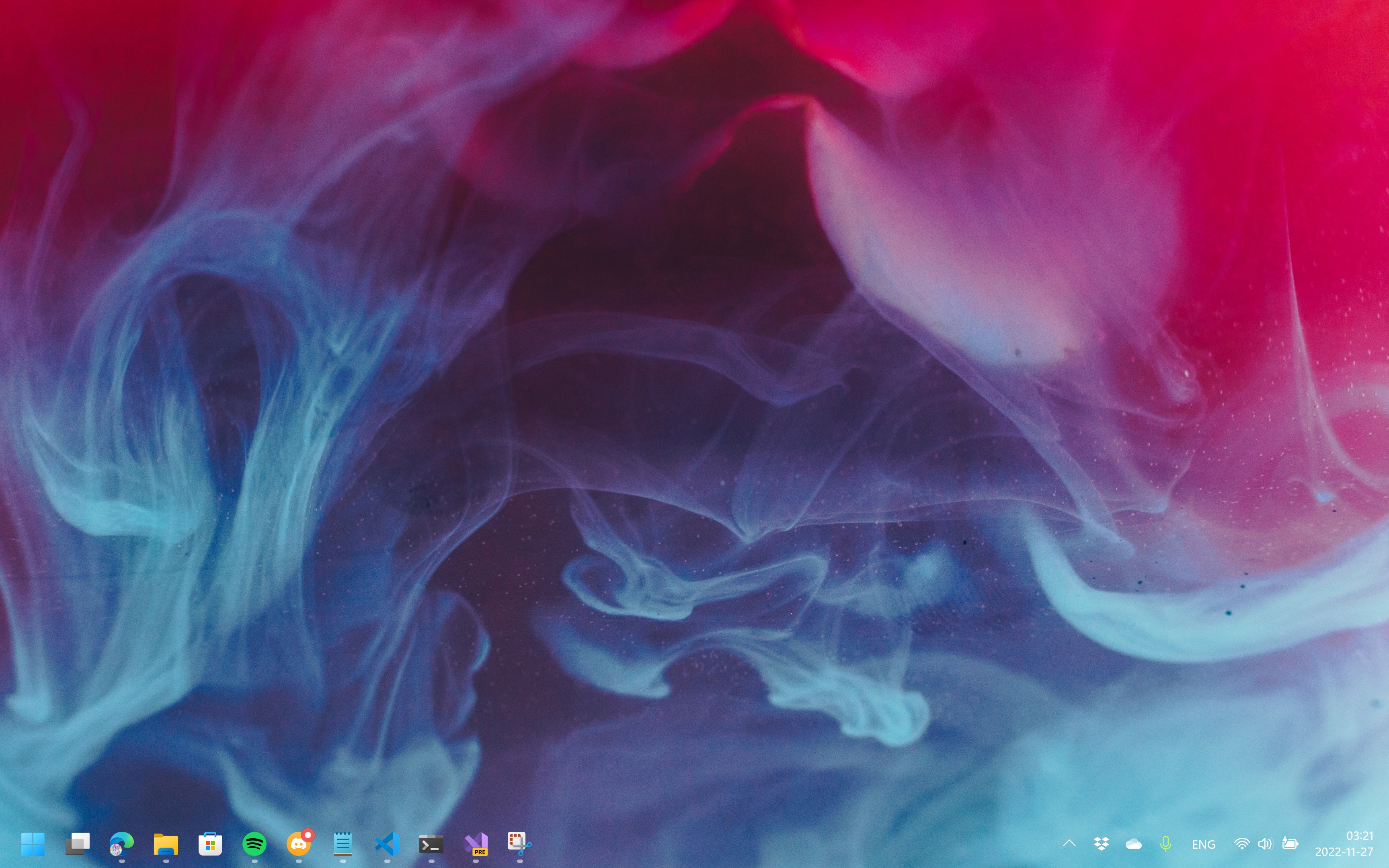
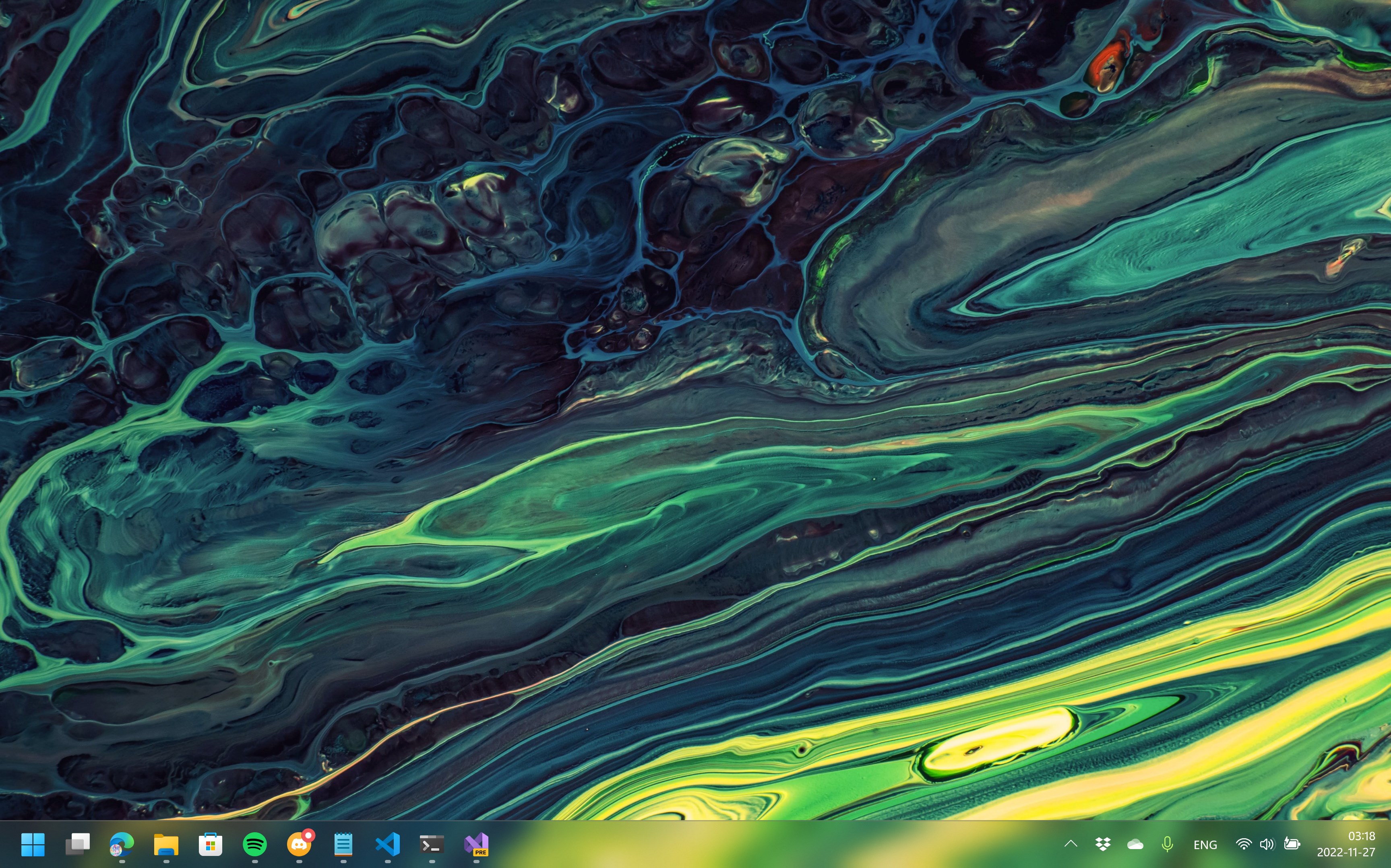
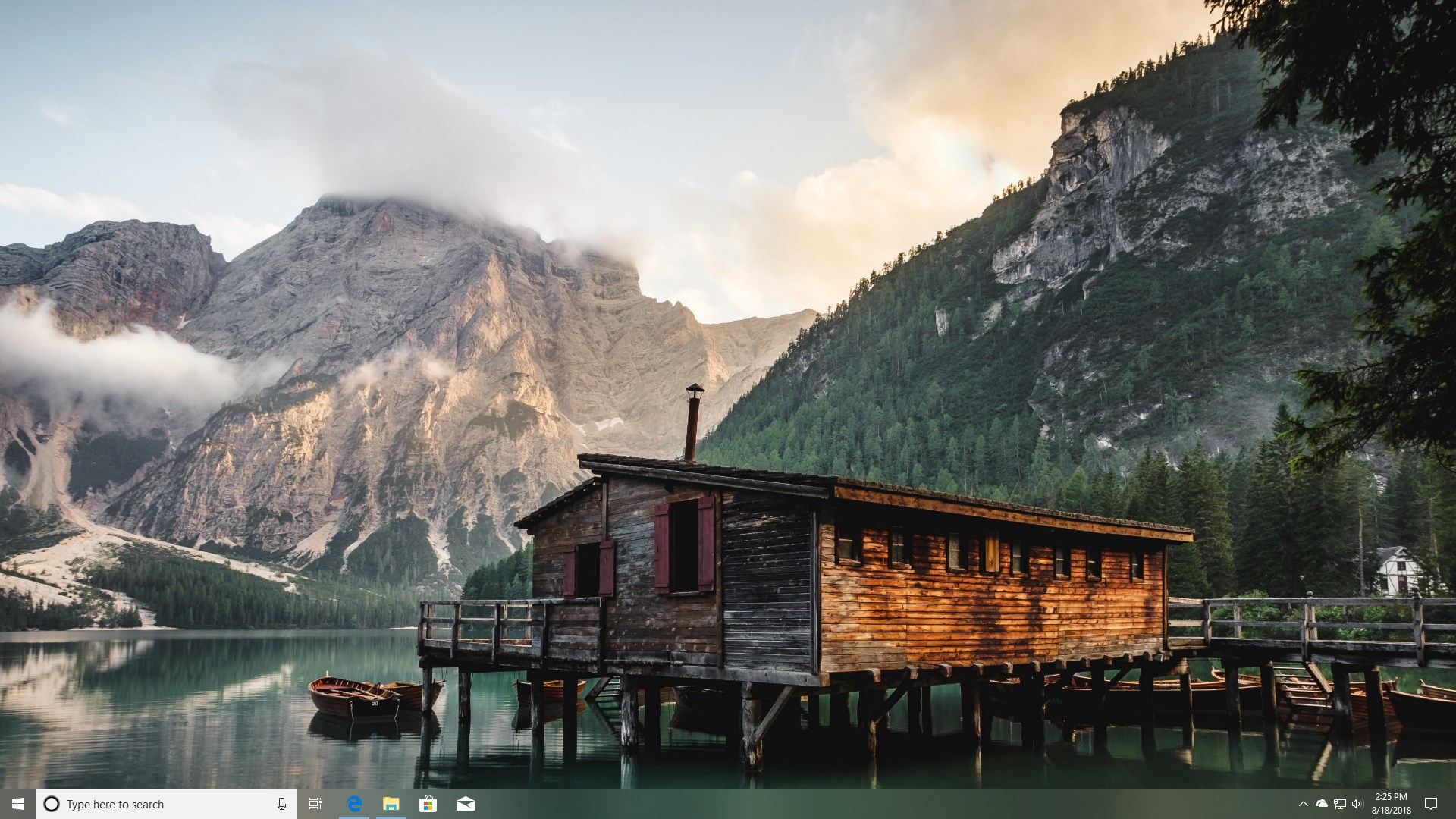
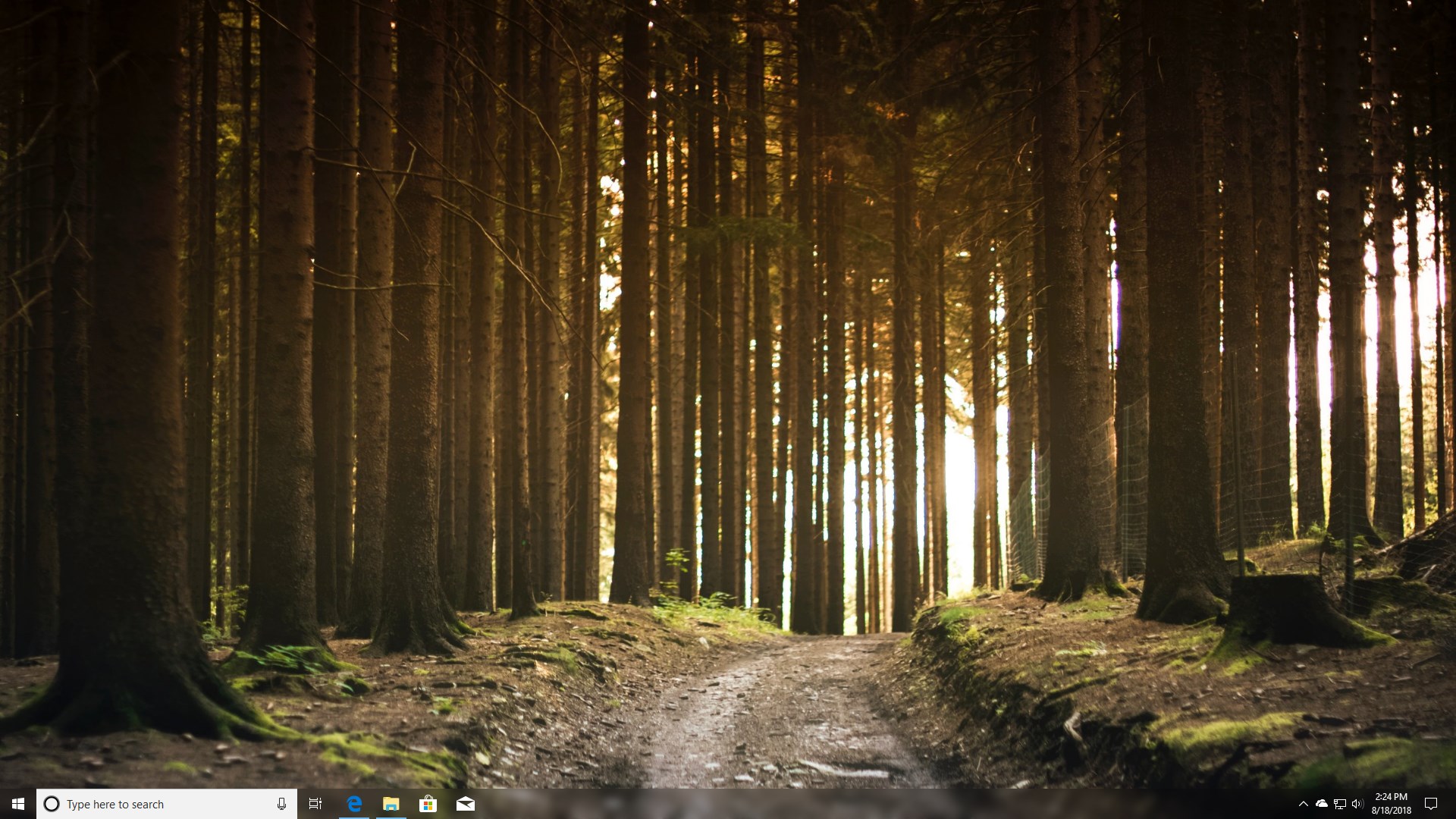
TranslucentTB es una herramienta ligera y eficiente diseñada para transformar el aspecto de la barra de tareas en Windows, permitiendo una personalización avanzada con efectos de transparencia y colores personalizados, todo de forma sencilla y sin complicaciones.
¿Quién está detrás de esta joya? La simplicidad con un toque open source
Desarrolladores de Código Abierto TranslucentTB, un equipo dedicado a ofrecer soluciones sencillas y prácticas para mejorar la estética de Windows. Charles Milette, como editor, se encarga de distribuir esta herramienta que combina funcionalidad y simplicidad en un paquete compacto.
Funciones principales que hacen brillar a TranslucentTB
- Transparencias personalizables: Permite ajustar los niveles de transparencia de la barra de tareas, creando un efecto de ventana que se funde con el fondo, similar a ver a través de un cristal esmerilado. Ideal para quienes buscan un escritorio más limpio y moderno.
- Modo dinámico y por perfiles: La posibilidad de definir diferentes perfiles de apariencia que se activan según la aplicación o el estado del sistema, brindando una experiencia adaptable a diferentes momentos o necesidades.
- Compatibilidad con temas y colores: La integración con los temas de Windows y la opción de escoger colores específicos para que la barra de tareas combine perfectamente con el resto del entorno visual.
Una experiencia de usuario sencilla y fluida
La interfaz de TranslucentTB es minimalista y fácil de entender, asemejándose a un panel de control donde el usuario puede realizar ajustes en pocos clics. La compatibilidad con combinaciones de teclado y la rápida activación/desactivación del efecto facilitan una experiencia sin interrupciones, como pasar suavemente por un río cristalino sin tropiezos. La curva de aprendizaje es prácticamente nula, incluso para personas menos familiarizadas con configuraciones avanzadas.
¿Qué lo distingue frente a otras personalizaciones de escritorio? La magia de la transparencia adaptable
La característica más destacada de TranslucentTB es su capacidad para crear efectos de transparencia dinámicos y personalizados sin requerir recursos excesivos ni complicados procesos de configuración. A diferencia de otras herramientas que ofrecen muchas opciones, TranslucentTB se centra en dar una apariencia elegante y moderna con un funcionamiento estable y eficiente. Además, su compatibilidad con los temas de Windows y la variedad de opciones de color permiten una integración fluida, como si la barra de tareas fuera una parte natural del fondo en lugar de una capa overlay.
¿Recomendado? Sin duda, si buscas una fácil mejora estética para tu sistema
Mi consejo es que si deseas darle un toque de personalización con efectos de transparencia sin complicarte la vida, TranslucentTB es una opción excelente. Es especialmente útil para quienes disfrutan de un entorno de trabajo minimalista y elegante. Como una ventana que se abre lentamente para dejar entrar la luz, su uso puede refrescar y modernizar tu escritorio con poco esfuerzo. Sin embargo, si prefieres una personalización más exhaustiva o efectos gráficos avanzados, deberías explorar otras opciones más complejas. En definitiva, para quienes desean una buena dosis de estética sencilla y funcional, esta aplicación merece un lugar en tu arsenal tecnológico.
Ventajas
- Personalización de la barra de tareas
- Fácil de usar
- Ligero y eficiente
- Compatibilidad con múltiples modos
- Permite la personalización de la opacidad
Inconvenientes
- Problemas ocasionales de estabilidad
- Limitada personalización avanzada
- Puede afectar ligeramente el rendimiento en PCs antiguos
- Compatibilidad limitada con otras herramientas personalizables
- Necesidad de actualizaciones frecuentes